Flyingvoice FIP1x, serie P e adattatori FTA — configurazione per la nostra centrale
Flyingvoice è un produttore cinese di telefoni SIP economici con Wi-Fi integrato: il dispositivo può essere collocato dove non c'è una presa Ethernet — al banco della hostess, nell'ufficio del direttore, in cucina. Negli esercizi si incontrano più spesso i semplici modelli a due linee FIP10/FIP11C e P10/P11, i «widescreen» P20–P23 e i modelli a colori FIP13G/FIP14G/FIP15G Plus. Un ramo separato della famiglia sono gli adattatori (ATA): FTA1101, FTA5102E2, G504/G508. Ad essi si collega un normale telefono analogico, mentre verso la rete esce già il segnale SIP.
L'interfaccia web di tutti questi dispositivi è la stessa — le schede blu Status · Network · SIP Account · Phone · Administration — perciò l'istruzione seguente vale sia per il telefono sia per l'adattatore; le differenze sono indicate a parte.
I dati di accesso comuni, le porte e le regole di rete sono nella pagina di panoramica «Configurazione dei telefoni SIP».
Cosa serve#
- I dati dell'interno dal pannello di amministrazione: server SIP, numero interno, login, password, porta
5060, trasportoUDP. Dove trovarli — «Dati di accesso» (Telefonia → «Dipendenti e gruppi» → «Reimposta password»). - Il telefono nella stessa rete del computer: via cavo nella porta
WAN/Internet(nonPC) oppure via Wi-Fi. - Un computer con browser nella stessa rete.
- Per gli adattatori FTA/G50x — un normale telefono analogico, collegato alla porta
FXS(Phone,Tel): senza di esso non si sente il menu vocale. - I modelli senza la lettera
P/Gnel nome (FIP10, P11, P20) non sono alimentati via PoE — richiedono un alimentatore.
Passo 1. Trovare l'indirizzo IP del telefono#
Il telefono riceve l'indirizzo automaticamente via DHCP. È possibile visualizzarlo direttamente sul dispositivo:
- Premere il tasto Menu.
- Selezionare Status.
- Aprire la scheda Network → riga IPv4.
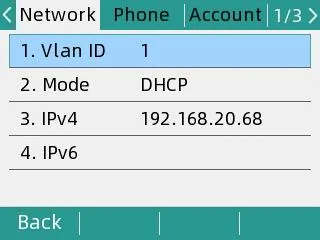 Screenshot: Flyingvoice P11S/P11U User Guide V1.3, pag. 15.
Annotare l'indirizzo nel formato 192.168.20.68 — servirà al passo 2.
L'adattatore FTA/G50x non ha uno schermo, perciò comunica l'indirizzo a voce:
- Sollevare la cornetta del telefono analogico collegato alla porta
FXS. - Digitare
****(quattro asterischi) — si avvierà il menu vocale (IVR): «1 WAN port configuration…». - Premere
2— il dispositivo detterà l'indirizzo IP attuale della porta WAN. - Per uscire, premere
*.
Passo 2. Accedere all'interfaccia web#
Aprire nel browser l'indirizzo del passo 1 — semplicemente http://<IP del telefono>, senza porta.
| Valore di fabbrica | |
|---|---|
| Indirizzo | http://<IP del telefono> (porta 80) |
| Login | admin |
| Password | admin |
Gli adattatori FTA hanno due account: admin / admin — modalità amministratore (è visibile l'intero insieme di impostazioni) e admin / user — modalità utente, in cui non è possibile modificare l'indirizzo e la porta del server SIP. Configurare in modalità amministratore.
Se la password è stata cambiata ed è sconosciuta, non è possibile recuperarla: l'unica soluzione è il ripristino delle impostazioni di fabbrica.
Passaggio 3. Inserire le credenziali del centralino#
Nell'interfaccia web aprite la scheda SIP Account → la sottoscheda Line 1 e compilate due blocchi — Proxy and Registration e Subscriber Information:
| Nel pannello di amministrazione («Credenziali dell'interno») | Nel telefono (SIP Account → Line 1) |
|---|---|
| Server SIP | Proxy Server |
| Login | Account (campo di autorizzazione) e Phone Number — la stringa lunga sip-…-<номер> per intero in entrambi i campi |
| Password | Password |
Porta 5060 |
Proxy Port |
Trasporto UDP |
Transport (valore di fabbrica — già UDP) |
| Numero interno | Display Name — l'etichetta della linea sullo schermo |
Per prima cosa portate Basic Setup → Line Enable su Enable, altrimenti la linea non si registra. Lasciate vuoti i campi Outbound Server e Backup Outbound Server. In fondo alla pagina premete Save & Apply — non serve riavviare.
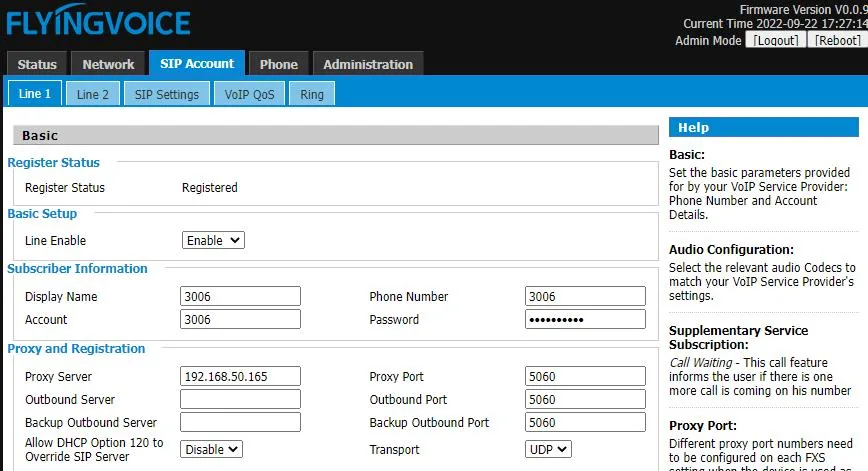 Screenshot: Flyingvoice P11S/P11U User Guide V1.3, pag. 17.
Sugli adattatori FTA la pagina si chiama allo stesso modo, solo che il blocco Proxy and Registration sta sopra Subscriber Information, e la linea è separata per ogni porta FXS (quattro sul G504, otto sul G508):
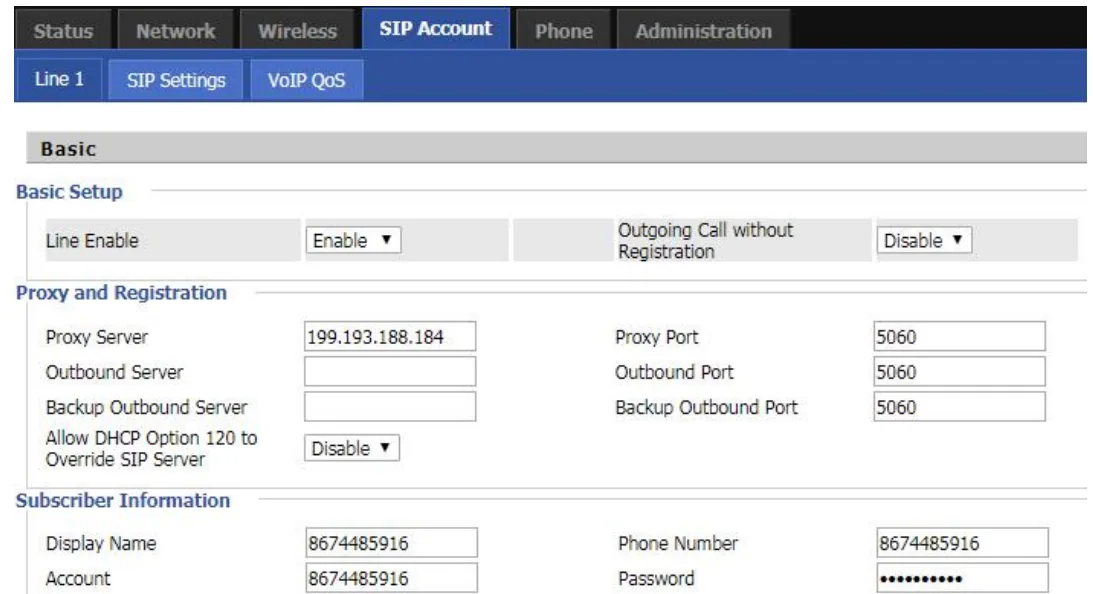 Screenshot: Flyingvoice FTA1101 Administrator Guide, sezione SIP Account (docs.flyingvoice.com/docs/fta).
Se è più comodo inserire i dati direttamente dal telefono, senza computer
- Menu → Advanced Settings (password predefinita —
admin) → Account. - Selezionate Line 1 e premete OK.
- Con il tasto Switch portate Registration su
Enable. - Compilate i campi: Display Name — il numero interno, Register Name e User Name — il login
sip-…-<номер>per intero, Password — la password, SIP Server — l'indirizzo del centralino, SIP Port —5060. - Premete OK per salvare.
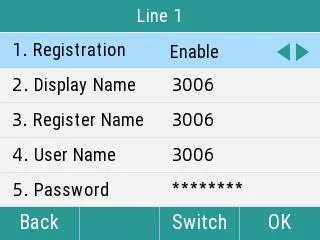 Screenshot: Flyingvoice P11S/P11U User Guide V1.3, pag. 16.
In più: codec, DTMF, ora
- Codec —
SIP Account → Line 1 → Audio Configuration. Lasciate in priorità G.711A, G.711U e G.722; G.729, G.723, iLBC e OPUS per il nostro centralino non servono. - DTMF —
SIP Account → Line 1 → Advanced → SIP Advanced Setup → DTMF Type. Il valore di fabbrica è RFC2833, ed è quello che serve; non va cambiato. - Cifratura — non attivate
SRTPe non scegliete il trasportoTLS: la piattaforma non li fornisce, il telefono smetterà di registrarsi. - Ora —
Administration → NTP Settings: il fuso orario della sede, altrimenti la cronologia delle chiamate sul telefono sarà sfasata. - Accesso all'interfaccia web —
Administration → Management → Administrator Settings: qui si cambiano anche la password (Password Reset, tipo di utenteAdmin User) e la porta dell'interfaccia web.
Passaggio 4. Verificare la registrazione#
- Sul telefono: scheda SIP Account → Line 1, la riga Register Status in cima alla pagina deve mostrare
Registered. Sul display dell'apparecchio, accanto alla linea compare il suo nome al posto dell'avviso. - Nel pannello di amministrazione: Telefonia → scheda «Dipendenti e gruppi» — accanto all'operatore si accende un punto verde e la riga con cui il telefono si è identificato. Lo stato si aggiorna non più di una volta al minuto, dategli tempo.
- Chiamata di prova: dal telefono digitate il numero interno di un collega.
Qualità dell'audio — test dell'eco *43. Il punto verde indica solo la registrazione: la voce viaggia su un flusso separato e si rompe separatamente. Digitate sul telefono *43 e premete Send / OK (la maggior parte degli apparecchi non avvia la composizione con il solo asterisco). Il centralino risponde, dopo un secondo emette un breve segnale acustico e poi vi restituirà la vostra voce — parlate nel microfono per una decina di secondi e ascoltatevi. Se sentite sia il segnale acustico sia la vostra voce, l'audio passa in entrambe le direzioni. C'è il segnale acustico ma non la vostra voce — l'audio non arriva dal telefono al centralino (il più delle volte la colpa è del SIP ALG sul router). Non c'è nemmeno il segnale acustico — l'audio non arriva dal centralino al telefono. L'analisi di tutti i casi e i valori misurati (perdite, jitter, ritardo) sono nella sezione «Verifica della qualità della comunicazione».
Ripristino delle impostazioni di fabbrica#
Il ripristino serve se il telefono è stato acquistato usato (all'interno c'è l'account di un altro e, cosa peggiore, l'indirizzo di configurazione automatica di un altro — ripristinerà le sue impostazioni a ogni riavvio), se la password dell'interfaccia web è stata dimenticata o se l'apparecchio si comporta in modo imprevedibile.
Dal telefono:
- Menu → Advanced (password predefinita —
admin) → Reset to Factory Settings. - Selezionate Reset to Factory Settings → Reset.
- Alla domanda del telefono rispondete OK — inizierà il ripristino.
Dall'interfaccia web: Administration → Management → Factory Default → pulsante Factory Default.
Sugli adattatori FTA/G50x non ci sono schermo né menu: premete e tenete premuto il pulsante Reset sul corpo dell'apparecchio per 10 secondi.
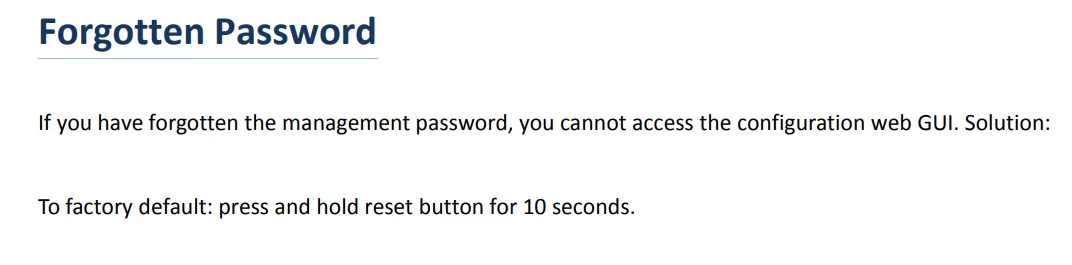 Screenshot: Flyingvoice FTA1101 Administrator Guide, sezione Troubleshooting Guide → Forgotten Password.
Vengono cancellati gli account, le impostazioni di rete, la lingua, la rubrica e il registro delle chiamate; il firmware resta. Il ripristino richiede alcuni minuti — non togliete l'alimentazione finché l'apparecchio non si è avviato. Dopo il ripristino il telefono è di nuovo accessibile con admin/admin, riceve l'indirizzo via DHCP e la configurazione va iniziata dal passaggio 1.
Se il telefono non si registra#
- Linea disattivata.
SIP Account → Line 1 → Basic Setup → Line Enabledeve essereEnable. È la causa più frequente del «non succede nulla». - Login inserito in modo incompleto. Serve
sip-…-<номер>, non il numero da solo, e in entrambi i campi —AccountePhone Number. - Password scaduta. Qualcuno ha premuto «Reimposta password» nel pannello di amministrazione: generatene una nuova e inseritela di nuovo.
- Trasporto o porta errati.
Transport—UDP,Proxy Port—5060. IlTLSselezionato produce «silenzio» senza messaggi di errore. - Outbound Server compilato. Se nel campo è rimasto l'indirizzo del provider precedente, la registrazione va nel posto sbagliato: svuotate il campo.
- Il telefono non ha ricevuto un IP. Sullo schermo
Menu → Status → Networkla riga IPv4 è vuota. Nel manuale Flyingvoice per questo caso si consiglia di disattivare LLDP e CDP nelle impostazioni di rete. - Autoconfigurazione estranea. Le impostazioni «cambiano da sole» dopo il riavvio: svuotate
Administration → Provisioned eseguite il ripristino alle impostazioni di fabbrica. - Rete della sede. SIP ALG sul router, Wi-Fi ospiti con isolamento dei client, UDP 5060 chiuso — vedi la panoramica.
Non ha risolto — oppure il telefono è registrato ma non c'è audio, la chiamata cade dopo 30 secondi, le chiamate in entrata non arrivano: l'analisi per sintomi è in «Il telefono non funziona: diagnostica», la spiegazione delle diciture e dei codici di errore in «Non si registra: codici di errore».
Modelli della famiglia#
| Modello | Schermo / linee | PoE | Particolarità di configurazione |
|---|---|---|---|
| FIP10 / FIP10P | 2,4″ b/n, 2 linee | su FIP10P | Wi-Fi 2,4 GHz integrato |
| FIP11C / FIP11CP | a colori, 3 linee, 6 DSS | su FIP11CP | — |
| FIP12WP / FIP12WP-R | 3,5″ 192×64 b/n, 2 linee, tasti grandi | sì | «telefono per anziani»: 3 tasti con fotografie |
| FIP13G | a colori, 4 linee, 9 DSS | sì | porte gigabit |
| FIP14G | a colori, 8 linee, 21 DSS | sì | porte gigabit |
| FIP15G Plus | touch, 10 linee | sì | Wi-Fi 2,4/5 GHz, Bluetooth |
| FIP16 Plus | portatile con clip, 2 linee | no (batteria) | solo Wi-Fi 2,4/5 GHz — per reti senza cavo |
| P10 / P10P / P10G / P10W | 2,3″ 132×64 b/n, 2 linee | su P10P/P10G | P10W — Wi-Fi 2,4/5 GHz |
| P11 / P11P / P11G / P11W | 2,4″ 320×240 a colori, 2 linee | su P11P/P11G | P11W — Wi-Fi 2,4/5 GHz |
| P10S / P10U / P11S / P11U | come P10/P11, piattaforma aggiornata | sì | per questi modelli è pubblicato un manuale separato (vedi «Fonti») |
| P20 / P20P / P20G | 2,3″ 132×64 b/n, 2 linee | su P20P/P20G | — |
| P21 / P21P | 2,4″ 320×240 a colori, 4 linee | su P21P | — |
| P22P / P22G | 3,5–3,8″ schermo largo, 2 linee | sì | registrazione delle conversazioni su chiavetta USB |
| P23G / P23GW | 2,8″ 320×240, 8 linee | sì | P23GW — Wi-Fi; supporto per auricolare DECT |
| FTA1101 | adattatore, 1 porta FXS | no | Wi-Fi e modalità punto di accesso; configurazione tramite menu vocale o http://192.168.1.1 dalla porta LAN |
| FTA5102E2 | adattatore, 2 porte FXS | no | — |
| G504 / G508 | adattatore, 4 / 8 porte FXS | no | a ogni porta il proprio interno (Line 1…8) |
Linee Flyingvoice separate sono i gateway SAS FTA5111/FTA5120 (hanno un proprio mini-centralino a bordo) e i multiporta FGW4148 con 16–48 porte FXS. Alla nostra centrale si collegano con gli stessi campi SIP Account, ma le loro funzioni «proprietarie» (routing locale SAS) non le utilizziamo.
Domande frequenti#
Sull'apparecchio c'è scritto FIP11C, ma il manuale è per P11. Va bene?#
Sì. Tutta la serie — sia FIP1x, sia P1x, sia P2x — ha un'unica interfaccia web e un'unica guida amministrativa Flyingvoice (vedi «Fonti»); cambiano il numero di linee, lo schermo e i tasti. Le voci di menu, i nomi dei campi e la password di fabbrica coincidono.
Il telefono è collegato via Wi-Fi — c'è qualcosa da configurare diversamente?#
No, le credenziali sono le stesse. Il Wi-Fi si configura a parte (Network → WIFI nell'interfaccia web oppure Menu → Wi-Fi sull'apparecchio); dopo il collegamento l'indirizzo si vede lì — Menu → Status → Network. Tenete presente solo che nella rete ospiti della sede di solito è attivo l'isolamento dei client: conviene collegare il telefono alla rete di servizio.
Quanti interni si possono impostare in un solo telefono?#
Tanti quante sono le linee del modello: su FIP10/P10/P20 due, su FIP13G e P21 quattro, su FIP14G e P23G otto, su FIP15G Plus dieci. Ogni linea si configura nella propria sottoscheda Line 1, Line 2 e così via e richiede un proprio login e una propria password dal pannello di amministrazione: non occorre duplicare un solo interno su due linee.
All'adattatore sono collegati due telefoni analogici — serve un interno o due?#
Due: su FTA5102E2, G504 e G508 ogni porta FXS è una linea separata con il proprio account. Create tanti operatori quanti sono gli apparecchi analogici e inserite le loro credenziali in Line 1, Line 2 e così via.
Si può configurare automaticamente un parco di telefoni?#
Da parte della nostra piattaforma no, non ha un server di autoconfigurazione. I telefoni stessi hanno il meccanismo (Administration → Provision, oltre ai FACS/FDC proprietari di Flyingvoice): se avete un vostro server di provisioning, i nomi dei parametri (DBID_SIP_ACCOUNT, DBID_SIP_PASSWORD, DBID_DNSSRV_DOMAIN, DBID_SIP_OUTBOUND_PORT, DBID_SIP_TRANSPORT) sono elencati nella guida amministrativa.
Fonti#
- Flyingvoice SIP-FIP1X Series / P1X Series / P2X Series IP Phones Administrator Guide (manuale online, revisione 03.09.2026) — https://docs.flyingvoice.com:9443/docs/dgadadw
- Flyingvoice P11S / P11U User Guide V1.3 (13.07.2026) — https://www.flyingvoice.com/Uploads/Temp/downloads/20260715/Flyingvoice_P11S-P11U_user_guide_V1.3_20260713.pdf
- Flyingvoice FTA1101 Administrator Guide (manuale online, revisione 27.05.2025) — https://docs.flyingvoice.com:9443/docs/fta
- Flyingvoice ATA Administrator Guide (FTA5111 e serie FXS/FXO) — https://docs.flyingvoice.com:9443/docs/abc
- Caratteristiche dei modelli — catalogo del produttore: https://www.flyingvoice.com/products/FIP1X.html, https://www.flyingvoice.com/products/P1X.html, https://www.flyingvoice.com/products/P2x.html, https://www.flyingvoice.com/products/ATA.html