Grandstream GRP26xx, GXP e WP8xx — configurazione per il nostro centralino
Grandstream è la seconda marca più diffusa di telefoni SIP da scrivania dopo Yealink. La linea attuale è GRP26xx: i economici GRP2601/2602 da scrivania e da ufficio, GRP2612/2613/2614 con schermo a colori, i modelli superiori GRP2615/2616/2624/2634 con tasti di selezione rapida e i touch GRP2650/2670. Inoltre, nelle sedi ci sono ancora molti GXP16xx e GXP21xx — la generazione precedente, che si configura con la stessa logica, ma le voci dell'interfaccia web hanno nomi diversi. Una linea separata è rappresentata da WP810/WP820/WP822/WP825: non sono apparecchi da scrivania, ma cordless Wi-Fi, non hanno cavo e ricevono l'IP via Wi-Fi.
Ciò che è comune a tutte le marche — credenziali, porte, rete e quando è necessario il ripristino — è descritto nella panoramica «Configurazione dei telefoni SIP». Qui trovi solo ciò che serve premere specificamente su Grandstream.
Due particolarità di questa marca, che causano più spesso blocchi:
- la password di fabbrica
admin/adminsui nuovi GRP potrebbe non esserci — la password è stampata sull'etichetta dell'apparecchio, e se l'etichetta è persa, l'accesso avviene tramite il pulsante «Login from LCD» (passo 2); - il nuovo account è disattivato di fabbrica: il parametro Account Active è impostato su
No, e la linea con credenziali completamente corrette non si attiverà finché non lo si imposta suYes(passo 3).
Cosa serve#
- Le credenziali dell'interno dall'area di amministrazione: finestra «Credenziali dell'interno» (Telefonia → «Dipendenti e gruppi» → «Reimposta password» sull'operatore o direttamente durante la creazione) — server SIP, Numero interno, Login, Password, Porta, Trasporto. Maggiori dettagli nella panoramica.
- Il telefono, acceso e collegato con cavo alla rete di servizio della sede (non al Wi-Fi ospiti). Alimentazione — PoE dallo switch o alimentatore: sui GRP26xx il PoE è presente solo sui modelli con la lettera P o G nel nome, sui GXP1628/GXP1630 e su tutti i GXP21xx — integrato.
- Per i cordless WP8xx — cordless carico e Wi-Fi della sede (SSID e password); non hanno cavo.
- Un computer o notebook nella stessa rete con qualsiasi browser.
- L'apparecchio stesso davanti a te: la password dell'interfaccia web sui nuovi GRP è stampata sull'etichetta sul corpo, e l'accesso «Login from LCD» richiede di premere i tasti sul telefono.
Passo 1. Scoprire l'indirizzo IP del telefono#
Attendi che il telefono si avvii e in modalità standby tieni premuto per 3 secondi il tasto «su» del blocco di navigazione — il telefono mostrerà il suo indirizzo IP, la modalità di ottenimento dell'indirizzo, l'indirizzo MAC e la versione del firmware.
Lo stesso indirizzo è sempre presente nel menu: Menu → Status → Network Status, riga IPv4 Address. Nello schema sottostante si vede dove si trova questa voce nel menu dei GRP26xx (e allo stesso tempo — dove si trova System → Factory Reset, che servirà alla fine).
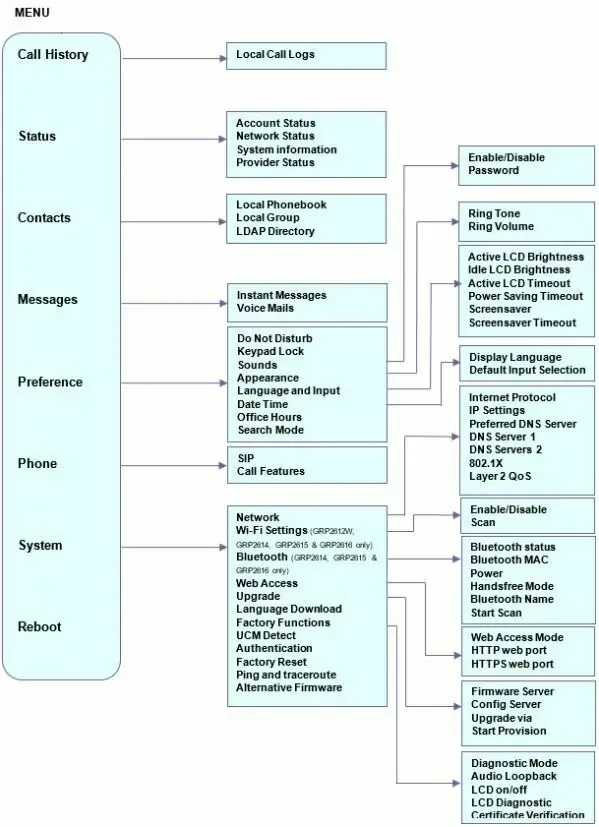 Illustrazione: GRP261x/GRP262x/GRP263x Series — Administration Guide, sezione «Configuration via Keypad» (documentation.grandstream.com).
Differenze per famiglia:
- GXP1610–GXP1630 — solo tramite menu: Menu → Status → Network Status.
- GXP2130–GXP2170 — premere il tasto «su» in modalità standby o Menu → Status → Network Status.
- WP810/WP820/WP822/WP825 — sbloccare il cordless, premere il tasto centrale sullo schermo Menu (o OK), con le frecce selezionare l'icona Status e aprire Network Status.
Un indirizzo del tipo 0.0.0.0 o una stringa vuota indicano che il telefono non ha ricevuto un indirizzo: controlla il cavo (connettore LAN/Internet sul telefono, non PC) e che nella rete sia attivo il DHCP; sul cordless WP — che sia connesso al Wi-Fi.
Passo 2. Accedere all'interfaccia web#
Apri il browser sul computer e inserisci l'IP del telefono — ad esempio http://192.168.40.154. Apparirà la pagina di accesso con il nome del tuo modello.
| Valore di fabbrica | |
|---|---|
| Indirizzo | http://<IP del telefono> |
| Login | admin |
| Password GRP26xx e GRP260x | admin oppure password casuale stampata sull'etichetta dell'apparecchio |
| Password GXP16xx e GXP21xx | admin (il telefono richiederà subito di cambiarla) |
| Password WP810 / WP822 / WP825 | password casuale dall'etichetta sul retro del cordless |
| Password WP820 | admin |
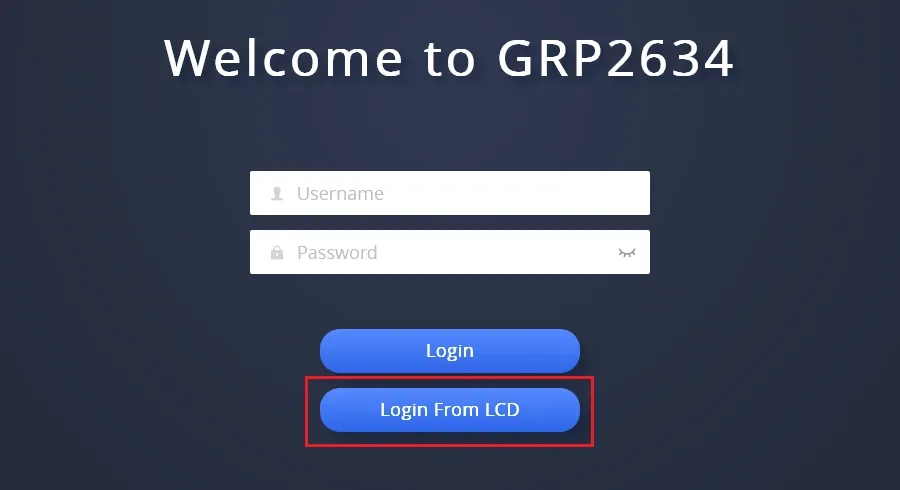 Screenshot: GRP261x/GRP262x/GRP263x Series — Administration Guide, sezione «Accessing the Web UI via LCD» (documentation.grandstream.com).
Se la password non è corretta o l'etichetta è persa — sui GRP26xx esiste una procedura standard, per la quale è sufficiente avere il telefono in mano:
- Nella pagina di accesso premi «Login From LCD» — il browser mostrerà un codice monouso.
- Digita questo codice sulla tastiera del telefono nella richiesta che apparirà sul suo schermo.
- Seleziona sullo schermo del telefono AdminLogin e conferma — il browser accederà con privilegi di amministratore.
Con lo stesso metodo il fornitore propone di accedere la prima volta e dopo il ripristino alle impostazioni di fabbrica. Il secondo utente limitato user è disattivato per impostazione predefinita — tramite esso non è comunque possibile configurare l'account, accedi come admin.
Dopo l'accesso imposta subito la tua password: Maintenance → Web Access → Admin Password. Una password amministratore dimenticata non è recuperabile — solo il ripristino alle impostazioni di fabbrica.
Passaggio 3. Inserire le credenziali del centralino#
Nell'interfaccia web aprite la scheda Accounts, a sinistra selezionate Account 1 → General Settings e compilate i campi della finestra «Credenziali dell'interno»:
| Nell'area di amministrazione («Credenziali dell'interno») | Nel telefono (Accounts → Account 1 → General Settings) |
|---|---|
| — | Account Active: Yes — di fabbrica è impostato su No, senza questo la linea non si attiva |
| Server SIP | SIP Server |
| Login | SIP User ID e SIP Authentication ID — la stessa lunga stringa sip-…-<номер> in entrambi i campi |
| Password | SIP Authentication Password |
| Numero interno | Account Name — l'etichetta della linea sul display del telefono; Name — il nome che vedranno i colleghi |
Porta 5060 |
parte del campo SIP Server: si scrive dopo i due punti, сервер:5060 (la porta predefinita è comunque 5060 — si può omettere) |
Trasporto UDP |
Account 1 → SIP Settings → Basic Settings → SIP Transport: UDP (valore di fabbrica) |
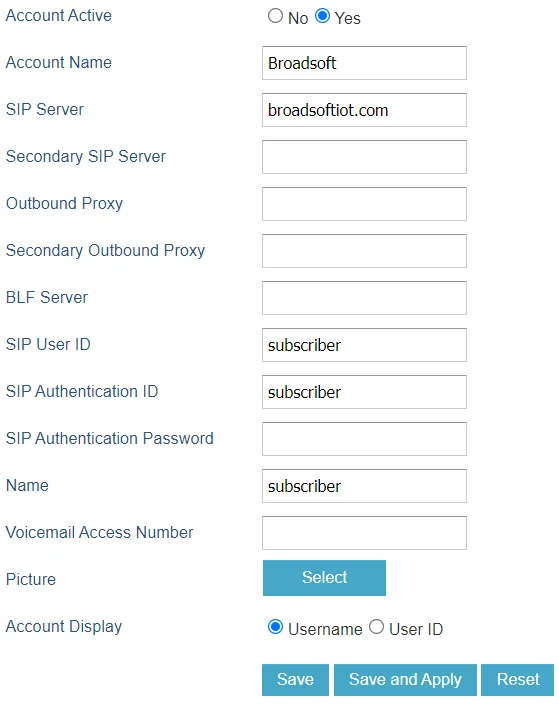 Screenshot: GRP261X BroadWorks SCA Configuration Guide, sezione «Configure Primary Phone Account Settings» (documentation.grandstream.com).
Premete Save and Apply in fondo alla pagina. Non serve riavviare: i parametri della scheda Accounts vengono applicati subito.
In più: codec, DTMF, NAT, ora e lingua
Per la registrazione non serve modificare nulla di tutto questo — i valori di fabbrica vanno bene. Verificate se l'apparecchio è arrivato con impostazioni altrui:
- Codec — Accounts → Account 1 → Codec Settings → Preferred Vocoder: nelle prime posizioni dell'elenco devono esserci PCMA (G.711 A-law), PCMU (G.711 µ-law) e G.722; G.729, G.723, iLBC e Opus il centralino non li usa.
- DTMF — Accounts → Account 1 → Codec Settings → Send DTMF: RFC2833. Serve perché i comandi a toni raggiungano il centralino.
- NAT — Accounts → Account 1 → Network Settings → NAT Traversal: di fabbrica
No; se l'audio scompare in una direzione, impostate Keep-Alive. Non serve attivare STUN. - Ora — Settings → Date and Time: il fuso orario della sede; il server NTP predefinito è quello di Grandstream.
- Lingua dell'interfaccia — si sceglie nell'angolo in alto a destra dell'interfaccia web e sull'apparecchio in Menu → Preference → Language and Input.
Configurazione direttamente dall'apparecchio, senza browser
Sui GRP26xx l'account si può inserire anche con i tasti: Menu → Phone → SIP — qui si impostano SIP Proxy, Outbound Proxy, SIP User ID, SIP Auth ID, SIP Password e SIP Transport. Le lettere si digitano con i tasti del blocco numerico, il maiuscolo/minuscolo si cambia con un tasto a schermo.
Il metodo funziona, ma è lungo: un login lungo come sip-… digitato con i tasti richiede molto tempo ed è soggetto a errori — se c'è un computer nella stessa rete, il browser è più affidabile.
Passaggio 4. Verificare la registrazione#
- Sul telefono. Menu → Status → Account Status mostra l'elenco delle linee e il loro stato; per una linea registrata compare
Registered. In modalità di attesa l'etichetta della linea sul display diventa attiva e sugli apparecchi con tasti di linea si accende l'indicatore. - Nell'interfaccia web del telefono. Scheda Status → Account Status: la colonna SIP Registration deve mostrare la registrazione per la vostra linea; accanto sono visibili SIP User ID e SIP Server — comodo per verificare che sia stato inserito proprio ciò che serve.
- Nell'area di amministrazione. Telefonia → «Dipendenti e gruppi»: accanto all'operatore si accende un punto verde, con l'ora dell'ultima attività e la stringa con cui il telefono si è identificato (ad esempio
Grandstream GRP2612 124.86.0.130). Lo stato si aggiorna non più di una volta al minuto. - Chiamata. Componete il numero interno di un collega. Se la chiamata parte ma si sente solo una parte — il problema non è la registrazione, ma il flusso vocale: disattivate SIP ALG sul router (vedi panoramica).
Qualità dell'audio — test dell'eco *43. Il punto verde indica solo la registrazione: la voce viaggia su un flusso separato e si guasta separatamente. Digitate sul telefono *43 e premete Send / OK (la maggior parte degli apparecchi non avvia la composizione con il solo asterisco). Il centralino risponde, dopo un secondo emette un breve segnale acustico e poi vi restituisce la vostra voce — parlate nel microfono per una decina di secondi e ascoltatevi. Se sentite sia il segnale acustico sia la vostra voce, l'audio passa in entrambe le direzioni. Se c'è il segnale acustico ma non sentite la vostra voce, l'audio non arriva dal telefono al centralino (il più delle volte è colpa di SIP ALG sul router). Se non c'è nemmeno il segnale acustico, l'audio non arriva dal centralino al telefono. L'analisi di tutti i casi e i valori misurati (perdite, jitter, ritardo) sono nella sezione «Verifica della qualità della comunicazione».
Ripristino delle impostazioni di fabbrica#
Il ripristino cancella tutto: account, impostazioni di rete (IP statico, VLAN), password dell'interfaccia web, lingua, rubrica e cronologia delle chiamate. Il firmware rimane. È necessario se il telefono è arrivato con impostazioni altrui (soprattutto con l'indirizzo del server di autoconfigurazione di un altro proprietario — un apparecchio così sovrascrive il vostro account a ogni riavvio), se è stata persa la password di amministratore o se dopo qualche esperimento l'apparecchio si comporta in modo strano.
Dal telefono, tramite menu (GRP26xx): Menu → System → Operations – Factory Reset → al messaggio di avviso rispondete con il tasto a schermo Yes. Il telefono si riavvierà.
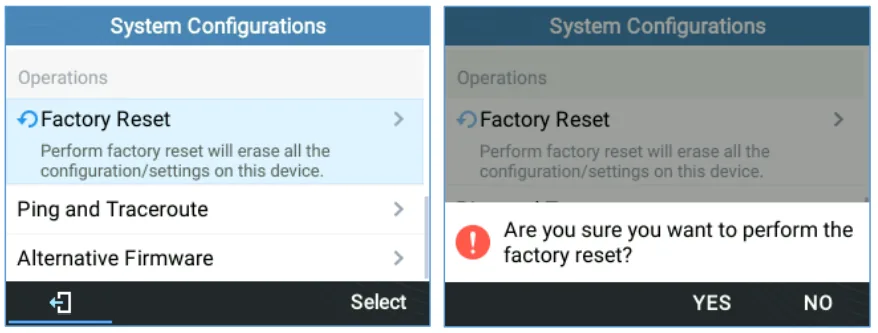 Screenshot: GRP261x/GRP262x/GRP263x Series — Administration Guide, sezione «Restore Factory Settings Using the LCD Menu» (documentation.grandstream.com).
Dal telefono, se il menu è bloccato (GRP26xx e GXP21xx): durante l'avvio del telefono tenete premuti i tasti 1 + 9. Su GRP26xx comparirà un menu di emergenza con due voci — Factory Reset e Rollback Firmware; scegliete la prima e confermate con il tasto a schermo Submit. Su GXP21xx il telefono chiederà conferma con il tasto # e, se l'amministratore ha limitato l'accesso al menu, la password di amministratore.
Dal browser:
- GRP26xx — Maintenance → Tools → Factory Reset → Start. Sulla stessa pagina ci sono Ping e Traceroute direttamente dal telefono: è il modo migliore per dimostrare che il problema è nella rete della struttura, non nell'ATS.
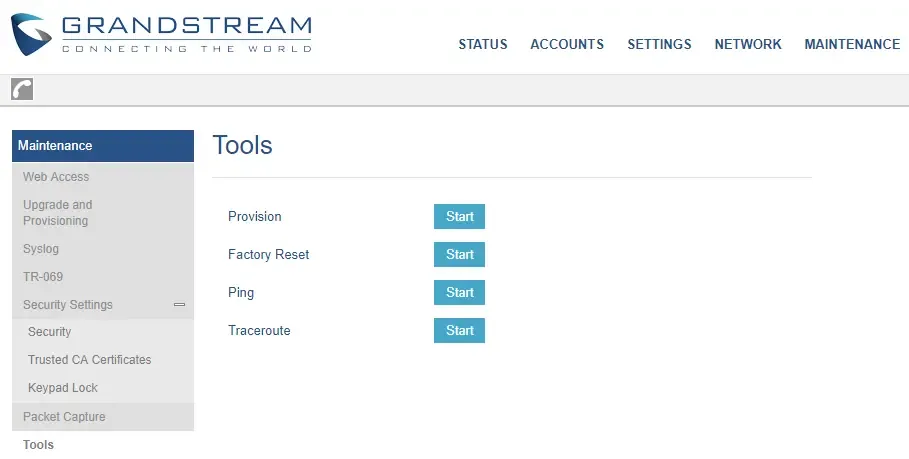 Screenshot: GRP261x/GRP262x/GRP263x Series — Administration Guide, sezione «GRP261X/GRP2624/GRP263x/GRP2670/GRP2650 Tools» (documentation.grandstream.com).
- GXP16xx — pulsante Factory Reset nell'angolo in alto a destra dell'interfaccia web.
- GXP21xx — link di ripristino nell'angolo in alto a destra o pulsante in fondo alla pagina Maintenance → Upgrade.
- WP810/WP820/WP822/WP825 — Maintenance → Tools → Factory Reset → Start, poi conferma OK.
Sui cordless WP8xx direttamente dal cordless: Settings → Advanced Settings → Factory reset e conferma con il tasto a schermo sinistro.
Su GXP16xx tramite il menu dell'apparecchio: Menu → System → Factory Reset → confermare con il tasto a schermo OK.
Dopo il ripristino: lingua, fuso orario, se necessario la rete (o il Wi-Fi sui WP) — e di nuovo il passo 2 e il passo 3 con i dati dall'area di amministrazione. L'accesso all'interfaccia web avverrà di nuovo tramite «Login From LCD» o la password sull'etichetta.
Per riavviare semplicemente un GRP26xx senza ripristino: in modalità standby premete contemporaneamente HOLD e il tasto di navigazione sinistra, poi confermate. La combinazione HOLD + destra non avvia un riavvio, ma una richiesta di configurazione dal server di autoconfigurazione.
Se il telefono non si registra#
In ordine, dal più frequente al più raro:
Account Activeè rimastoNo. La trappola tipica di Grandstream: i campi sono compilati correttamente, ma la linea è disattivata. Accounts → Account 1 → General Settings → Account Active: Yes → Save and Apply.- Il login è stato inserito in modo incompleto. In SIP User ID e SIP Authentication ID deve esserci la stringa
sip-…-<numero>, non «101». Controllate entrambi i campi — è facile confonderli. - La password è scaduta. Se qualcuno ha premuto «Reimposta password» nell'area di amministrazione, quella vecchia non funziona più. Non tentate di indovinarla — emettetene una nuova e inseritela di nuovo in SIP Authentication Password (il campo viene sempre mostrato vuoto, è normale).
- L'indirizzo del server non è quello giusto. Copiate SIP Server dalla finestra «Credenziali dell'interno»: una struttura con macchina ATS dedicata ha un indirizzo proprio, non quello generico
sip.<dominio>. - SIP Transport è stato cambiato. Account 1 → SIP Settings → Basic Settings → SIP Transport deve essere UDP. Le nostre credenziali sono pensate per UDP; la piattaforma non fornisce affatto TLS, e un telefono con TLS resterà muto senza un solo errore.
- Rete. Verificate direttamente dal telefono: Maintenance → Tools → Ping verso l'indirizzo del server. Il ping non passa — è un problema della rete della struttura (router, VLAN, firewall, SIP ALG); passa ma non c'è registrazione — è un problema di credenziali.
- Le impostazioni «cambiano da sole» dopo il riavvio — il telefono scarica una configurazione altrui dal server di autoconfigurazione del precedente proprietario: svuotate Maintenance → Upgrade and Provisioning → Config Server Path oppure fate un ripristino.
Se non ha funzionato — o il telefono è registrato ma non c'è audio, la chiamata cade dopo 30 secondi, le chiamate in entrata non arrivano: l'analisi per sintomi è in «Il telefono non funziona: diagnostica», la spiegazione delle diciture e dei codici di errore in «Non si registra: codici di errore».
Modelli della famiglia#
L'interfaccia web e i nomi dei campi dell'account sono identici per tutta la linea GRP26xx; i GXP16xx e GXP21xx differiscono solo per la disposizione delle sezioni, i campi hanno lo stesso nome. La lettera P nel nome = PoE integrato, G = porte Gigabit, W = Wi-Fi.
Tabella dei modelli
| Modello | Schermo / linee | PoE | Particolarità di configurazione |
|---|---|---|---|
| GRP2601 / 2601P / 2601W | b/n 2,21" (132×48), 2 linee | solo P | il modello economico più diffuso; W — con Wi-Fi |
| GRP2602 / 2602P / 2602G / 2602W | b/n, 2 linee | P, G, W | G — porte Gigabit |
| GRP2603 / 2603P | b/n (132×64), 3 linee | solo P | — |
| GRP2604 / 2604P | b/n (132×64), 3 linee | solo P | — |
| GRP2610 / 2610P | a colori 2,4", 2 linee | solo P | — |
| GRP2611G | a colori 2,8", 3 linee | sì | — |
| GRP2612 / 2612P / 2612G / 2612W | a colori 2,4", 4 linee | P, G, W | W — Wi-Fi |
| GRP2613 | a colori 2,8", 6 linee | sì | — |
| GRP2614 | a colori 2,8" + secondo schermo da 24 tasti | sì | Wi-Fi e Bluetooth |
| GRP2615 | a colori 4,3", 10 linee | sì | Wi-Fi e Bluetooth |
| GRP2616 | a colori 4,3" + secondo schermo da 24 tasti | sì | Wi-Fi e Bluetooth |
| GRP2624 | a colori 2,8", 8 linee | sì | Wi-Fi e Bluetooth |
| GRP2634 | a colori 2,8" + secondo schermo da 24 tasti | sì | Wi-Fi e Bluetooth |
| GRP2636 | a colori 4,3", 24 tasti linea, fino a 16 account | sì | Wi-Fi e Bluetooth |
| GRP2650 | a colori 5", 14 tasti linea, fino a 16 account | sì | Wi-Fi e Bluetooth |
| GRP2670 | touchscreen 7", fino a 16 account | sì | Wi-Fi e Bluetooth |
| GXP1610 / 1610P / 1615 | b/n (132×48), 2 linee | solo P | accesso admin/admin, senza «Login From LCD» |
| GXP1620 / 1625 | b/n con retroilluminazione, 2 linee | solo 1625 | idem |
| GXP1628 | b/n, 2 linee + 8 tasti BLF | sì | idem |
| GXP1630 | b/n (132×64), 3 linee + 8 tasti BLF | sì | idem |
| GXP2130 | a colori 2,8", 3 linee | sì | accesso admin/admin, Bluetooth |
| GXP2135 | a colori 2,8", 8 linee | sì | idem |
| GXP2140 | a colori 4,3", 4 linee | sì | idem, supporto moduli di espansione |
| GXP2160 | a colori 4,3", 6 linee | sì | idem |
| GXP2170 | a colori 4,3", 12 linee | sì | idem |
| WP810 / WP822 / WP825 | cornetta Wi-Fi | no, base di ricarica | password dall'etichetta; IP via Wi-Fi |
| WP820 | cornetta Wi-Fi | no, base di ricarica | accesso admin/admin |
Configurazione automatica del parco (provisioning)
Grandstream preleva la configurazione tramite il file cfg<MAC>.xml (più il file comune cfg.xml) da un server TFTP/HTTP/HTTPS. L'indirizzo del server il telefono lo riceve tramite DHCP option 66 (o 43) oppure lo prende da Maintenance → Upgrade and Provisioning → Config Server Path. Il produttore ha anche una via cloud — GDMS e «Plug and Play», quando il telefono trova da solo il server nella rete locale.
La nostra piattaforma non mantiene un server di configurazione automatica: il telefono si configura con i campi del passo 3. La configurazione automatica è una via per una sede con un proprio server di configurazioni; i nomi dei parametri e l'ordine di caricamento sono descritti in «GRP26xx — Auto-configuration Plug and Play Guide» (vedi «Fonti»).
Domande frequenti#
Non si accede all'interfaccia web: admin/admin non funziona#
Sui nuovi GRP26xx la password di fabbrica admin può non esserci — al suo posto una password casuale, stampata sull'etichetta dell'apparecchio. Etichetta persa? Nella pagina di accesso premere «Login From LCD»: il browser mostrerà un codice monouso, digitarlo sul telefono e scegliere AdminLogin. Sui GXP16xx e GXP21xx l'accesso è normale, admin/admin, ma il telefono chiederà subito di cambiare la password.
Ho compilato tutti i campi, ma il telefono dice che l'account non è registrato#
Aprire Accounts → Account 1 → General Settings e controllare Account Active: di fabbrica è No, e la linea con i dati corretti non si attiva. Il secondo caso più frequente è un numero interno corto nel campo SIP User ID invece del login completo sip-…-<номер>.
Come capire se il telefono non vede la centrale o se è la centrale che rifiuta?#
Direttamente dal telefono: Maintenance → Tools → Ping verso l'indirizzo del server dalla finestra «Credenziali dell'interno». Il ping non passa — la questione riguarda la rete della sede (router, VLAN, firewall). Il ping passa, ma la registrazione non c'è — la questione riguarda i dati: login, password, porta, trasporto.
Un vecchio GXP si configura come un GRP?#
Nel senso sostanziale sì: gli stessi SIP Server, SIP User ID, Authenticate ID, Password e lo stesso principio «prima attivare l'account». Le differenze stanno nella disposizione delle sezioni dell'interfaccia web e nel fatto che sui GXP l'accesso è di fabbrica (admin/admin), senza «Login From LCD».
Si può configurare un Grandstream con un QR code dall'area di amministrazione?#
No. Il QR dalla finestra «Credenziali dell'interno» è compreso solo dai softphone Zoiper e Linphone. L'apparecchio da scrivania si configura con i campi; il pulsante «Copia tutte le impostazioni» li fornisce in un unico testo — comodo da tenere sott'occhio durante l'inserimento.
Telefono Grandstream, ma l'audio va in una sola direzione#
La registrazione qui non c'entra: la voce viaggia su un flusso separato via UDP 10000–20000. Quasi sempre la colpa è del SIP ALG sul router — disattivarlo. Se il telefono e la centrale sono in reti diverse, aiuta Accounts → Account 1 → Network Settings → NAT Traversal: Keep-Alive.
Si possono avere due interni su un solo telefono?#
Sì, se il modello ha più di una linea: compilare Account 2 come Account 1 — sul GRP2612 ce ne sono quattro, sul GRP2615 dieci, sul GXP2170 dodici. Sui GRP2601/2602 e GXP1610 le linee sono due.
Fonti#
- GRP261x/GRP262x/GRP263x/GRP2670/GRP2650 Series — Administration Guide (accesso all'interfaccia web e tabella delle password di fabbrica, «Login from LCD», Accounts → General Settings, Account Active predefinito
No, SIP Transport, Preferred Vocoder, Send DTMF, NAT Traversal, Maintenance → Tools, ripristino tramite menu e combinazione 1+9) — https://documentation.grandstream.com/knowledge-base/grp261x-grp262x-grp263x-series-administration-guide/ - GRP261x/GRP262x/GRP263x/GRP2670/GRP2650 Series — User Guide (indirizzo IP con pressione prolungata di «su», Menu → Status → Network Status e Account Status, schema del menu) — https://documentation.grandstream.com/knowledge-base/grp261x-grp262x-grp263x-series-user-guide/
- GRP260x Series — Administration Guide (GRP2601/2602/2603/2604: password di fabbrica, caratteristiche dei modelli) — https://documentation.grandstream.com/knowledge-base/grp260x-series-administration-guide/
- GXP16xx Series — Administration Guide (accesso
admin/admincon cambio password obbligatorio, Menu → Status → Network Status, ripristino tramite menu e pulsante nell'interfaccia web) — https://documentation.grandstream.com/knowledge-base/gxp16xx-series-administration-guide/ - GXP21xx Series — Administration Guide (accesso
admin/admin, IP con il tasto «su», tre modalità di ripristino, caratteristiche di GXP2130–GXP2170) — https://documentation.grandstream.com/knowledge-base/gxp21xx-series-administration-guide/ - WP8xx — Administration Guide (WP810/WP822/WP825: password amministratore dall'etichetta sul retro, Status → Network Status, ripristino tramite Settings → Advanced Settings e Maintenance → Tools) — https://documentation.grandstream.com/knowledge-base/wp8xx-administration-guide/
- WP820 — Administration Guide (accesso
admin/admin, Network Status, ripristino) — https://documentation.grandstream.com/knowledge-base/wp820-administration-guide/ - GRP261X BroadWorks SCA Configuration Guide (screenshot della pagina Accounts → General Settings) — https://documentation.grandstream.com/knowledge-base/broadworks-sca-configuration-guide/
- GRP26xx — Auto-configuration «Plug and Play» Guide (DHCP option 66,
cfg<MAC>.xml, GAPS) — https://documentation.grandstream.com/knowledge-base/grp26xx-auto-configuration-plug-and-play-guide/ - Registro delle fonti primarie del catalogo:
docs/phone-knowledge/sources/grandstream.json