Yealink W5x/W6x/W7x (DECT) — configurazione per la nostra centrale telefonica
Il kit DECT Yealink è composto da una base (una scatolina bianca grande quanto un palmo: W52B, W56B, W60B, W70B) e da cornette (W53H, W56H, W73H, W78H, la W59R resistente all'acqua). Si installa dove il collaboratore si sposta: sala, cucina, magazzino, banco della reception di un hotel. A differenza di un telefono da scrivania, qui ci sono due «connessioni» diverse, e non vanno confuse:
- cornetta ↔ base — è la radio DECT. La nostra centrale telefonica non c'entra;
- base ↔ centrale telefonica — è una normale registrazione SIP. Le credenziali dell'interno si inseriscono nella base, tramite la sua interfaccia web, e alle cornette vengono poi assegnate le linee già pronte.
Perciò l'ordine è questo: prima associare le cornette alla base, poi inserire le credenziali nella base, poi indicare quale linea va a quale cornetta. I dati generali e i requisiti di rete sono nella pagina di panoramica «Configurazione dei telefoni SIP».
Cosa serve#
- Le credenziali dell'interno dall'area di amministrazione: Pannello di amministrazione → Telefonia → scheda «Dipendenti e gruppi» → sull'operatore «Reimposta password». Nella finestra «Credenziali dell'interno» — server SIP, numero interno, login, password, porta, trasporto (maggiori dettagli).
- Una base collegata alla rete della struttura via cavo: PoE (IEEE 802.3af) dallo switch oppure l'alimentatore in dotazione da 5 V.
- Una cornetta carica — senza di essa non si può conoscere l'indirizzo IP della base né accedere all'interfaccia web.
- Un computer nella stessa rete della base, con un browser qualsiasi.
Associazione delle cornette alla base#
Se il kit è stato acquistato completo (W53P, W56P, W73P, W76P, W79P — base più cornetta in un'unica confezione), la cornetta è associata di fabbrica e sul display mostra il numero. Se la cornetta visualizza «Unregistered!» — associatela:
- Mettete la base in modalità registrazione: premete e tenete premuto sulla base il tasto di chiamata (Paging) — il pulsante rotondo con l'icona delle onde radio, finché l'indicatore di registrazione non inizia a lampeggiare. La modalità si disattiva da sola dopo circa un minuto e mezzo.
- Sulla cornetta premete il tasto a schermo Reg.
- Comparirà «Handset Subscribed» e il numero della base — gli ultimi 4 caratteri del suo indirizzo MAC.
Secondo metodo, se la cornetta non propone Reg: OK → Settings → Registration → Register Handset, scegliere la base e inserire il PIN di sistema della base — quello di fabbrica è 0000.
Una base W60B gestisce fino a 8 cornette, la W70B fino a 10; le vecchie W52P/W56P fino a 5. Una cornetta ricorda fino a 4 basi.
Passaggio 1. Conoscere l'indirizzo IP della base#
La base non ha un display, perciò il suo indirizzo lo mostra la cornetta.
Premete il tasto di chiamata (Paging) sulla base. Tutte le cornette associate squilleranno e sui loro display comparirà l'indirizzo IP della base. Premendo di nuovo (o qualsiasi tasto sulla cornetta) la chiamata si interrompe.
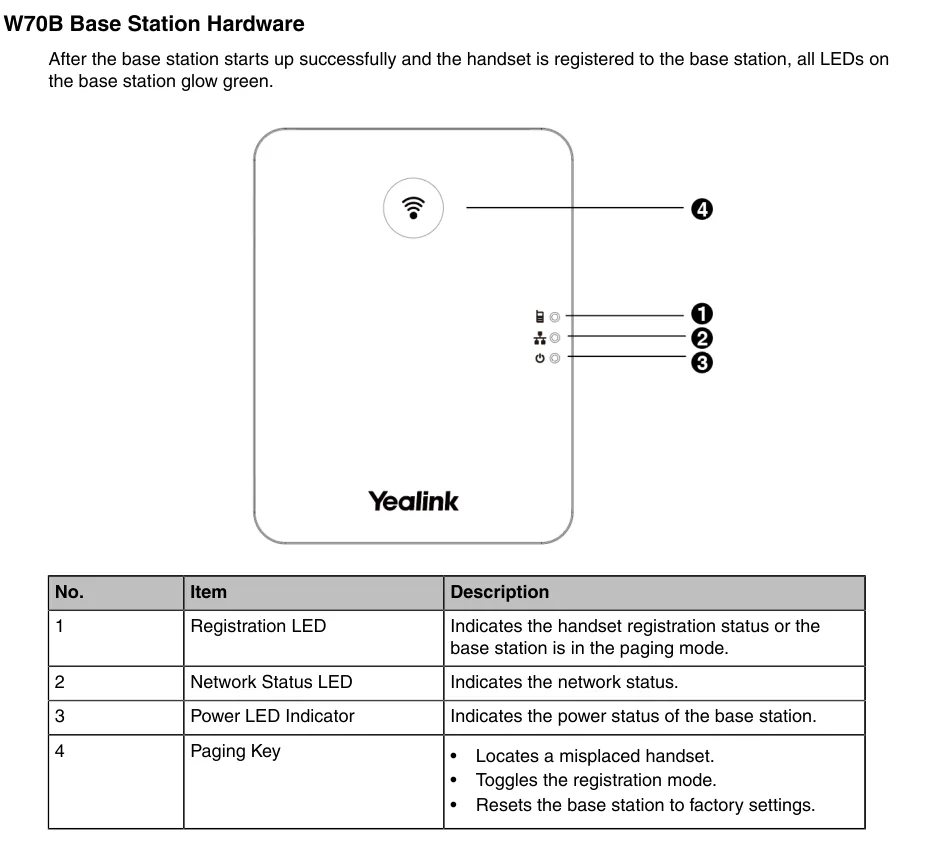 Screenshot: Yealink W70B DECT IP Phone User Guide V85.40, pag. 8.
Lo stesso tasto fa altre due cose — attiva la modalità di associazione delle cornette e (con una pressione prolungata) riporta la base alle impostazioni di fabbrica, perciò non tenetelo premuto «per sicurezza».
Metodi alternativi:
- Schermata di stato della base sulla cornetta: premete OK, poi Status → Base (sul CP930W — Menu → Status → Base Status, sul CP935W — More → Status → Base Status). La guida per amministratori propone proprio questo percorso per conoscere l'indirizzo del dispositivo prima di accedere all'interfaccia web. Qui c'è anche il campo Warning — un avviso che sulla base è impostata la password di fabbrica.
- Elenco dei client DHCP sul router — cercate il dispositivo il cui MAC inizia con
80:5E:C0o00:15:65(Yealink).
Passaggio 2. Accedere all'interfaccia web della base#
Aprite nel browser http://<IP della base>.
| Valore di fabbrica | |
|---|---|
| Indirizzo | http://<IP della base> (è supportato anche HTTPS) |
| Login | admin |
| Password | admin |
Login e password distinguono maiuscole e minuscole. Al primo accesso cambiate la password con una vostra — finché resta quella di fabbrica, le cornette mostrano un avviso nella schermata di stato della base.
Se avete cambiato la password e l'avete dimenticata — non è possibile recuperarla, solo riportare la base alle impostazioni di fabbrica.
Passaggio 3. Inserire le credenziali del centralino#
Nell'interfaccia web apra Account → Register e in cima, nell'elenco Account, selezioni un account libero (Account 1, Account 2 … — la base gestisce più interni contemporaneamente).
| Nel pannello di amministrazione («Credenziali dell'interno») | Nella base Yealink (Account → Register) |
|---|---|
| — | Line Active → Enabled |
| Numero interno | Label e Display Name — l'etichetta della linea sul display del portatile |
Login (sip-…-<номер>) |
Register Name e User Name — la stessa lunga stringa in entrambi i campi |
| Password | Password |
| Server SIP | SIP Server 1 → Server Host |
Porta 5060 |
SIP Server 1 → Port |
Trasporto UDP |
SIP Server 1 → Transport |
Lasci vuoti e disattivati il blocco SIP Server 2 e Enable Outbound Proxy Server: non abbiamo un server di riserva, e un outbound proxy in più compromette la registrazione. Lasci NAT su Disabled — il centralino non ha bisogno di STUN.
Prema Confirm in fondo alla pagina. Dopo qualche secondo, nella riga Register Status in alto comparirà Registered.
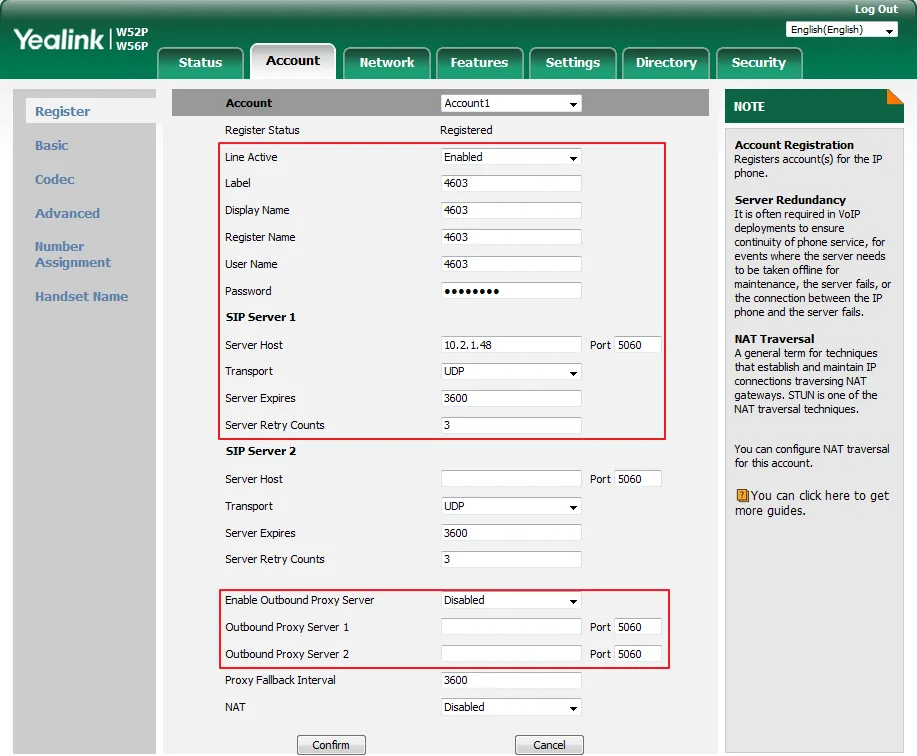 Screenshot: Yealink IP DECT Phone Administrator Guide V81.10, pag. 167.
In più: codec, ora, secondo interno
- Codec — Account → Codec: lasci
PCMA(G.711 A-law),PCMU(G.711 µ-law) eG722, gli altri può rimuoverli dall'elenco di quelli attivi. G.729 non serve. - Ora — Settings → Time & Date: fuso orario della sede e NTP. Senza questo, nel registro delle chiamate del portatile l'ora sarà sbagliata.
- Più interni su una sola base. Ogni collaboratore successivo ha il proprio account nell'elenco Account (Account 2, Account 3 …) con il proprio login e la propria password dal pannello di amministrazione. Non cerchi di «condividere» un interno tra più portatili — per questo c'è l'assegnazione delle linee al passaggio 4.
- La lingua dell'interfaccia web si cambia con l'elenco nell'angolo in alto a destra della pagina.
Configurazione automatica del parco (provisioning)
La piattaforma non gestisce un proprio server di configurazione automatica — la base si configura con i campi qui sopra. Se ha un proprio server di provisioning, la base Yealink scarica y000000000025.cfg (comune alla serie DECT) e <MAC>.cfg; l'indirizzo del server si imposta in Settings → Auto Provision oppure arriva via DHCP option 66. I parametri dell'account nel file si chiamano account.X.register_name, account.X.user_name, account.X.password, account.X.sip_server.1.address, account.X.sip_server.1.port, account.X.sip_server.1.transport_type; l'assegnazione delle linee è handset.X.incoming_lines e handset.X.dial_out_lines.
Passaggio 4. Assegnare le linee ai portatili e verificare la registrazione#
Un account registrato non arriva da solo al portatile: la base decide separatamente quale portatile riceve le chiamate su quale linea e da quale chiama. Finché questo non è fatto, il portatile resta muto sulle chiamate in entrata e non permette di comporre un numero.
Apra Account → Number Assignment:
- nel blocco Incoming lines spunti quali linee arrivano su quale portatile (una linea su più portatili — squilleranno tutti, risponderà uno solo);
- nel blocco Outgoing lines spunti da quali linee il portatile chiama e nella colonna Default scelga la sua linea predefinita;
- prema Confirm.
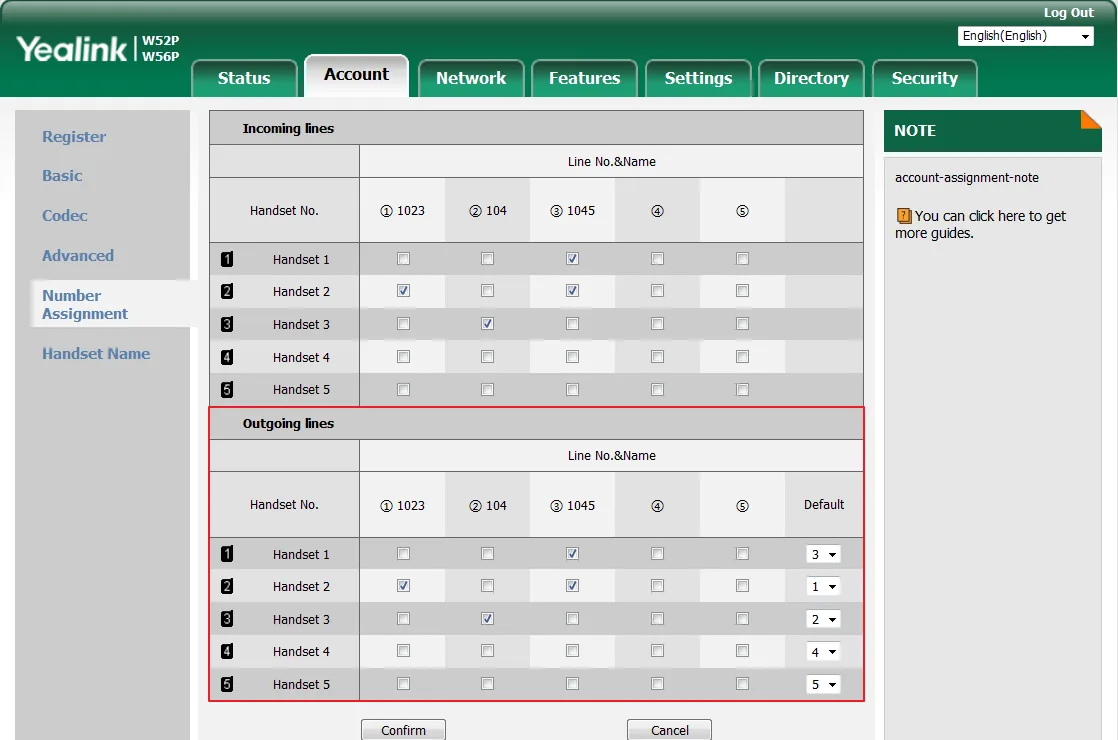 Screenshot: Yealink IP DECT Phone Administrator Guide V81.10, pag. 176.
Verifica:
- Sulla base — interfaccia web, Account → Register:
Register Status: Registered. - Sul portatile — OK → Status → Line Status: l'elenco delle linee con il loro stato. Più rapido: il tasto funzione Line in modalità standby, dove c'è lo stesso elenco delle linee, con la linea predefinita in prima riga.
- Nel pannello di amministrazione — Telefonia → «Dipendenti e gruppi»: l'operatore ha un punto verde e la stringa con cui la base si è identificata (ad esempio
Yealink W70B). Lo stato si aggiorna non più di una volta al minuto. - Chiamata di prova all'interno di un collega.
Qualità dell'audio e copertura radio — test dell'eco *43. Componga dal portatile *43 e prema chiama: il centralino risponde, dà un breve segnale di linea e le restituirà la sua voce. Nei DECT è anche l'unica verifica onesta della zona di copertura: senza riagganciare, attraversi con il portatile la sala, la cucina, il magazzino e le scale ascoltandosi — dove l'eco inizia a spezzarsi, frusciare o mancare, si interromperà anche la conversazione con il cliente. Se sente il segnale di linea ma non sé stesso, l'audio non arriva dalla base al centralino (SIP ALG sul router); se non sente nemmeno il segnale di linea, non arriva dal centralino alla base. L'analisi dei casi e i dati sono nella sezione «Verifica della qualità della comunicazione».
Ripristino delle impostazioni di fabbrica#
Il ripristino è necessario se la base proviene da un precedente operatore (all'interno ci sono account altrui e un indirizzo di autoconfigurazione altrui — ripristinerà le proprie impostazioni a ogni riavvio), se la password di amministratore è stata dimenticata o se la base si comporta in modo inspiegabile.
Dal portatile (metodo senza computer):
- OK → Settings → System Settings → Base Reset.
- Inserire il PIN di sistema della base — quello di fabbrica è 0000 — e premere Done.
- Selezionare Reset to factory, alla domanda «Reset base to factory configuration now?» rispondere Yes.
Dall'interfaccia web della base: Settings → Upgrade → pulsante Reset to factory → OK alla domanda «Do you want to reset to factory?».
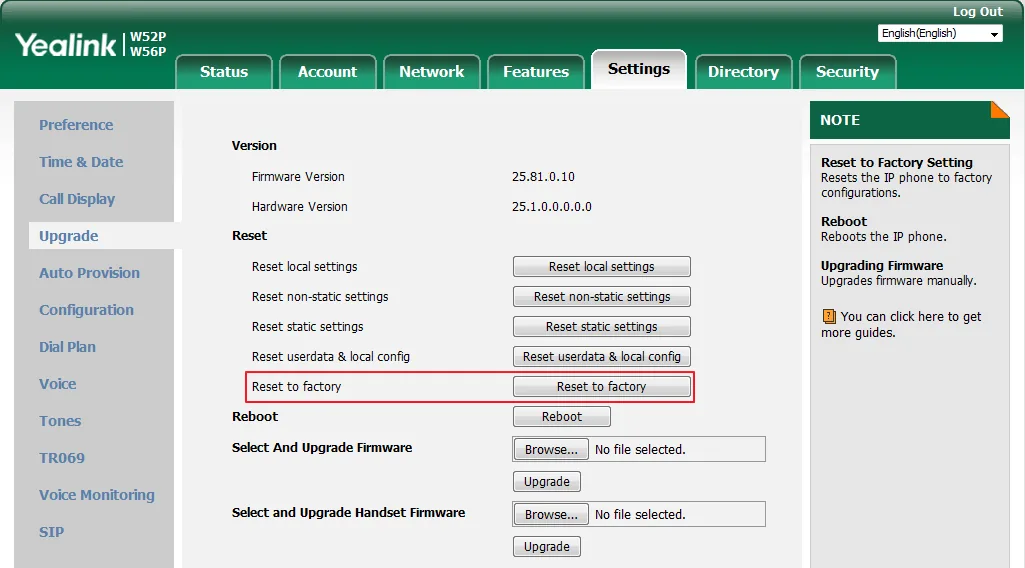 Screenshot: Yealink IP DECT Phone Administrator Guide V81.10, pag. 469.
Cosa succederà: verranno cancellati gli account SIP, le impostazioni di rete, l'assegnazione delle linee, la lingua, la rubrica e le impostazioni dei portatili; l'associazione dei portatili alla base viene mantenuta — non sarà necessario «riaccoppiarli». La password dell'interfaccia web tornerà a admin, il PIN di sistema a 0000. Gli indicatori di alimentazione e rete lampeggiano lentamente a turno; il ripristino richiede alcuni minuti — non togliere l'alimentazione finché la base non si è avviata.
Separatamente dalla base si ripristina il portatile (OK → Settings → System Settings → Handset Reset) — questo cancella solo le sue impostazioni personali: volume, suoneria, nome.
Dopo il ripristino: lingua → fuso orario → variazione della password di amministratore → account (passo 3) → assegnazione delle linee (passo 4).
Se il portatile non si registra#
- Il portatile mostra «Unregistered!» — è la parte radio, non il centralino: il portatile non è associato alla base. Vedi «Associazione dei portatili alla base».
Register Statusè vuoto o non èRegistered— verificare il login: serve il valore completosip-…-<номер>dalla finestra dell'area di amministrazione, non il breve numero interno, e in entrambi i campi —Register NameeUser Name.- La password è scaduta. Se qualcuno ha premuto «Ripristina password» nell'area di amministrazione, la vecchia password non funziona più — emetterne una nuova e inserirla.
- Il portatile è registrato, ma non chiama e non permette di comporre — la linea non gli è assegnata. Questo è il passo 4, Account → Number Assignment.
- Outbound Proxy o NAT/STUN attivi. Nella pagina dell'account disattivare Enable Outbound Proxy Server e impostare NAT: Disabled.
- Indirizzo del server errato. Per una struttura con macchina dedicata l'indirizzo è specifico — copiarlo dalla finestra dell'area di amministrazione, non a memoria.
- Trasporto. Lasciare
UDP; TLS non è fornito dalla piattaforma — con esso la base non si registrerà. - Rete della struttura: SIP ALG sul router, base nel segmento Wi-Fi ospiti, UDP 5060 chiuso — cause di rete comuni.
- La conversazione si interrompe quando il collaboratore si sposta all'estremità opposta della sala — è la portata DECT, non la registrazione: serve un ripetitore (OK → Settings → System Settings → Repeater Mode) o una seconda base.
Se non ha funzionato — o il telefono è registrato ma non c'è audio, la chiamata si interrompe dopo 30 secondi, non arrivano le chiamate in entrata: analisi per sintomi — «Il telefono non funziona: diagnostica», spiegazione delle diciture e dei codici di errore — «Non si registra: codici di errore».
Modelli della famiglia#
L'interfaccia web è identica per tutte le basi: Account → Register, Account → Number Assignment, Settings → Upgrade. Cambiano la capacità e la parte radio.
| Modello | Che cos'è | Portatili per base | Alimentazione | Particolarità di configurazione |
|---|---|---|---|---|
| W52P | base W52B + portatile W52H, il kit più vecchio | fino a 5 | PoE 802.3af o adattatore 5 V | Configurazione come descritto; modello fuori produzione, i firmware non vengono aggiornati |
| W56P | base + portatile W56H (nelle nuove forniture la base è W60B) | fino a 5 (con base W60B — fino a 8) | PoE 802.3af o adattatore 5 V | Nessuna differenza |
| W60B | base separata (kit con portatile — W60P) | fino a 8 | PoE 802.3af o adattatore 5 V | Nessuna differenza |
| W53P | base W60B + portatile W53H | fino a 8 | PoE 802.3af o adattatore 5 V | Nessuna differenza |
| W70B | base di nuova generazione, separata | fino a 10 | PoE 802.3af o adattatore | Nessuna differenza |
| W73P / W76P / W78P / W79P | kit «base W70B + portatile» (W73H / W56H / W78H / W59R resistente all'acqua) | fino a 10 | PoE 802.3af o adattatore | Nessuna differenza |
| W80DM / W90DM | non una base, ma un gestore di sistema multicella: più basi W80B/W90B su una grande superficie con passaggio senza interruzioni | decine (dipende dal numero di basi) | PoE 802.3af | Si configura non tramite questa pagina: il gestore ha un'interfaccia propria con distribuzione delle stazioni base. Le credenziali dell'interno sono le stesse ⚠️ verify |
| Portatili W53H, W56H, W73H, W78H, W59R | portatili per le basi sopra | — | base di ricarica | Non hanno impostazioni SIP proprie: tutto nella base |
A parte stanno i CP930W / CP935W — telefoni da conferenza wireless che si registrano sulla stessa base come un portatile (le voci di menu da loro si chiamano Menu → … / More → …).
Domande frequenti#
Dove inserire nome utente e password: nel portatile o nella base?#
Nella base, tramite la sua interfaccia web. Il portatile non ha un proprio account SIP: utilizza le linee che la base gli assegna (Account → Number Assignment). Per questo nell'area di amministrazione sarà visibile un solo telefono: la base.
Quanti dipendenti si possono collegare a una sola base?#
In base al numero di portatili: W60B — fino a 8, W70B — fino a 10, i vecchi W52P/W56P — fino a 5. Tenete presente che la base gestisce meno conversazioni simultanee rispetto ai portatili (per W52P/W56P — 4, 2 per portatile). Se nelle ore di punta le conversazioni sono di più, installate una seconda base invece di acquistare altri portatili.
Il portatile è registrato ma non riesce a chiamare — cosa non va?#
Non gli è stata assegnata una linea in uscita. Aprite Account → Number Assignment, nel blocco Outgoing lines spuntate la linea desiderata per questo portatile e selezionatela nella colonna Default.
Il ripristino della base elimina l'associazione dei portatili?#
No. Il ripristino alle impostazioni di fabbrica della base cancella gli account SIP, la rete, l'assegnazione delle linee e la password di amministratore, ma conserva le registrazioni dei portatili — non sarà necessario «riassociare» i portatili. Le credenziali degli interni vanno invece reinserite dall'area di amministrazione.
Password dell'interfaccia web della base dimenticata#
Non è possibile recuperarla. Ripristinate la base alle impostazioni di fabbrica dal portatile: OK → Settings → System Settings → Base Reset, PIN 0000 → Reset to factory. Dopo il ripristino la password torna a essere admin.
Avete acquistato una base usata e le impostazioni «tornano da sole» — perché?#
Nella base è rimasto l'indirizzo del server di autoconfigurazione del precedente provider: a ogni riavvio scarica una configurazione altrui sovrascrivendo la vostra. Si risolve solo con il ripristino alle impostazioni di fabbrica, dopo il quale l'indirizzo di autoconfigurazione viene cancellato.
La portata nel locale non basta — cosa fare?#
Attivare un ripetitore: OK → Settings → System Settings → Repeater Mode e registrare sulla base un ripetitore DECT Yealink (RT10/RT20/RT30). La modalità ripetitore e la modalità di risparmio energetico «eco mode+» non funzionano contemporaneamente. Le impostazioni del centralino e i codec non influiscono sulla portata.
Fonti#
- Yealink IP DECT Phone Administrator Guide V81.10 (W52P/W56P; interfaccia web della base, Account → Register, Number Assignment, Settings → Upgrade) — support.yealink.com
- Yealink W70B DECT IP Phone User Guide V85.40 (tasto di chiamata sulla base, associazione dei portatili, Base Reset, capacità 10 portatili) — support-cdn.yealink.com
- Yealink W59R (W60B) DECT IP Phone User Guide V85.20 (base W60B: capacità 8 portatili, modalità ripetitore) — support-cdn.yealink.com
- Yealink W70B IP DECT Phone Administrator Guide V85.30 (lo stesso per la generazione W60B/W70B: accesso
admin/admin, indirizzo della base tramite Status → Base,Settings → Upgrade → Reset to Factory, verifica della linea tramite Status → Line Status). Yealink non fornisce i guide di amministrazione recenti con un link diretto — il portale della documentazione funziona in JavaScript; copia — data.nag.wiki, portale ufficiale — support.yealink.com - Registro delle fonti primarie del catalogo:
docs/phone-knowledge/sources/yealink.json
Le schermate dell'interfaccia web negli screenshot sono state catturate su W52P/W56P: su W60B e W70B le pagine Account → Register, Account → Number Assignment e Settings → Upgrade hanno lo stesso aspetto e si trovano negli stessi percorsi — lo conferma la guida di amministrazione W70B V85.30. L'unica nota ⚠️ verify sopra riguarda l'ordine di configurazione dei W80DM/W90DM multicella: hanno una propria guida di distribuzione e non si configurano tramite questa pagina.