Yeastar TAおよびDinstar DAGゲートウェイ — 当社のPBX向け設定
店内にはすでに厨房、バックヤード、フロントに通常のアナログ電話が設置されており、それらをIP電話機に交換したくない場合があります。そのような場合は、電話機とネットワークの間にFXSゲートウェイを設置します。これはRJ-11の電話ジャックを備えたボックスで、そこに古い受話器を接続し、ネットワークポートを1つ持ちます。PBXにとって、各ジャックは個別の内線番号です。
このようなゲートウェイで最も一般的な2つのブランドは、YeastarのTAシリーズ(1ポートのTA100から32ポートのTA3200まで)と、DinstarのDAGシリーズ(1~8ポートのDAG1000、16~32ポートのDAG2000)です。どちらもウェブインターフェースから設定でき、どちらにも音声メニューがあります。ゲートウェイは受話器に向けて自分のIPアドレスを読み上げます。
共通の認証情報、ポート、ネットワークのルールについては、概要ページ「SIP電話の設定」をご覧ください。
必要なもの#
- 管理画面から取得した内線の認証情報 — 使用するFXSポートごとに1つ: SIPサーバー、内線番号、ログイン、パスワード、ポート
5060、トランスポートUDP。取得方法は「認証情報」(テレフォニー → 「従業員とグループ」 → 「パスワードをリセット」)をご覧ください。 - ゲートウェイの
FXSポート(Line、Phone)に接続されたアナログ電話 — これがないと音声メニューを聞けません。 - コンピューターと同じネットワークにあるゲートウェイ: ケーブルを
WAN/Ethernetポートに接続します。 - 同じネットワークにあるブラウザーを搭載したコンピューター。
- FXOポート(Yeastar TA410/TA810および
Oの文字が付くDAGモデル)は — 別の用途: 電話機ではなく、加入電話のアナログ回線を接続します。このページはFXSについて説明しています。
ステップ1. ゲートウェイのIPアドレスを確認する#
工場出荷時、ゲートウェイはDHCPでアドレスを取得し、それを音声で通知します。
Yeastar TA: FXSポートに接続されたアナログ電話の受話器を取り、*****をダイヤルします — 音声メニューが始まります。1を押すとIPアドレスが聞こえ、2**を押すとウェブインターフェースのアドレスが聞こえます。
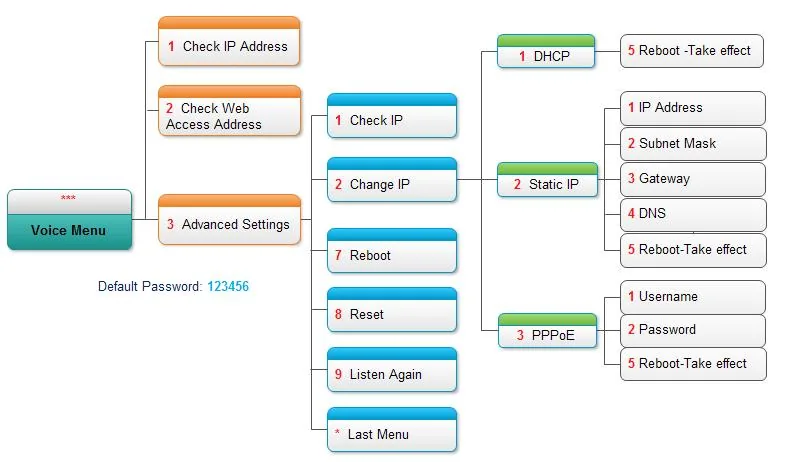 スクリーンショット: Yeastar TA400/800 User Manual、8ページ。
同じメニューのAdvanced Settingsセクション(キー**3、デフォルトパスワード123456**、シャープ記号を付けて入力 — 123456#)では、ネットワークにDHCPがない場合、ゲートウェイを静的アドレスまたはPPPoEに切り替えられます。
Dinstar DAG: 同様に受話器を取り、*158#をダイヤルします — ゲートウェイがLANポートのアドレスを読み上げます。*159#はWANポートのアドレスです。ネットワークがまったくない場合、DAGでは常にLANポートの固定アドレス — **192.168.11.1**が利用できます。ケーブルでコンピューターと接続し、コンピューターに同じサブネットのアドレスを設定して、ブラウザーでこのアドレスを開きます。
ステップ2. ウェブインターフェースにログインする#
ステップ1で確認したアドレスをブラウザーで開きます。
| Yeastar TA | Dinstar DAG | |
|---|---|---|
| アドレス | http://<IP шлюза> |
http://<IP шлюза>またはLANポートからhttp://192.168.11.1 |
| ログイン | admin |
admin |
| パスワード | password |
admin |
どちらのベンダーも、設定直後に工場出荷時のパスワードを変更することを推奨しています。YeastarではSystem → System Preferences → Password Settingsです。パスワードを変更して不明になった場合、復元することはできず、工場出荷時の設定へのリセットのみが役立ちます。
ステップ3. PBXの認証情報を入力する#
ゲートウェイの設定は2段階で進めます。まずサーバー(自社のPBX)を一度だけ登録し、その後、各ポートに個別のアカウントを割り当てます。
Yeastar TA —「サーバー」ステップ。 Gateway → VoIP Settings → VoIP Server Settingsを開き、テンプレートを作成します:
| 管理画面 | ゲートウェイ(VoIP Server Settings) |
|---|---|
| SIPサーバー | Hostname/IPとDomain — 同じアドレス |
ポート5060 |
Hostname/IPの隣のポート欄。5060は標準値なので変更不要 |
トランスポートUDP |
Transport — UDP(工場出荷値) |
| — | Type — SIP、Register Mode — Port Register:各ポートに個別のアカウントが付きます |
Enable Outbound Proxy ServerとFailover Hostname/IPは空欄のまま、Enable SRTPはオフのままにします。
Yeastar TA —「ポート」ステップ。 Gateway → Port Listを開き、対象ポートのEditをクリックします:
| 管理画面(「内線の認証情報」) | ゲートウェイ(Edit FXS Port → General) |
|---|---|
| SIPサーバー | VoIP Server — 作成したテンプレートを選択 |
| ログイン | User Name と Authentication Name — 長い文字列sip-…-<番号>を両方の欄にそのまま入力 |
| パスワード | Password |
| 内線番号 | Caller ID NameとCaller ID Number |
ポート5060、トランスポートUDP |
サーバーテンプレートで設定済み |
From Userは空欄のままにします。保存して変更を適用します(ページ上部のApply Changesボタン)。
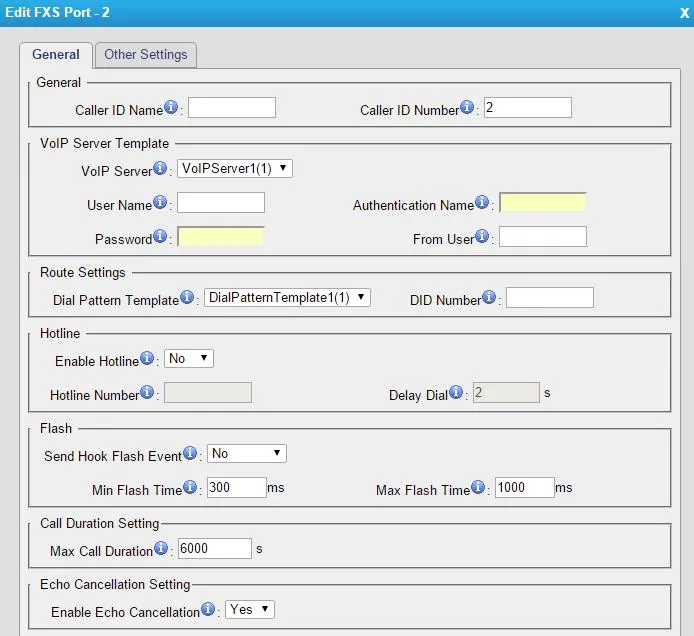 スクリーンショット:Yeastar TA400/800 User Manual、12ページ。
Dinstar DAG —「サーバー」ステップ。 SIP Serverセクションを開きます:
| 管理画面 | ゲートウェイ(SIP Server) |
|---|---|
| SIPサーバー | Primary SIP Server Address |
ポート5060 |
Primary SIP Server port — 5060(デフォルト値) |
トランスポートUDP |
SIP Transport Type — UDP(デフォルト値) |
Secondary SIP ServerとOutbound Proxyは空欄のままにします。
Dinstar DAG —「ポート」ステップ。 Portセクションを開き、対象ポートを編集します:
| 管理画面(「内線の認証情報」) | ゲートウェイ(Port Modify) |
|---|---|
| ログイン | Primary SIP User ID と Primary Authenticate ID — 文字列sip-…-<番号>を両方の欄にそのまま入力 |
| パスワード | Primary Authenticate Password |
| 内線番号 | Primary Display Name |
Registration → Enableにチェックを入れ、Disable Portのチェックを外します。Secondary接頭辞の付いた欄は入力しないでください — 予備サーバー用です。
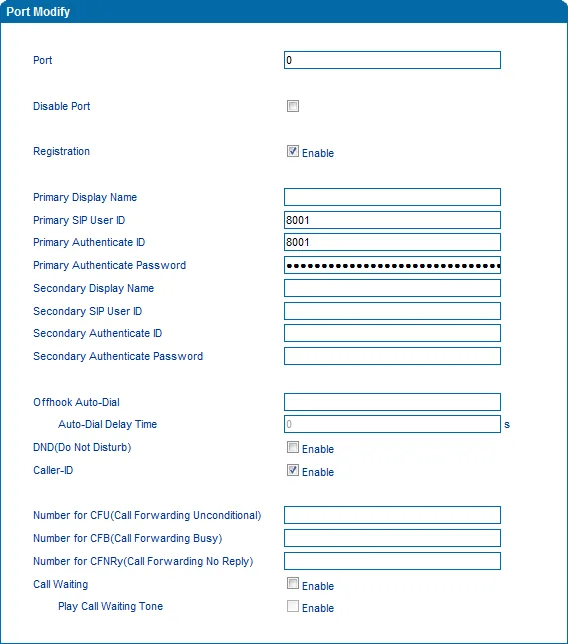 スクリーンショット:Dinstar DAG1000-4S FXS Gateway User Manual、34ページ。
詳細:コーデック、FAX、暗号化
- コーデック。 G.711AとG.711Uを優先してください。G.729とG.723は自社のPBXには不要です。Yeastarではポート設定(「Other Settings」)、DinstarではAdvanced → Media Parameterセクションで設定します。
- FAX。 ポートにFAXが接続されている場合は、T.38モードのままにします(Dinstarでは工場出荷値)。音声コーデックではFAXは伝送できません。
- 暗号化。 SRTPを有効にせず、トランスポート
TLSを選択しないでください — プラットフォームはこれらを提供していません。 - IP直接呼び出し。 サービスコード
*96(Yeastar)と*47(Dinstar)はPBXを経由せずIPアドレスへ発信します — 疎通確認用であり、運用向けではありません。 - 音声メニュー。 拡張セクションのパスワードは、YeastarではGateway → Gateway Settings → Feature Codes → Voice Menu Password Settingsで変更します。
ステップ4. 登録を確認する#
- ゲートウェイ側:YeastarではStatus → System StatusページのFXS Port Statusブロック、Dinstarではポート一覧のあるメインページで、対象ポートにRegisteredと表示されている必要があります。
Unregisteredは登録が失敗したことを意味します。 - 管理画面側:テレフォニー → **「従業員とグループ」**タブ — ポートに内線が紐づいた各オペレーターに緑のドットが点灯します。ステータスは1分に1回程度しか更新されません。
- 端末側:アナログ電話の受話器を取ります — 発信音が聞こえるはずです。同僚の内線番号をダイヤルし、通話がつながることを確認します。
- 各ポートを個別に確認してください:ポートは独立して登録されるため、「1つ目は動くが2つ目は動かない」は認証情報の入力不足でよくある状況です。
音質 — エコーテスト*43。 アナログ電話の受話器を取り、*43をダイヤルします:PBXが応答し、短い発信音を出した後、あなたの声をそのまま返します — 受話器に向かって10秒ほど話してください。これは、実際の通話相手を巻き込まずにアダプターの音声を確認できる唯一の方法です:発信音と自分の声が両方聞こえれば問題なし、発信音はあるが自分の声が聞こえない場合はゲートウェイからPBXへ音声が届いていません、発信音すら聞こえない場合はPBXからゲートウェイへ届いていません(さらに受話器にノイズやハム音がある場合は、ネットワークではなくアナログ端末自体かその配線が原因です)。⚠️ 旧式のダイヤル(パルス)式の端末はアスタリスクを送信できません:Pulse/Toneスイッチでトーン式に切り替えてください。そのようなスイッチがない場合は、同僚への通常の電話で音声を確認してください。結果の詳細と数値は「通話品質の確認」のセクションをご覧ください。
工場出荷時の設定にリセット#
リセットが必要になるのは、中古で入手したデバイスに他人のアカウントや他人の自動設定アドレスが残っている場合(再起動のたびにその設定が復元されます)、Webインターフェースのパスワードを忘れた場合、またはデバイスが予期しない動作をする場合です。
Yeastar TA、本体から: 受話器を取って *** を入力し、3(Advanced Settings)を押し、パスワード 123456# を入力して 8(Reset)を押します。
Yeastar TA、Webインターフェースから: System → System Preferences → Reset and Reboot → Reset to Factory Defaults ボタン。デバイスは設定をすべて消去する旨の警告を表示します。インジケーター RUN が点滅し始めるまで電源を切らないでください。
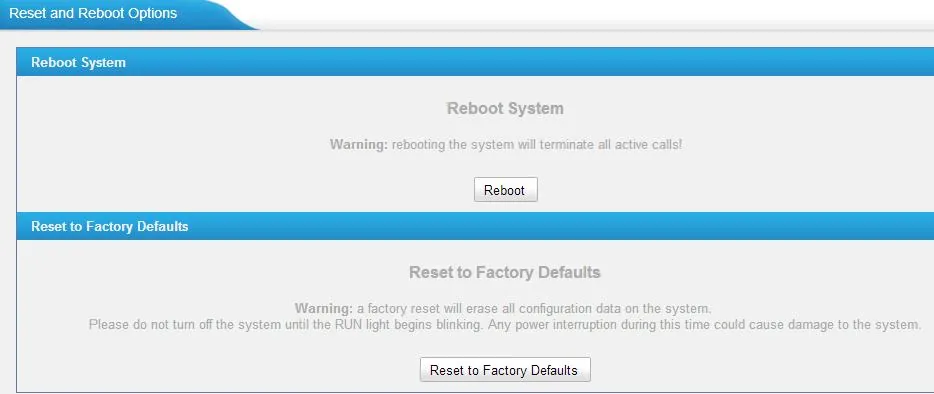 スクリーンショット:Yeastar TA400/800 User Manual、60ページ。
Dinstar DAG、本体から: 受話器を取って *166*000000# を入力します。音声で「setting successfully」と聞こえたら受話器を置きます — デバイスはリセットされました。個別に再起動する場合は *111# のコードを使います。DAGの筐体には Reset ボタンもあります。
Dinstar DAG、Webインターフェースから: Tools → Factory Reset セクション → Apply ボタン。
ポートのすべてのアカウント、ネットワーク設定、番号計画、パスワードが消去されます。ファームウェアは残ります。リセット後のログインは再び admin/password(Yeastar)または admin/admin(Dinstar)になり、デバイスはDHCPでアドレスを取得するため、設定はステップ1からやり直す必要があります。
デバイスが登録されない場合#
- ポートが無効になっている。 Dinstarでは Disable Port のチェックを外し、Registration → Enable を設定します。Yeastarではポートに VoIP Server テンプレートが割り当てられていることを確認します。
- 登録モードが違う。 Yeastarではサーバーテンプレートに
Port Registerが設定されている必要があります。Service Providerではデバイスはまったく登録されず、Template Registerはすべてのポートを1つのアカウントで登録します。 - ログインが完全に入力されていない。 番号そのものではなく
sip-…-<番号>が必要で、両方のフィールド(User Name / Authentication Name(Yeastar)または SIP User ID / Authenticate ID(Dinstar))に入力します。 - すべてのポートに1つの内線。 各ポートには管理画面で発行したそれぞれ別のアカウントが必要です。そうでないと1つしか登録されません。
- パスワードが古い。 誰かが管理画面で「パスワードをリセット」を押しました — 新しいパスワードを発行して再入力します。
- トランスポートまたは暗号化。 トランスポートは
UDPです。SRTPやTLSが有効だと、エラーメッセージなしで「無音」になります。 - Outbound Proxyが入力されている。 以前のプロバイダーのアドレスがフィールドに残っていると、登録が別の場所へ送られます — クリアしてください。
- 変更が適用されていない。 Yeastarでは設定はページ上部の Apply Changes の後にのみ有効になります。
- 施設のネットワーク。 ルーターのSIP ALG、閉じられたUDP 5060 — 概要を参照してください。
解決しない場合、または電話は登録されているのに音声がない、30秒で通話が切れる、着信が来ない場合は、症状別の診断は「電話が動かない:診断」、表示やエラーコードの解説は「登録されない:エラーコード」を参照してください。
シリーズのモデル#
| モデル | ポート | PoE | 設定の特徴 |
|---|---|---|---|
| Yeastar TA100 / TA200 | FXS 1 / 2ポート | なし | 「1〜2台の電話用」として最もよく使われるモデル。ベンダー独自のマニュアルあり |
| Yeastar TA400 / TA800 | FXS 4 / 8ポート | なし | この2機種についてYeastarで最も詳細なマニュアルが書かれています |
| Yeastar TA1600 / TA2400 / TA3200 | FXS 16 / 24 / 32ポート | なし | ラックマウント型。リビジョンV3とV4には個別のマニュアルあり |
| Yeastar TA410 / TA810 | FXO 4 / 8ポート | なし | 用途が異なります:ポートには電話機ではなく、公衆アナログ回線を接続します |
| Dinstar DAG1000-1S / 2S | FXS 1 / 2ポート | なし | デスク向けのコンパクトな「アダプター」 |
| Dinstar DAG1000-4S / 8S | FXS 4 / 8ポート | なし | LANポートの固定アドレスは 192.168.11.1 |
| Dinstar DAG2000-16S / 24S / 32S | FXS 16 / 24 / 32ポート | なし | ラックマウント型、ポートはRJ-21コネクターで引き出されます |
| Dinstar DAG1000-4S4O、DAG2000-8S8O | FXS + FXO混在 | なし | 一部のポートは電話機用、一部は公衆回線用 |
両ベンダーの上位モデル(48〜312ポートのDinstar DAG2500/DAG3000、Yeastar TA1610/TA3210)も同じように設定しますが、通常は施設内ではなく通信事業者のもとで運用されます。FXO ゲートウェイと GSM ゲートウェイ(Yeastar TG、Dinstar UC)は別の課題を解決するものです — 外部回線をPBXに取り込みます。そのような回線の接続については当社のサポートにお問い合わせください。
よくある質問#
ゲートウェイには内線がいくつ必要ですか?#
接続するアナログ電話機の数だけです:各FXSポートが個別の内線で、それぞれにログインとパスワードがあります。8台の電話機を接続する8ポートのゲートウェイには、管理画面で8つのオペレーターが必要です。空きポートは設定する必要はありません。
1台のゲートウェイを施設全体に設置できますか?#
ポート数が足り、各電話機まで既存の電話配線が届いていれば可能です:ゲートウェイはサーバーラックに設置し、電話機は既に敷設されたペアで接続します。配線がない場合、通常は電話機のそばに個別の1ポートゲートウェイを置くか、DECT子機のほうが安価です。
古いダイヤル式電話は使えますか?#
パルスダイヤルはゲートウェイが通常受け付けません — 番号がそのままではダイヤルできません。着信はそのような電話機でも受けられます(呼び出しと通話は機能します)が、こちらから発信することはできません。発信にはトーン(DTMF)式の電話機か、電話機本体のモード切り替えが必要です。
ゲートウェイ経由でFAXは送れますか?#
FXSポート経由でFAXを接続することは可能で、デフォルトのモードは T.38 です。ただし品質はネットワークに依存します:音声チャネルはパケットロスを許容しますが、FAXは許容しません。FAXが重要な場合は、別の公衆回線に残しておいてください。
どの内線がどのポートにあるか、どうやって確認しますか?#
内線番号のフィールドで確認します:Yeastarでは Caller ID Name / Caller ID Number、Dinstarでは Primary Display Name です。これらに従業員の番号や場所の名前(「キッチン」「倉庫」)を入力しておけば、管理画面と照合しなくてもゲートウェイのポート一覧が読めます。
出典#
- Yeastar TA400/TA800 FXS Gateway User Manual — https://help.yeastar.com/download/docs/ta400-ta800-user-manual-en.pdf
- Yeastar TA100/TA200 FXS Gateway User Manual — https://help.yeastar.com/download/docs/ta100-ta200-user-manual-en.pdf
- Yeastar TA1600/TA2400/TA3200 User Manual V4 — https://help.yeastar.com/download/docs/ta1600-ta2400-ta3200-v4-user-manual-en.pdf
- Yeastar TA410/TA810 FXO Gateway User Manual — https://help.yeastar.com/download/docs/ta410-ta810-user-manual-en.pdf
- Dinstar DAG1000-4S FXS Gateway User Manual — https://www.dinstar.com/WEB/files/13121/2023-07-11/DAG1000-4S_FXS_Gateway_User_Manual.pdf
- Dinstar DAG2000-16S FXS Gateway User Manual — https://www.dinstar.com/WEB/files/13121/2019-04-25/DAG2000-16S_FXS_Gateway_User_Manual.pdf
- ラインナップの構成 — メーカーカタログ:https://help.yeastar.com/en/voip-gateways/index.html および https://www.dinstar.com/download/