beroNet (modulaire BRI/PRI/FXO/GSM/LTE) — configuratie voor onze telefooncentrale
beroNet — Duitse modulaire gateways. In een chassis (BNSBC-M, BNSBC-L, BNSBC-XL; voorheen BF400Box / BF1600Box / BF6400Box) worden modules geplaatst: ISDN BRI, ISDN PRI E1, FXO voor een analoge buitenlijn, FXS voor analoge telefoons. De mobiele modellen heten VoLTE SBC: daarin gaan SIM-kaarten, en er zijn ook hybriden „SIM + lijn” in één chassis. De firmware is voor allemaal dezelfde (beroNet OS), daarom is de webinterface identiek van de kleinste Small Business Line tot de BNSBC-XL. Dit is een keuze voor een vestiging in Europa waar de buitenlijn nog ISDN is of waar een oude mini-telefooncentrale staat, en ook voor een communicatiereserve via SIM. Voor één of twee analoge lijnen zonder ISDN zijn er eenvoudigere en goedkopere gateways — zie de gezinstabel in het overzicht.
Voor onze telefooncentrale is de gateway nog een extra toestelnummer: hij registreert zich op de server van de telefooncentrale en kiest zelf het nummer van de oproepgroep of de operator wanneer er naar de lijn of SIM-kaart wordt gebeld. Wat voor alle gateways geldt (inloggegevens, waarheen inkomende gesprekken gaan, netwerk, beperkingen) staat in het overzicht „GSM-gateways en buitenlijnen”. Hier volgt een stapsgewijze handleiding voor beroNet, met schermen uit de documentatie van de fabrikant.
De configuratievolgorde bij beroNet is altijd hetzelfde: PSTN → Hardware (modules) → PSTN → Port-Groups (poortgroepen) → SIP → SIP (account) → Dialplan (routes). Wijzigingen worden niet direct toegepast, maar met de knop activate, die na het opslaan verschijnt. De kleur van de knop verraadt de gevolgen: rood — volledige herstart van de gateway (hardware- en netwerkinstellingen), oranje — herstart van de ISGW-service binnen enkele seconden (lijninstellingen), geel — direct toegepast, zonder lopende gesprekken te verbreken (SIP en Dialplan). De modus graceful wacht tot de huidige gesprekken zijn afgelopen.
Wat u nodig hebt#
- Inloggegevens van het toestelnummer uit de beheeromgeving: Telefonie → „Medewerkers en groepen” → maak een operator voor de gateway aan (bijvoorbeeld „Gateway beroNet, ISDN”) → „Wachtwoord opnieuw instellen” → venster „Inloggegevens van het toestelnummer”: SIP-server, Intern nummer, Login, Wachtwoord, Poort
5060, TransportUDP. Het wachtwoord wordt één keer getoond — neem het direct over in de gateway. Uitgebreid — „Inloggegevens van het toestelnummer voor de gateway”. - Hoeveel toestelnummers: het eenvoudigst is één voor de hele gateway — alle lijnen in één poortgroep, één SIP-account. beroNet kan ook een apart account per lijn of SIM-kaart (voor SIM raadt de fabrikant dit zelfs aan) — maak er dan één toestelnummer per stuk aan, zie stap 3.
- Het nummer waarnaar de gateway inkomende gesprekken stuurt: het nummer van de oproepgroep (Telefonie → „Oproepgroepen”, nummers vanaf 700) of het interne nummer van de operator.
- Lijn: ISDN van de apparatuur van de provider in de BRI- of PRI-poort (RJ-45), een analoge buitenlijn in de FXO-poort (RJ-11) of een SIM-kaart in de LTE-module. Voor SIM moet u de PIN-code kennen (als die niet is uitgeschakeld) en het nummer van het SMS-centrum van de provider.
- Netwerkkabel, computer met browser (voor het vinden van de gateway met het hulpprogramma bfdetect — Windows of Linux) en een mobiele telefoon om naar de lijn te bellen.
Stap 1. Het IP-adres van de gateway achterhalen#
Uit de doos haalt de gateway een adres van de router van de vestiging via DHCP. Als er geen DHCP-server in het netwerk is, komt hij op met een reserveadres 10.0.0.2 met masker 255.0.0.0. Op zo'n gateway kunt u met een laptop rechtstreeks aansluiten door de laptop een adres uit hetzelfde netwerk te geven (bijvoorbeeld 10.0.0.10, masker 255.0.0.0).
Als de gateway al in het netwerk staat en het adres onbekend is:
- bfdetect — gratis hulpprogramma van beroNet voor Windows (x86/x64) en Linux, sectie „Tools and Downloads” op de wiki van de fabrikant. Het toont alle beroNet-apparaten in het subnet en kan hun netwerkinstellingen wijzigen: DHCP in- of uitschakelen, adres, masker en gateway instellen (opslaan met de toets
s). Start het als administrator. - DHCP-leaseoverzicht in de router van de vestiging.
De PCIe-kaart BF400e / BF1600e / BF6400e is voor de computer waarin hij zit zichtbaar als netwerkkaart met een eigen IP — bfdetect vindt die ook, en zonder DHCP neemt hij het adres 10.0.0.2.
bfdetect kunt u na de configuratie beter uitschakelen
Standaard kan bfdetect de netwerkinstellingen van de gateway vanaf elke computer in hetzelfde netwerk overschrijven. Schakel dit na de configuratie uit: Preferences → Network Settings → bfdetect-Settings → Off (of Detection Only — alleen zoeken). Daar, in de netwerkinstellingen, schakelt u de gateway ook van DHCP naar een statisch adres.
Stap 2. Inloggen op de webinterface#
Open in de browser http://<IP-adres van de gateway> — direct verschijnt de inlogpagina.
| Wat | Waarde |
|---|---|
| Login | admin |
| Wachtwoord | admin |
| Waar het wachtwoord te wijzigen | Preferences → Security of via de link in de rode waarschuwing „The default password should be changed” boven aan de pagina |
| Eisen aan het nieuwe wachtwoord | minimaal 5 tekens: een hoofdletter en een kleine letter, een cijfer en een speciaal teken |
Wijzig het wachtwoord direct — zolang het fabriekswachtwoord geldt, herinnert de gateway u er op elke pagina aan. Menu van de webinterface: Dialplan · SIP · PSTN · Preferences · Management · Apps · beroCloud. De schakelaar GUI Mode: Easy / Advanced boven aan opent extra velden; de taal is Engels of Duits.
Beveiliging van de gateway in het netwerk van de vestiging
- Firmware. In firmware 2.X en 3.X konden bestanden (waaronder SIP-instellingen) zonder inloggen uit de webinterface worden gedownload; dit is gedicht in 3.0.16 en vanaf versie 16.05. Werk een tweedehands gateway met oude firmware bij (Management → Firmware Update). Firmware 23.01 kan alleen over 20.06 of 21.03 en nieuwer worden geïnstalleerd — werk in stappen bij.
- Toegang. In Preferences → Security staat een lijst met toegestane netwerken (ACL); standaard is het netwerk van poort eth0 toegestaan. Zolang de ACL niet is ingesteld, toont de gateway de waarschuwing „Full access is granted on several ports”. Stel de webinterface van de gateway niet open naar het internet.
Stap 3. De inloggegevens van de PBX invoeren#
Een SIP-account maakt u aan in SIP → SIP → Add. De wizard biedt een kant-en-klaar profiel van een provider (Deutsche Telekom, easybell, Vodafone enz.) of Manual — kies Manual. Het venster SIP CONFIGURATION wordt geopend met de tabbladen Settings, SIP, Media en andere.
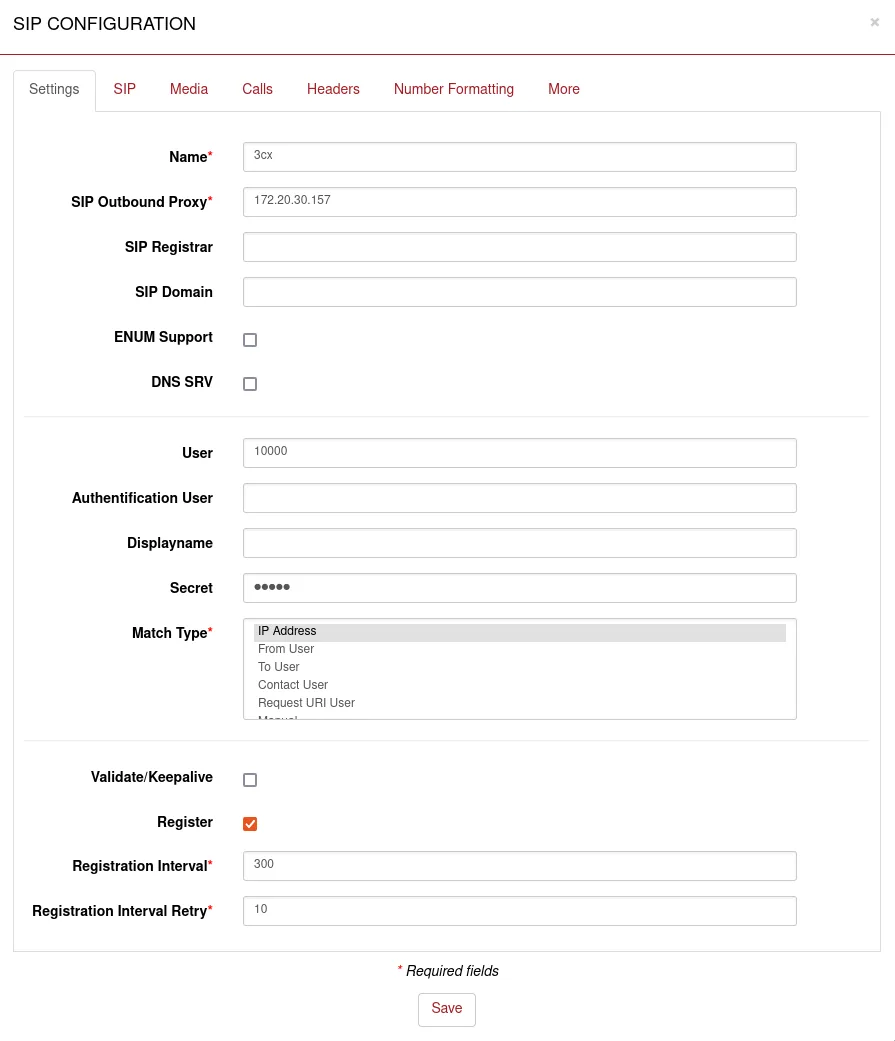 Screenshot: beroNet-wiki, „How to configure a beroNet Gateway with 3CX V20” — registratie van de gateway op een externe PBX.
| In de beheeromgeving („Inloggegevens van het toestelnummer”) | Veld in het venster SIP CONFIGURATION |
|---|---|
| SIP-server | SIP Outbound Proxy (verplicht veld) — en hetzelfde adres in SIP Registrar en SIP Domain |
Login sip-…-<nummer> |
User en Authentification User — de volledige tekenreeks in beide velden |
| Wachtwoord | Secret |
Poort 5060 |
Laat SIP Port leeg (standaard 5060) of voeg de poort toe aan het serveradres: <SIP-server>:5060 |
Transport UDP |
SIP transport = udp (TCP accepteren we ook, TLS hebben we niet) |
| Intern toestelnummer | wordt niet ingevoerd — onthoud alleen welk toestelnummer door de gateway wordt gebruikt |
De overige velden:
- Name — een willekeurige naam in Latijnse tekens zonder spaties en speciale tekens (bijvoorbeeld
PBX): hiermee wordt het account in de Dialplan gekozen. - Match Type —
IP Address(standaard). - Register — inschakelen, Registration Interval —
300. Zonder registratie weet onze PBX niet waar de gateway staat. - Validate/Keepalive — inschakelen: elke 30 seconden controleert de gateway de verbinding met de server, dat helpt achter de router van een zaak.
- NAT options —
No-NAT(standaard); STUN is niet nodig.
Als de velden SIP transport, SIP Port en NAT options niet op het tabblad Settings staan, opent u het tabblad SIP van hetzelfde venster. Daarna Save en activate.
Wat het selectievakje Register doet. Daarmee zet beroNet zelf in het veld „Van” (From) de accountnaam uit het veld User — precies datgene waaraan onze PBX het toestelnummer herkent. Het nummer van de beller op de lijn zet de gateway daarbij in de weergavenaam (display name). Er hoeft niets handmatig te worden aangepast.
Codecs, DTMF en waarom de wiki aanraadt „Register niet in te schakelen”
- Codecs en DTMF — het tabblad Media van het account. Laat in Codecs
alawenulawstaan (voor Europa A-law als eerste). G.722 wordt niet vermeld in de specificaties van beroNet, en G.729 / G.726 gebruikt onze PBX niet. DTMF Tones =RFC 2833. SRTP =off. T.38 is standaard ingeschakeld — dat stoort niet. - Register en Asterisk. In het oude wiki-artikel „SIP configuration of a beroNet VoIP Gateway” staat dat voor een PBX op Asterisk het selectievakje Register niet hoeft te worden ingeschakeld. Dat gaat over een PBX waarin de gateway handmatig via het IP-adres is vastgelegd. Onze PBX kent het adres van de gateway niet, daarom is Register verplicht — net als in de beroNet-handleiding voor 3CX V20.
- Algemene SIP-instellingen (SIP → SIP Stacks) — poort 5060 en het RTP-bereik voor alle accounts; voor onze PBX hoeven die niet te worden gewijzigd.
Meerdere SIM-kaarten of lijnen — per toestelnummer één
Voor de VoLTE SBC raadt de fabrikant aan om een apart SIP-account per SIM-kaart aan te maken, voor FXO — ofwel een gemeenschappelijk account voor alle lijnen („Hunt group configuration”), ofwel per lijn een account en poortgroep („Single trunk configuration”). Als er meerdere accounts zijn en één server, zet dan in elk account Match Type = To User — anders kan de gateway niet onderscheiden bij welk account een oproep binnenkomt. Elke SIM of lijn heeft een eigen toestelnummer in de beheeromgeving nodig en een eigen Dialplan-regel (stap 4).
Stap 4. Inkomende gesprekken naar de PBX leiden#
Eerst worden de lijnen samengevoegd in een poortgroep: PSTN → Port-Groups → Add, kies de technologie (ISDN, Analog, LTE), de naam van de groep en de poorten. Voor één toestelnummer voor de hele gateway — alle poorten in één groep.
Lijninstellingen vóór de route: ISDN, FXO, LTE
- ISDN (BRI / PRI). In PSTN → Hardware wordt elke poort softwarematig omgeschakeld: naar de provider — modus TE, naar een oude mini-PBX — NT; protocol PTP of PMP — zoals bij de lijn van de provider; de 100 Ohm-terminators worden daar ook ingeschakeld. Neem de synchronisatieklok van de ISDN-poort van de provider (parameter TDM Clock Master). Wijzigingen in Hardware worden toegepast met de rode knop activate — met herstart.
- FXO. Kies in PSTN → Hardware het land van de lijn: daarvan hangen de signalen en tonen af. Naast landen zijn er de modi
FCCenTBR21; voor Duitsland noemt de fabrikant het Duitse profiel (1TR110_DEin het document van de webinterface 23.01,1TR100_DEin het artikel „FXO configuration” — kijk welke in de lijst van de firmware staat). Probeer een ander profiel als er storing op de lijn is of het gesprek niet wordt beëindigd na ophangen. In de FXO-poortgroep is er het veld CLIP — het nummer van deze lijn. - LTE (VoLTE SBC). De PIN van de SIM-kaart (leeg als de PIN is uitgeschakeld) en het nummer van het SMS-centrum — op de pagina LTE general. Elke SIM — in een eigen poortgroep. De provider wordt automatisch gekozen (
Automatic); handmatig — via de link Scan Providers op de pagina Hardware (scannen duurt ongeveer een minuut, gemarkeerdeforbiddenniet kiezen).
De route wordt aangemaakt in Dialplan → Add. Een regel bestaat uit paren „voorwaarde → actie”: links — waar het gesprek vandaan komt en welk nummer is gekozen, rechts — waarheen het moet en met welk nummer.
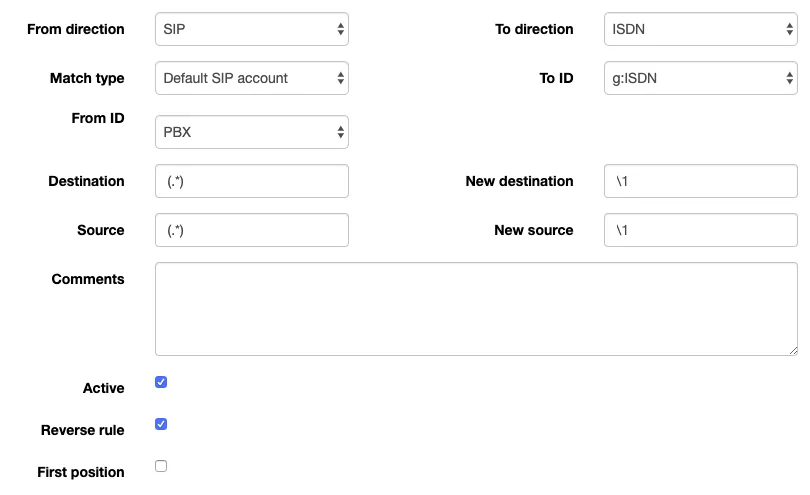 Screenshot: beroNet-wiki, „beroNet OS Web Interface (firmware 23.01)”, sectie Dialplan. In het voorbeeld van de fabrikant is de regel voor de omgekeerde richting — van de PBX naar ISDN; voor inkomende gesprekken kiest u de richting van de lijn naar SIP, zoals in de tabel hieronder.
Regel voor inkomende gesprekken vanaf een lijn of SIM-kaart:
| Veld | Waarde |
|---|---|
| From direction | ISDN, Analog of LTE — waar het gesprek vandaan komt |
| From ID | uw poortgroep (of één poort daaruit) |
| To direction | SIP |
| To ID | SIP-account uit stap 3 (op het veld Name) |
| Destination | (.*) — elk gekozen nummer |
| New destination | het nummer van de belgroep (bijvoorbeeld 701) of het toestelnummer van de operator — in plaats van het fabrieksmatige \1 |
| Source / New source | (.*) / \1 — het nummer van de beller ongewijzigd |
Het belangrijkste is het veld New destination. Standaard staat daar \1: de gateway geeft het nummer door zoals hij het van de provider heeft gekregen, en onze PBX vindt zo'n bestemming niet — het gesprek komt binnen en belandt nergens. Vul daar het nummer van de groep in (zo beschrijft de fabrikant de route in het artikel over meerdere SIM-kaarten: „change the entry in New Destination from \1 to the expected number”). Sla op en klik op de gele activate — de regel wordt toegepast zonder herstart.
Regels worden van boven naar beneden gelezen, de eerste passende regel wordt uitgevoerd, dus zet specifieke regels boven algemene (pijlen in de kolom Position). Bij meerdere SIM-kaarten of lijnen — één regel per poortgroep, elk op een eigen account en een eigen nummer.
Nummer van de beller. Via ISDN komt het van de provider, via een analoge lijn — via nummerherkenning (CLIP), via SIM — als Caller ID van het netwerk. Met het selectievakje Register ingeschakeld geeft beroNet het door in de weergegeven naam van het veld „Van wie”. Of het zichtbaar is in de gesprekskaart bij de operator, controleert u met een testgesprek. Routeringsregels van het nummer van de provider (tijdschema, keuzemenu) gelden niet voor gesprekken van de gateway — dezelfde taak lost de belgroep op met eigen varianten per tijd (zie „Waar u inkomende gesprekken naartoe leidt”).
Uitgaande gesprekken. Bellen vanuit de PBX naar buiten via de lijnen of SIM-kaarten van deze gateway kan voorlopig niet: de uitgaande regel van de PBX leidt alleen naar de lijn van de SIP-provider. beroNet zelf kan de omgekeerde richting wel (regel van SIP naar poortgroep), maar stel die niet in voor onze PBX. Uitgaande gesprekken met uw eigen nummer — via de SIP-provider, meer daarover — „Uitgaande gesprekken via de gateway — voorlopig niet”.
Stap 5. Registratie en gesprek controleren#
- Registratie in de gateway. Management → State, tabel SIP Status: bij het account staat in de kolom Registration State een groene stip — geregistreerd, een rode — niet. Een grijze stip in Validation State betekent dat Validate/Keepalive uit staat.
- Lijn. Op hetzelfde scherm: bij ISDN-poorten groene L1 Link en L2 Link, bij analoge de poortstatus en lijnspanning, bij LTE de registratie van de SIM in het netwerk.
- Registratie in de admin. Telefonie → tab „Medewerkers en groepen” — bij de extra gateway brandt een groene stip.
- Gesprek. Bel vanaf een mobiel naar het nummer van de lijn of SIM-kaart — de operators van de groep (of de operator) uit het veld New destination moeten overgaan.
- Geluid — echotest
*43. Registratie zegt niets over het geluid. Vul tijdelijk*43in bij New destination van de regel, klik op activate en bel naar de lijn: de PBX geeft een korte toon en speelt daarna uw stem met vertraging terug — praat ongeveer tien seconden. Hoort u de toon en uzelf — dan is het geluid in beide richtingen in orde; wel een toon maar uzelf niet — dan komt het geluid niet van de gateway naar de PBX; zelfs geen toon — dan komt het niet van de PBX naar de gateway. Het resultaat van de test is te zien in het gesprekslogboek. Zet daarna het nummer van de groep terug.
 Screenshot: beroNet-wiki, „beroNet OS Web Interface (firmware 23.01)”, sectie Management → State.
Als een regel niet werkt zoals u verwacht, kunt u in Management → Dialplan Debug controleren welke regel de gateway kiest. Alles over controleren staat in het overzicht, sectie „Hoe u het controleert”.
Terugzetten naar fabrieksinstellingen#
Sla de configuratie op voordat u een werkende gateway reset: Management → Backup and Restore (bestand .config.xml; terugzetten in firmware ouder dan de oorspronkelijke kan mislukken).
Via de webinterface — Management → Reboot/Reset → Factory Reset. Met de vinkjes „Keep the following settings” kunt u een deel van de configuratie bewaren: netwerkinstellingen (Network), cloud (Cloud), SIP-accounts (SIP), apps (Apps) en prefixen (Prefix). De instellingen van ISDN- en analoge lijnmodules worden bij een reset altijd gewist. Na het vervangen van modules biedt de gateway zo'n reset zelf aan.
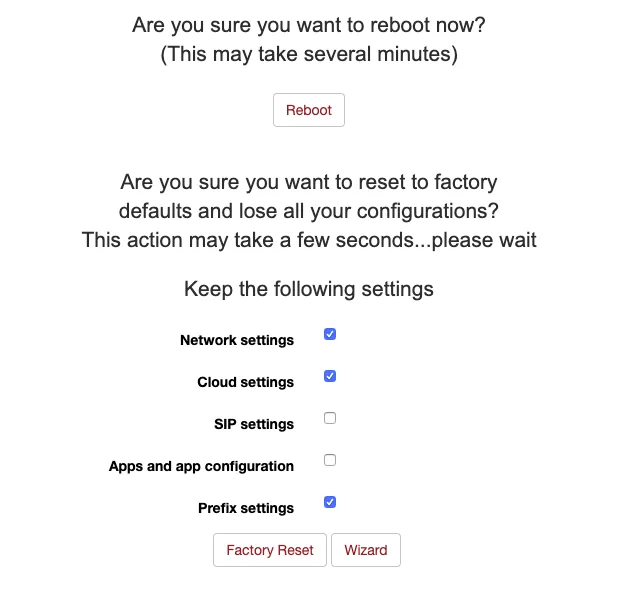 Screenshot: beroNet-wiki, „beroNet OS Web Interface (firmware 23.01)”, sectie Management → Reboot/Reset.
Een RESET-knop heeft beroNet niet. Als het wachtwoord vergeten is of de gateway niet opent, blijft alleen een hardware-reset met een jumper op de connector PCM aan de achterkant over:
- Schakel de voeding uit (haal een PCIe-kaart uit de computer).
- Zoek de PCM-connector; als die van buiten niet bereikbaar is — open de behuizing.
- Sluit twee contacten met een jumper kort: bij gateways van de huidige generatie (Gateway V2 / SBC) — twee contacten verticaal bij de markering „Reset”; bij eerdere kasten — de twee meest rechtse contacten verticaal, bij een PCIe-kaart — horizontaal.
- Schakel de voeding in en wacht tot 10 minuten (op firmware 17.01 en nieuwer — niet minder dan 5 minuten). De gateway komt op
10.0.0.2of op een adres van DHCP (zoek hem met bfdetect). - Open hem in de browser, schakel dan de voeding uit en verwijder de jumper.
- Schakel weer in, klik op Firmware-Update en laad de firmware opnieuw: een hardware-reset wist alles, inclusief de firmware zelf. Download de firmware op de site van beroNet (link „beroNet OS Firmware” in de documentatie).
- Schakel de voeding uit en in — de gateway is in fabriekstoestand.
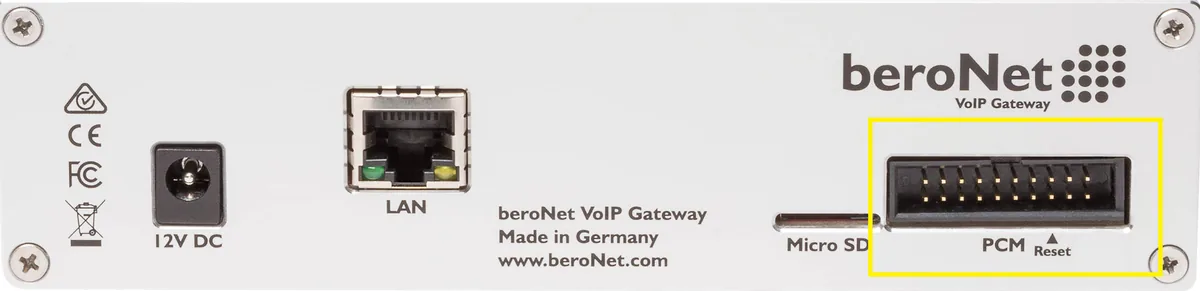 Foto: beroNet-wiki, „How to do a Hardware Factory Reset (Gateway V2 / SBC — VoIP Gateway)”.
Een hardware-reset vereist firmware nieuwer dan 1.12 en FPGA niet lager dan 3 (bij Gateway V2 / SBC — firmware 17.01-rc009 en FPGA niet lager dan 12).
Wat u daarna doet: de gateway krijgt weer een adres via DHCP (of 10.0.0.2), inloggen gaat met admin / admin; begin bij stap 1 en wijzig het wachtwoord. De login en het wachtwoord van het extra toestel in de admin veranderen niet door een reset van de gateway; als het wachtwoord van het extra toestel niet bewaard is, geeft u een nieuw uit met de knop „Wachtwoord opnieuw instellen”. Algemeen over het resetten van gateways — in het overzicht.
Als de gateway niet registreert#
- Wijzigingen niet toegepast. Zonder klik op activate na het opslaan werkt de gateway met de oude instellingen.
- De server weigert de registratie (rode stip in SIP Status). De login
sip-…-<номер>moet volledig in zowel User als Authentification User staan; in Secret — het laatst uitgegeven wachtwoord; het serveradres — in SIP Outbound Proxy; SIP transport —udp; het vinkje Register aan. - Registratie is groen, maar een gesprek komt nergens aan. In de Dialplan-regel staat nog
\1in New destination, er is geen regel van de lijn naar SIP of een algemenere regel erboven overschrijft die. - Het gesprek bereikt de gateway niet. De lijn is niet opgekomen: op het scherm State branden bij ISDN geen L1/L2 (controleer TE/NT en PTP/PMP), bij FXO is het verkeerde landprofiel gekozen, bij LTE is geen PIN ingevoerd of een verboden provider gekozen. De poort moet in een poortgroep zitten.
- Geen geluid of het gesprek wordt direct verbroken. In Codecs staan geen
alaw/ulawmeer, en DTMF is nietRFC 2833— controleer het tabblad Media van het account. - De webinterface opent niet. De gateway heeft via DHCP een ander adres gekregen — zoek hem met bfdetect; of de ACL in Preferences → Security laat uw computer niet toe.
Algemene oorzaken (SIP ALG op de router, gesloten UDP 5060) — in het overzicht, sectie „Als de gateway niet registreert”; over het netwerk — „Het netwerk van de vestiging, NAT en SIM-kaart”.
Modellen in de reeks#
De naam leest als „chassis + modules”: BNSBC-<M|L|XL> — het chassis (aantal slots en maximum aantal kanalen), gevolgd door de poortsamenstelling (-4BRI, -2E1, -4FXO, -2LTE4BRI…). SBCSB… is de niet-uitbreidbare Small Business Line. De SIP- en Dialplan-configuratie is bij allemaal hetzelfde; alleen de poortpagina's in PSTN verschillen.
| Model | Poorten / kanalen | Netwerk / lijn | Verschillen in configuratie |
|---|---|---|---|
| BNSBC-M / -L / -XL (chassis) | 2 / 3 / 3 slots; tot 16 / 64 / 128 kanalen; 2 Ethernet-poorten | alle modules | het kanaalmaximum is hardware: een PRI E1-stroom (30 kanalen) past niet in een BNSBC-M, daarvoor is een BNSBC-L nodig |
| BNSBC-M-4BRI, BNSBC-L-4BRI | 4 BRI S0, 8 kanalen | ISDN BRI | TE/NT en PTP/PMP per poort softwarematig; er blijven vrije slots over |
| BNSBC-M-8BRI | 8 BRI S0, 16 kanalen | ISDN BRI | vervangt de BF4008S0Box; er zijn geen slots meer over |
| BNSBC-M-2HYB | 2 BRI + 2 FXS | ISDN BRI + analoge telefoons | FXS-poorten zijn toestelnummers, zie „SIP-telefoons configureren” |
| BNSBC-M-1PRI, BNSBC-L-1PRI, BNSBC-L-2PRI | 1–2 PRI, 15–60 kanalen | ISDN PRI E1 (modules „PRI” — ook T1) | een stroom van 30 kanalen alleen in een L-chassis of hoger |
| BNSBC-L-1E1, BNSBC-L-2E1, BNSBC-XL-2E1 | 1–2 PRI, 30–60 kanalen | ISDN PRI, alleen E1 | zoals PRI |
| BNSBC-M-4FXO, BNSBC-L-4FXO | 4 FXO (RJ-11) | analoge stadslijn | landprofiel in PSTN → Hardware; veld CLIP in de poortgroep |
| BNSBC-M-2LTE / -4LTE / -6LTE (VoLTE SBC) | 2, 4 of 6 SIM | 2G / 3G / 4G VoLTE | PIN en SMS-centrum in LTE general; Europese banden (zie de vragen hieronder) |
| Hybriden BNSBC-M-2LTE4FXO … BNSBC-L-4LTE1PRI | 2–4 SIM + FXO / FXS / BRI / PRI | lijn + back-up via SIM | twee poortgroepen en twee Dialplan-regels |
| SBCSB2S0 / SBCSB4S0 / SBCSB2HY / SBCSB4XO (Small Business Line) | 2–4 BRI, 2 BRI + 2 FXS of 4 FXO | ISDN BRI / analoog | niet uitbreidbaar; dezelfde webinterface |
| BF400Box / BF1600Box / BF6400Box (berofix) | 2 slots; 16 / 64 / 128 kanalen; 1 Ethernet-poort | alle modules | vorige generatie, staat al niet meer op de site van de fabrikant; dezelfde firmware en interface, reset met de „oude” jumper |
| BF400e / BF1600e / BF6400e (PCIe-kaart) | 2 slots; 16 / 64 / 120 kanalen | dezelfde modules | wordt in een computer geplaatst, verschijnt als netwerkkaart met een eigen IP; wordt geen „doos” |
De vroegere mobiele module BNMO-2GSM (2 GSM-poorten) staat al niet meer in de huidige lijsten van de fabrikant — voor nieuwe installaties is dat de VoLTE SBC. Sessielicenties voor SIP-to-SIP (BNSBC-SESSION-*) zijn nodig voor de SBC-modus en hebben niets te maken met het aansluiten van de gateway als toestelnummer.
Veelgestelde vragen#
Kan ik via deze gateway vanuit de telefooncentrale naar buiten bellen?#
Nog niet — bij ons werkt de gateway alleen voor inkomende gesprekken. beroNet zelf kan uitgaand (een Dialplan-regel van SIP naar een poortgroep), maar onze telefooncentrale stuurt gesprekken nog niet naar de gateway als toestelnummer als ware het een lijn. Uitgaand met uw eigen nummer gaat via de SIP-provider.
Ik heb ISDN met meerdere nummers — kan ik die over verschillende groepen verdelen?#
Ja, aan de kant van de gateway: maak per nummer een Dialplan-regel — in Destination een sjabloon dat overeenkomt met dat nummer, in New destination het nummer van de gewenste belgroep. Zet de specifieke regels boven de algemene regel (.*). In welke vorm de operator het nummer doorgeeft (volledig of als laatste cijfers), is te zien in Management → Dialplan Debug en op het scherm met actieve gesprekken.
Ik ben mijn wachtwoord kwijt en er zit geen resetknop op de behuizing. Wat nu?#
Andere manieren dan een hardware-reset met de jumper op de PCM-connector publiceert de fabrikant niet. Daarna moet u de firmware opnieuw installeren — zie „Terug naar fabrieksinstellingen”. Bewaar daarom uw nieuwe wachtwoord en maak een back-up van de configuratie.
Is G.722 nodig?#
Nee. In de specificaties van beroNet wordt G.722 niet vermeld; onze telefooncentrale werkt prima met G.711 (A-law en µ-law), die alle modellen hebben.
Werkt de VoLTE SBC met een SIM-kaart buiten Europa?#
Controleer de banden van de operator. De VoLTE SBC heeft een Europese set: 2G — B3, B8; 3G — B1, B8; 4G — B1, B3, B7, B8, B20. Amerikaanse, de Australische B28 en Aziatische B40/B41 staan niet in de lijst. Waar 2G en 3G zijn uitgeschakeld, werkt alleen het 4G-deel. Of u in uw land een SIM in de gateway mag plaatsen — zie „Per land”.
In de wiki van beroNet staat dat u voor Asterisk het vakje Register niet hoeft aan te vinken. Waarom is dat hier anders?#
Dat artikel beschrijft een telefooncentrale waarin de gateway handmatig via het IP-adres is ingesteld. Onze telefooncentrale kent het adres van de gateway niet en verwacht dat die zichzelf registreert, zoals een telefoon — daarom is Register nodig, net als in de beroNet-handleiding voor 3CX.
Bronnen#
Documenten van beroNet, geraadpleegd op 10.09.2026:
- beroNet OS Web Interface (firmware 23.01) — https://beronet.atlassian.net/wiki/spaces/PUB/pages/3457843201/beroNet+OS+Web+Interface+firmware+23.01
- How to configure a beroNet Gateway with 3CX V20 — https://beronet.atlassian.net/wiki/spaces/PUB/pages/3943530497/How+to+configure+a+beroNet+Gateway+with+3CX+V20
- Understanding the beroNet Dialplan — https://beronet.atlassian.net/wiki/spaces/PUB/pages/17006612/Understanding+the+beroNet+Dialplan
- Call routing if more than one GSM SIM cards are used — https://beronet.atlassian.net/wiki/spaces/PUB/pages/94180613/Call+routing+if+more+than+one+GSM+SIM+cards+are+used
- SIP configuration of a beroNet VoIP Gateway — https://beronet.atlassian.net/wiki/spaces/PUB/pages/79527952/SIP+configuration+of+a+beroNet+VoIP+Gateway
- How to modify what goes into From/P-Preferred-Identity/Callerid — https://beronet.atlassian.net/wiki/spaces/PUB/pages/69206138/How+to+modify+what+goes+into+From+P-Preferred-Identity+Callerid+and+so+on
- Network Setup — Gateways & Cards — https://beronet.atlassian.net/wiki/spaces/PUB/pages/59211824/Network+Setup+-+Gateways+Cards
- BFdetect: control the IP of your beroNet VoIP devices — https://beronet.atlassian.net/wiki/spaces/PUB/pages/75726884/BFdetect+control+the+IP+of+your+beroNet+VoIP+devices
- FXO configuration — https://beronet.atlassian.net/wiki/spaces/PUB/pages/84770921/FXO+configuration
- GSM configuration — https://beronet.atlassian.net/wiki/spaces/PUB/pages/79528028/GSM+configuration
- LTE Module Provider Selection — https://beronet.atlassian.net/wiki/spaces/PUB/pages/4211212294/LTE+Module+Provider+Selection
- How to do a Hardware Factory Reset (Gateway and VoIP Card) — https://beronet.atlassian.net/wiki/spaces/PUB/pages/69206121/How+to+do+a+Hardware+Factory+Reset+Gateway+and+VoIP+Card
- How to do a Hardware Factory Reset (Gateway V2 / SBC — VoIP Gateway) — https://beronet.atlassian.net/wiki/spaces/PUB/pages/92900393/How+to+do+a+Hardware+Factory+Reset+Gateway+V2+SBC+-+VoIP+Gateway
- Security Issues — https://beronet.atlassian.net/wiki/spaces/PUB/pages/88768529/Security+Issues
- Physical Setup — Gateways & Cards — https://beronet.atlassian.net/wiki/spaces/PUB/pages/59211827/Physical+Setup+-+Gateways+Cards
- Brochure SBC VoIP Gateway next Generation (02.2023) — https://www.beronet.com/wp-content/uploads/2023/02/beroNet_Brochure_SBC-VoIP-Gateway_nextGeneration.pdf
- Brochure VoLTE SBC (08.2019) — https://www.beronet.com/wp-content/uploads/2019/08/beroNet_Brochure_VoLTE-SBC.pdf
- Brochure ISDN Gateways (03.2019) — https://www.beronet.com/wp-content/uploads/2019/03/beroNet_Brochure_ISDN-Gateways.pdf
- Brochure PCIe VoIP Cards (03.2019) — https://www.beronet.com/wp-content/uploads/2019/03/beroNet_Brochure_PCIe-VoIP-Cards.pdf
- Productpagina's: Session Border Controller — https://www.beronet.com/gateway/session-border-controller/ · VoLTE SBC — https://www.beronet.com/gateway/volte-sbc/ · Small Business Line — https://www.beronet.com/gateway/small-business-line-voip-gateway/ · 4 FXO — https://www.beronet.com/gateway/4-fxo-gateway/