Dinstar DAG FXO (DAG1000-4O/8O, DAG2000-16O/32O, DAG2500) — configuratie voor onze telefooncentrale
Een vestiging heeft een stadsnummer op een gewone telefoonlijn: een RJ-11-contactdoos van de telecomaanbieder en een nummer van de gevel dat gasten al lang kennen. Om gesprekken naar dat nummer in de telefooncentrale te ontvangen — bij medewerkers, met opname en verdeling over groepen — plaatst u een FXO-gateway tussen de lijn en het netwerk. Op de poorten ervan sluit u stadsleidingen aan, en de gateway zet ze om naar SIP.
De FXO-gateways van Dinstar uit de DAG-serie zijn de desktopmodellen DAG1000-2O / -4O / -8O (2, 4 of 8 lijnen) en het rackmodel DAG2000-16O (16 lijnen). Hetzelfde platform en dezelfde webinterface hebben de hybrides DAG1000-1S1O / -2S2O / -4S4O en DAG2000-8S8O: naast FXO-poorten voor lijnen hebben zij FXS-poorten voor analoge telefoons. Voor 24–32 lijnen zijn er de modulaire DAG3000.
Twee modellen uit de titel werken in werkelijkheid anders: de DAG2500 is een gateway met alleen FXS-poorten (48/72/96 analoge telefoons), FXO-poorten voor stadsleidingen heeft hij niet. Het model DAG2000-32O bestaat niet bij Dinstar: voor 32 lijnen biedt de leverancier de DAG3000-32S/O aan (zie „Modellen van de familie”). De FXS-modellen van DAG (DAG1000-4S, DAG2000-16S…) staan beschreven in het gedeelte over telefoons.
Algemene gegevens, netwerkregels en beperkingen staan op de overzichtspagina „GSM-gateway, stadsleiding of ISDN in uw telefooncentrale”. Hier vindt u een stapsgewijze instructie voor Dinstar DAG met schermafbeeldingen uit de handleiding van de leverancier.
Wat u nodig hebt#
- De gegevens van het toestelnummer uit het beheerpaneel: SIP-server, intern nummer, login, wachtwoord, poort
5060, transportUDP. Waar u die vindt — „Gegevens van het toestelnummer voor de gateway” (Telefonie → „Medewerkers en groepen” → „Wachtwoord opnieuw instellen”). De Dinstar-gateway kan beide varianten: één toestelnummer voor alle lijnen (poortgroep) of een eigen toestelnummer per lijn — dan ziet u in het gesprekslogboek naar welk nummer is gebeld. Maak voor de gateway een aparte medewerker aan met een duidelijke naam („Stadsleiding, zaal”). - Het nummer waarnaar de gateway binnen de telefooncentrale belt — het nummer van de belgroep (Telefonie → „Belgroepen”, nummers vanaf 700) of het interne nummer van een medewerker. Dat hebt u nodig bij stap 4.
- Een stadsleiding van de telecomaanbieder, aangesloten op de
FXO-poort met eenRJ-11-kabel. - Een mobiele telefoon — om het stadsnummer te bellen, het adres van de gateway via gesproken tekst te achterhalen en het gesprek te testen.
- De gateway in het netwerk van de vestiging — via een Ethernet-kabel, en een computer met browser in hetzelfde netwerk.
- Het land van uw lijn: de fabrieksinstellingen van de tonen van de gateway zijn Amerikaans (zie „Lijnen instellen voor uw land”).
Stap 1. Het IP-adres van de gateway achterhalen#
- Het fabrieksadres is
192.168.11.1(poortLAN). Stel de computer in op een adres uit hetzelfde netwerk, bijvoorbeeld192.168.11.10met masker255.255.255.0, sluit hem met een kabel aan op deLAN-poort van de gateway en controleer metping 192.168.11.1. - Via gesproken tekst, vanaf een gesprek naar de lijn. Een FXO-gateway heeft geen eigen hoorn, dus belt u vanaf een mobiele telefoon naar het nummer van de stadsleiding die op de FXO-poort is aangesloten. Wacht op de kiestoon of de melding „please dial the extension number” en toets
*158#— de gateway noemt het adres van de LAN-poort;*159#— het adres van de WAN-poort. Bij hybrides (1S1O/2S2O/4S4O/8S8O) is het eenvoudiger: sluit een analoge telefoon aan op de FXS-poort, neem de hoorn op en toets dezelfde codes. - Netwerkmodus. De desktopmodellen hebben twee modi: Router (de
WAN-poort kijkt naar het netwerk van de vestiging, deLAN-poorten vormen een eigen klein netwerk van de gateway) en Bridge (alle poorten vormen één switch). Hoe deWAN-poort na een reset een adres krijgt, staat niet rechtstreeks in de documentatie — het is eenvoudiger om het met code*159#te achterhalen. De DAG2000-16O heeft geenWAN-poort, alleenLAN.
Als *158# niets doet, heeft een eerdere installateur waarschijnlijk de instelling vanaf de lijn uitgeschakeld (of de codes opnieuw toegewezen): maak dan rechtstreeks vanaf een laptop verbinding met 192.168.11.1.
Andere gesproken codes van de gateway
De codes toetst u op dezelfde manier — vanaf een gesprek naar de lijn (bij een hybride vanaf een telefoon op de FXS-poort). Wacht na elke code op de melding „setting successfully” en leg pas daarna de hoorn neer.
| Code | Wat hij doet |
|---|---|
*150*2# |
adres via DHCP ontvangen (herstart de gateway daarna na 10 s) |
*150*1#, *152*…#, *153*…#, *156*…# |
statisch adres: inschakelen, IP, masker, gateway — cijfers gescheiden door *, bijvoorbeeld *152*172*16*0*100# |
*157*0# / *157*1# |
modus Router / Bridge |
*160*1# / *160*0# |
webinterface vanaf de WAN-zijde toestaan / blokkeren |
*168# |
registratiestatus van de poort |
*114# |
poortnummer |
*111# |
herstarten |
De codes kunt u opnieuw toewijzen in Advanced → Feature Code, de taal van de meldingen in Advanced → System Parameter → Hint Language.
Stap 2. Inloggen op de webinterface#
Open in de browser http://<IP van de gateway> (HTTP en HTTPS werken).
Fabriekslogin en -wachtwoord: admin / admin — gelijk voor de webinterface en Telnet bij alle modellen uit de serie.
Er is geen verplichte wachtwoordwijziging bij de eerste keer inloggen — wijzig het wachtwoord zelf: Security → Passwords (bij de DAG3000-24O heet dit item Security → Password Modification). Als de gateway met het internet is verbonden, sluit dan de toegang vanaf de WAN-zijde: Advanced → System Parameter (de vlag Access WEB by WAN en de naburige) of met code *160*0#, en stel toegang op basis van een adressenlijst in bij Security → WEB ACL en Telnet ACL. Een FXO-gateway die openstaat naar het internet met een fabriekswachtwoord is een rechtstreekse weg naar frauduleuze gesprekken op uw kosten.
In het menu staat een wizard Quick Setup Wizard van drie stappen — netwerk, SIP-server, poort. U kunt die gebruiken, maar hieronder worden de velden per hoofdpagina van het menu beschreven: daar ziet u alle instellingen die wij nodig hebben.
Stap 3. De accountgegevens van de telefooncentrale invoeren#
Bij een Dinstar DAG stelt u het serveradres één keer voor de hele gateway in, en de account per poort (lijn) of per poortgroep.
1. Server. Open het item SIP Server in het menu links.
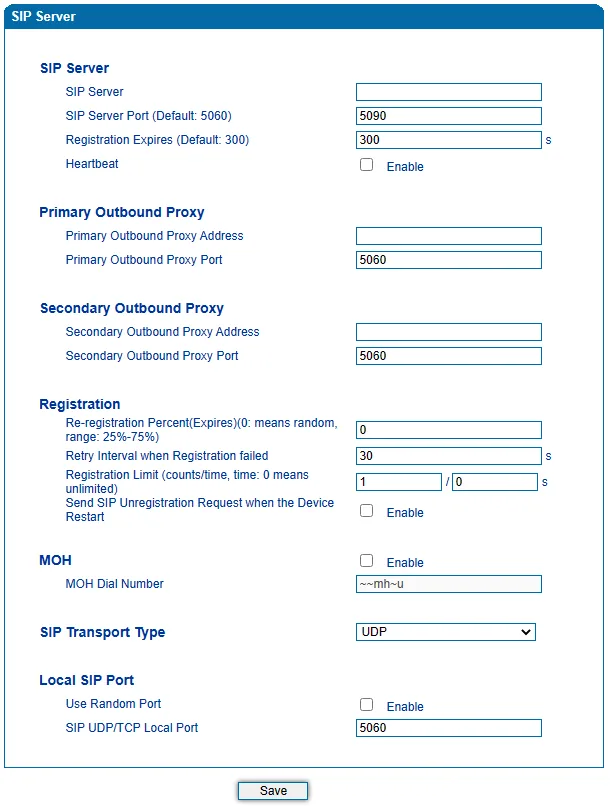
Screenshot: DAG Series FXO Analog Gateway User Manual V2.0, p. 44.
2. Account. Twee opties — kies er één:
- Een eigen toestelnummer per lijn — item Port → Add: kies de poort en vul de account in. Herhaal dit voor elke lijn met een eigen toestelnummer.
- Eén toestelnummer voor alle lijnen — Call & Routing → Port Group → Add: de account van de groep en de knop Select Port for this Group — vink alle poorten met lijnen aan. Maak niet hetzelfde login apart aan op meerdere poorten — alleen als groep of met een eigen toestelnummer per poort.
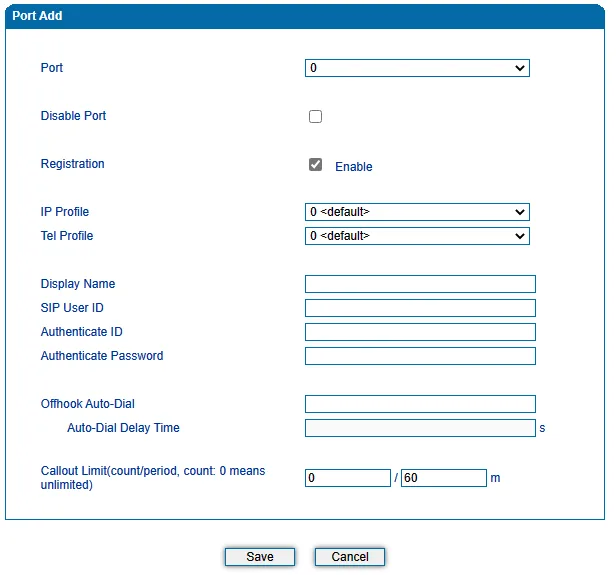
Screenshot: DAG Series FXO Analog Gateway User Manual V2.0, p. 48.
Vul de waarden in uit het venster „Accountgegevens van het toestelnummer”:
| Veld in het beheervenster | Waarde | Veld in de gateway |
|---|---|---|
| SIP-server | adres van onze telefooncentrale | SIP Server → SIP Server |
| Poort | 5060 |
SIP Server → SIP Server Port (in de screenshot van de handleiding staat 5090 — dat is een voorbeeld, stel 5060 in) |
| Transport | UDP (fabriekswaarde) |
SIP Server → SIP Transport Type |
| — | leeg | Primary / Secondary Outbound Proxy Address |
| Login | sip-…-<nummer> — volledig, niet alleen het nummer |
Port (of Port Group) → SIP User ID |
| Login | dezelfde regel volledig | Authenticate ID |
| Wachtwoord | wachtwoord van het toestelnummer (wordt één keer getoond) | Authenticate Password |
| — | ingeschakeld | Registration = Enable; Disable Port — uitgeschakeld |
| Intern toestelnummer | — | wordt nergens ingevoerd; alleen nodig om te weten welk toestelnummer door de gateway in gebruik is |
Klik op Save en herstart daarna de gateway (Tools → Device Restart): dat adviseert de leverancier zodat de nieuwe account van kracht wordt.
De handleiding beschrijft SIP User ID als „meestal cijfers, vergelijkbaar met een telefoonnummer”, terwijl onze login letters en streepjes bevat. Of het veld zulke tekens accepteert in uw firmware, staat niet in de documentatie. Als de gateway de login niet opslaat of de registratie niet lukt met het juiste wachtwoord — vraag het na bij de leverancier.
Codecs, DTMF, NAT en wat u niet moet inschakelen
- Codecs — Advanced → Media Parameter → Preferred Vocoder. Fabrieksmatig staat G.729 vooraan („when outgoing calls are made, G.729 will be used”), en onze telefooncentrale gebruikt die niet. Zet G.711A en G.711U vooraan, verwijder G.729, G.723 en G.726. G.722 ondersteunt de gateway niet — het gesprek verloopt dan in G.711, dat is normaal.
- DTMF — op dezelfde plek, DTMF Method =
RFC2833(payload 101). Welke waarde fabrieksmatig is ingesteld, vermeldt de handleiding niet — controleer het. - NAT — voor een gateway achter de router van de zaak volstaat het inschakelen van Heartbeat op de pagina SIP Server (de gateway bevraagt de server periodiek en houdt de verbinding via de router in stand). STUN is niet nodig. Zet op de router SIP ALG uit.
- Schakel niet in: de optie
Release all call when Heartbeat Timeout(bij het verliezen van een paar antwoorden van de server verbreekt hij alle gesprekken), SRTP Mode, transportTLS, Security → Encrypt,SIP Message with ID Header— dat hebben wij niet of is niet nodig. - Dinstar Cloud en TR-069 (Management → Cloud server, TR069) — schakel uit als u ze niet gebruikt: een externe beheerserver kan de account overschrijven.
- IP Profile hoeft u niet aan te raken: dat is alleen nuttig als verschillende poorten zich bij verschillende servers registreren.
Stap 4. Inkomende gesprekken naar de telefooncentrale leiden#
Een gesprek op een stedelijke lijn moet het gateway zelf binnen onze telefooncentrale kiezen. Bij de Dinstar DAG doet het veld Offhook Auto-Dial („hotline”) dit in de account van de poort of groep:
- Open dezelfde account uit stap 3: de poort onder Port of de groep onder Call & Routing → Port Group.
- Vul bij Offhook Auto-Dial het nummer van de belgroep in (met 700) of het interne nummer van de operator.
- Auto-Dial Delay Time —
0, zodat het nummer direct wordt gekozen. - Save en herstart het gateway.
De leverancier schrijft dat het nummer uit Offhook Auto-Dial naar de SIP-server gaat „als DID-nummer” — dat wil zeggen dat het gesprek direct bij de opgegeven groep aankomt. Als u het veld leeg laat, neemt het gateway de lijn op en hoort de beller een eigen kiestoon met de melding „please dial the extension number”: de gast moet dan zelf het toestelnummer intoetsen, en de lijn staat open voor het kiezen van willekeurige nummers. Vul Offhook Auto-Dial altijd in.
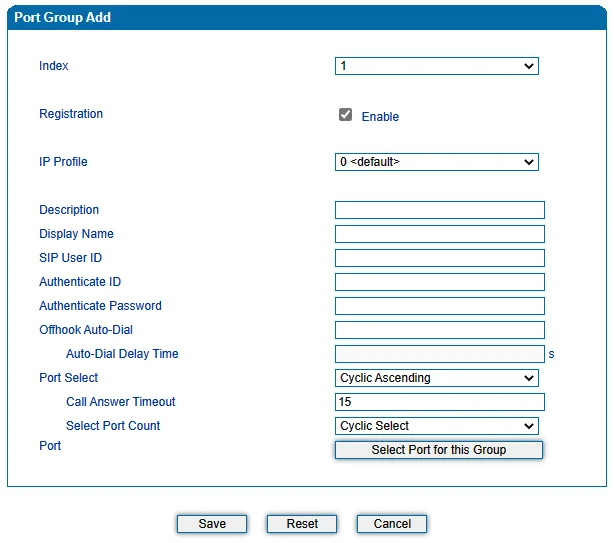
Screenshot: DAG Series FXO Analog Gateway User Manual V2.0, p. 78.
Wanneer de lijn opnemen. Schakel onder Advanced → FXO Parameter de optie FXO Keep Onhook until Called Answered (Need Enable Auto-Dial) in: het gateway neemt de stedelijke lijn pas op als er in de telefooncentrale wordt geantwoord. De beller hoort de gewone kiestoon van zijn eigen provider, geen stilte.
Route Tel → IP. Als de poort is geregistreerd maar een gesprek van de lijn toch niet naar de telefooncentrale gaat, voeg dan een route toe via Call & Routing → Tel → IP/Tel Routing → Add: Calls from — uw poort of poortgroep, Caller Prefix en Called Prefix — any, Calls to — SIP Server. De modus IP Trunk (verbinding via IP zonder registratie) is voor ons niet geschikt: onze telefooncentrale kent het gateway niet via IP.
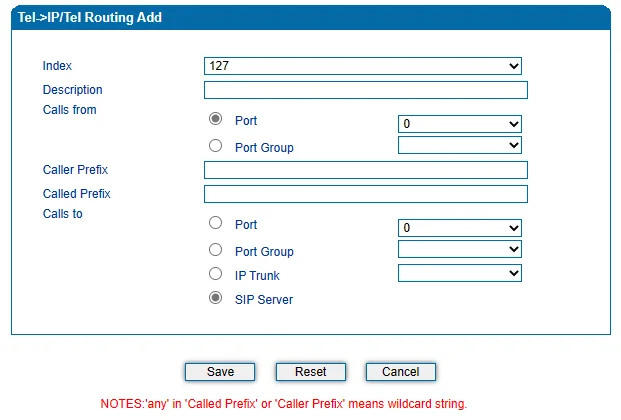
Screenshot: DAG Series FXO Analog Gateway User Manual V2.0, p. 84.
Nummer van de beller. Het gateway bepaalt het nummer op de lijn (FSK en DTMF; Advanced → FXO Parameter → Detect CID — voor of na het eerste gesprek, zoals uw provider het stuurt). De vlag Send Original CID when Call from PSTN bepaalt wat het gateway in het SIP-gesprek zet: uit — het nummer van zijn eigen poort, aan — het nummer van de abonnee. Begin met de vlag uit: onze telefooncentrale herkent het gateway aan zijn login in het gesprek, en als het gateway die vervangt door het nummer van de abonnee, kan het gesprek worden geweigerd. Heeft u de vlag aangezet en komen er geen gesprekken meer binnen — zet hem dan weer uit.
Over uitgaande gesprekken — eerlijk. Bellen vanuit de telefooncentrale naar buiten via de stedelijke lijn van dit gateway kan nu niet: voor onze telefooncentrale is het gateway een toestel, en de uitgaande regel kan een gesprek alleen naar de lijn van een SIP-provider sturen. Het gateway zelf kan de omgekeerde richting wel (route IP → Tel Routing), maar vanaf de kant van de telefooncentrale wordt dat nog niet ondersteund — zie „Uitgaande gesprekken via het gateway — nog niet”. Vandaag is de DAG een manier om gesprekken op een stedelijk nummer aan te nemen; gebruik voor uitgaande gesprekken het nummer van een SIP-provider.
Stap 5. Registratie en gesprek controleren#
- Registratie in het gateway. Status & Statistics → Port Status: bij de poort (of groep) moet in de kolom User Status
Registeredstaan. Een tweede teken is de indicator RUN op de behuizing: knippert langzaam (eens per 2 s) — het gateway werkt, maar is niet geregistreerd; knippert snel (eens per 0,5 s) — ten minste één account is geregistreerd. Vanaf de lijn meldt de poortstatus zich met code*168#. - Registratie in de beheeromgeving. Bij het toestel-gateway moet op het tabblad „Medewerkers en groepen” een groene punt gaan branden.
- Gesprek. Bel vanaf een mobiele telefoon naar het stedelijke nummer — de groep of operator uit Offhook Auto-Dial moet overgaan. Neem op, controleer het geluid en leg dan de hoorn op de mobiele telefoon neer: het gesprek bij de operator moet binnen enkele seconden eindigen. „Blijft hangen” — ga dan naar de sectie „Lijnen voor uw eigen land instellen”.
- Geluid — echotest
*43. Registratie zegt niets over het geluid: dat loopt in een aparte stream. Vul tijdelijk*43in bij Offhook Auto-Dial, sla op, herstart het gateway en bel naar het stedelijke nummer: de telefooncentrale neemt op, geeft een korte toon en begint uw stem met een kleine vertraging naar u terug te sturen. Hoort u uzelf — dan gaat het geluid in beide richtingen. Hoort u een toon maar niet uzelf — dan komt het geluid niet van het gateway naar de telefooncentrale. Hoort u zelfs geen toon — dan komt het niet van de telefooncentrale naar het gateway. Zet na de controle in Offhook Auto-Dial weer het nummer van de groep.
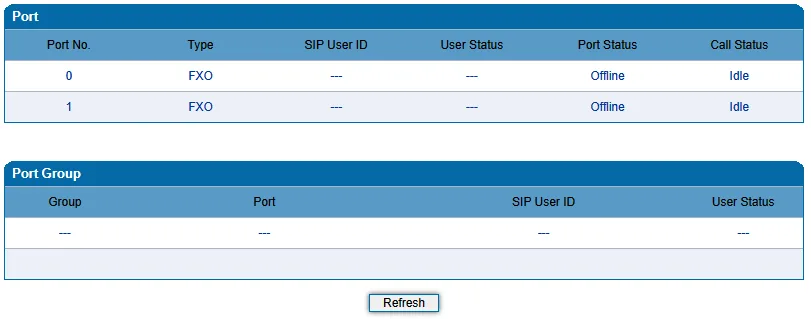
Screenshot: DAG Series FXO Analog Gateway User Manual V2.0, p. 27.
Lijnen instellen voor uw land#
Het fabrieksprofiel voor de tonen van de gateway is USA. Op een lijn in een ander land herkent de gateway het plaatselijke „bezet”-signaal niet, en blijft het gesprek „hangen” nadat de gast heeft opgehangen. Dit is een verplichte stap, geen fijne afstelling.
- Advanced → Line Parameter → Call Process Tone — kies uw land. De volledige landenlijst staat niet in de handleiding: staat uw land er niet bij, vraag het dan na bij uw leverancier.
- Tools → FXO Test → Auto-detect Busy Tone — de gateway meet zelf het „bezet”-signaal van uw telecomaanbieder. Kies een poort met een actieve lijn, geef een nummer op waarop gegarandeerd „bezet” klinkt, klik op Start (ongeveer een minuut) en sla de Recommended Cadence op.
- Advanced → FXO Parameter — schakel ophangen op het „bezet”-signaal in (On-hook when Busy Tone Detected), en als uw telecomaanbieder bij het ophangen ompoling geeft, ook On-hook when Polarity Normal Detected: dat is betrouwbaarder dan de toon.
- Tools → FXO Test → Impedance Test — het afstemmen van de lijnimpedantie: de modi Simple / Standard / Exact duren ongeveer 15 / 30 / 45 minuten per poort. Verlaat de pagina niet voordat de test klaar is en sla het resultaat op. Zonder afstemming zijn echo en een zwak geluid mogelijk.
- Advanced → Line Parameter → Work Mode =
Voice Only: fax ondersteunt onze telefooncentrale niet.
In de Quick Installation Guide staan deze instellingen bij elkaar op de pagina Advanced → FXS/FXO, in de volledige handleiding op Advanced → FXO Parameter. Houd uw eigen scherm aan.
Terugzetten naar fabrieksinstellingen#
Terugzetten is nodig als het wachtwoord van de webinterface vergeten is, de gateway van een vorige eigenaar komt met andermans instellingen, of de configuratie hopeloos in de war is geraakt.
Met de knop op de behuizing. Houd bij ingeschakelde voeding de knop RST op het achterpaneel 7 seconden ingedrukt (DAG1000-2O/4O/8O, 1S1O/2S2O/4S4O). Bij hybrides is het teken van de reset dat indicator RUN stopt met knipperen en weer langzaam begint te knipperen. Op de afbeeldingen van de panelen van de DAG2000-16O en DAG2000-8S8O staat geen knop — zet die terug via een gesprek of vanuit de webinterface. Bij de DAG3000-24O is een korte druk op RST een herstart, en 6–10 seconden een reset.
Via een gesprek, met een oproep naar de lijn. Bel het stadsnummer van de gateway (bij een hybride: neem de telefoonhoorn op in FXS) en toets *166*000000# in; leg na „successful setting” de hoorn op en herstart de gateway. De code *165*000000# zet alleen het fabrieksadres, de login en het wachtwoord terug, en laat de poortaccounts staan — handig als het wachtwoord van de webinterface vergeten is.
Vanuit de webinterface. Tools → Factory Reset → Apply, daarna Tools → Device Restart.
Wat wordt gewist: poort- en groepsaccounts, Offhook Auto-Dial en routes, lijninstellingen (land, ophangen, impedantie), netwerk en het wachtwoord van de webinterface.
Wat te doen na de reset: de gateway antwoordt weer op 192.168.11.1, inloggen gaat met admin / admin. Herhaal stap 2–5 en het gedeelte over lijnen. Het wachtwoord van het toestelnummer moet u opnieuw uitgeven: in de beheeromgeving wordt het één keer getoond, dus Telefonie → „Medewerkers en groepen” → „Wachtwoord opnieuw instellen”. Algemene regels staan in het gedeelte „Terugzetten naar fabrieksinstellingen” van het overzicht.
Als de gateway niet registreert#
- De login is niet volledig ingevoerd. In SIP User ID en Authenticate ID staat de hele regel
sip-…-<nummer>, niet het toestelnummer. - Er is niet herstart. Na het opslaan van de account eist de leverancier dat u de gateway herstart (Tools → Device Restart).
- Verkeerde serverpoort of transport. SIP Server Port =
5060(niet5090van de schermafbeelding in de handleiding), SIP Transport Type =UDP. - De poort staat uit of is niet geregistreerd. In het poortaccount staat Registration =
Enable, Disable Port is uitgeschakeld. Zit de poort in een groep, dan registreert de groep — kijk naar de regel daarvan in Port Status. - Eén login op meerdere poorten afzonderlijk. Zulke registraties storen elkaar: ofwel een Port Group met één account, ofwel een eigen toestelnummer per poort.
- SIP ALG op de router of de gateway in Router-modus staat achter nog een router — schakel SIP ALG uit, schakel Heartbeat in en herstart de gateway.
Geregistreerd, maar er komt geen gesprek binnen — lege Offhook Auto-Dial of een niet-bestaand nummer daarin; controleer of dat nummer vanaf elke telefoon van de telefooncentrale te kiezen is. Algemene oorzaken staan in het gedeelte „Als de gateway niet registreert” van het overzicht; over netwerk en NAT — „Netwerk van de zaak”.
Modellen in de reeks#
| Model | Poorten | Netwerk en behuizing | Verschillen in configuratie |
|---|---|---|---|
| DAG1000-2O | 2 × FXO RJ-11 |
1 WAN + 1 LAN 10/100, desktop, adapter 12 V | hoofdvoorbeeld van de handleiding; RST-knop |
| DAG1000-4O | 4 × FXO | 1 WAN + 2 of 3 LAN (documenten verschillen), adapter 12 V | RST-knop op het achterpaneel |
| DAG1000-8O | 8 × FXO | zoals bij 4O | zoals bij 4O |
| DAG2000-16O | 16 × FXO | 3–4 LAN, geen WAN; 1U-rek, 100–240 V, aardklem, RS232 | geen RST-knop op de paneelafbeelding — reset via spraak of vanuit de webinterface; handig per poortgroep |
| DAG1000-1S1O / -2S2O | 1 + 1 / 2 + 2 (FXS + FXO) | 1 WAN + 1 LAN | hybride: bij stroom- of netwerkuitval schakelt de telefoon op de FXS-poort door naar de stadsleiding; het adres is af te lezen van de telefoon op de FXS-poort |
| DAG1000-4S4O | 4 FXS + 4 FXO | 1 WAN + 2–3 LAN, adapter 12 V | hybride, dezelfde nooddoorschakeling naar de lijn |
| DAG2000-8S8O | 8 FXS (poorten 0–7) + 8 FXO (poorten 8–15) | 3–4 LAN, rek, 100–240 V | hybride; maak accounts voor lijnen aan op poorten 8–15 |
| DAG3000-32S/O | tot 32 poorten: 4 slots voor kaarten van 8 FXS of 8 FXO | 2 × GE, 1U-rek | modulair, voor callcenters en 9+ lijnen |
| DAG3000-24O | tot 24 FXO (kaarten van 8, RJ45-aansluitingen) | 2 × GE, 2 voedingen | de handleiding staat bij de downloads, het model staat niet in het productmenu — vraag het na bij de leverancier; RST 6–10 s — reset; wachtwoord — Security → Password Modification |
Geen FXO: DAG2500 (48/72/96 poorten) — een gateway alleen voor analoge telefoons (FXS); een stadsleiding kunt u er niet op aansluiten. DAG2000-32O bestaat niet bij Dinstar — voor 32 lijnen is er de DAG3000-32S/O.
Oude toestellen DAG1000-4O/8O
Een Chinese handleiding uit 2012 beschrijft de DAG1000-4O/8O met voeding uit het net 110–240 V en een Chinese webinterface met een andere menu-indeling. Staat er in uw zaak zo'n oud toestel, dan kunnen de menu-items afwijken van deze pagina; de strekking van de instellingen (server, poortaccount, hotline, land van de lijn) is hetzelfde. Firmware staat niet op de downloadpagina van Dinstar — updates levert de leverancier; de huidige versie ziet u in Status & Statistics → System Information.
Veelgestelde vragen#
Is de DAG2500 of DAG2000-32O geschikt voor stadsleidingen?#
Nee. De DAG2500 is een gateway met alleen FXS-poorten, voor analoge telefoons; FXO-poorten voor een stadsleiding heeft hij niet. Een DAG2000-32O bestaat niet in de reeks van Dinstar. Voor 2–16 lijnen neemt u de DAG1000-2O/4O/8O of de DAG2000-16O, voor 24–32 de modulaire DAG3000.
Hoeveel toestelnummers heeft een gateway met 4 of 8 lijnen nodig?#
Eén is genoeg: een account voor een poortgroep (Call & Routing → Port Group) registreert alle lijnen onder één login. Een eigen toestelnummer per lijn is nodig als u de lijnen in de telefooncentrale wilt onderscheiden — bijvoorbeeld om oproepen naar het bezorgnummer en naar het reserveringsnummer apart te zien.
Kunt u vanaf een stadsleiding naar buiten bellen via de telefooncentrale?#
Voorlopig niet. Via deze gateway kan onze telefooncentrale alleen oproepen van de lijn aannemen; uitgaande oproepen lopen via het nummer van de SIP-provider. Meer hierover — „Uitgaand via de gateway — voorlopig niet”.
Het gesprek wordt niet beëindigd wanneer de gast de hoorn neerlegt#
Dit is een instelling van de gateway, niet van de telefooncentrale: het fabrieksprofiel voor tonen is Amerikaans en de gateway herkent het plaatselijke bezettoon niet. Doorloop het gedeelte „Lijnen instellen voor uw land”: Call Process Tone, Auto-detect Busy Tone, verbreken op polariteit als de netwerkoperator dat levert.
In het operatorpaneel is het nummer van de gateway te zien, niet dat van de beller#
Dat hoort zo wanneer Send Original CID when Call from PSTN uitstaat — dit is de veilige standaardinstelling op deze pagina. Wordt het nummer van de abonnee op de lijn helemaal niet bepaald, vraag dan eerst bij de netwerkoperator na of nummerweergave is aangesloten, en controleer Detect CID (voor of na het eerste gesprek).
Ik ben het wachtwoord van de webinterface kwijt — moet ik alles resetten?#
Niet per se. Bel het stadsnummer van de gateway en toets *165*000000#: het fabrieksadres 192.168.11.1 en de login admin / admin komen terug, terwijl de poortaccounts blijven staan.
Werkt de telefoon als in de zaak de stroom uitvalt?#
Bij de hybrides DAG1000-1S1O/2S2O/4S4O en DAG2000-8S8O — ja: bij stroom- of netwerkuitval schakelt de analoge telefoon op de FXS-poort rechtstreeks door naar de stadsleiding. Welk paar poorten daarvoor wordt gebruikt, staat niet in de documentatie — test het ter plaatse. Modellen met alleen FXO hebben deze functie niet.
Bronnen#
Documentatie van de fabrikant, geraadpleegd op 2026-09-10.
- DAG Series FXO Analog Gateway User Manual V2.0 (2023-07-05) — fabrieksadres en wachtwoord, spraakcodes, SIP Server, Port, Port Group, FXO Parameter, routes, FXO Test, Factory Reset. Bron van alle schermafbeeldingen op de pagina.
- DAG Series FXS&FXO Analog Gateway User Manual V2.0 (2023-06-15) — hybriden, RST-knop en RUN-indicator bij reset,
*165*/*166*, noodsluiting naar de lijn. - DAG1000-4O/8O, DAG2000-16O, DAG1000-4S4O, DAG2000-8S8O Quick Installation Guide (2019) — RST 7 seconden, poortgroep en Offhook Auto-Dial als DID, herstart na account, impedantie afstemmen.
- DAG1000-1S1O/2S2O/2O Quick Installation Guide (2019) — poorten van DAG1000-2O, resetknop.
- DAG3000-24O FXO Analog VoIP Gateway User Manual V1.0 — RST 6–10 seconden, Security → Password Modification.
- DAG1000-2O/4O/8O Datasheet en DAG2000-16O Datasheet — poorten, voeding, codecs, nummerherkenning.
- DAG2500 Series FXS Analog VoIP Gateway Datasheet 2025 — DAG2500 alleen met FXS-poorten.
- FXO VoIP Gateway — pagina van de reeks, FXS/FXO Hybrid en DAG3000-32S/O — samenstelling van de reeks.
- DINSTAR Support Center — Download — overzicht van handleidingen en gidsen voor analoge gateways.