Grandstream GXW4501/4502/4504 (E1/T1/J1) — configuratie voor onze telefooncentrale
GXW4501, GXW4502 en GXW4504 zijn rackgemonteerde digitale gateways van Grandstream. Op hun RJ45-poorten wordt een digitale stream E1, T1 of J1 aangesloten — van een telecomoperator of van een oude kantoorcentrale — en de gateway zet die om naar SIP. De modellen verschillen alleen in het aantal poorten: 1, 2 of 4 streams, dat wil zeggen tot 30, 60 of 120 gelijktijdige gesprekken. Het streamtype en de signalering (ISDN PRI, SS7, MFC R2) kiest u in de webinterface; de hardware is wereldwijd hetzelfde.
Dit is Hardware voor locaties die al een stream hebben en betalen: een hotel met kamernummercapaciteit, een bedrijfsrestaurant, een winkelcentrum, een restaurantketen met een oude E1-centrale. Voor een café met één of twee stadsnummers is dit overkill — daarvoor volstaat een FXO-gateway of een nummer van een SIP-provider („Een nummer van een provider aansluiten”). De familie is uit productie genomen: bij de fabrikant staat zij op de End-Of-Life-lijst, de laatste firmware is 1.0.1.13 van 20.06.2024 en er komen geen nieuwe updates meer. Een gateway die u al hebt staan, kunt u gewoon configureren, maar een nieuwe kopen voor onze telefooncentrale heeft geen zin.
Voor onze telefooncentrale is de gateway nog een Nummer: hij registreert zich bij de centrale met één SIP-trunk, en een inkomend gesprek uit de stream kiest zelf het Nummer van een belgroep of van een operator. Wat voor alle gateways hetzelfde is (inloggegevens, waar u inkomende gesprekken naartoe stuurt, netwerk, beperkingen) staat in het overzicht „GSM-gateway, stadsnummer of ISDN in uw telefooncentrale”. Hier vindt u de stappen voor de Grandstream GXW450X, met schermen uit de documentatie van de fabrikant.
De configuratievolgorde bij de GXW450X is altijd hetzelfde: stream (Gateway Settings → Interface Settings → Digital Hardware) → digitale trunk (Trunks → Digital Trunks) → SIP-trunk naar onze telefooncentrale (Trunks → VoIP Trunks) → routes (Trunks → Inbound Routes en Outbound Routes). De knop Save slaat alleen op — de instellingen gaan pas werken na Apply Changes rechtsboven in de hoek.
Wat u nodig hebt#
- De inloggegevens van het Nummer uit het beheerpaneel: Telefonie → „Medewerkers en groepen” → maak een operator voor de gateway aan (bijvoorbeeld „Gateway E1, stadsnummers”) → „Wachtwoord opnieuw instellen” → venster „Inloggegevens van het Nummer”: SIP-server, Intern Nummer, Login, Wachtwoord, Poort
5060, TransportUDP. Eén set voor de hele gateway volstaat: alle kanalen van de stream gaan als één SIP-trunk naar de centrale. Als er meerdere streams zijn en u ze in de centrale wilt onderscheiden, kunt u per stream een trunk (en een Nummer) aanmaken. Het wachtwoord wordt één keer getoond — neem het meteen over in de gateway. Uitgebreid: „Inloggegevens van het Nummer voor de gateway”. - Het Nummer dat de gateway binnen de centrale moet bellen — het Nummer van een belgroep (Telefonie → „Belgroepen”, nummers vanaf 700) of het interne Nummer van een operator. Dit hebt u nodig bij stap 4.
- De stadsnummers (DID) van uw stream — volledig, precies zoals de operator ze aanlevert. Daarmee selecteert de gateway de oproepen.
- De streamparameters van de operator: type (E1, T1 of J1), signalering (meestal ISDN PRI), lijncodering, framing en CRC4. Zonder deze komt de stream niet op.
- De gateway in het netwerk van de locatie: kabel in de WAN-poort, kabel van de operator in de E1/T1/J1-poort, voeding — adapter 12 V / 2 A.
- Een computer met browser in hetzelfde netwerk.
Stap 1. Het IP-adres van de gateway achterhalen#
Af fabriek krijgt de WAN-poort een adres via DHCP, en u hoeft niet te gissen: de gateway heeft een display.
- Op het hoofdscherm van het display. Na het opstarten verschijnt er informatie over het Apparaat op het scherm; zodra de gateway verbinding met het netwerk heeft, gaat het groene netwerkindicatorlampje branden en verschijnt het IP-adres op het display.
- Via het menu van het display. De knop OK opent het menu, DOWN bladert door de items, OK selecteert, het item Back gaat terug. Het item dat u nodig hebt is Network Info: daar staan LAN Mode (DHCP, Static IP of PPPoE), LAN IP en het subnetmasker. In Web Info staan het protocol en de poort van de webinterface, in Device Info het MAC-adres en de versies. Na 20 seconden zonder activiteit keert het menu terug naar het hoofdscherm.
- Zonder DHCP in het netwerk. Het statische adres af fabriek is
192.168.0.160, het subnetmasker255.255.0.0. De adresmodus kunt u rechtstreeks vanaf het display wijzigen: Network Menu → LAN Mode.
LAN-poort en netwerkmodi
In de netwerkinstellingen van de gateway (Network Settings → Basic Settings → Method) zijn er twee modi. In de modus Route kijkt de WAN-poort naar het netwerk van de locatie, en de LAN-poort is een aparte aansluiting voor een computer met een eigen DHCP-server: het adres van de gateway aan die kant is 192.168.2.1, de computer krijgt een adres uit de pool 192.168.2.100–192.168.2.254. In de modus Switch zijn beide poorten gewoon het netwerk van de locatie.
Stap 2. Inloggen op de webinterface#
Open in uw browser https://<IP van de gateway>:8089 — de interface werkt via HTTPS op poort 8089. Gewoon http://<IP> opent alleen omdat vanaf de fabriek doorverwijzing vanaf poort 80 is ingeschakeld (System Settings → HTTP Server → Redirect From Port 80); als dit is uitgeschakeld, „opent” het adres zonder :8089 niet.
| Wat | Waarde |
|---|---|
| Login | admin |
| Wachtwoord | uniek per apparaat, afgedrukt op de sticker op de behuizing — niet admin |
| Eerste keer inloggen | het wachtwoord wordt verplicht gewijzigd en er wordt een e-mailadres opgegeven; daarna start de wizard voor de eerste configuratie (netwerk, tijdzone, trunks en routes) — dit zijn dezelfde instellingen als op deze pagina |
| Sticker versleten | display → Factory Menu → Default Password toont het fabriekswachtwoord — maar alleen zolang het niet is gewijzigd: na wijziging verdwijnt dit item |
| Nieuw wachtwoord vergeten | herstel via het e-mailadres dat bij de eerste keer inloggen is opgegeven (System Settings → Email Settings), anders — reset naar fabrieksinstellingen |
Accounts en hun wachtwoorden later — Maintenance → User Management. De webinterface is beschikbaar in 11 talen, waaronder Russisch, maar op deze pagina zijn de itemnamen in het Engels, zoals in de documentatie van de fabrikant.
⚠️ Firmware. Versies lager dan 1.0.0.35 mogen niet worden gebruikt — daarin zit een kwetsbaarheid die in 1.0.0.35 is verholpen. Na het bijwerken van de firmware eist de fabrikant dat de wachtwoorden van alle accounts van de webinterface worden gewijzigd. Het firmwarebestand is gxw4500fw.bin en wordt geüpload via Maintenance → Upgrade.
Stap 3. De inloggegevens van de telefooncentrale invoeren#
De GXW450X heeft geen „account per poort”, zoals analoge gateways. Aan de netwerkkant zijn er SIP-trunks, aan de kant van de stream digitale trunks, en die worden met elkaar verbonden door routes (stap 4). We hebben een SIP-trunk van het type Register SIP Trunk nodig: daarmee registreert de gateway zichzelf bij onze telefooncentrale met de login en het wachtwoord van een toestelnummer. Het type Peer SIP Trunk (verbinding „via IP” zonder registratie) is voor ons niet geschikt: de telefooncentrale maakt geen verbinding met de gateway en kent het adres ervan niet.
Trunks → VoIP Trunks → Add SIP Trunk:
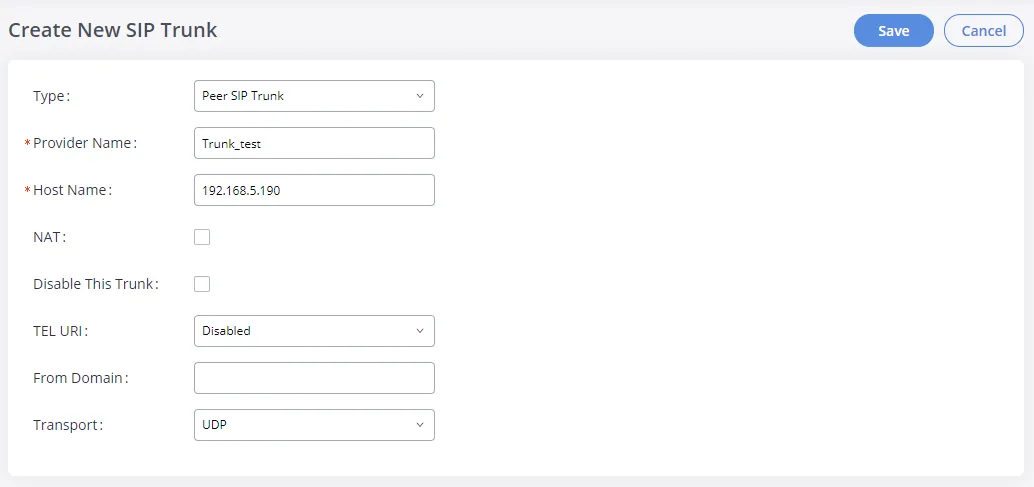
Screenshot: Interconnecting UCM6xxx with GXW450x Gateway, documentatie van Grandstream (geraadpleegd op 2026-09-10); in het voorbeeld van de fabrikant is het type Peer SIP Trunk gekozen — kies voor onze telefooncentrale Register SIP Trunk, en in het venster verschijnen de velden Username, Password, AuthID en From User.
| Veld in het venster „Inloggegevens van het toestelnummer” | Waarde | Waar in de gateway |
|---|---|---|
| — | Register SIP Trunk |
Type |
| Intern nummer | een label voor uzelf | Provider Name — bijvoorbeeld ATS-7001 (met deze naam wordt de trunk in routes aangeduid) |
| SIP-server | het adres van onze telefooncentrale | Host Name; laat From Domain leeg — de gateway vult Host Name in |
| Poort | 5060 |
er is geen apart veld — 5060 wordt standaard gebruikt; desgewenst vult u het adres in als server:5060 |
| Transport | UDP |
Transport (fabriekswaarde — UDP) |
| Login | sip-…-<nummer> — volledig, niet alleen het interne nummer |
Username |
| Login | dezelfde regel volledig | AuthID |
| Login | dezelfde regel volledig | From User — verplicht, zie hieronder |
| Wachtwoord | het wachtwoord van het toestelnummer (wordt één keer getoond) | Password |
| — | Yes |
Need Registration (fabriekswaarde) |
Waarom From User belangrijk is. De GXW450X is een trunk: in de header From van het gesprek dat hij naar de telefooncentrale stuurt, kan hij het nummer van de beller uit de stream zetten. Onze telefooncentrale herkent haar toestelnummer aan de login en accepteert een gesprek met een ander nummer in From niet. Het veld From User overschrijft volgens de documentatie van de fabrikant juist de header From — vul daar de volledige login in, en gesprekken uit de stream worden herkend.
Klik op Save en daarna op het pictogram ✎ bij de nieuwe trunk — de volledige set parameters wordt geopend. Op het tabblad Advanced Settings:
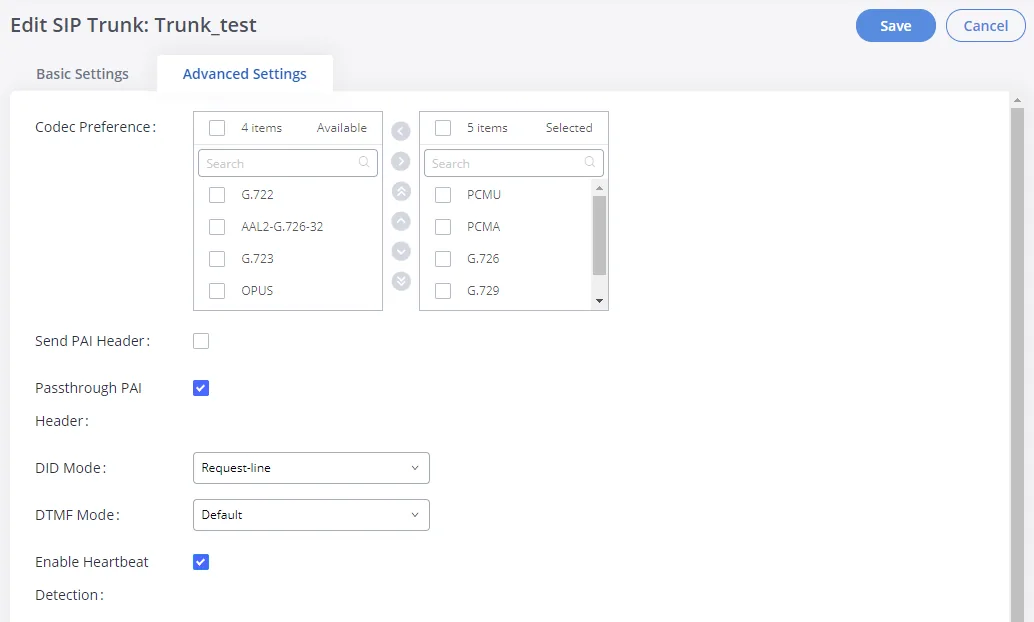
Screenshot: Interconnecting UCM6xxx with GXW450x Gateway, documentatie van Grandstream (geraadpleegd op 2026-09-10).
- Codec Preference — laat in de kolom „Selected” alleen PCMA, PCMU en G.722 staan. G.726, G.729, iLBC, G.723, AAL2-G.726-32 en OPUS gebruikt onze telefooncentrale niet — verwijder ze, zodat de gateway geen codec aanbiedt waarover hij het met de telefooncentrale niet eens wordt.
- DTMF Mode = RFC2833.
- Enable Heartbeat Detection — schakel dit in: de gateway controleert elke 60 seconden de verbinding met de telefooncentrale met een SIP OPTIONS-verzoek, en op het Dashboard is dan de werkelijke status van de trunk te zien.
- SRTP = Disabled (fabriekswaarde). Onze telefooncentrale versleutelt spraak niet: de waarde „Enabled and forced” breekt gesprekken.
Klik op Save en daarna op Apply Changes.
NAT, poorten en de overige parameters van de trunk
- NAT. Staat de gateway achter de router van de zaak, schakel dan in de trunk het selectievakje NAT in. Port forwarding is niet nodig — de gateway houdt de registratie zelf in stand. Schakel op de router SIP ALG uit. Voor statische NAT is er Gateway Settings → SIP Settings → NAT (
External Host,Local Network Address) — meestal niet nodig. - Outbound Proxy Support / Outbound Proxy — laat deze uitgeschakeld en leeg: onze telefooncentrale heeft geen aparte proxy.
- Globale SIP-instellingen (Gateway Settings → SIP Settings) hoeft u niet aan te raken: Bind UDP Port =
5060— de poort waarop de gateway zelf luistert; Register Timeout = 20 s — de pauze voor een nieuwe registratiepoging; Register Attempts =0— oneindig blijven herhalen; TCP en TLS zijn af fabriek uitgeschakeld. - Spraak — Gateway Settings → RTP Settings, het fabrieksbereik
10000–20000hoeft u niet te wijzigen. - Maximum Number of Call Lines — het maximum aantal gelijktijdige gesprekken via de trunk (
0— geen limiet), als u de belasting van bovenaf wilt beperken. - Een mislukte registratie legt de gateway vast als gebeurtenis Register SIP trunk failed (Maintenance → System Events → Alert Events) en kan er een e-mail over sturen.
Stap 4. Inkomende gesprekken naar de telefooncentrale leiden#
Nu vertellen we de gateway wat hij met een gesprek uit de stream moet doen: het via onze SIP-trunk versturen en een nummer binnen onze telefooncentrale kiezen — een belgroep of een medewerker. Bij de GXW450X zijn daarvoor twee regels nodig: een inkomende (welke gesprekken uit de stream worden aangenomen) en een uitgaande richting de telefooncentrale (waarheen ze worden gestuurd en welk nummer wordt gekozen). Precies zo beschrijft de handleiding van de fabrikant deze opzet voor de combinatie van de GXW450X met een IP-telefooncentrale.
Eerst de stream. Als de provider of de vorige installateur die nog niet heeft ingesteld: Gateway Settings → Interface Settings → Digital Hardware — het poorttype (E1, T1 of J1), de signalering en de kanaalgroep (standaard zitten alle gesprekskanalen daarin: 30 bij E1, 23 bij T1/J1 — opsplitsen in meerdere groepen is meestal niet nodig). Daarna Trunks → Digital Trunks → een trunk voor die groep aanmaken, bijvoorbeeld Digital_1. De lijnparameters staan in het blok hieronder.
Regel 1 — een gesprek uit de stream aannemen. Trunks → Inbound Routes → Add: Trunks = uw digitale trunk (Digital_1), Pattern = het stadsnummer met een liggend streepje ervoor — in het voorbeeld van de fabrikant _0612345678. Het patroon _X. betekent „elk nummer”.
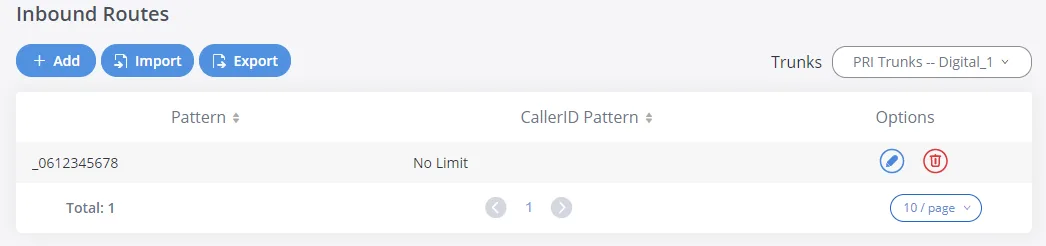
Screenshot: Interconnecting UCM6xxx with GXW450x Gateway, documentatie van Grandstream (geraadpleegd 2026-09-10); het nummer is een voorbeeld uit het document.
Regel 2 — het gesprek naar de telefooncentrale sturen op het nummer van de groep. Trunks → Outbound Routes → Add: Calling Rule Name — een willekeurige naam (to-ats), Pattern — hetzelfde nummer, Main Trunk → Trunk = onze SIP-trunk uit stap 3. En het belangrijkste — Strip en Prepend: zonder deze gaat het stadsnummer naar de telefooncentrale, dat in ons nummerplan niet bestaat, en komt het gesprek niet door.
- Strip — hoeveel cijfers er aan het begin worden afgehaald: vul de lengte van het stadsnummer in (voor
0612345678—10), zodat het helemaal wordt afgehaald; - Prepend — wat daarvoor in de plaats komt: het nummer van de belgroep (bijvoorbeeld
700) of het interne nummer van een medewerker.
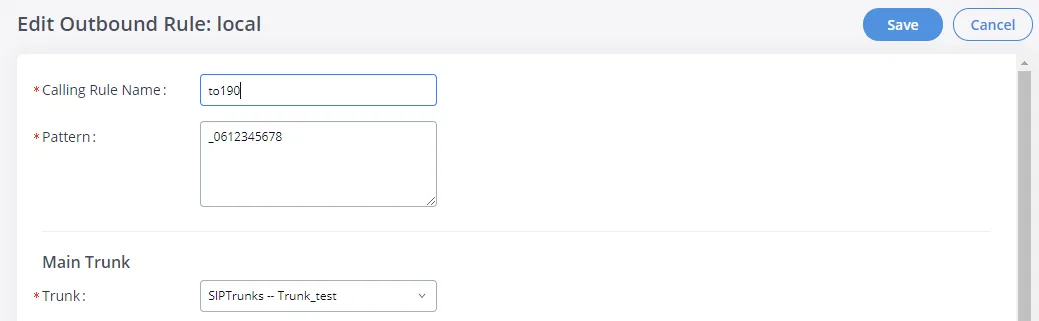
Screenshot: Interconnecting UCM6xxx with GXW450x Gateway, documentatie van Grandstream (geraadpleegd 2026-09-10); de velden Strip en Prepend staan lager, in hetzelfde blok Main Trunk.
Klik op Save en daarna op Apply Changes. Meerdere stadsnummers — meerdere paren regels: verschillende nummers kunt u naar verschillende groepen leiden. Als de patronen van regels elkaar overlappen, werkt de meest specifieke; bij gelijke patronen de eerste in de lijst.
Het nummer van de beller. De gateway haalt het nummer van de abonnee uit de stream en kan het in een aparte header doorgeven (Send PAI Header / Send PPI Header met PPI Mode = Original CID in de SIP-trunkparameters). In het paneel van de provider wordt dit nummer voorlopig niet getoond — het gesprek lijkt afkomstig van het toestelnummer van de gateway. Time Condition en Failover Trunk in de Outbound Route werken binnen de gateway, en de regels voor het routeren van providernummers (tijdschema, keuzemenu) gelden niet voor gesprekken van de gateway — dezelfde taak lost een belgroep met eigen tijdsvarianten op, zie „Waar u inkomende gesprekken naartoe leidt”.
Over uitgaande gesprekken — eerlijk. Vanuit de telefooncentrale naar buiten bellen via de stream van deze gateway kan nu niet: de uitgaande regel in de telefooncentrale leidt alleen naar de lijn van de SIP-provider, en de gateway is voor de telefooncentrale een toestelnummer. De GXW450X zelf kan dit wel (Outbound Route naar een digitale trunk, het te tonen nummer — DOD), maar vanaf onze telefooncentrale worden zulke uitgaande gesprekken niet ondersteund — stel ze niet in. Vandaag is deze gateway een manier om gesprekken aan te nemen op de stadsnummers van de stream; uitgaande gesprekken lopen via het nummer van de SIP-provider, meer hierover — „Uitgaande gesprekken via de gateway — voorlopig niet”.
Streamparameters: E1/T1/J1, PRI, SS7, MFC R2
Neem alle waarden over van de provider — een fout hier geeft niet „werkt helemaal niet”, maar „stream is opgezet, maar gesprekken vallen weg of komen niet door”.
- Signalering: PRI_CPE — als aan de andere kant de provider zit (bijna altijd); PRI_NET — als aan de andere kant een oude kantoorcentrale staat. Aan beide kanten moeten de rollen verschillend zijn.
- Clock: richting de provider — Slave.
- Coding: E1 —
HDB3ofAMI, T1 —B8ZSofAMI. Framing: E1 met PRI of SS7 —ccs, E1 met MFC R2 —cas, T1/J1 —esf(standaard) ofd4. CRC Validation voor E1 —CRC4ofNone, zoals bij de provider. Codec van de lijn —alawvoor E1,ulawvoor T1/J1. - Switch Type voor ISDN PRI:
EuroISDN(Europa),NI2(VS),DMS100,4ESS,5ESS,NI1,Q.SIG(koppeling met een oude kantoorcentrale). - SS7: variant ITU, ANSI of CHINA, puntcodes (Originating/Destination Point Code), First CIC.
- MFC R2: variant ITU en nationale — Argentinië, Brazilië, China, Tsjechië, Colombia, Ecuador, Indonesië, Mexico, de Filipijnen, Venezuela.
- Diagnostiek: Maintenance → Signaling Troubleshooting — traces van PRI, SS7 en MFC R2 met de knoppen Start/Stop/Download; de kanaalstatus van de stream is zichtbaar op het Dashboard.
Stap 5. Registratie en gesprek controleren#
- Registratie in de gateway. Op het Dashboard moet onze SIP-trunk in het blok met trunks de status Available hebben (er zijn in totaal vier statussen: Available, Busy, Abnormal en Unmonitored). Abnormal — zie het gedeelte over registratie.
- Registratie in de beheeromgeving. Bij de extra gateway moet op het tabblad „Medewerkers en groepen” een groene stip gaan branden.
- Gesprek. Bel vanaf een mobiele telefoon naar het vaste nummer uit stap 4 — de groep of de operator moet overgaan. Gaat het niet over — controleer of de stream actief is (Dashboard), of beide regels aanwezig zijn en of daarna Apply Changes is ingedrukt.
- Geluid — echotest
*43. Registratie zegt niets over het geluid: dat loopt via een aparte stream. Vul tijdelijk in Prepend van de regel Outbound Route de waarde*43in in plaats van het groepsnummer, druk op Save en Apply Changes en bel naar het vaste nummer: de telefooncentrale neemt op en begint uw eigen stem met een kleine vertraging terug te sturen. Hoort u uzelf — dan gaat het geluid beide kanten op. Hoort u het antwoord wel, maar uzelf niet — dan komt het geluid niet van de gateway naar de telefooncentrale. Stilte — dan komt het niet van de telefooncentrale naar de gateway. Zet na de controle het groepsnummer terug en druk opnieuw op Apply Changes. Of het veld Prepend het teken*accepteert, staat niet in de documentatie van de fabrikant; accepteert het dat niet — controleer het geluid dan met een gewoon gesprek naar de groep: neem op en controleer of u beide kanten hoort.
Alles over controleren staat in het overzicht, gedeelte „Hoe u het controleert”.
Terugzetten naar fabrieksinstellingen#
Een reset is nodig als het wachtwoord van de webinterface onbekend is (bijvoorbeeld als de gateway samen met het pand is overgenomen), of als de configuratie hopeloos in de war is.
Met de knop op de behuizing. De knop RESET op het achterpaneel: lang indrukken — terugzetten naar fabrieksinstellingen, kort indrukken — alleen opnieuw opstarten. Hoeveel seconden u moet vasthouden, vermeldt de fabrikant niet — daarom is de volgende methode betrouwbaarder.
Via het display. OK → blader met DOWN naar Factory Menu → OK → Factory Reset. Daar staat ook Reboot (alleen opnieuw opstarten).
Via de webinterface. Maintenance → System Cleanup/Reset → Reset & Reboot, kies in het veld Type de optie All en druk op Reset. Het type User Data wist alleen gesprekslogboeken, het activiteitenlogboek en hulpbestanden — de instellingen blijven daarbij behouden.
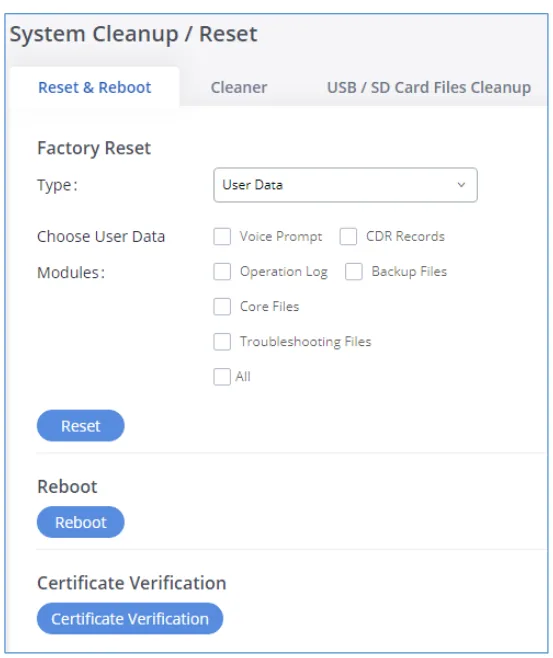
Screenshot: GXW450X User Manual (PDF, versie 1.0.1.7), p. 142.
Wat wordt gewist: de volledige configuratie — trunks, routes, streamparameters, netwerkinstellingen en wachtwoorden van de webinterface. De firmware blijft ongewijzigd.
Wat u daarna moet doen: de gateway haalt weer een adres via DHCP op (bekijk het op het display), is bereikbaar via https://<IP>:8089 en vraagt om het wachtwoord van de sticker — zolang dat niet is gewijzigd, is dat ook te zien op het display in Factory Menu → Default Password. Herhaal daarna stap 1–5. De login van de extra gebruiker in de beheeromgeving verandert niet door een reset van de gateway, maar het wachtwoord moet opnieuw worden uitgegeven: het wordt één keer getoond, dus Telefonie → „Medewerkers en groepen” → „Wachtwoord opnieuw instellen”. Algemene informatie over het resetten van gateways staat in het overzicht.
Als de gateway niet registreert#
- Het type Peer SIP Trunk is gekozen. Voor onze telefooncentrale is Register SIP Trunk nodig: Peer registreert niet, en de telefooncentrale weet dan niets van de gateway.
- Apply Changes is niet ingedrukt. Save slaat alleen op. Zolang Apply Changes boven aan de pagina niet is ingedrukt, werkt de gateway met de oude instellingen.
- De login is niet volledig of niet overal ingevuld. In Username, AuthID en From User staat de volledige tekenreeks
sip-…-<номер>, niet het interne nummer uit het venster met gegevens. Een leeg From User kan het beeld geven dat „de trunk geregistreerd is, maar de centrale oproepen uit de stream weigert”. - TLS of SRTP staat aan. Transport =
UDP, SRTP =Disabled— onze telefooncentrale heeft noch TLS, noch spraakversleuteling. - Geregistreerd, maar het gesprek komt niet aan. Een van de twee regels uit stap 4 ontbreekt, in Outbound Route zijn Strip/Prepend niet ingevuld (er gaat een vast nummer naar de telefooncentrale) of in Codec Preference staan G.729 en OPUS vooraan.
- De stream zelf is niet actief. PRI_NET en PRI_CPE zijn verwisseld, Clock staat niet op
Slave, de framing of CRC4 klopt niet — zie het blok „Streamparameters” in stap 4 en de tracering in Maintenance → Signaling Troubleshooting.
Let op: na enkele mislukte inlogpogingen kan de beveiliging van de gateway (Fail2ban, witte lijst van IP's) de computer van de beheerder afsnijden van de webinterface. Algemene oorzaken (SIP ALG op de router, gesloten UDP 5060) staan in het overzicht, gedeelte „Als de gateway niet registreert”; over het netwerk — „Het netwerk van de vestiging, NAT en SIM-kaart”.
Modellen in de reeks#
| Model | Poorten E1/T1/J1 | Gelijktijdige gesprekken | Netwerk en behuizing | Verschillen in configuratie |
|---|---|---|---|---|
| GXW4501 | 1 × RJ45 | tot 30 (E1) / 23 (T1, J1) | 2 × gigabit RJ45 (WAN/LAN), 2 × USB 3.0, SD-slot, display 128 × 32, rackbehuizing | basismodel |
| GXW4502 | 2 × RJ45 | tot 60 | hetzelfde | twee stromen kunnen als twee onafhankelijke trunks of als één bundel met een gemeenschappelijk D-kanaal worden ingesteld |
| GXW4504 | 4 × RJ45 | tot 120 | hetzelfde | keuze van de poort voor uitgaand verkeer in de stroom — DAHDI Out Line Selection (Ascend / Poll / Descend); voor onze telefooncentrale niet nodig |
Alle drie hebben dezelfde firmware — 1.0.1.13 (20.06.2024, de laatste: de reeks is uit productie genomen), dezelfde webinterface en dezelfde configuratie volgens deze pagina. Er zijn geen regionale versies: E1, T1 en J1 worden softwarematig ingeschakeld op dezelfde hardware. Certificaten van de fabrikant — FCC (VS), CE (Europa), RCM (Australië en Nieuw-Zeeland).
Wat u voor onze telefooncentrale nodig hebt
Een al aanwezige GXW4501/4502/4504 kunt u gerust aansluiten: inkomende gesprekken uit de stroom naar een belgroep dekt hij volledig en hij is binnen een half uur geconfigureerd. Een nieuwe kopen is niet aan te raden: de reeks is uit productie genomen, updates en ondersteuning van de fabrikant komen er niet meer. Als de zaak toch al van plan is om van de E1-stroom af te stappen, is de juiste weg om de nummers naar een SIP-provider over te dragen („Aansluiten van een providernummer”) en de gateway voor de overgangsperiode te behouden. Waar ISDN nog leeft en waar het al is uitgeschakeld, staat op de pagina „Per land”.
Veelgestelde vragen#
Hoeveel toestelnummers heeft een gateway nodig voor 30 (of 120) kanalen?#
Eén: alle kanalen van de stroom gaan naar de telefooncentrale via één SIP-trunk, dus via één toestelnummer, en via welk nummer er is gebeld, onderscheiden de regels van stap 4 — elk stadsnummer kan naar een eigen belgroep worden geleid. Als er meerdere stromen zijn en u ze liever apart in de telefooncentrale ziet, stelt u per stroom een SIP-trunk en een toestelnummer in.
Kunt u vanuit de telefooncentrale naar buiten bellen via de E1-stroom?#
Voorlopig niet. Via deze gateway kan onze telefooncentrale alleen inkomende gesprekken uit de stroom aannemen; uitgaande gesprekken gaan via het nummer van de SIP-provider. Meer hierover — „Uitgaand via de gateway — voorlopig niet”.
In het paneel van de operator is het nummer van de beller niet zichtbaar — is dat een storing?#
Nee. Op dit moment is een gesprek uit de stroom in het paneel zichtbaar als een oproep van het toestelnummer van de gateway. De gateway kan het nummer van de abonnee doorgeven in een aparte header (PAI/PPI), maar de telefooncentrale toont die voorlopig niet. Het nummer van de abonnee in het veld From zetten in plaats van de login mag niet — dan herkent de telefooncentrale het eigen toestelnummer niet en komt het gesprek niet door.
De operator levert geen ISDN, maar SS7 of MFC R2 — werkt dat?#
Ja, de gateway ondersteunt beide signaleringen: SS7 in de varianten ITU, ANSI en CHINA, MFC R2 — in de variant ITU en tien nationale (de lijst staat in het blok „Stroomparameters” van stap 4). Vraag de variant en parameters op bij de operator; de SIP-zijde en de routes worden net als voor PRI geconfigureerd.
De gateway is uit productie genomen — stopt hij met werken?#
Nee: uit productie genomen betekent dat er geen nieuwe firmware en geen ondersteuning van de fabrikant meer komen. Installeer de laatste firmware 1.0.1.13, wijzig na de update de wachtwoorden van alle accounts van de webinterface en stel de webinterface van de gateway niet open naar internet.
Bronnen#
Documentatie van de fabrikant, datum van raadpleging — 2026-09-10.
- GXW4500 Series User Manual — inloggen via HTTPS:8089,
adminen het wachtwoord van de sticker, het displaymenu (Network Info, Factory Menu → Factory Reset, Default Password), netwerkstandaardwaarden, VoIP-trunks (Register SIP Trunk, From User, Username/Password/AuthID, Codec Preference, DTMF Mode, SRTP, Heartbeat, PAI/PPI), Inbound en Outbound Routes met Strip/Prepend, Digital Hardware en Digital Trunks, SIP Settings, trunkstatussen op het Dashboard, reset (Maintenance → System Cleanup/Reset). - GXW450X User Manual, PDF, versie 1.0.1.7 — gedrukte versie van dezelfde handleiding. Bron van de schermafbeelding van het resetscherm (p. 142).
- GXW450X Quick Installation Guide — aansluiten van de poorten, IP-adres op het display, knoppen OK/DOWN, adres
https://ipaddress:portnumber, „admin” en het wachtwoord van de sticker, knop RESET. - Interconnecting UCM6xxx with GXW450x Gateway — de koppeling „digitale stroom → SIP”: Inbound Route met een nummerpatroon en Outbound Route naar een SIP-trunk, Enable Heartbeat Detection, Apply Changes. Bron van de schermafbeeldingen van de SIP-trunk en de routes op deze pagina.
- GXW4500 Series Datasheet — 1/2/4 poorten en 30/60/120 gesprekken, codecs, knop RESET („long press for factory reset”), display 128 × 32, voeding 12 V / 2 A, certificaten.
- GXW450x Firmware Release Notes 1.0.1.13 — versie en datum van de firmware, de eis om te updaten naar minimaal 1.0.0.35 en de wachtwoorden van alle accounts van de webinterface te wijzigen.
- Grandstream Firmware en Product Archive — GXW4501/4502/4504 in de End-Of-Life-lijst, laatste firmware 1.0.1.13.