2N VoiceBlue Next / BlueTower / BRI Lite — configuratie voor onze telefooncentrale
2N VoiceBlue Next en verwante gateways van het Tsjechische 2N Telekomunikace zijn kastjes voor 2–4 SIM-kaarten (de rackmodellen BlueTower en StarGate voor 8 en 32 kanalen), die een gesprek naar een SIM omzetten in SIP. Alle modellen in de familie werken op dezelfde firmware met dezelfde webinterface — deze pagina is op elk van hen van toepassing.
⚠️ De hele familie is uit verkoop genomen, en de modules ondersteunen alleen 2G en 3G — LTE en VoLTE heeft geen enkel model. Zo'n gateway kunt u nu beter niet kopen; deze pagina is voor locaties waar hij al aan de muur hangt en er in het land nog 2G of 3G werkt (de lijst met afschakelingen — „Per land”). Kies voor een nieuwe installatie een gateway met LTE, bijvoorbeeld Yeastar TG.
Voor onze telefooncentrale is de gateway nog een extra toestelnummer: hij registreert zichzelf op de server van de telefooncentrale met de inloggegevens van het toestelnummer, en een inkomend gesprek naar een SIM kiest hij naar het nummer van een belgroep of van een operator. Wat voor alle gateways hetzelfde is, staat in het overzicht „GSM-gateways en vaste lijnen”. Hier volgt het stap voor stap voor 2N, met schermafbeeldingen uit de documentatie van de fabrikant.
Wat u nodig hebt#
- De inloggegevens van het toestelnummer uit de beheeromgeving: Telefonie → „Medewerkers en groepen” → maak een operator aan voor de gateway (bijvoorbeeld „GSM-gateway 2N”) → „Wachtwoord opnieuw instellen” → venster „Inloggegevens van het toestelnummer”: SIP-server, Intern nummer, Login, Wachtwoord, Poort
5060, TransportUDP. Het wachtwoord wordt eenmalig getoond. Uitgebreid — „Inloggegevens van het toestelnummer voor de gateway”. - Eén toestelnummer voor de hele gateway. Bij 2N is er één SIP-registratie voor het hele kastje: alle SIM-kaarten van de gateway zijn samen één toestelnummer in de telefooncentrale.
- Het nummer waarnaar de gateway inkomende gesprekken stuurt: het nummer van de belgroep (Telefonie → „Belgroepen”, nummers vanaf 700) of het interne nummer van de operator.
- Een ontgrendelde SIP-licentie. SIP is bij 2N een functie met licentie; er bestaan licenties met een beperking op bedrijfsuren. Controle — in stap 2; als er geen licentie is of deze is verlopen, laat de gateway helemaal geen gesprekken door, en kan alleen een 2N-dealer helpen.
- Een SIM-kaart van normaal formaat (geen micro en geen nano) met een spraakabonnement, liefst zonder PIN-code — verwijder die vooraf in een telefoon. Stel daar ook doorschakeling en blokkades in als u die nodig hebt.
- De antenne uit de doos. ⚠️ Schakel de gateway niet in zonder aangesloten antenne — de fabrikant waarschuwt dat dit de zender van de module beschadigt.
- Een netwerkkabel en een computer die u tijdelijk rechtstreeks op de gateway kunt aansluiten.
Stap 1. Het IP-adres van de gateway achterhalen#
Bij 2N is, anders dan bij de meeste gateways, DHCP vanaf de fabriek uitgeschakeld: de gateway zit op een statisch adres 192.168.1.2 (masker 255.255.255.0, gateway 192.168.1.1) en is in een netwerk van de locatie met een andere subnet „niet zichtbaar”. Daarom gaat u de eerste keer rechtstreeks naar binnen:
- Sluit de gateway met een kabel aan op de computer (rechtstreeks of via een aparte switch) en zet de voeding aan.
- Geef de computer een adres uit hetzelfde subnet, bijvoorbeeld
192.168.1.200, masker255.255.255.0. - Open in de browser
http://192.168.1.2en ga verder met stap 2.
Als het adres al is gewijzigd, en u niet weet welke, biedt 2N twee manieren: het hulpprogramma 2N IP Scanner (van de site van 2N) scant het netwerk; als dat de gateway niet ziet — Wireshark op hetzelfde netwerk met een ARP-filter, haal de kabel van de gateway even los en weer vast: het pakket van de gateway komt met het MAC-adres van de fabrikant 2nTeleko. Een derde weg is resetten met de knop (zie „Reset”), dat zet het adres terug op 192.168.1.2.
Zet de gateway na het inloggen in het netwerk van de locatie: Gateway configuration → Ethernet configuration — IP address, Subnet mask, Default gateway uit uw netwerk en verplicht DNS server 1 en DNS server 2 (zonder DNS vindt de gateway onze SIP-server niet op naam). Sla op, verplaats de gateway naar het netwerk van de locatie en log in via het nieuwe adres. Het vakje Use DHCP raadt de fabrikant af om aan te zetten — het adres kan veranderen en dan verliest u de toegang tot de webinterface; hebt u het toch aangezet, koppel het adres dan in de router vast aan het MAC-adres van de gateway.
BlueTower en StarGate: twee adressen
De rackgateways hebben twee netwerkonderdelen: de basiscpu (192.168.1.2, Admin/2n — daarop draaien de webinterface en SIP) en de VoIP-kaart, waar het geluid doorheen gaat (vanaf de fabriek 0.0.0.0 — zolang er geen adres is ingesteld, werkt de kaart niet). Voor SIP hebt u beide nodig: de kaart moet geplaatst zijn, het MAC-adres ervan moet in de instellingen staan, en de cpu moet in de modus VoIP-SIP staan. Na elke wijziging van de VoIP-instellingen moet de kaart opnieuw worden gestart. Een uitvoering zonder VoIP-kaart (alleen ISDN) kan niet op onze telefooncentrale worden aangesloten.
Stap 2. Inloggen in de webinterface#
| Wat | Waarde |
|---|---|
| Adres | http://192.168.1.2 (of het adres dat u in stap 1 hebt ingesteld) |
| Login | Admin |
| Wachtwoord | 2n |
Wijzig het wachtwoord meteen: Gateway configuration → Login configuration (login en wachtwoord samen — tot 30 tekens; dezelfde login geldt ook voor Telnet). Een vergeten wachtwoord kan alleen worden hersteld met een reset via de knop — daarbij wordt ook het IP-adres teruggezet.
Controleer voor de configuratie twee dingen, zonder welke verdergaan zinloos is:
- De licentie. Gateway control → Firmware/Licence: Licence status —
unlocked, onder de ontgrendelde functies staat SIP, en de beperking op bedrijfsuren (Gateway limitation) is niet bijna bereikt. Elke herstart van de gateway telt een uur bij. Geen SIP of een verlopen licentie — de sleutel wordt verlengd door de dealer, en voert u daar ook in. - Datum en tijd. Gateway control → Date/Time — synchroniseer met de computer: zonder voeding loopt de interne klok maar een paar uur door.
De interface laat één gebruiker tegelijk toe en logt zelf uit bij inactiviteit. Op elke instellingenpagina staat een knop om op te slaan (Save settings, het pictogram rechtsonder) — verlaat u de pagina zonder erop te klikken, dan gaan uw wijzigingen verloren.
Stap 3. De inloggegevens van de telefooncentrale invoeren#
Het SIP-account bij 2N geldt voor de hele gateway: Gateway configuration → VoIP parameters. Onze SIP-server is een naam (sip.…), geen IP-adres, daarom wordt de gateway „op het domein” geconfigureerd — zoals de FAQ van 2N beschrijft:
| In de beheeromgeving („Inloggegevens van het toestelnummer”) | Veld in de gateway (Gateway configuration → VoIP parameters) |
|---|---|
| SIP-server | blok SIP registration → Registration domain (realm) |
| — | blok IP addresses → SIP proxy (IP->GSM), SIP proxy (GSM->IP) en SIP registrar — laat 0.0.0.0 staan: dan haalt de gateway het adres voor alle drie uit Registration domain |
Poort 5060 |
veld na de dubbele punt bij SIP proxy (GSM->IP) en SIP registrar — daar staat al 5060, wijzig dit niet |
Login sip-…-<nummer> |
Username en Caller ID — de volledige tekenreeks in beide velden |
| Wachtwoord | Password |
Transport UDP |
een apart veld heeft de VoiceBlue Next niet — de gateway werkt via UDP; laat bij de VoiceBlue MAX, BlueTower en StarGate de selectievakjes Use SIP over TCP for registration / for calls uitgeschakeld |
| Intern toestelnummer | wordt niet ingevoerd — onthoud alleen welk toestelnummer door de gateway wordt gebruikt |
En verplicht DNS server 1/2 in Ethernet configuration (stap 1) — zonder deze wordt de servernaam niet omgezet.
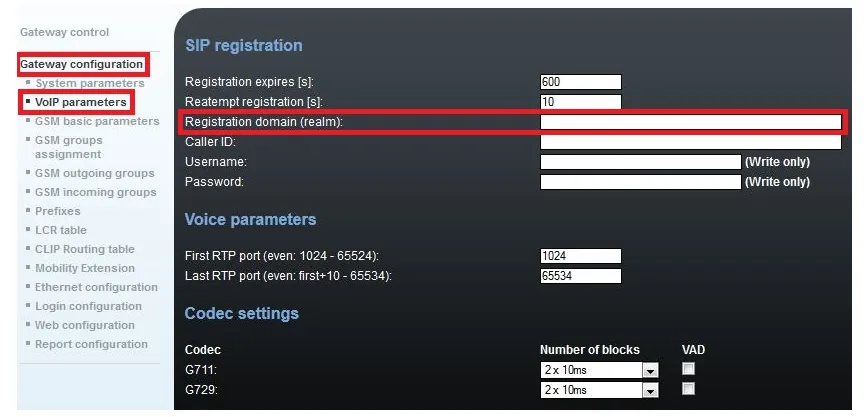 Screenshot: 2N FAQ Telecommunications, „IP setting — How to register the gateway on domain name instead of IP address?” (2N VoiceBlue Next).
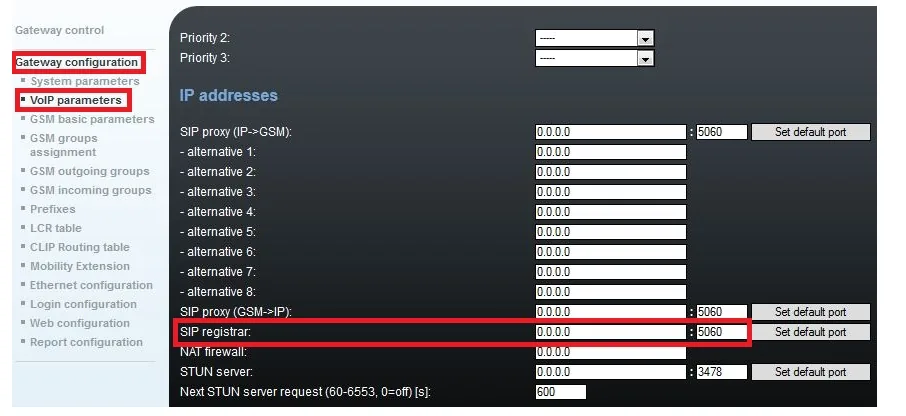 Screenshot: 2N FAQ Telecommunications, „IP setting — How to register the gateway on domain name instead of IP address?” (2N VoiceBlue Next).
De rest op dezelfde pagina:
| Instelling van de telefooncentrale | Veld in de gateway (VoIP parameters) |
|---|---|
| Codecs G.711 A-law / µ-law | Codec priority: Priority 1 — G.711a, Priority 2 — G.711u; stel G.729 niet in (G.722 heeft 2N niet, en is ook niet nodig) |
| DTMF RFC 2833 | SIP protocol settings → Deny DTMF according to RFC2833 — uitgeschakeld (zo staat het af fabriek) |
| Registratie | Registration expires [s] — 60–300 s, zoals bij elke gateway achter een router (zie overzicht) |
| NAT | NAT firewall en STUN server — laat 0.0.0.0 staan: de gateway houdt zelf contact met de telefooncentrale, port forwarding is niet nodig |
Sla de pagina op (Save settings).
Beveiliging: waarom de gateway niet op internet mag worden geplaatst
Het veld SIP proxy (IP->GSM) is het adres waarvan de gateway opdrachten aanneemt om „een mobiel nummer te bellen”. De waarde 0.0.0.0 betekent „van wie dan ook”, en de FAQ van 2N waarschuwt expliciet dat dit kan leiden tot misbruik van de hardware door onbevoegden — dat wil zeggen tot gesprekken op kosten van uw SIM. In de modus „op het domein” moet dit veld 0.0.0.0 zijn, daarom mag de gateway alleen achter de router van de vestiging staan, zonder port forwarding van poort 5060 van buitenaf. Onze telefooncentrale heeft geen port forwarding nodig: de gateway maakt zelf verbinding.
Overige velden van VoIP parameters
- Send 200 OK on REGISTER request — „virtuele registratie” van apparaten op de gateway zelf; niet nodig voor onze telefooncentrale, laat uitgeschakeld.
- Replace CLIP from GSM with Caller ID — in plaats van het nummer van de beller vanaf de SIM zet de gateway de waarde van het veld Caller ID in het gesprek. Staat af fabriek uitgeschakeld; wanneer u dit inschakelt, staat in de sectie „Als de gateway niet registreert”.
- First RTP port / Last RTP port — de audiopoorten aan de kant van de gateway, u kunt de fabriekswaarden laten staan.
- Mobility Extension (aparte sectie met eigen User/Password) — een andere functie: de mobiele telefoon van een medewerker „wordt” een SIP-telefoon. Dit heeft niets te maken met het aannemen van gesprekken op de SIM van de vestiging.
Stap 4. Inkomende gesprekken naar de telefooncentrale leiden#
Nu moet u de gateway vertellen wat hij met een gesprek op de SIM moet doen: direct het nummer van een groep of van een operator op de telefooncentrale kiezen. Het recept komt uit de 2N-FAQ „Forwarding call to one extension number”:
- Gateway configuration → GSM groups assignment — kies bij alle modules in de kolom Incoming de optie
1. Group. - Gateway configuration → GSM incoming groups → groep 1:
- Mode —
Accept incoming calls + dialtone(of+ voice message); - Minimum digits in DTMF en Maximum digits in DTMF — de lengte van het nummer dat de gateway kiest (voor groep
701—3); - DTMF dialling timeout [s] —
0: de gateway wacht niet op cijfers van de beller en kiest direct het nummer uit de lijst hieronder.
- Mode —
- Daar, bij List of called numbers — vul het nummer van de oproepgroep (vanaf 700) of het interne nummer van de operator in en klik op Add. Er kunnen meerdere nummers zijn: als het eerste bezet is, kiest de gateway het volgende.
- Sla de pagina op.
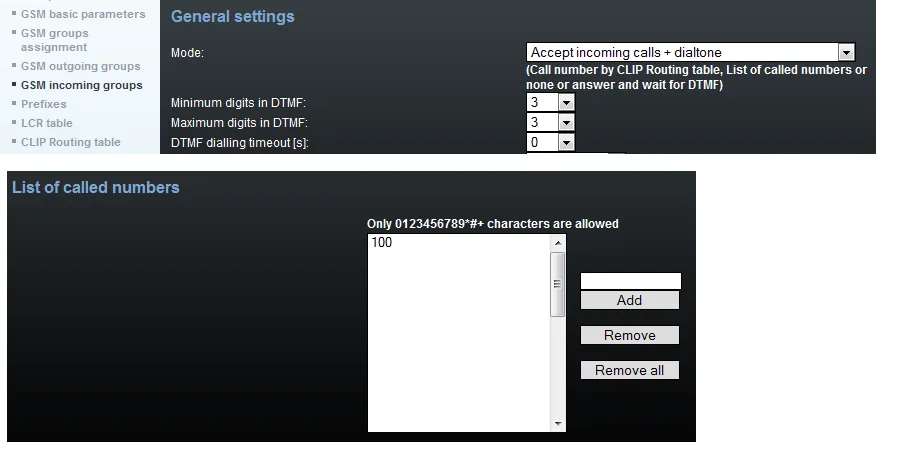 Screenshot: 2N FAQ Telecommunications, „Call routing — Forwarding call to one extension number” (2N VoiceBlue Next). In het voorbeeld van de fabrikant gaan gesprekken naar toestel 100 — bij u is dat het nummer van uw oproepgroep of operator.
- LCR table (firmware 1.22 en nieuwer) — er moet een regel zijn die inkomende gesprekken vanaf de SIM richting de telefooncentrale doorlaat: From (channels/groups) —
GSM ALL, Prefixlist or number of digits —All prefixes, Groups / Tariffs —VoIP (V). In firmware 1.20+ staat zo'n regel meestal al vanaf de fabriek — controleer of die niet is verwijderd.
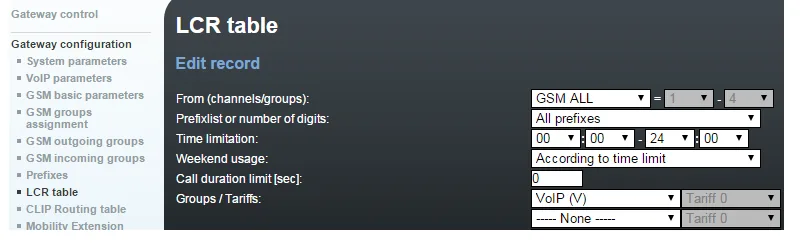 Screenshot: 2N FAQ Telecommunications, „Call routing — Forwarding call to one extension number”, opmerking 2 (2N VoiceBlue Next).
Verschillende nummers voor verschillende SIM's. Verdeel de modules over verschillende inkomende groepen en stel bij elke groep een eigen List of called numbers in. De VoiceBlue Next heeft twee inkomende groepen: „SIM 1 → groep 701, SIM 2 → groep 702” is mogelijk, vier verschillende routes voor vier SIM's niet.
Nummer van de beller. Het nummer van de abonnee op de SIM geeft de gateway door in het SIP-gesprek (schakel in GSM basic parameters niet Disable CLIP from GSM/UMTS to VoIP in). Als u Replace CLIP from GSM with Caller ID hebt moeten inschakelen (zie „Als de gateway niet registreert”), komt het nummer van de beller niet bij de telefooncentrale aan — het gesprek lijkt dan afkomstig van het toestel van de gateway. De regels voor het routeren van providernummers (tijdschema, keuzemenu) gelden niet voor gesprekken van de gateway — dezelfde taak wordt opgelost door de oproepgroep (zie „Waar u inkomende gesprekken naartoe leidt”).
Uitgaande gesprekken. Bellen vanuit de telefooncentrale naar buiten via de SIM-kaarten van deze gateway kan voorlopig niet: de uitgaande regel van de telefooncentrale leidt alleen naar de lijn van de SIP-provider. De 2N zelf kan uitgaande gesprekken aan (prefixlijsten, LCR, GSM outgoing groups), maar stel die niet in voor onze telefooncentrale. Uitgaande gesprekken met uw eigen nummer — via de SIP-provider, meer daarover in „Uitgaande gesprekken via de gateway — voorlopig niet”.
BRI Lite / BRI Enterprise en andere manieren van routeren
- Bij de BRI Lite / Enterprise is de VoIP-SIP-poort een aparte richting naast de ISDN-poorten (in de LCR zijn er de bronnen
BRI1,BRI2,VoIP), en inkomende gesprekken vanaf de SIM verlopen volgens dezelfde regels: List of called numbers, CLIP routing. Dit werkt allemaal alleen als in de gateway de SIP-licentie is vrijgegeven (afhankelijk van de uitvoering). - CLIP Routing table — route op basis van het nummer van de beller (bijvoorbeeld vaste klanten — direct naar een manager); DISA — welkomstboodschap en het intoetsen van een toestelnummer door de beller. Voor een bedrijf is List of called numbers meestal voldoende.
Stap 5. Registratie en een gesprek controleren#
- Registratie in de gateway. Gateway control → SIP registration toont de huidige registratiestatus van de gateway op de SIP-server.
- SIM in het netwerk. Gateway control → Module control: bij de module ziet u de netwerknaam en de signaalsterkte; 2N adviseert −65 tot −85 dBm. Een SIM die in het netwerk is geregistreerd, toont de gateway met een gedoofde led van het kanaal.
- Registratie in de beheeromgeving. Telefonie → tabblad „Medewerkers en groepen” — bij het toestel van de gateway brandt een groene stip.
- Gesprek. Bel vanaf een mobiele telefoon naar het nummer van de SIM — de operators van de groep (of de operator) uit List of called numbers moeten overgaan.
- Geluid — echotest
*43. Registratie zegt niets over het geluid. Zet tijdelijk*43als eerste nummer in List of called numbers (het teken*is toegestaan in de lijst; dat zijn drie tekens — bij een driecijferig groepsnummer hoeft u Minimum/Maximum digits niet te wijzigen), sla op en bel vanaf een mobiele telefoon naar de SIM: de telefooncentrale geeft een korte toon en speelt daarna uw stem met vertraging terug — praat ongeveer tien seconden. Hoort u de toon en uzelf — dan is het geluid in beide richtingen in orde; wel een toon maar uzelf niet — dan komt het geluid niet van de gateway naar de telefooncentrale; zelfs geen toon — dan komt het niet van de telefooncentrale naar de gateway. Het resultaat van de test is te zien in het gesprekslogboek. Zet na de controle weer het nummer van de groep of de operator in de lijst.
Alles over controleren staat in het overzicht, sectie „Hoe u het controleert”.
Terugzetten naar fabrieksinstellingen#
Een reset is nodig als het wachtwoord of het adres van de gateway kwijt is, als de gateway van een vorige eigenaar komt met andermans instellingen, of als hij zich onvoorspelbaar gedraagt.
Met de knop (VoiceBlue Next, VoiceBlue MAX, BRI). De knop RESET zit bij de VoiceBlue Next rechts van de Ethernet-aansluiting (RJ-45), bij de BRI rechts van de BRI ISDN-aansluiting. Kort indrukken (een halve seconde) is alleen een herstart. Lang — houd vast tot de led's rood knipperen (FAQ 2N: ongeveer 10 seconden). Alles wordt gewist, inclusief netwerkinstellingen en login: de gateway gaat terug naar 192.168.1.2 met Admin / 2n.
Met de knop (BlueTower, StarGate). Houd RESET van de basis-CPU vast tot van de led's alleen de groene PWR nog brandt. Een alternatief is de jumper DEF op de CPU-kaart.
Via de webinterface (alle modellen). Management → Configuration reset → vink aan wat u wilt resetten (aparte vakjes — LCR-tabel, CLIP routing-tabel, Mobility Extension) en sla op. Zo'n reset raakt de netwerkinstellingen en login niet — de gateway blijft op zijn eigen adres.
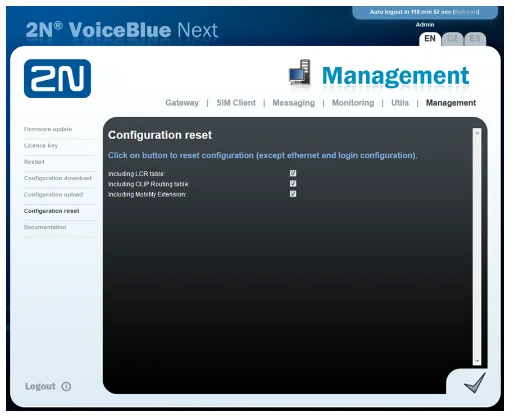 Screenshot: 2N FAQ Telecommunications, „Factory reset — How to make a factory reset VBN” (2N VoiceBlue Next).
Wat wordt gewist: SIP-registratie, inkomende groepen, List of called numbers, PIN van SIM-kaarten; bij een reset met de knop ook het adres en het wachtwoord van de webinterface.
Wat u daarna doet: begin bij stap 1 (adres 192.168.1.2, Admin / 2n), controleer dan de datum en de licentie (stap 2) en doorloop stappen 3–4. De login en het wachtwoord van het toestelnummer in de admin verandert een gateway-reset niet; als het wachtwoord van het toestelnummer niet is bewaard, geeft u een nieuw uit met de knop „Wachtwoord opnieuw instellen”. Algemeen over het resetten van gateways — in het overzicht.
Als de gateway niet registreert#
- Geen DNS. In de modus „naar domein” zoekt de gateway onze server op naam — zonder DNS server 1/2 in Ethernet configuration komt er geen registratie.
- In de adresvelden staat niet
0.0.0.0. Als in SIP proxy (GSM->IP) of SIP registrar een vreemd adres is achtergebleven (bijvoorbeeld van een oude telefooncentrale), gaat de gateway daarheen en niet naar het Registration domain. - Save settings niet aangeklikt. Wijzigingen op een pagina gaan verloren als u die zonder opslaan verlaat.
- SIP-licentie geblokkeerd of verlopen. Gateway control → Firmware/Licence: geen
SIPof de urengrens is bereikt — de gateway verwerkt dan helemaal geen gesprekken. Alleen de dealer kan dit oplossen. - Login niet volledig ingevoerd of wachtwoord verouderd. In Username staat de hele regel
sip-…-<nummer>; als iemand in de admin op „Wachtwoord opnieuw instellen” heeft geklikt, voert u in de gateway het nieuwe in. - Registratie is er wel, maar gesprekken vanaf de SIM worden door de telefooncentrale geweigerd. De gateway kan in het gesprek het nummer van de beller meesturen in plaats van de account van het toestelnummer, en dan herkent de telefooncentrale zijn eigen toestelnummer niet in het gesprek. Zet VoIP parameters → Replace CLIP from GSM with Caller ID aan (in Caller ID uw login): gesprekken gaan dan onder de account, maar het nummer van de beller bereikt de telefooncentrale niet.
Als de SIM niet in het netwerk is: verkeerde PIN (Gateway configuration → System parameters → PIN; bij een fout wordt de SIM geblokkeerd met status pin-err, deblokkeren doet u in de telefoon), geen antenne aangesloten, zwak signaal of 2G en 3G zijn in het land al uitgeschakeld — dan helpt deze gateway niet. Algemene oorzaken (SIP ALG op de router, gesloten UDP 5060) staan in het overzicht, sectie „Als de gateway niet registreert”; over netwerk en SIM — „Netwerk van de zaak, NAT en SIM-kaart”.
Modellen in de reeks#
Alle modellen zijn uit verkoop gehaald; LTE heeft geen enkele.
| Model | Kanalen / SIM | Netwerk | Verschillen in instelling |
|---|---|---|---|
| VoiceBlue Next 2×GSM | 2 kanalen, 1 SIM per kanaal | 2G GSM 850/900/1800/1900 | basisvariant van deze pagina; voeding 12 V of PoE (niet tegelijk) |
| VoiceBlue Next 2×UMTS | 2 | 2G + 3G UMTS 800/850/900/2100 | hetzelfde menu |
| VoiceBlue Next 4×GSM | 4, SIM-houders aan de voorkant | 2G GSM | behuizing 1U; één antenneaansluiting voor alle modules |
| VoiceBlue Next 4×UMTS | 4 | 2G + 3G | hetzelfde menu; twee inkomende groepen op 4 SIM |
| VoiceBlue MAX | 4 GSM/UMTS + 4 FXS | 2G/3G | dezelfde sectie VoIP parameters plus de vakjes Use SIP over TCP (uit laten staan) |
| BlueTower VoIP | tot 8 kanalen, tot 8 SIM per module | 2G/3G, optioneel ISDN PRI | SIP op de basis-CPU, geluid via een VoIP-kaart met een eigen adres; zonder VoIP-kaart niet aan te sluiten op een telefooncentrale |
| StarGate VoIP | tot 32 kanalen | 2G/3G, optioneel ISDN PRI | zoals BlueTower; voor een zaak overkill |
| BRI Lite | 1–2 SIM, 1 poort ISDN BRI | 2G/3G + ISDN BRI | SIP alleen met licentie (afhankelijk van de uitvoering) |
| BRI Enterprise | 1–2 SIM, 2 poorten ISDN BRI | 2G/3G + ISDN BRI | zoals BRI Lite; niet meer dan twee gelijktijdige gesprekken |
Firmware en de oude interface
De laatste firmware volgens de handleidingen van de fabrikant is 1.29.1 (VoiceBlue Next, VoiceBlue MAX, BRI). De routeringsvolgorde op deze pagina is voor firmware 1.20 en nieuwer; de LCR-regel „GSM ALL → VoIP” is nodig vanaf 1.22. Als op de gateway firmware ouder dan 1.20 staat, werken de routes daarin anders — 2N adviseert de firmware bij te werken (Management → Firmware update). De webinterface is gemaakt voor browsers uit die tijd — als losse vensters scheef worden weergegeven, probeer dan een andere browser.
Veelgestelde vragen#
Kan ik via deze gateway vanaf de telefooncentrale naar buiten bellen met een SIM-nummer?#
Nog niet — de gateway werkt bij ons alleen voor inkomende gesprekken. 2N zelf kan wel uitgaande gesprekken (LCR en uitgaande groepen), maar onze telefooncentrale stuurt gesprekken nog niet naar de gateway als doorkiesnummer als naar een lijn. Uitgaande gesprekken met uw eigen nummer gaan via een SIP-provider.
Is het nu de moeite waard om een VoiceBlue Next te kopen?#
Nee. De hele familie is uit productie genomen, er komen geen nieuwe firmware en reserveonderdelen meer, en zonder LTE/VoLTE werkt de gateway niet meer zodra 2G en 3G in het land worden uitgeschakeld. Staat de gateway al en werkt die — sluit hem dan aan via deze pagina; kies voor een nieuwe installatie een LTE-gateway.
Mijn gateway wordt verkocht als „opvolger” — de 2N EasyGate IP. Is die geschikt?#
Niet voor deze taak. Volgens de handleiding is de 2N EasyGate IP een gateway om een analoog toestel (bijvoorbeeld een lifttelefoon) op het mobiele netwerk aan te sluiten: een inkomend gesprek op de SIM geeft hij door aan zijn eigen telefoonpoort, niet aan een SIP-telefooncentrale in het netwerk van de vestiging.
Hoeveel doorkiesnummers heeft een gateway met 4 SIM's nodig?#
Eén: bij 2N is er één SIP-registratie voor de hele gateway. SIM's kunt u alleen onderscheiden via routes — verdeel ze over twee inkomende groepen met verschillende bestemmingsnummers.
De SIP-licentie is verlopen — wat nu?#
Neem contact op met de 2N-dealer voor een verlengingssleutel; de sleutel voert u in bij Gateway control → Firmware/Licence, daarna herstart de gateway. Met een verlopen licentie laat de gateway geen inkomende en geen uitgaande gesprekken door.
Kan de provider de SIM in de gateway blokkeren?#
Ja: veel abonnementen verbieden SIM-kaarten in GSM-gateways, en 2N schrijft letterlijk dat het niet verantwoordelijk is voor blokkering van de SIM door de provider. Controleer de abonnementsvoorwaarden vooraf — zie „Netwerk van de vestiging, NAT en SIM-kaart”.
Bronnen#
Documentatie van 2N (wiki wiki.2n.com), geraadpleegd op 10.09.2026:
- 2N VoiceBlue Next — User Manual (red. 3.15, firmware 1.29.1): Factory Settings, Factory Reset, Gateway Configuration, Management — https://wiki.2n.com/vbnum/latest/en
- FAQ: Configuration — How to set 2N VoiceBlue Next? (firmware 1.20+) — https://wiki.2n.com/faqtel/en/configuration-manual-jak-nastavit-2n-voiceblue-next-104857825.html
- FAQ: Call routing — Forwarding call to one extension number — https://wiki.2n.com/faqtel/en/call-routing-presmerovani-hovoru-na-jedno-rozsirujici-cislo-104857755.html
- FAQ: IP setting — How to register the gateway on domain name instead of IP address? — https://wiki.2n.com/faqtel/en/ip-settings-jak-zaregistrovat-branu-na-nazev-domeny-misto-ip-adresy-104857877.html
- FAQ: IP setting — How to find out the IP address? — https://wiki.2n.com/faqtel/en/aip-settings-jak-zjistit-ip-adresu-2n-voiceblue-next-104857870.html
- FAQ: Factory reset — How to make a factory reset VBN — https://wiki.2n.com/faqtel/en/tovarni-nastaveni-jak-uvest-zarizeni-2n-voiceblue-next-do-tovarniho-nastaveni-104857672.html
- FAQ: Call routing — changes in firmware 1.20+ — https://wiki.2n.com/faqtel/en/call-routing-zmeny-ve-smerovani-hovoru-ve-firmwaru-1-20+-oproti-drivejsim-verzim-na-2n-voiceblue-next-104857744.html
- 2N VoiceBlue MAX — User Manual (red. 1.13) — https://wiki.2n.com/vbmum/latest/en
- 2N BRI Enterprise / BRI Lite — User Manual (red. 1.16) — https://wiki.2n.com/brium/latest/en
- 2N StarGate / BlueTower — User Manual: Important Default Settings, Installation (VoIP Connection) — https://wiki.2n.com/btwsgum/latest/en
- FAQ: Factory reset StarGate / BlueTower — https://wiki.2n.com/faqtel/en/factory-reset-tovarni-nastaveni-jak-uvest-zarizeni-do-tovarniho-nastaveni-sg-cz-104859666.html
- Product support for GSM Gateways (lijst van modellen, waaronder modellen die uit productie zijn genomen) — https://wiki.2n.com/gsmgw/en
- 2N EasyGate IP — User Manual 1.6.0 (PDF) — https://www.2n.com/-/media/Files/Manuals/8/7/2/0/9/87209/1_6_0/87209-1_6_0-en-t-pdf-public-2N_EasyGate_IP_Uzivatelsky_manual-en.pdf