GoIP-1/4/8/16/32 (e variantes 4G) — configuração para a nossa central telefônica
GoIP — os gateways GSM mais comuns e baratos: uma caixa com 1, 4, 8, 16 ou 32 SIM (no GoIP32-X4, até 128 SIM), na qual se insere o SIM da operadora para que as ligações ao seu número cheguem à central IP via SIP. São fabricados por duas empresas relacionadas — Hybertone (site em inglês hybertone.com) e DBL Technology (site em chinês dbltek.com, com novos manuais e firmwares); o produto e a interface web são os mesmos. Os GoIP-1…32 clássicos funcionam em redes 2G (GSM); os modelos GoIP8-4G, GoIP16-4G e GoIP32-X4-4G funcionam em 4G com VoLTE. Para um café, salão, ponto de retirada ou serviço de entrega cujo "número principal" é móvel, um GoIP-1 ou GoIP-4 é suficiente.
Para a nossa central, o gateway é mais um ramal: todo o GoIP (ou cada SIM dele) se registra no servidor da central, e a ligação recebida no SIM o gateway mesmo disca para o número do grupo de toque ou do operador. O que é igual para todos os gateways (credenciais, para onde encaminhar as chamadas recebidas, rede, limitações) está na visão geral «Gateways GSM e linhas fixas». Aqui — passo a passo para o GoIP, com capturas de tela dos manuais do fabricante.
O que vai ser preciso#
- Credenciais do ramal do painel de administração: Telefonia → «Funcionários e grupos» → crie um operador para o gateway (por exemplo, «Gateway GSM, SIM MTS») → «Redefinir senha» → janela «Credenciais do ramal»: servidor SIP, Número interno, Login, Senha, Porta
5060, TransporteUDP. A senha é exibida uma única vez — transfira-a imediatamente para o gateway. Em detalhes — «Credenciais do ramal para o gateway». - Quantos ramais: o GoIP se registra com uma única conta para todo o gateway (modo Single Server Mode) — nesse caso, um ramal basta. Se for preciso distinguir para qual SIM a ligação foi feita, crie um ramal para cada SIM (modo Config. By Line, passo 3; o GoIP-1 não tem esse modo).
- O número para o qual o gateway vai encaminhar as chamadas recebidas: o número do grupo de toque (Telefonia → «Grupos de toque», números a partir de 700) ou o número interno do operador.
- SIM com plano de voz e identificador de chamadas ativado (sem ele o gateway não descobre o número de quem liga). É melhor remover o PIN com antecedência no celular; se ele ficou, é digitado no gateway (Configurations → SIM → canal → Unlock PIN1).
- Gateway compatível com a rede do seu país e antenas (não se liga o gateway sem a antena conectada). Onde o 2G já foi desligado, os GoIP-1…32 clássicos não vão funcionar — é preciso um modelo 4G (veja «Modelos da família»).
- Cabo de rede, computador com navegador (a Hybertone cita Chrome e Internet Explorer; em outros navegadores as páginas podem não ser salvas) e celular — para ligar para o SIM do gateway e testar a chamada.
Insira os SIM com a alimentação desligada se o gateway tiver sido fabricado antes de maio de 2018: só o hardware novo suporta a troca de SIM a quente. O sinal é: no GoIP-1/4/8 a inscrição «Channel#»/«Card» sob o slot é verde; no GoIP-16/32 acende um indicador verde do slot. Nos modelos antigos, o fabricante exige desenergizar o slot antes de trocar o SIM (desligar a alimentação ou o canal em Status → Summary, coluna M).
Passo 1. Descobrir o endereço IP do gateway#
O GoIP tem duas portas de rede: LAN — para a rede do estabelecimento, de fábrica recebe endereço por DHCP; PC — de serviço, de fábrica com endereço estático 192.168.8.1 (máscara 255.255.255.0). O primeiro acesso é mais fácil pela porta PC — é o que a Hybertone também recomenda:
- Aparafuse as antenas, insira os SIM e conecte a alimentação com o adaptador original.
- Defina no computador o endereço
192.168.8.2(máscara255.255.255.0) e conecte-o com um cabo à porta PC do gateway. - Abra no navegador
http://192.168.8.1e vá para o passo 2. - Conecte a porta LAN ao roteador do estabelecimento. Qual endereço ela recebeu aparece em Status → General (seção Network, linha
LAN Port); ali também estáLAN MAC— por ele o endereço pode ser encontrado na lista de concessões DHCP do roteador.
Se o gateway já está na rede e o endereço é desconhecido — pergunte ao próprio gateway:
- SMS: envie para o número de qualquer SIM do gateway o texto
###INFO###— a resposta virá por SMS com o endereço IP da porta LAN. - Por voz: ligue para o número de qualquer SIM do gateway e, após a resposta, digite
*01— o menu de voz informará o endereço IP da LAN. O menu faz parte do modo de "segundo discado", então o método serve até configurar a rota das chamadas recebidas (passo 4): com o número de encaminhamento definido, a ligação vai direto para a central.
O endereço fixo da porta LAN é definido em Configurations → Network → LAN Port: DHCP (de fábrica), Static IP ou PPPoE. A Hybertone avisa: não mude o modo da LAN se você não souber como encontrar o endereço depois. A porta PC continua sendo a entrada de reserva.
Passo 2. Entrar na interface web#
| O quê | Valor |
|---|---|
| Endereço | http://192.168.8.1 pela porta PC (ou o endereço da porta LAN do passo 1) |
| Login | admin |
| Senha | admin |
Além do administrador, o gateway tem os níveis user / 1234 (sem páginas de VoIP) e sms / 1234 (somente SMS); no manual v2.6 esses acessos vêm desativados por padrão. A troca de senha no primeiro acesso não é obrigatória, mas faça-a logo: Tools → Change Password — o administrador altera as senhas dos três níveis. Na página de status aparece o horário do último acesso (Last Login Time); se ele não lhe for familiar, o gateway, segundo a Hybertone, pode ter sido invadido — troque a senha por uma mais complexa. Esqueceu a senha — redefina pelo botão (veja «Redefinir para as configurações de fábrica»).
Segurança da interface web
- O acesso à interface web pela porta LAN é restringido em Configurations → Preference → Web Access Security:
Access from LAN(Enable/Disable) e os endereços permitidosIP Address 1/2; a porta da web fica no mesmo lugar (HTTP port, de fábrica 80). Pela porta PC o acesso fica sempre aberto. - Não exponha na internet nem a interface web, nem o telnet, nem a porta SIP do gateway. Em firmwares antigos do GoIP há vulnerabilidades descritas publicamente (conta oculta para telnet — 2017; leitura de arquivos da interface web sem senha — 2022), pelas quais é possível extrair a configuração junto com a senha do ramal. Atualize o firmware para a última versão (veja «Perguntas frequentes») e, se houver suspeita de vazamento, atribua ao ramal uma nova senha pelo botão «Redefinir senha».
- Não ative sem necessidade o gerenciamento remoto do fabricante (Preference → Remote Control) nem o DDNS dele.
Passo 3. Inserir as credenciais da central telefônica#
A conta da central telefônica é criada em Configurations → Basic VoIP. Primeiro escolha o modo no campo Config Mode — o conjunto de campos depende dele:
| Modo | O que é | Para a nossa central telefônica |
|---|---|---|
| Single Server Mode | o gateway inteiro se registra com uma única conta | ✅ recomendamos — um ramal para todo o GoIP |
| Config. By Line | cada linha (SIM) tem sua própria conta | ✅ se for preciso ver para qual SIM a ligação foi feita; não existe no GoIP-1 |
| Config. By Group | até 4 grupos de linhas, uma conta por grupo | ✅ opção intermediária; não existe no GoIP-1 |
| Trunk Gateway Mode | troca de chamadas pelo endereço IP do servidor | ❌ não serve: a central telefônica não se conecta ao gateway, é preciso um modo com registro |
No modo Single Server Mode, preencha os campos assim:
| No painel administrativo («Credenciais do ramal») | Campo no gateway (Configurations → Basic VoIP) |
|---|---|
| — | Config Mode — Single Server Mode |
| Servidor SIP | SIP Proxy e SIP Registrar — o mesmo endereço |
Porta 5060 |
não indicar: o gateway insere 5060 sozinho (caso contrário — endereço:5060 em SIP Proxy) |
Login sip-…-<número> |
Authentication ID — a string inteira |
| Senha | Password |
Transporte UDP |
não há campo separado: na documentação do fabricante só o UDP é descrito |
| Ramal interno | não é inserido — apenas lembre-se de qual ramal está ocupado pelo gateway |
| — | Phone Number — vazio (o gateway insere o Authentication ID) ou o mesmo login inteiro |
| — | Re-register Period (s) — 60 (de fábrica); Outbound Proxy, Home Domain — vazio; Backup Server — Disable |
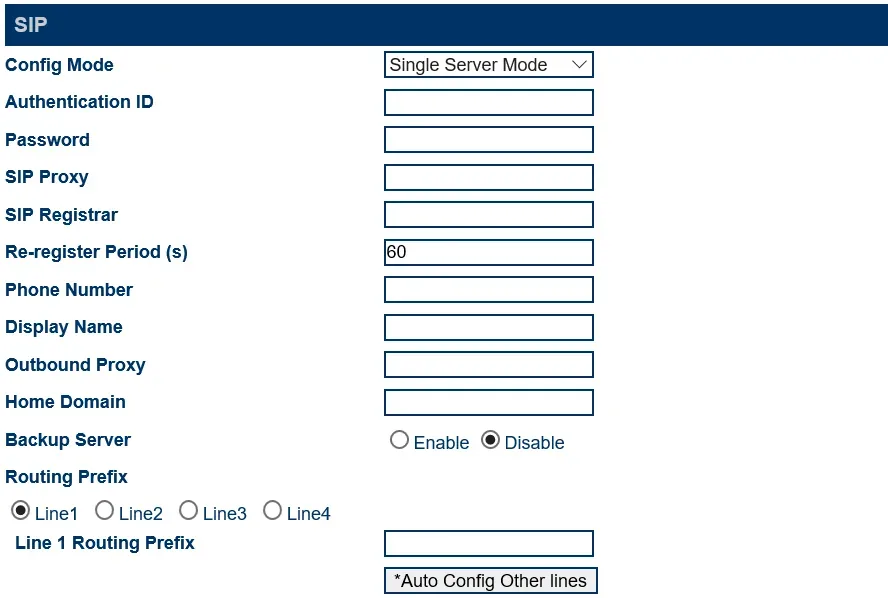 Captura de tela: Hybertone GoIP User Manual, rev. 1.5, p. 24.
Clique em Save Changes. O registro leva cerca de 30 segundos — a verificação está no passo 5.
Não preencha o Phone Number com o número do SIM. É exatamente esse campo que o gateway coloca no cabeçalho SIP From, e a nossa central telefônica reconhece na ligação o seu ramal pelo login. Número do SIM no Phone Number — e o registro ficará verde, mas as ligações serão rejeitadas.
Um ramal para cada SIM (Config. By Line)
No painel administrativo — uma operadora por SIM. No gateway, escolha Config Mode = Config. By Line e, para cada linha, informe seus próprios Authentication ID (login inteiro), Password, SIP Proxy / SIP Registrar. O botão *Auto Config Other lines na página da linha 1 copia as configurações para as demais linhas, mas aumenta o Authentication ID e o Phone Number em uma unidade — os logins da nossa central telefônica não saem assim, portanto preencha cada linha manualmente.
Codecs, DTMF, NAT, criptografia
- Codecs — Configurations → Media → Audio Codec Preference:
a-laweµ-lawdevem vir primeiro (assim como de fábrica); G.729 e G.723.1 podem ser removidos. O GoIP não tem G.722 — G.711 é suficiente. - DTMF — Configurations → Advanced VoIP: DTMF Signaling =
Outband, Outband DTMF Type =2833, RTP Payload Type =101(tudo de fábrica). - NAT — no mesmo lugar, NAT Keep-Alive =
Enable(de fábrica): o gateway mantém a conexão através do roteador do estabelecimento, não é preciso encaminhar portas. Signaling NAT Traversal e, em Media, Media NAT Traversal =None. - Criptografia — Signal Encryption (Advanced VoIP) e Media Encryption (Media) =
None. As opções proprietárias de criptografia do GoIP (RC4, VOS, AVS e outras) a nossa central telefônica não entende: com elas o registro ou o áudio desaparecem. - Não ative o Built-in SIP Proxy.
Etapa 4. Direcionar as chamadas recebidas para a central telefônica#
Agora é preciso dizer ao gateway o que fazer com a chamada para o SIM: discar o número desejado na central telefônica. Abra Configurations → Call IN:
- CID Forward Mode (comum a todas as linhas) —
Use Remote Party ID. O número de quem liga irá em um cabeçalho separado, e emFrompermanecerá o login do ramal. O modoUse CID as SIP Caller ID, que a Hybertone indica nas instruções para VOS e Elastix, coloca o número de quem liga no lugar do login. O próprio fabricante avisa que o servidor SIP pode não aceitar essa chamada, e nossa central telefônica pode não reconhecer nela o seu ramal. - Selecione a linha CH1 e defina Call IN via GSM =
Enable(padrão de fábrica). - Forwarding to VoIP Number — o número do grupo de toque (a partir de 700) ou o ramal do operador. Esse número o gateway discará na central telefônica a cada chamada para o SIM da linha.
- Clique em *Auto Config Other lines — as configurações da CH1 serão copiadas para todas as linhas —, depois em Save Changes.
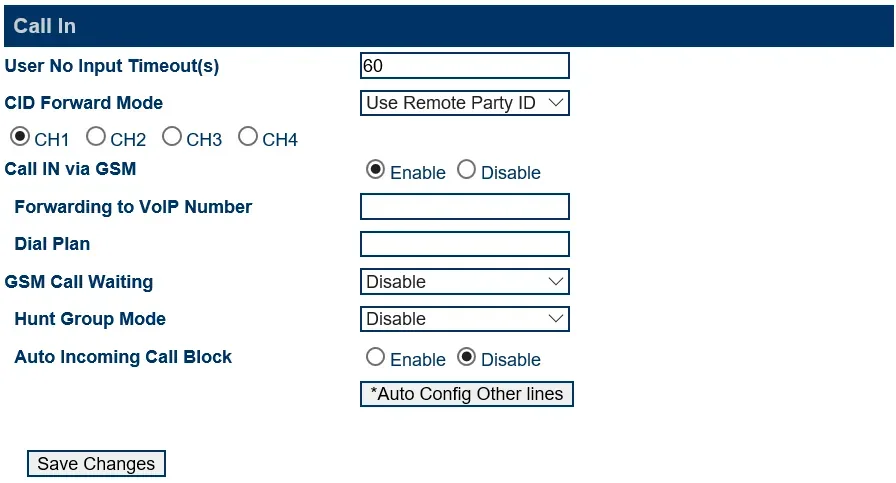 Captura de tela: Hybertone GoIP User Manual, rev. 1.5, p. 38.
Não deixe Forwarding to VoIP Number em branco. Sem ele, o gateway funciona no modo de “segunda discagem” (Second Dial): ele mesmo atende a chamada do celular — segundo o manual, quem liga pode ser cobrado — e espera que quem liga digite o número por tom. O hóspede ouvirá um sinal de chamada e silêncio.
Números diferentes para quem liga
Em Forwarding to VoIP Number é possível definir encaminhamento condicional pelo número de quem liga: 98765432>108|>101| — a chamada de 98765432 vai para 108, as demais para 101. Cada regra termina com |, e o campo inteiro comporta até 140 caracteres. O filtro de quem liga (listas branca e negra) fica em Configurations → Call IN Auth.
Número de quem liga. O GoIP transmite o número do assinante móvel na chamada SIP (se o identificador de chamadas estiver ativo no SIM; números desconhecidos, os firmwares novos transmitem como Anonymous), mas no painel do operador ele ainda não aparece: a chamada é vista como vinda do ramal do gateway. As regras de roteamento de números do provedor (horário, menu de voz) não se aplicam às chamadas do gateway — a mesma tarefa é resolvida pelo grupo de toque com suas variações por horário (veja “Para onde direcionar as chamadas recebidas”).
Chamadas de saída. Ligar da central telefônica para fora através dos SIM deste gateway ainda não é possível: a regra de saída da central leva apenas para a linha do provedor SIP. O próprio GoIP faz isso (Configurations → Call OUT), mas para a nossa central não mexa nessas configurações. Chamadas de saída com o seu próprio número — pelo provedor SIP, mais detalhes em “Chamadas de saída pelo gateway — ainda não”.
Etapa 5. Verificar o registro e a chamada#
- SIM na rede e registro no gateway. Status → Summary: em cada linha, as colunas SIM e GSM =
Y, VOIP =Y, e o nível de sinal RSSI — maior que 15 (escala de 0–31; 99 — sem sinal). Importante: enquanto GSM =N, o gateway não se registra na central telefônica de forma alguma — um ramal cinza no painel de administração nesse caso significa “verifique o SIM e a antena”, e não a senha. O modo de registro aparece em Status → General por uma letra:S— Single Server,L— By Line,Gx— By Group. - Indicadores.
RUNpisca uma vez por segundo — o gateway está pronto para chamadas (piscada rápida — o VoIP ainda não está pronto). O indicador do canal pisca devagar — o SIM está registrado na rede, rápido — não está, aceso — há uma conversa em andamento. - Registro no painel de administração. Telefonia → aba “Funcionários e grupos” — no ramal do gateway acende um ponto verde.
- Chamada. Ligue de um celular para o número do SIM — devem tocar os operadores do grupo (ou o operador) definidos em Forwarding to VoIP Number.
- Som — teste de eco
*43. O registro não diz nada sobre o som. Temporariamente, coloque em Forwarding to VoIP Number da linha o número*43, clique em Save Changes e ligue para o SIM de um celular: a central dará um sinal curto e depois devolverá a sua voz com atraso — fale por uns dez segundos. Se ouvir o sinal e a si mesmo — o som nos dois sentidos está em ordem; se houver o sinal mas não a sua voz — o som não chega do gateway à central; se não houver nem o sinal — não chega da central ao gateway. O resultado do teste aparece no registro de chamadas. Depois da verificação, volte a colocar o número do grupo ou do operador.
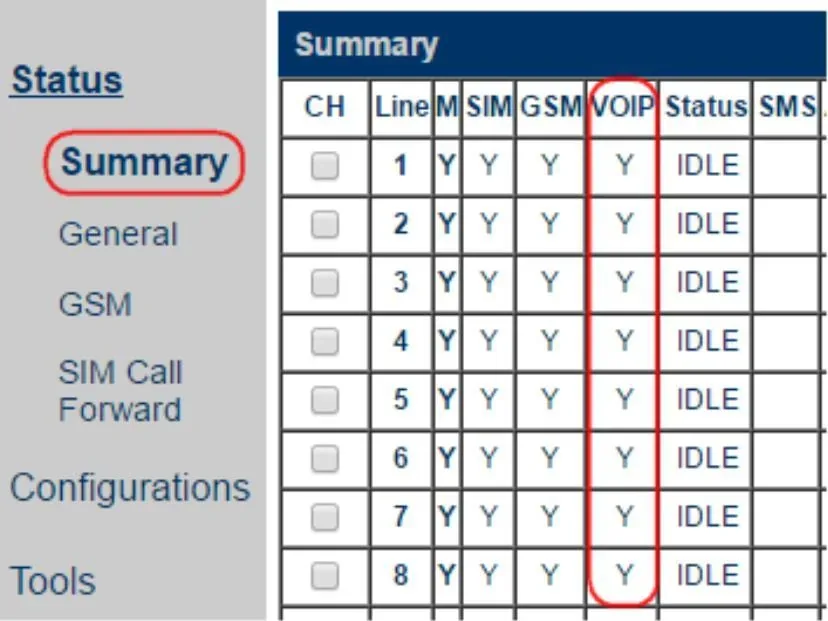 Captura de tela: Hybertone, Installing GoIP in VOS and Elastix Platforms, p. 9.
Tudo sobre a verificação está no panorama geral, seção “Como verificar”.
Redefinição para as configurações de fábrica#
A redefinição é necessária se a senha da interface web foi esquecida, se o gateway veio com configurações de outra pessoa ou se ele se comporta de forma imprevisível. Antes de redefinir um gateway em funcionamento, salve as configurações dele: Tools → Backup / Restore.
Com o botão Reset. O botão fica embutido na carcaça — pressione com um clipe com o gateway ligado. Um toque curto — reinicialização; segurar por 15 segundos ou mais — redefinição para as configurações de fábrica, incluindo a senha de acesso. No GoIP32-X4, para a redefinição bastam 10 segundos.
Pela interface web. Tools → Reset → na janela “Are you sure to reset to factory default?” clique em OK. No mesmo lugar, Tools → Reboot — apenas uma reinicialização.
Por SMS. Envie para qualquer SIM do gateway RESET <senha admin> — o gateway voltará às configurações de fábrica e reiniciará; REBOOT <senha admin> — apenas reinicialização.
O que é apagado: toda a configuração — a conta da central telefônica, as rotas de chamadas recebidas, as configurações de rede, as senhas de acesso. O que fazer depois: a porta LAN volta a obter endereço por DHCP, a porta PC volta a 192.168.8.1, acesso admin / admin — comece pela etapa 1. O login e a senha do ramal no painel de administração não mudam com a redefinição do gateway; se a senha do ramal não foi salva, defina uma nova com o botão “Redefinir senha”. Informações gerais sobre a redefinição de gateways — no panorama geral.
Se o gateway não registrar#
- SIM não está na rede. Enquanto em Status → Summary a linha GSM =
N, não haverá registro na central telefônica. Causas: PIN não removido ou digitado incorretamente, antena não conectada, sinal RSSI abaixo de 15, modelo 2G onde o 2G está desligado, modelo 4G de versão regional errada ou operadora que não o aceita no VoLTE. - Login digitado incompleto. Em Authentication ID — a string inteira
sip-…-<número>, e não apenas o número; endereço do servidor — tanto em SIP Proxy quanto em SIP Registrar. - Registro verde, mas as chamadas são rejeitadas. Em Phone Number está preenchido o número do SIM ou em Call IN está definido CID Forward Mode =
Use CID as SIP Caller ID. Deixe Phone Number vazio e selecioneUse Remote Party ID(etapas 3 e 4). - O registro desapareceu depois de um tempo. Limite de conversas Talk Time Limit esgotado em Configurations → SIM: por padrão o gateway, junto com o canal, também desliga o registro SIP, e as chamadas recebidas param. Não defina limites ou ative SIP Registration when Talk Time Limit Expires =
Enable. - Modo errado selecionado ou criptografia ativada. Config Mode =
Trunk Gateway Modenão funciona na nossa central telefônica — é necessário Single Server Mode (ou By Line / By Group). Signal Encryption e Media Encryption — somenteNone. - As configurações não são salvas. Hybertone suporta apenas Chrome e Internet Explorer — abra a interface web no Chrome.
Causas comuns (SIP ALG no roteador, UDP 5060 fechado) — na visão geral, seção «Se o gateway não registrar»; sobre rede e SIM — «Rede do estabelecimento, NAT e cartão SIM».
Modelos da família#
A configuração de SIP e da rota de chamadas recebidas é a mesma em todos os modelos; o que muda é o número de canais, a rede e detalhes como o tempo de reset. A letra i no nome (GoIP-1i, GoIP-4i, GoIP-8i) — é a variante com antena interna.
| Modelo | SIM / canais | Rede | Diferenças na configuração |
|---|---|---|---|
| GoIP-1 | 1 / 1 | 2G GSM 850/900/1800/1900 | somente Single Server Mode (By Line e By Group não existem); firmware GHSFVT |
| GoIP-4 | 4 / 4 | 2G GSM, 4 faixas | firmware GST1610 (hardware antigo — GS-4.01) |
| GoIP-8 | 8 / 8 | 2G GSM, 4 faixas | firmware GST1610 (hardware antigo — GS-4.01, revisão «1310» — GST1310) |
| GoIP-16 | 16 / 16 | 2G GSM, 4 faixas | firmware GST1610 (hardware antigo — GST-1.01) |
| GoIP-32 | 32 / 32 | 2G GSM, 4 faixas | firmware GST1610 |
| GoIP8-4G (-C / -E) | 8 / 8 | 4G LTE FDD/TDD + WCDMA + GSM, VoLTE | versão regional C ou E (veja abaixo); VoLTE ativado de fábrica; troca de SIM a quente |
| GoIP16-4G | 16 / 16 | 4G LTE FDD/TDD + GSM, VoLTE | disponível no catálogo hybertone.com |
| GoIP32-X4-2G (GoIP324) | 32 canais / 128 SIM | 2G GSM, 4 faixas | 4 SIM por canal com rotação; reset por botão — 10 s |
| GoIP32-X4-4G (-C / -E) | 32 canais / 128 SIM | 4G, como no GoIP8-4G, VoLTE | 4 SIM por canal; reset por botão — 10 s |
| WoIP-8 | 8 / 8 | 3G WCDMA 850/900/1900/2100 + GSM | consta no manual de 2016, não está no catálogo atual — consulte o fornecedor |
Para um estabelecimento com 1–4 números, são adequados o GoIP-1 ou o GoIP-4 onde o 2G funciona, e o GoIP8-4G-E onde o 2G está desligado. Os modelos X4 com rotação de SIM são destinados a operadores de tráfego, um estabelecimento não precisa deles.
Qual versão 4G escolher para o seu país
As faixas são definidas pela versão regional, escolhida na compra (manuais GoIP v2.6 e GoIP-X4 v1.02):
| Versão | Para quem (segundo o fornecedor) | Faixas |
|---|---|---|
| 4G-C | China continental | FDD-LTE B1/B3/B5/B8; TDD-LTE B34/B38/B39/B40/B41; WCDMA B1/B8; TD-SCDMA B34/B39; GSM B3/B8; CDMA BC0 |
| 4G-E | Europa, Oriente Médio, África, Coreia, Sudeste Asiático, Hong Kong e Macau | FDD-LTE B1/B3/B5/B7/B8/B20; TDD-LTE B38/B40/B41; WCDMA B1/B5/B8; GSM B3/B8 |
Não há versões com as faixas da América do Norte (B2/B4/B12/B13) nem B28 (Austrália, América Latina) nas tabelas do fornecedor. Confira as faixas com as que a sua operadora usa e, antes da compra, pergunte a ela se aceita este gateway no VoLTE. A rede (2G/3G/4G) nos firmwares novos é selecionada nas configurações da operadora (GSM Carrier).
Perguntas frequentes#
É possível ligar da central telefônica para fora usando o número do SIM por meio deste gateway?#
Ainda não — o gateway, no nosso caso, funciona apenas para receber chamadas. O próprio GoIP faz chamadas de saída (Call OUT), mas a nossa central telefônica ainda não envia chamadas para o ramal-gateway como se fosse uma linha. Chamadas de saída com o seu próprio número — por meio de um provedor SIP.
O gateway vai funcionar onde o 2G foi desligado?#
Os GoIP-1/4/8/16/32 clássicos e o GoIP32-X4-2G — não: eles funcionam apenas em redes GSM. É preciso um modelo 4G (GoIP8-4G, GoIP16-4G, GoIP32-X4-4G) de versão regional adequada e uma operadora que o aceite no VoLTE. O VoLTE nos modelos 4G vem habilitado de fábrica.
Quantos ramais o gateway com 4 ou 8 SIM precisa?#
Um só: no modo Single Server Mode, o gateway inteiro se registra com uma única conta, e a chamada recebida em qualquer SIM segue a rota da sua própria linha. Um ramal por SIM (Config. By Line) só é necessário se for importante, na central telefônica, ver para qual número ligaram.
Por que o número de quem liga não aparece no painel?#
O GoIP transmite o número (no modo Use Remote Party ID — em um cabeçalho separado), mas a nossa central telefônica ainda mostra a chamada como vinda do ramal-gateway. Essa é uma limitação da central telefônica, não uma configuração do gateway: não é preciso ativar Use CID as SIP Caller ID só pelo número — assim as chamadas podem simplesmente parar de completar.
Como atualizar o firmware?#
Somente online: Tools → Online Upgrade, não desligue a alimentação durante a atualização. O ramo do firmware depende da revisão do hardware, por isso, na página de firmwares do dbltek.com, escolha o link pelo prefixo da versão atual (GHSFVT-, GS-, GST-, GST1310-, GST1610-). A partir da versão GST1610-1.01-64, não é possível reverter para uma antiga.
E o SMS e a verificação de saldo?#
O SMS e o USSD o gateway processa sozinho, na sua própria interface web: Tools → Send SMS, SMS InBox, SMS OutBox, Send USSD (verificação de saldo).
O que são as funções de troca de IMEI, rotação de SIM e "imitação de comportamento"?#
São ferramentas de operadoras de terminação de tráfego em massa (SIM boxes). No estabelecimento, não as ative: a operadora bloqueia o SIM por esse comportamento, e a troca de IMEI é ilegal em muitos países (e, segundo o manual, o IMEI de fábrica não volta depois da troca). Sobre o SIM no gateway em geral — «Rede do estabelecimento, NAT e cartão SIM».
Fontes#
Documentos da Hybertone / DBL Technology, data de consulta — 10.09.2026:
- GoIP User Manual (VoIP GSM Gateways GoIP/GoIP-4/4i/8/8i/WoIP-8/16/32, rev. 1.5, 24.06.2016) — http://www.hybertone.com/uploadfile/download/20140304130029308.pdf
- GoIP 用户手册 (manual chinês v2.6, 15.11.2018) — http://static.dbltek.com/GoIP%E7%94%A8%E6%88%B7%E6%89%8B%E5%86%8C-v2.6-aidlrBqmKioSRplqqnpiml.pdf
- GoIP-X4 系列网关用户手册 (manual do GoIP-X4 v1.02, 15.11.2018) — http://static.dbltek.com/GoIP-X4%E7%BD%91%E5%85%B3%E7%94%A8%E6%88%B7%E6%89%8B%E5%86%8C-v1.02-aidljBqmKioSRplqqqpiml.pdf
- GoIP32-X4 Quick Setup Manual (08.2018) — http://www.hybertone.com/uploadfile/download/20180808190602858.pdf
- Installing GoIP in VOS and Elastix Platforms (22.09.2016) — http://www.hybertone.com/uploadfile/download/20170222150224722.pdf
- How to Configure GoIP (GSM Gateway) connect to Asterisk — http://www.hybertone.com/en/solutionsClass.asp?Id=78
- How to register GoIP with SMS Server — http://www.hybertone.com/en/solutionsClass.asp?Id=86
- Datasheets GoIP-1 / GoIP-8 / GoIP-16 (07.2021) — http://www.hybertone.com/uploadfile/download/20210716174824601.pdf, http://www.hybertone.com/uploadfile/download/20210716174846340.pdf, http://www.hybertone.com/uploadfile/download/20210716174857098.pdf
- Páginas de produtos hybertone.com: GoIP8-4G — http://www.hybertone.com/en/pro_detail.asp?proid=64, GoIP16-4G — http://www.hybertone.com/en/pro_detail.asp?proid=65, GoIP32-X4-2G — http://www.hybertone.com/en/pro_detail.asp?proid=63
- Catálogo e manuais dbltek.com — http://www.dbltek.com/products.html, http://www.dbltek.com/Support.html
- 最新固件版本 (últimos firmwares) — http://www.dbltek.com/lastestfirmwares.html
- GST1610系列更新日志 (registro de alterações do firmware GST1610) — http://www.dbltek.com/gst1610series_changelog.html
Sobre a segurança da família (não são documentos do fornecedor): SecurityWeek, «Backdoor Found in DBLTek GSM Gateways» (02.03.2017) — https://www.securityweek.com/backdoor-found-dbltek-gsm-gateways/; Exploit-DB 50775, «Dbltek GoIP — Local File Inclusion» (21.02.2022) — https://www.exploit-db.com/exploits/50775 (consulta em 10.09.2026).