Cenaly Phone: đồng nghiệp và liên hệ
Tab “Liên hệ” — tất cả những người có thể gọi từ Cenaly Phone: đồng nghiệp cùng nơi làm việc với trạng thái trực tiếp, liên hệ của bạn và liên hệ iPhone.
Có gì trên tab#
Phía trên là tìm kiếm “Tên hoặc số điện thoại” và nút chuyển “Đồng nghiệp / Của tôi / Điện thoại”. Danh sách cập nhật khi kéo xuống.
Trong mọi danh sách đều có một quy tắc: nhấn vào tên sẽ mở thẻ, nút ống nghe xanh bên phải — gọi ngay. Nếu liên hệ có nhiều số điện thoại, ứng dụng sẽ hỏi “Chọn số điện thoại nào?”.
Đồng nghiệp và trạng thái của họ#
 Ảnh chụp màn hình: Cenaly Phone cho iPhone, đồng nghiệp kèm trạng thái.
Đầu tiên là “Yêu thích”, sau đó là “Đồng nghiệp” (bạn đứng đầu, có ghi chú “Bạn”), rồi đến các số “Nội bộ” — nhóm cuộc gọi, phòng, trợ lý. Thứ tự không thay đổi khi trạng thái thay đổi.
Mỗi đồng nghiệp có số nội bộ và trạng thái. Trạng thái là biểu tượng và từ ngữ, không chỉ là màu sắc:
| Trạng thái | Ý nghĩa |
|---|---|
| 📞 Đang gọi | Đồng nghiệp đang nói chuyện. Dòng được đánh dấu bằng thanh bên trái — thấy ngay ai đang bận |
| 🔔 Đang đổ chuông | Đồng nghiệp đang có cuộc gọi đến |
| ↗ Đang quay số | Đồng nghiệp đang chủ động gọi |
| ✅ Rảnh | Đang trực tuyến và không nói chuyện |
| ⏸ Tạm vắng | Đã nhấn “Tạm vắng”: cuộc gọi nhóm không đến, cuộc gọi trực tiếp thì có |
| 🌙 Không làm phiền | Cuộc gọi mới đến số của họ không được nhận |
| Không trực tuyến | Không có thiết bị nào của đồng nghiệp hiện đang trực tuyến |
| ❔ Không rõ trạng thái | Dữ liệu về trạng thái đã cũ |
Nếu trạng thái lâu không cập nhật, phía trên danh sách sẽ có “Trạng thái cuộc gọi hiện không khả dụng” và thời gian xác nhận lần cuối — lúc đó không thể tin vào trạng thái. Dù vậy vẫn có thể gọi.
Ở chế độ “Thường” và “Tất cả” (nút “Xem”), phía trên danh sách có bộ lọc “Tất cả / Mọi người / Nội bộ”, còn ở chế độ “Tất cả” — thêm cả “Đang gọi”.
Thẻ đồng nghiệp và yêu thích#
Nhấn vào tên đồng nghiệp — sẽ mở thẻ: tên, “Số nội bộ …”, trạng thái, nút “Gọi” và “Thêm vào yêu thích” / “Bỏ khỏi yêu thích”.
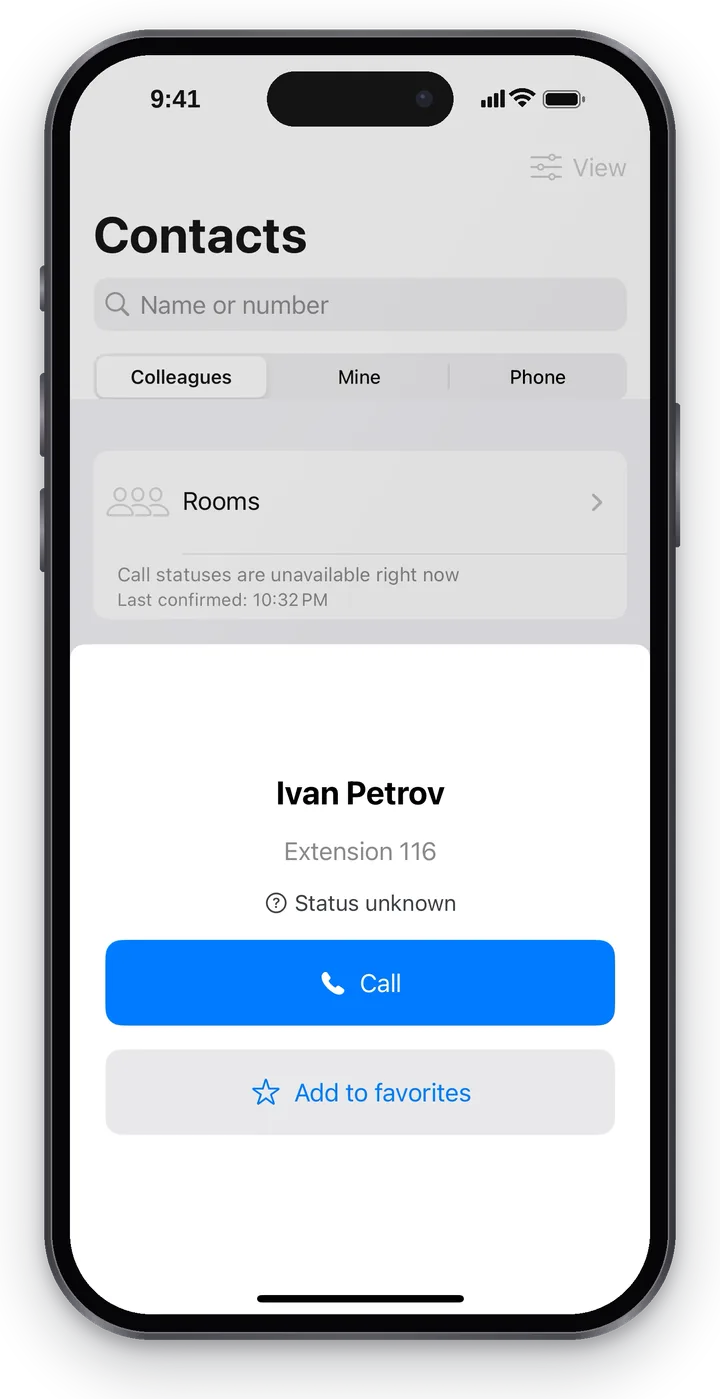 Ảnh chụp màn hình: Cenaly Phone cho iPhone, thẻ đồng nghiệp.
Đồng nghiệp yêu thích được hiển thị đầu tiên trong “Liên hệ” và trên “Trang chính”. Thay đổi danh sách và thứ tự — “Trang chính” → “Chọn đồng nghiệp”.
Liên hệ “Của tôi”#
“Của tôi” — liên hệ công việc của bạn (nhà cung cấp, shipper, khách hàng quen), những liên hệ chỉ lưu trên điện thoại này: chúng không vào hệ thống điện thoại và không đến nhân viên khác.
- Nhấn “Thêm liên hệ”.
- Nhập “Tên”, “Số điện thoại chính” và, nếu cần, “Số điện thoại phụ”.
- Nhấn “Lưu”.
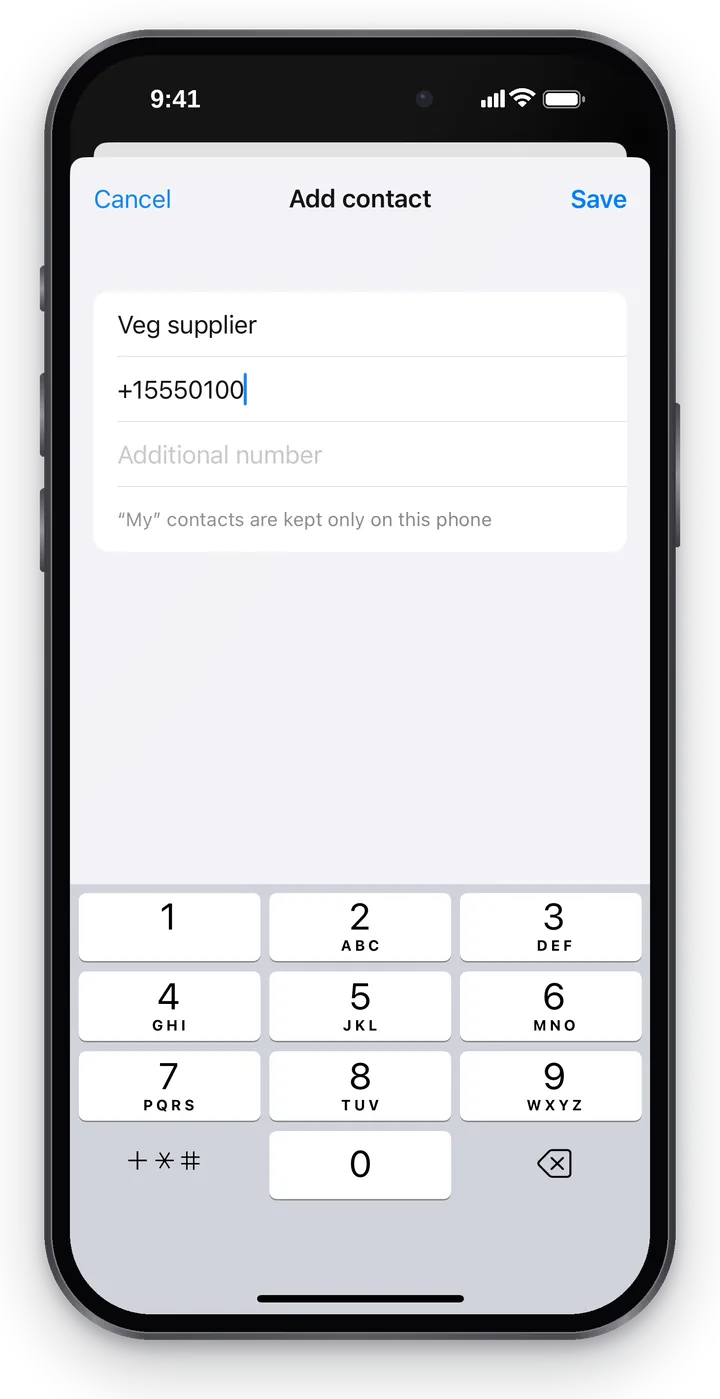 Ảnh chụp màn hình: Cenaly Phone cho iPhone, liên hệ “Của tôi” mới.
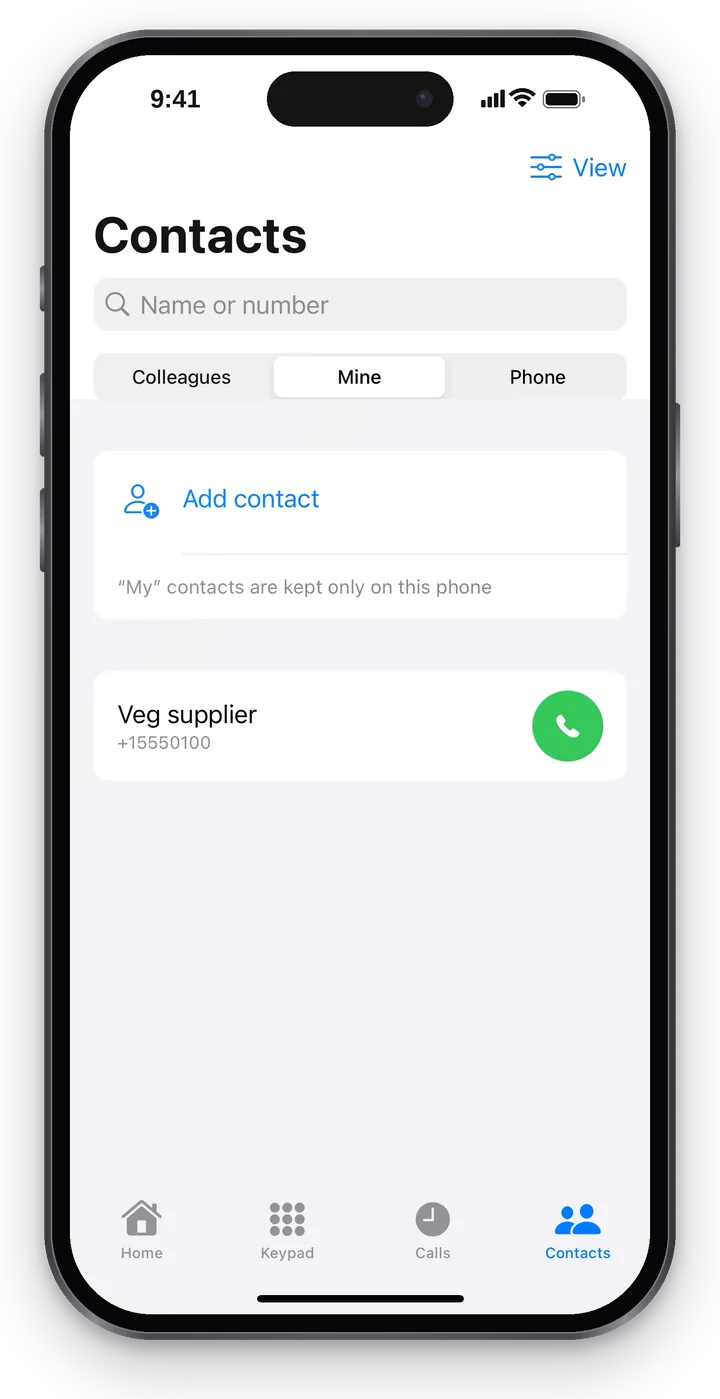 Ảnh chụp màn hình: Cenaly Phone cho iPhone, liên hệ “Của tôi”.
Trong thẻ liên hệ — các số điện thoại với nút “Sao chép số điện thoại”, “Sửa” và “Xóa”. Cũng có thể xóa bằng cách vuốt trên dòng. Sau khi xóa, trong vài giây sẽ hiện thông báo “Đã xóa liên hệ” với nút “Hoàn tác” — liên hệ sẽ trở lại vị trí cũ.
Tên từ “Của tôi” được điền vào nhật ký cuộc gọi, gợi ý quay số và cuộc gọi đến.
Liên hệ iPhone#
“Điện thoại” — danh bạ iPhone. Ứng dụng trước tiên hỏi: “Hiển thị liên hệ từ danh bạ của điện thoại này? Chúng chỉ được đọc trên điện thoại và không được gửi đi đâu cả.” — và chỉ sau “Hiển thị liên hệ điện thoại” mới yêu cầu quyền truy cập iOS.
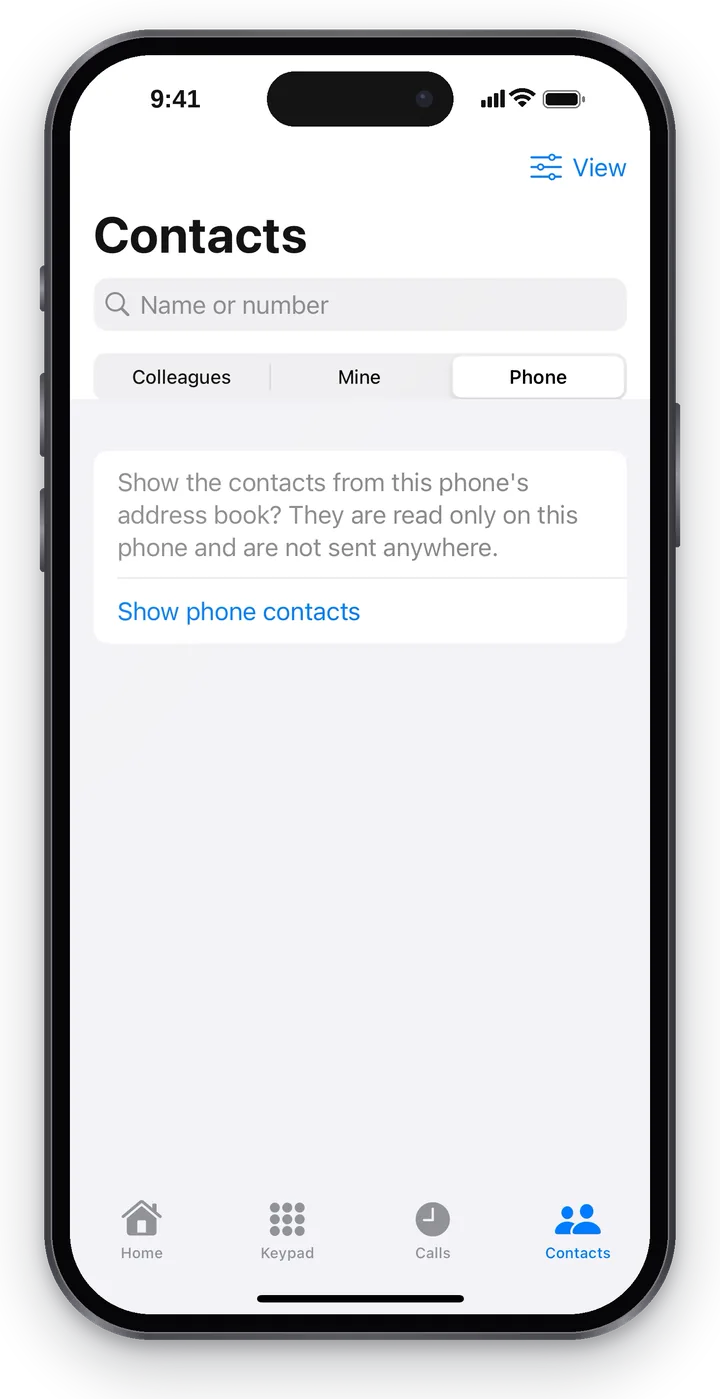 Ảnh chụp màn hình: Cenaly Phone cho iPhone, liên hệ iPhone — theo sự đồng ý.
Nếu từ chối — sẽ có “Quyền truy cập liên hệ đã tắt. Có thể bật lại trong cài đặt hệ thống”: “Cài đặt” iPhone → “Quyền riêng tư và bảo mật” → “Liên hệ” → Cenaly Phone.
Phòng#
“Phòng” (phía trên danh sách đồng nghiệp) — các phòng hội nghị cố định của nơi làm việc. Nhấn vào nút xanh cạnh phòng — bạn sẽ tham gia bằng cuộc gọi.
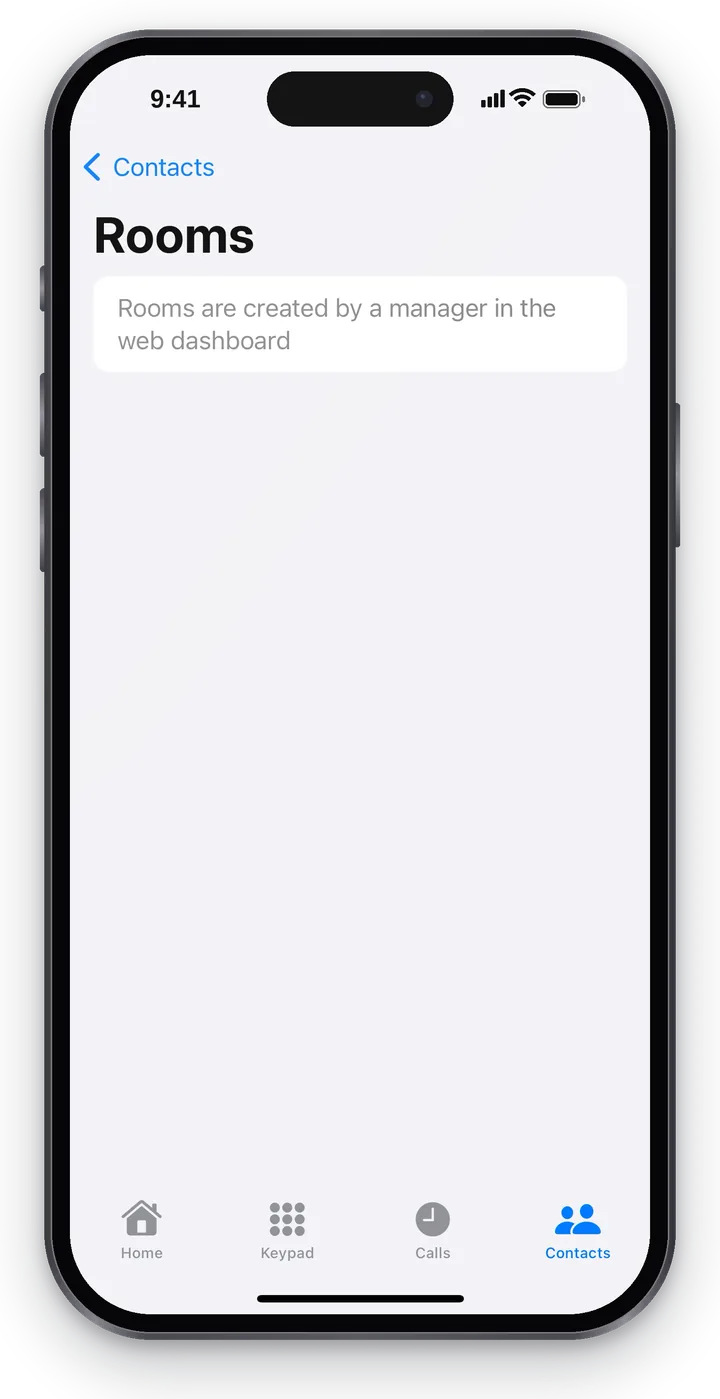 Ảnh chụp màn hình: Cenaly Phone cho iPhone, phòng.
- “Phòng cần mã” — sau khi kết nối, nhấn “Gửi mã” trên màn hình cuộc gọi: ứng dụng sẽ tự quay số mã.
- “Phòng đã tắt” — không thể vào, nút màu xám.
- Phòng do quản lý tạo và cấu hình trong web-cabinet; trong ứng dụng chỉ có thể tìm và vào.
Thẻ người gọi và gợi ý#
Khi khách hàng quen gọi, trên màn hình cuộc gọi và trong chi tiết cuộc gọi có thẻ người gọi: tên, đã gọi bao nhiêu lần, cần gọi lại bao nhiêu lần, ghi âm và đơn hàng. Liên kết “Mở trong web-cabinet” mở thẻ khách hàng. Không có quyền truy cập cơ sở khách hàng — “Chi tiết bị ẩn: không có quyền truy cập CRM”.
Nếu tại nơi làm việc có huấn luyện cuộc gọi và bạn đã cho phép gợi ý AI (xem “Gợi ý AI: những gì được truyền”), trong lúc gọi sẽ xuất hiện gợi ý từ cơ sở kiến thức. Đánh dấu gợi ý “Hữu ích” hoặc “Không giúp ích” — ứng dụng sẽ trả lời “Cảm ơn, chúng tôi sẽ ghi nhận”. Nếu cuộc gọi đến từ hàng đợi tổng đài, trong “Thêm” có “Nhận xử lý” và “Trả về danh sách chung”. Cách cấu hình huấn luyện cuộc gọi — “Huấn luyện cuộc gọi cho nhân viên”.
Xử lý sự cố#
| Triệu chứng | Cần làm gì |
|---|---|
| “Đồng nghiệp sẽ xuất hiện sau khi kết nối nơi làm việc” | Kết nối iPhone trong mục “Trang chính” |
| “Chưa có đồng nghiệp” | Tại nơi làm việc không còn nhân viên nào có số điện thoại công việc |
| “Trạng thái cuộc trò chuyện hiện không khả dụng” | Kéo danh sách xuống; nếu vẫn lặp lại, hãy kiểm tra internet |
| Không có tab “Điện thoại” kèm danh sách | Cho phép truy cập danh bạ (xem ở trên) |
Câu hỏi thường gặp#
Đồng nghiệp có thấy mục “Liên hệ của tôi” của tôi không?#
Không. Chúng chỉ được lưu trên iPhone này.
Liên hệ trên iPhone có được đưa lên máy chủ không?#
Không. Liên hệ trên iPhone chỉ được đọc trên điện thoại và không được gửi đi đâu cả.