Topex MobiLink IP / 4G — cấu hình cho tổng đài của chúng ta
MobiLink IP — cổng GSM/3G để bàn của công ty Rohde & Schwarz Topex (Romania), dùng một hoặc hai SIM, có một cổng Ethernet. SIM của nhà mạng được lắp vào cổng này, và cuộc gọi đến số đó sẽ vào tổng đài IP qua SIP. MobiLink IP không có phiên bản 4G — chỉ có 2G (GSM) và 3G (HSDPA/HSPA). Dòng sản phẩm này đã bị gỡ khỏi trang của nhà sản xuất, bản firmware cuối cùng phát hành năm 2014, vì vậy các cơ sở mới không mua nó. Trang này dành cho những ai đã có sẵn MobiLink IP; nếu mua mới, hãy chọn cổng hiện đại có 4G, ví dụ Yeastar TG.
Đối với tổng đài của chúng ta, cổng này là một số nội bộ: nó phải đăng ký với tổng đài bằng tên đăng nhập và mật khẩu. Trong hướng dẫn của mình (Asterisk, 3CX), nhà sản xuất kết nối MobiLink IP theo cách khác — bằng "trunk" theo địa chỉ IP, không đăng ký. Tổng đài của chúng ta không phù hợp với cách đó, nên ở đây mô tả chế độ Call mode = User, trong đó cổng GSM của thiết bị đăng ký với tổng đài như một người dùng. Những điểm chung cho mọi cổng (thông tin đăng nhập, nơi chuyển cuộc gọi đến, mạng, giới hạn) — có trong bài tổng quan «Cổng GSM và đường dây cố định». Ở đây — từng bước cho MobiLink IP, kèm ảnh chụp từ hướng dẫn của nhà sản xuất.
Cần những gì#
- Thông tin đăng nhập số nội bộ cho mỗi SIM. Trong trang quản trị: Telephony → «Nhân viên và nhóm» → tạo một nhân viên vận hành cho cổng (ví dụ, «Cổng GSM, SIM 1»; cho SIM thứ hai — người thứ hai) → «Đặt lại mật khẩu» → cửa sổ «Thông tin đăng nhập số nội bộ»: SIP server, Số nội bộ, Tên đăng nhập, Mật khẩu, Cổng
5060, Truyền tảiUDP. Mật khẩu chỉ hiển thị một lần — hãy nhập ngay vào cổng. Chi tiết — «Thông tin đăng nhập số nội bộ cho cổng». - Địa chỉ IP của SIP server. MobiLink IP chỉ nhận địa chỉ tổng đài dạng chữ số. Hãy tìm địa chỉ đó trên máy tính bằng lệnh
nslookup <SIP-сервер>(thay bằng địa chỉ trong cửa sổ thông tin đăng nhập). - Số mà cổng sẽ chuyển cuộc gọi đến: số của nhóm đổ chuông (Telephony → «Nhóm đổ chuông», các số từ 700) hoặc số nội bộ của nhân viên vận hành.
- SIM có gói cước thoại. Hãy gỡ yêu cầu PIN trước bằng điện thoại. SIM được lắp vào khe bên phải phía trên, dưới các đèn LED, chỉ khi đã tắt nguồn; khe trái —
SIM2, khe phải —SIM1. - Ăng-ten trong bộ sản phẩm (giắc
ANT1/ANT2, lắp khi chưa cấp nguồn), bộ nguồn 12 V, cáp mạng, máy tính và điện thoại di động để gọi vào SIM của cổng.
Bước 1. Tìm địa chỉ IP của cổng#
Từ nhà máy, cổng có địa chỉ tĩnh 192.168.173.1, địa chỉ này cũng được in trên nhãn dán ở mặt dưới («Default connect»). DHCP không được dùng từ nhà máy. MobiLink IP không có tiện ích tìm kiếm, màn hình hay menu thoại.
- Lắp SIM, vặn ăng-ten, cắm cáp vào cổng
ETHvà cấp nguồn. - Đặt cho máy tính một địa chỉ cùng mạng, ví dụ
192.168.173.10, mặt nạ255.255.0.0(255.255.255.0cũng được); có thể không cần điền cổng mạng và DNS. Nếu trình duyệt bật proxy, hãy thêm192.168.173.1vào danh sách ngoại lệ. - Mở
https://192.168.173.1và chuyển sang bước 2. - Cũng tại đó, trong NETWORK → IP Settings, đặt cho cổng một địa chỉ trong mạng của cơ sở, cổng mạng và DNS →
Save→Commit(cổng sẽ khởi động lại và truy cập được theo địa chỉ mới). Trong NETWORK → Firewall và CALL CONTROL → Access In, đừng chặn quyền truy cập của chính máy tính bạn: từ nhà máy, trongAccess Incho phép mạng192.168.0.0/16, máy tính từ mạng khác sẽ không được cổng cho vào.
Nếu đã đổi địa chỉ và quên mất — chỉ còn cách khôi phục cài đặt gốc bằng phần cứng (xem «Khôi phục cài đặt gốc»): thao tác này sẽ trả lại 192.168.173.1 cùng toàn bộ các cài đặt gốc khác. Không thể chỉ khôi phục riêng địa chỉ IP.
Bước 2. Đăng nhập vào giao diện web#
Giao diện web chỉ hoạt động qua HTTPS. Chứng chỉ là tự ký — trình duyệt sẽ cảnh báo, hãy chấp nhận. Trên trang khởi đầu có hai liên kết: Administration Pages (cấu hình) và SMS Pages (chỉ SMS).
| Mục | Giá trị |
|---|---|
| Địa chỉ | https://192.168.173.1 (hoặc địa chỉ từ bước 1) |
| Liên kết | Administration Pages |
| Tên đăng nhập | admin |
| Mật khẩu | 99admin11 |
| Chỉ đăng nhập cho SMS | liên kết SMS Pages, user / 99user11 |
Nếu 99admin11 không đúng, hãy thử password: đó là cách hướng dẫn của nhà sản xuất cho 3CX (2012) gọi mật khẩu nhà máy, dù các tài liệu khác đưa ra 99admin11.
Hãy đổi cả hai mật khẩu ngay: SYSTEM → Password → trong danh sách Account chọn admin (sau đó user) → nhập mật khẩu mới hai lần → Save. Nhà sản xuất khuyến nghị không ngắn hơn 6 ký tự, gồm chữ và số.
Cách lưu cài đặt. Nút Save trên trang chỉ ghi thay đổi vào bộ nhớ tạm. Nút Commit ở cuối menu trái mới lưu và áp dụng chúng — và khi đó cổng khởi động lại, mọi cuộc gọi bị ngắt. Hãy chỉnh cài đặt ngoài giờ làm việc và nhấn Commit một lần, vào cuối. Nút Default trên bất kỳ trang nào chỉ trả các trường của trang đó về giá trị nhà máy.
Bảo mật giao diện web và SSH
- Cổng có SSH trên cổng
2222(đăng nhậpadminvới cùng mật khẩu). Wiki của nhà sản xuất có thời đã công bố cả mật khẩu người dùngroot, mà firmware thì không có bản mới từ năm 2014. Vì vậy đừng mở ra ngoài cả giao diện web lẫn SSH của cổng, chỉ giữ nó trong mạng nội bộ của cơ sở. - Đừng bật tùy chọn «Ghi nhớ mật khẩu» trong trình duyệt — nhà sản xuất cũng khuyến nghị như vậy.
- Mật khẩu số nội bộ bị lộ cho phép gọi qua tổng đài của bạn bằng chi phí của bạn. Khi nghi ngờ, hãy cấp mật khẩu mới cho số nội bộ bằng nút «Đặt lại mật khẩu» và nhập vào cổng.
Bước 3. Nhập thông tin đăng nhập của PBX#
Trên MobiLink IP, thông tin PBX được nhập ở hai nơi: địa chỉ máy chủ — một cho toàn bộ thiết bị, còn tên đăng nhập và mật khẩu — cho từng cổng GSM.
1. Địa chỉ PBX. CALL CONTROL → Settings, khối PBX Settings:
PBX IP Address— địa chỉ IP của máy chủ SIP (dạng số, xem «Những gì cần chuẩn bị»);Port—5060;Protocol—SIP. Trong ảnh chụp của nhà cung cấp đang đặtH323— không để nguyên như vậy, nếu không sẽ không có đăng ký SIP.
Nhấn Save. Địa chỉ trong ô này được thiết bị tự động thêm vào danh sách CALL CONTROL → Access In — danh sách các địa chỉ mà thiết bị chấp nhận cuộc gọi từ đó.
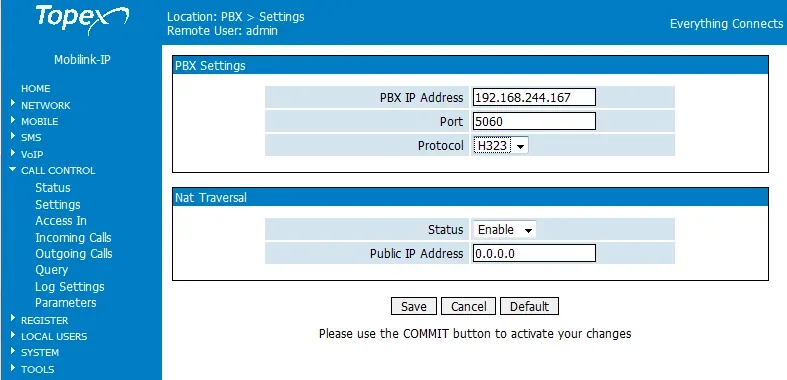 Ảnh chụp: MobiLink IP User Manual, firmware 1.2.8, Rev. M (2011), tr. 108.
2. Tên đăng nhập và mật khẩu của cổng. CALL CONTROL → Incoming Calls → tại dòng mobile1 nhấn Edit, sau đó More. Trong cửa sổ mở ra:
Call mode—User(không phảiTrunk): ở chế độ User, cuộc gọi từ mô-đun GSM đi ra PBX như một người dùng đã đăng ký với tên đăng nhập và mật khẩu, còn ở chế độ Trunk — không đăng ký, và PBX của chúng ta sẽ không nhận chúng;Extension— Tên đăng nhập từ cửa sổ thông tin, nguyên dòng;Password— Mật khẩu từ cửa sổ thông tin.
Nhấn Save. Tuyến cuộc gọi đến trong cùng dòng đó được điền ở bước 4, còn Commit — ở cuối cùng.
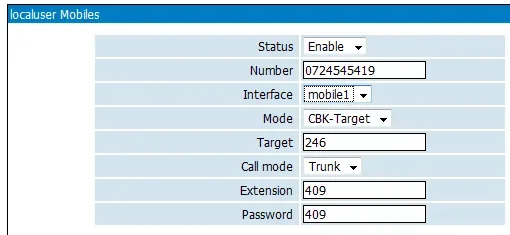 Ảnh chụp: MobiLink IP User Manual, firmware 1.2.8, Rev. M (2011), tr. 127. Trong ảnh là cửa sổ More của mục Mobile Users; cửa sổ More của Incoming Calls chỉ được hướng dẫn mô tả bằng văn bản (hướng dẫn sw1.2.21, tr. 119), không có ảnh chụp. Các ô
 Call mode, Extension và Password trong đó vẫn như vậy, không có ô Number.
| Trong trang quản trị («Thông tin đăng nhập của số nội bộ») | Ô trong MobiLink IP |
|---|---|
| Máy chủ SIP | CALL CONTROL → Settings → PBX IP Address — địa chỉ IP của máy chủ dạng số; tên máy chủ không xuất hiện trong các ví dụ của nhà cung cấp |
Cổng 5060 |
CALL CONTROL → Settings → Port = 5060; VoIP → SIP Settings → Local SIP Port hãy để 5060 |
Giao thức UDP |
không có ô riêng: kết nối với PBX trong tài liệu chỉ được mô tả qua UDP |
Tên đăng nhập sip-…-<số> |
Incoming Calls → mobile1 → More → Extension, nguyên dòng |
| Mật khẩu | cũng tại đó, Password |
| Số nội bộ | không được nhập — chỉ cần nhớ số nội bộ nào đang gắn với SIM này |
| — | CALL CONTROL → Settings → Protocol = SIP; More → Call mode = User |
Ô Extension và tên đăng nhập của chúng ta. Trong mọi ví dụ của nhà cung cấp, ô Extension chứa một số ngắn (409, 441). Liệu nó có chấp nhận tên đăng nhập có chữ cái và dấu gạch ngang hay không, tài liệu không nêu rõ. Nếu sau Commit, trong REGISTER → Status đăng ký không chuyển thành OK, mà tên đăng nhập và mật khẩu đã nhập đúng, thì thiết bị này sẽ không thể hoạt động với PBX của chúng ta — xem «Nếu thiết bị không đăng ký».
SIM thứ hai (MobiLink IP 2 GSM / 2 HSPA). Dòng mobile2 có cửa sổ More riêng — hãy cấp cho nó số nội bộ thứ hai (tên đăng nhập và mật khẩu thứ hai từ «Nhà mạng»). Địa chỉ PBX dùng chung cho cả hai cổng.
Áp dụng. Khi hoàn tất bước 3 và 4, nhấn Commit. Thiết bị sẽ khởi động lại và bắt đầu đăng ký.
Khoảng thời gian đăng ký, codec, DTMF, NAT
- Khoảng thời gian đăng ký — REGISTER → Settings:
Expire Time(giây) — đặt 60–120 nếu thiết bị nằm sau router. Cũng tại đó cóNAT Refresh— tần suất thiết bị «làm mới» kết nối qua router (trong ảnh chụp của nhà cung cấp là 50 giây). - Codec — VoIP → Codec Settings, bốn ô
Codec Priority:1=G.711 a-law(châu Âu),2=G.711 u-law,3và4=none. Thiết bị không có G.722; PBX của chúng ta không dùng G.723 và G.729. - DTMF — VoIP → DTMF Settings: chỉ đánh dấu
RFC 2833(Payload Type=101), bỏ chọnIn Band,SIP InfovàH.245 alphanumeric. Nếu đánh dấu nhiều cách, PBX có thể nhận một chữ số hai lần. - NAT — khối Nat Traversal trong CALL CONTROL → Settings (
Status,Public IP Address) được nhà cung cấp mô tả cho trường hợp PBX tự gọi đến thiết bị qua router. PBX của chúng ta không gọi đến thiết bị mà trả lời về địa chỉ đã gửi yêu cầu. Hãy tắt SIP ALG trên router. - TLS và SRTP cho kết nối với PBX không được mô tả trong tài liệu; không có tự động cấu hình (provisioning) — mọi thứ được nhập thủ công.
Bước 4. Định tuyến cuộc gọi đến vào tổng đài#
Giờ cần cho gateway biết phải làm gì với cuộc gọi đến SIM: quay số cần thiết trên tổng đài. Đây cũng chính là dòng CALL CONTROL → Incoming Calls như ở bước 3. Có hai dòng — mobile1 và mobile2, mỗi dòng ứng với một mô-đun GSM; không thể xóa hoặc thêm dòng mới.
- Tại dòng
mobile1, nhấnEdit. Status—Enable.Mode—Target(cuộc gọi đến thẳng số đã đặt).Target— số của nhóm đổ chuông (bắt đầu bằng 700) hoặc số nội bộ của điện thoại viên.Ignore(số chữ số đầu cần bỏ qua) vàLimit(giới hạn thời lượng cuộc gọi) hãy để mặc định.More— kiểm traCall mode = User, tên đăng nhập và mật khẩu (bước 3) →Save.- Với SIM thứ hai — làm tương tự ở dòng
mobile2, sau đó nhấnCommit.
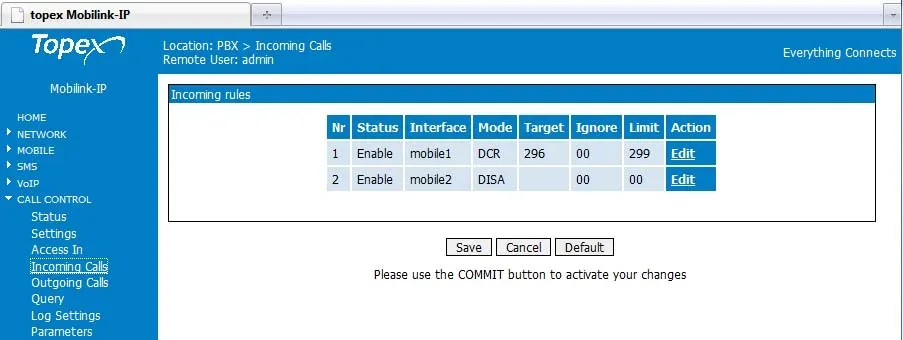 Ảnh chụp màn hình: MobiLink IP User Manual, firmware 1.2.8, Rev. M (2011), tr. 110. Trong ví dụ của nhà sản xuất,
 mobile1 ở chế độ DCR, mobile2 ở chế độ DISA; với tổng đài của chúng ta, hãy đặt Target cho cả hai dòng.
Các chế độ Mode khác: DISA và DCR
DISA— người gọi nghe tiếng chuông rồi tự quay số nội bộ. Để làm được vậy, DTMF phải truyền giống nhau ở cả hai phía (VoIP → DTMF Settings). Với khách của cơ sở,Targetđến nhóm đổ chuông sẽ tiện hơn.DCR(Dynamic Call Routing) — cuộc gọi lại trên SIM được kết nối với số nội bộ đã gọi đến số này qua gateway lần cuối. Chúng ta không có cuộc gọi ra qua gateway, nên DCR không có ý nghĩa với tổng đài của chúng ta.CBK(gọi lại) không có trong Incoming Calls, nó chỉ có trong LOCAL USERS → Mobile Users — cơ sở không cần đến.
Số của người gọi. Gateway nhìn thấy số của thuê bao từ SIM: số này hiển thị ở trường ANI trên trang CALL CONTROL → Status. Nhưng ở chế độ Call mode = User, theo hướng dẫn, cuộc gọi được chuyển đến tổng đài “với ID người dùng mà bạn đã đặt”, tức là dưới danh nghĩa số nội bộ của gateway. Vì vậy trong bảng điều khiển của nhà mạng, cuộc gọi nhiều khả năng sẽ hiển thị như đến từ số nội bộ của gateway, chứ không phải từ số của khách. Các quy tắc định tuyến số của nhà cung cấp (lịch trình, menu thoại) không áp dụng cho cuộc gọi từ gateway — nhóm đổ chuông giải quyết chính nhiệm vụ đó (xem «Định tuyến cuộc gọi đến đi đâu»).
Cuộc gọi ra. Gọi từ tổng đài ra ngoài qua SIM của gateway này hiện chưa được: quy tắc cuộc gọi ra của tổng đài chỉ dẫn đến đường dây của nhà cung cấp SIP. Bản thân MobiLink IP làm được điều này (CALL CONTROL → Outgoing Calls, quy tắc theo tiền tố trên mobile1/mobile2/any), nhưng với tổng đài của chúng ta thì đừng điền bảng này. Cuộc gọi ra từ số của mình — qua nhà cung cấp SIP, chi tiết — «Cuộc gọi ra qua gateway — hiện chưa có».
Bước 5. Kiểm tra đăng ký và cuộc gọi#
- SIM trong mạng. Đèn LED
MOBILE 1(MOBILE 2) sáng xanh — mô-đun đã đăng ký vào mạng và đang rảnh. Nhấp nháy đỏ — không có SIM hoặc không có mạng; nhấp nháy cam — sai PIN. Chi tiết — trên trang MOBILE → Status. - Đăng ký với gateway. REGISTER → Status →
Reload: ở dòng có tên đăng nhập của bạn, cộtStatus=OK, ở cộtPbx— IP của máy chủ và:5060. - Đăng ký trong trang quản trị. Telephony → tab «Nhân viên và nhóm» — số nội bộ của gateway sáng đèn xanh.
- Cuộc gọi. Hãy gọi từ điện thoại di động đến số của SIM — các điện thoại viên trong nhóm (hoặc điện thoại viên) ở trường
Targetphải đổ chuông. Diễn biến cuộc gọi hiển thị trên CALL CONTROL → Status (các cổngmobile1/mobile2chuyển thànhBUSY). - Âm thanh — kiểm tra tiếng vọng
*43. Đăng ký không nói lên điều gì về âm thanh. Tạm thời điền vàoTargetcủa dòngmobile1số*43→Save→Commit, đợi đăng ký lại sau khi khởi động lại và gọi từ điện thoại di động đến SIM: tổng đài sẽ phát một tiếng chuông ngắn, sau đó trả lại giọng nói của bạn với độ trễ — hãy nói khoảng mười giây. Nghe thấy tiếng chuông và chính mình — âm thanh hai chiều đều ổn; có tiếng chuông mà không nghe thấy mình — âm thanh không truyền được từ gateway đến tổng đài; không có cả tiếng chuông — không truyền được từ tổng đài đến gateway. Kết quả kiểm tra hiển thị trong nhật ký cuộc gọi. TrườngTargetcó nhận dấu hoa thị hay không thì tài liệu không nêu; nếu không nhận, hãy kiểm tra âm thanh bằng cuộc gọi thông thường đến điện thoại viên. Sau khi kiểm tra xong, hãy trả lại số của nhóm hoặc điện thoại viên và nhấnCommitlần nữa.
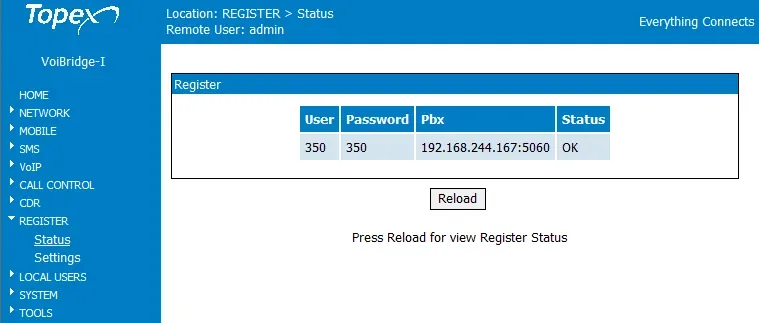 Ảnh chụp màn hình: MobiLink IP User Manual, firmware 1.2.8, Rev. M (2011), tr. 122 (ở đầu ảnh chụp của nhà sản xuất có ghi chú VoiBridge-I, trang vẫn là trang đó).
Mọi thông tin về kiểm tra — trong bài tổng quan, mục «Cách kiểm tra».
Đặt lại về cài đặt gốc#
Cần đặt lại nếu quên địa chỉ hoặc mật khẩu, thiết bị được bàn giao với cài đặt của người khác, hoặc hoạt động thất thường.
Bằng nút RST. Nút chìm nằm ở mặt dưới, giữa giắc nguồn và cổng ETH. Chỉ nhấn nút là chưa đủ — trình tự như sau:
- Ngắt nguồn điện (rút phích cắm).
- Dùng kẹp giấy nhấn
RSTvà giữ nguyên. - Cấp nguồn trở lại mà không nhả nút.
- Ngay khi cả ba đèn LED sáng đỏ, nhả
RSTngay lập tức. Nếu giữ lâu hơn, quá trình đặt lại sẽ không diễn ra — hãy làm lại từ đầu.
Từ giao diện web. SYSTEM → Defaults (trang “Default Configuration”) → Yes trước câu hỏi “Are you sure you want to load default settings?”. Trên trang này có thể thấy địa chỉ mạng sẽ là gì sau khi đặt lại.
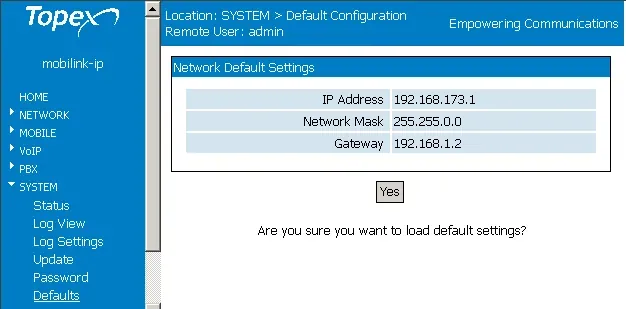 Ảnh chụp màn hình: MobiLink IP User Manual, firmware 1.2.8, Rev. M (2011), tr. 144.
Những gì bị xóa: toàn bộ cài đặt của thiết bị — địa chỉ PBX, thông tin đăng nhập và mật khẩu của các cổng, các tuyến Incoming Calls, codec, cài đặt mạng (địa chỉ trở lại 192.168.173.1). Việc mật khẩu đăng nhập admin và user có bị đặt lại cùng hay không thì tài liệu hướng dẫn không nói rõ. Việc cần làm sau đó: đăng nhập qua https://192.168.173.1 (admin / 99admin11, nếu mật khẩu cũng đã được đặt lại) và lặp lại các bước 1–4. Đặt lại thiết bị không làm thay đổi thông tin đăng nhập và mật khẩu của các số nội bộ trong trang quản trị; nếu mật khẩu không được lưu, hãy cấp mật khẩu mới bằng nút “Đặt lại mật khẩu”.
Trước khi cập nhật firmware (SYSTEM → Update), nhà sản xuất khuyến nghị sao lưu cài đặt trong SYSTEM → Save, và sau khi cập nhật thì tải lại trong Load: bản cập nhật có thể xóa một phần cài đặt. Phải lấy firmware đúng với mã phần cứng trên nhãn dán (ví dụ M2P, không phải M1P hay M2J). Thông tin chung về đặt lại thiết bị — trong bài tổng quan.
Nếu thiết bị không đăng ký#
- Chưa nhấn
Commit.Savechỉ ghi nhớ các trường; nếu không cóCommit, thay đổi sẽ không được áp dụng và sẽ mất khi khởi động lại. - Chế độ
Trunkhoặc giao thứcH323. Trong cửa sổ More phải đặtCall mode = User, trong CALL CONTROL → Settings —Protocol = SIPvàPort = 5060. Ở chế độ Trunk, thiết bị gửi cuộc gọi mà không đăng ký — nhà sản xuất kết nối nó với Asterisk và 3CX theo cách này, nhưng PBX của chúng ta không nhận những cuộc gọi như vậy. - Địa chỉ máy chủ không đúng IP. Trong
PBX IP Addresscần địa chỉ IP của máy chủ SIP bằng chữ số. Nếu IP máy chủ thay đổi, thiết bị sẽ âm thầm ngừng đăng ký — hãy tìm lại địa chỉ (nslookup) và nhập vào. - Thông tin đăng nhập không được trường
Extensionchấp nhận. Cần nhập đầy đủ thông tin đăng nhập, với tất cả chữ cái và dấu gạch ngang. Nếu trường này cắt bớt hoặc không lưu được, thiết bị này sẽ không thể đăng ký — phải thay bằng một thiết bị hiện đại hơn (xem “Hướng dẫn theo dòng sản phẩm”). - SIM không có mạng. Đèn LED
MOBILE nnhấp nháy đỏ hoặc cam: không có SIM, sai PIN (sau ba lần khởi động lại với PIN sai, SIM sẽ bị khóa cho đến khi dùng PUK), chưa gắn ăng-ten, hoặc ở quốc gia của bạn đã tắt 2G/3G, còn MobiLink IP thì không có 4G. - Cuộc gọi đến SIM không tới được PBX dù đăng ký đã xanh. Trong dòng Incoming Calls,
Status=Disable,Modekhông phảiTarget, hoặc trongTargetlà số không có trong PBX. Nếu thiết bị hiển thị lý do kết thúc cuộc gọi làACL_REJECT, địa chỉ đã bị chặn bởi danh sách CALL CONTROL → Access In — hãy kiểm tra xem danh sách có IP của máy chủ PBX hay không.
Các nguyên nhân chung (SIP ALG trên router, UDP 5060 bị đóng) — trong bài tổng quan, mục “Nếu thiết bị không đăng ký”; về mạng và SIM — “Mạng của cơ sở, NAT và SIM”.
Các model trong dòng sản phẩm#
Menu web, tài khoản cổng và tuyến cuộc gọi đến đều giống nhau ở mọi model MobiLink IP; khác nhau ở số module GSM và hỗ trợ 3G. Mã model nằm trên nhãn dán ở mặt dưới (ví dụ MOBIPC-M2P).
| Model | SIM / kênh | Mạng | Khác biệt trong cài đặt |
|---|---|---|---|
MobiLink IP 1 GSM (MOBIP_GSM_C1P) |
1 / 1 | 2G GSM/GPRS/EDGE | một dòng mobile1 trong Incoming Calls |
MobiLink IP 2 GSM (MOBIP_GSM_C2P) |
2 / 2 | 2G | các dòng mobile1 và mobile2, mỗi dòng có cửa sổ More và số nội bộ riêng |
MobiLink IP HSDPA (MOBIP_GSM_C1W6) |
1 / 1 | 3G UMTS/HSDPA 900/2100 có chuyển xuống 2G | trong MOBILE → Settings xuất hiện Network: Auto (ưu tiên 3G) / chỉ 2G / chỉ 3G |
MobiLink IP 2 HSPA (MOBIP_GSM_C2W6) |
2 / 2 | 3G UMTS/HSPA 900/2100 có chuyển xuống 2G | như HSDPA, hai module |
MobiLink IP, bo mạch đời đầu M1P / M2P |
1–2 / 1–2 | 2G | cùng chương trình; chọn firmware đúng theo mã trên nhãn dán |
| VB2SIM / VoiBridge Lite | 2 / 2 | 2G hoặc 3G HSPA | vỏ khác với hai cổng Ethernet; đặt lại bằng nút RST tương tự, nhưng menu web so với MobiLink IP chưa được đối chiếu trong tài liệu — hãy hỏi nhà cung cấp |
MobiLink IP có một cổng Ethernet 10/100, nguồn 12 V, codec phía VoIP — G.711 a-law / u-law, G.723, G.729 (không có G.722).
2G và 3G ở quốc gia của bạn
MobiLink IP chỉ hoạt động trong mạng 2G và 3G. Ở nơi 3G đã tắt, các model 3G hoạt động trên 2G; ở nơi cả 2G lẫn 3G đều tắt, thiết bị sẽ hoàn toàn không đăng ký được vào mạng — nó không hỗ trợ VoLTE. Nơi nào đã tắt những mạng nào và nơi nào cho phép dùng thiết bị GSM để gọi cho chính mình — “Theo quốc gia”.
Câu hỏi thường gặp#
Có thể dùng gateway này để gọi từ tổng đài ra ngoài bằng số SIM không?#
Hiện chưa — gateway của chúng tôi chỉ hoạt động cho cuộc gọi đến. Bản thân MobiLink IP có hỗ trợ cuộc gọi đi (CALL CONTROL → Outgoing Calls), nhưng tổng đài của chúng tôi hiện chưa gửi cuộc gọi đến số nội bộ của gateway như một đường dây. Cuộc gọi đi từ số của mình — qua nhà cung cấp SIP.
Trong hướng dẫn của Topex, gateway được kết nối với Asterisk và 3CX qua IP, không cần mật khẩu. Có thể làm tương tự không?#
Không. Trong các hướng dẫn đó, gateway hoạt động ở chế độ Trunk, còn tổng đài biết địa chỉ IP của nó. Tổng đài của chúng tôi chỉ chấp nhận các số nội bộ đã đăng ký và không biết địa chỉ của gateway. Cần chế độ Call mode = User với tên đăng nhập và mật khẩu của số nội bộ (bước 3).
Có MobiLink IP với 4G hoặc VoLTE không?#
Không. MobiLink IP chỉ có phiên bản 2G và 3G (HSDPA/HSPA). Nếu ở quốc gia của bạn 2G và 3G đã bị tắt hoặc sắp bị tắt, hãy chọn gateway có 4G và VoLTE — xem lựa chọn theo dòng sản phẩm trong bài tổng quan.
Tại sao mọi thay đổi đều làm gián đoạn cuộc gọi?#
Chỉ nút Commit mới áp dụng cài đặt, mà nó khởi động lại gateway. Hãy thay đổi cài đặt khi không có cuộc gọi, và nhấn Commit một lần sau tất cả các thay đổi.
Mật khẩu 99admin11 không đúng. Phải làm gì?#
Hãy thử password — đó là tên mật khẩu trong hướng dẫn của nhà cung cấp cho 3CX. Nếu mật khẩu này cũng không đúng, hãy đặt lại gateway bằng nút RST (xem «Đặt lại về cài đặt gốc») — sau đó bạn sẽ phải thiết lập lại.
Còn SMS thì sao?#
Gateway tự gửi và nhận SMS: truy cập qua SMS Pages (user), tại đó cũng có gửi hàng loạt theo danh sách và chuyển tiếp SMS đến email. Điều này không liên quan đến tổng đài của chúng tôi.
Nguồn#
Tài liệu của Rohde & Schwarz Topex S.A. (trước năm 2009 — TOPEX S.A.). Trang wiki của nhà cung cấp không còn hoạt động, nên một phần tài liệu được cung cấp dưới dạng bản sao từ Web Archive hoặc ManualsLib. Ngày truy cập — 10.09.2026.
- MobiLink IP User Manual, firmware Mobilink-IP-1.2.8-M2P-SAX, Rev. M (2011) — http://web.archive.org/web/20120417045701id_/http://wiki.topex.ro:80/files/manualmobip/Usermanual_MobIPv128_new.pdf
- MobiLink IP User Manual sw1.2.21 (2012), tr. 119 — Incoming Calls, nút More và đăng ký với tổng đài — https://www.manualslib.com/manual/762198/Rohde-And-Schwarz-Topex-Mobilink-Ip.html?page=119
- Cùng tài liệu, tr. 134 — «6.9.6 Trunk or User» — https://www.manualslib.com/manual/762198/Rohde-And-Schwarz-Topex-Mobilink-Ip.html?page=134
- Topex Wiki: Connect to the IP Mobilink (2012) — http://web.archive.org/web/20121201065118id_/http://wiki.topex.ro:80/index.php?title=Connect_to_the_IP_Mobilink&printable=yes
- Topex Wiki: Basic GSM to Voip configuration — http://web.archive.org/web/20131207074832id_/http://wiki.topex.ro:80/index.php/Basic_GSM_to_Voip_configuration
- Topex Wiki: Basic Voip to GSM configuration — http://web.archive.org/web/20140312035155id_/http://wiki.topex.ro:80/index.php/Basic_Voip_to_GSM_configuration
- Topex Wiki: Interconnect with Asterisk IPPBX — http://web.archive.org/web/20120203212004id_/http://wiki.topex.ro:80/index.php/Interconnect_with_Asterisk_IPPBX
- Topex Wiki: Hardware reset to defaults (VoiBridge Lite) — http://web.archive.org/web/20140816204845id_/http://wiki.topex.ro:80/index.php/Hardware_reset_to_defaults
- Topex Wiki: Mobilink IP — Downloads — Firmware — http://web.archive.org/web/20140927002638id_/http://wiki.topex.ro:80/index.php/Mobilink_IP:Downloads:Firmware
- Configuring Topex Mobilink IP with 3CX (topex.ro, 2012) — http://web.archive.org/web/20120125095312id_/http://www.topex.ro/en/solutions/customer_premisses_equipment/configuring_topex_mobilink_ip_with_3cx
- Fixed Cellular Terminals — Mobilink/Voxell Product Family (tài liệu quảng cáo, 2017) — https://www.topex.ro/wp-content/uploads/2017/02/FCT-Terminals-Brochure-1.pdf
- EU Declaration of Conformity № 532, MobiLink IP (2015) — http://web.archive.org/web/20151112211927id_/http://www.topex.ro/user/declaration_mobilinkip_en.pdf