AddPac AP-GS1001/1002/1004/GS2000 — cấu hình cho tổng đài của chúng ta
AddPac VoiceFinder AP-GS — cổng GSM của công ty Hàn Quốc AddPac Technology: các model để bàn AP-GS1001, AP-GS1002 và AP-GS1004 với 1, 2 và 4 SIM, cùng khung gắn tủ rack AP-GS2000 tối đa 12 SIM. SIM của nhà mạng được lắp vào thiết bị, và cuộc gọi đến số đó sẽ vào tổng đài IP qua SIP. Các cổng này chạy trên hệ điều hành riêng của AddPac là APOS: chúng có giao diện web Smart Web Manager và dòng lệnh theo phong cách Cisco (console hoặc telnet).
Hai hạn chế quan trọng. Thứ nhất, những model này chỉ hoạt động trong mạng 2G (GSM): ở nơi nhà mạng đã tắt 2G, cổng sẽ không đăng ký được vào mạng (xem “Theo quốc gia”). Thứ hai, tài liệu của nhà sản xuất có niên đại 2010–2012, và firmware không có sẵn công khai. Vì vậy trang này dành cho những ai đã có sẵn cổng như vậy tại cơ sở của mình. Nếu mua mới, hãy xem các cổng có LTE và VoLTE, ví dụ Yeastar TG.
Đối với tổng đài của chúng ta, cổng là một số nội bộ. Khi có cuộc gọi đến số SIM, cổng tự quay số của nhóm đổ chuông hoặc số của điện thoại viên. Những điểm chung cho mọi cổng (thông tin đăng nhập, nơi nhận cuộc gọi đến, mạng, hạn chế) được mô tả trong bài tổng quan “Cổng GSM và đường dây cố định”. Ở đây là hướng dẫn từng bước cho AddPac AP-GS, kèm ảnh chụp từ hướng dẫn của nhà sản xuất.
Cần những gì#
- Thông tin đăng nhập của số nội bộ. Trong trang quản trị: Telephony → “Nhân viên và nhóm” → tạo một điện thoại viên cho cổng (ví dụ “Cổng GSM AddPac”) → “Đặt lại mật khẩu” → cửa sổ “Thông tin đăng nhập của số nội bộ”: máy chủ SIP, Số nội bộ, Tên đăng nhập, Mật khẩu, Cổng
5060, Giao thứcUDP. Mật khẩu chỉ hiển thị một lần — hãy chuyển ngay vào cổng. Chi tiết — “Thông tin đăng nhập của số nội bộ cho cổng”. Cách đơn giản nhất là tạo một số nội bộ cho toàn bộ cổng; nếu muốn phân biệt các SIM trong tổng đài, hãy tạo một số nội bộ cho mỗi SIM. - Số mà cổng sẽ chuyển cuộc gọi đến: số của nhóm đổ chuông (Telephony → “Nhóm đổ chuông”, các số từ 700) hoặc số nội bộ của điện thoại viên.
- SIM có gói cước thoại trong mạng còn hoạt động 2G. Nên gỡ mã PIN trước trên điện thoại; nếu vẫn giữ, mã được nhập trong cổng (Advanced → GSM PINs).
- Ăng-ten. AP-GS1001 và AP-GS1002 có ăng-ten riêng cho từng kênh. AP-GS1004 và các module AP-N1-GSM4 của khung có một ăng-ten cho bốn kênh (qua bộ kết hợp tích hợp).
- Bộ nguồn đi kèm (AP-GS1001 — 5 V/2 A, AP-GS1004 — 12 V/3,4 A), cáp mạng, máy tính và điện thoại di động để gọi vào SIM của cổng. Với AP-GS1004 có thể cần cáp console RS-232C (đầu nối RJ45 trên cổng) — xem bước 1.
Bước 1. Tìm địa chỉ IP của cổng#
Cổng có hai cổng mạng với cài đặt xuất xưởng khác nhau:
| Cổng | Xuất xưởng | Dùng để |
|---|---|---|
| LAN1 | địa chỉ tĩnh 192.168.10.1, mặt nạ 255.255.255.0 |
lần đầu vào bằng cáp từ máy tính |
| LAN0 / WAN | DHCP: địa chỉ do router của cơ sở cấp | kết nối làm việc với mạng và tổng đài |
AP-GS1001, AP-GS1002 và khung (AP-GS1200/1500/2000):
- Vặn ăng-ten, lắp SIM, cắm nguồn.
- Đặt cho máy tính một địa chỉ cùng mạng, ví dụ
192.168.10.10(mặt nạ255.255.255.0), và nối máy tính bằng cáp với cổng LAN1 (hướng dẫn dùng cáp chéo). - Mở trong trình duyệt
http://192.168.10.1và chuyển sang bước 2. - Nối cổng LAN0/WAN với router của cơ sở. Tìm địa chỉ mà cổng nhận được qua DHCP trong danh sách cấp phát DHCP của router. Cũng tại đó, trong System → Network Setup, có thể đặt địa chỉ tĩnh (
Static IP), PPPoE hoặc giữDHCP; nhấnApply.
AP-GS1004 — thiết bị chỉ có một cổng Ethernet, và cách dùng 192.168.10.1 theo hướng dẫn không áp dụng cho model này. Trước tiên hãy tìm cổng trong danh sách cấp phát DHCP của router. Việc cổng có nhận địa chỉ qua DHCP từ xuất xưởng hay không thì tài liệu không nêu; nếu không có trong danh sách, hãy đặt địa chỉ từ console (bên dưới).
Từ console (AP-GS1002, AP-GS1004, khung; AP-GS1001 không có cổng console). Cài đặt cổng terminal: 9600 baud, không parity, 1 stop bit, không điều khiển luồng; đăng nhập root / router. Đặt địa chỉ:
GSM> enable
GSM# configure terminal
GSM(config)# interface FastEthernet 0/0
GSM(config-if)# ip address <địa chỉ IP> <mặt nạ>
GSM(config-if)# exit
GSM(config)# ip route 0.0.0.0 0.0.0.0 <địa chỉ router>
GSM(config)# write
Lệnh show interface hiển thị địa chỉ hiện tại. AddPac không có tiện ích tìm kiếm trong mạng hay menu thoại “đọc IP”.
Bước 2. Đăng nhập giao diện web#
| Mục | Giá trị |
|---|---|
| Địa chỉ | http://<IP của cổng> (cổng 80) |
| Tên đăng nhập | root |
| Mật khẩu | router |
Cặp root / router này cũng dùng được cho console, telnet và FTP. Ngôn ngữ giao diện web — System → Language (English hoặc Korean). Mỗi trang được lưu bằng nút Apply của chính nó.
Hãy đổi mật khẩu xuất xưởng ngay. Cổng không bắt buộc điều này, mà mật khẩu xuất xưởng là một cho tất cả — bất kỳ ai tiếp cận được cổng đều có quyền truy cập vào các SIM. Trong mô tả giao diện web không có mục đổi mật khẩu; nhà sản xuất mô tả việc này bằng lệnh (console hoặc telnet — biểu tượng Telnet có trên thanh công cụ của giao diện web):
GSM# configure terminal
GSM(config)# user change root <mật khẩu cũ> <mật khẩu mới>
GSM(config)# write
Lệnh show user hiển thị mật khẩu dưới dạng văn bản thuần — đừng để kết quả của nó trên màn hình. Có thể giới hạn quyền truy cập web, telnet và FTP bằng danh sách địa chỉ: Advanced → Filtering (HTTP Filter, Telnet Filter, FTP Filter).
Bước 3. Nhập thông tin đăng nhập của tổng đài#
Trong hướng dẫn của nhà sản xuất, mục này có tên VoIP Setup, trong menu giao diện web nó nằm trong khối Basic.
1. Giao thức. Basic → Protocol — SIP (mặc định từ nhà máy).
2. Máy chủ. Basic → Server SIP:
Use SIP Server— Yes;Primary SIP Server— địa chỉ máy chủ từ cửa sổ thông tin, ô cổng bên cạnh —5060;Secondary SIP ServervàLocal Domain Name— để trống;SIP Signaling Port—5060(cổng riêng của gateway; sau khi đổi cổng này cần khởi động lại);Register Expiration—60(mặc định từ nhà máy; với tổng đài của chúng ta phù hợp 60–300 giây);Apply.
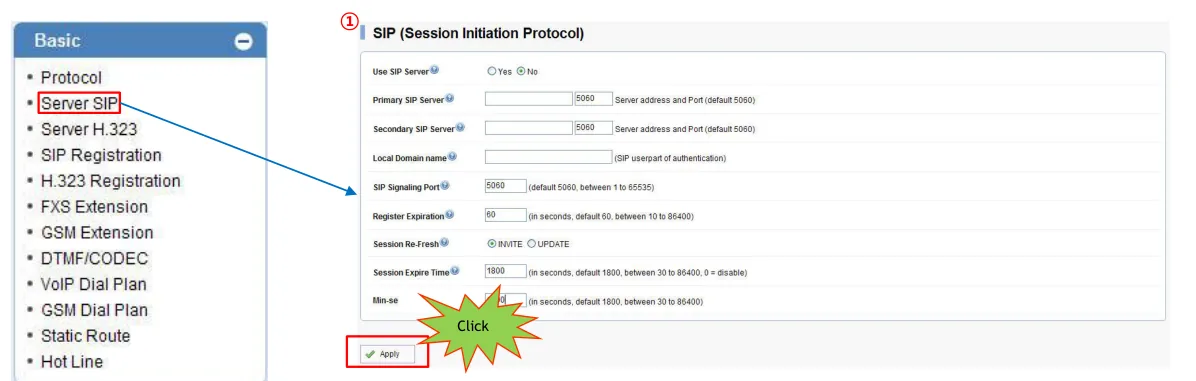 Ảnh chụp màn hình: GSM Gateway WEB Setup Guide AP-GS1001/1002/1004 (2012), tr. 21.
Hướng dẫn yêu cầu nhập địa chỉ IP vào Primary SIP Server, nhưng tài liệu CLI cũng cho phép dùng tên máy chủ — với điều kiện gateway đã được cấu hình máy chủ DNS. Nếu gateway nhận địa chỉ qua DHCP, DNS thường được router cung cấp; nếu dùng địa chỉ tĩnh, hãy đặt nó trong System → Network Setup hoặc bằng lệnh dnshost nameserver <IP máy chủ DNS>.
3. Tài khoản. Basic → SIP Registration — bảng, mỗi dòng ứng với một cổng. Điền vào dòng của cổng:
| Trong trang quản trị («Thông tin đăng nhập của số nội bộ») | Ô trong gateway (Basic → SIP Registration) |
|---|---|
Tên đăng nhập sip-…-<số> |
E.164 Number và User Name — cả hai ô nhập nguyên chuỗi |
| Mật khẩu | Password |
| Máy chủ SIP | không ở đây — Primary SIP Server trên trang Server SIP |
Cổng 5060 |
ô cổng bên cạnh Primary SIP Server |
Giao thức truyền UDP |
không có lựa chọn: tài liệu của nhà sản xuất chỉ mô tả UDP |
| Số nội bộ | không nhập — chỉ cần nhớ số nội bộ nào đang do gateway chiếm |
| — | DisplayName — tên bất kỳ; Reg — ✓ (không tích thì gateway không đăng ký); HuntStop — ✓ (nhà sản xuất khuyến nghị bật) |
Nhấn Apply, sau đó tải lại trang (F5) — trạng thái đăng ký sẽ hiện ở bảng Information bên phải (ảnh chụp trong bước 5).
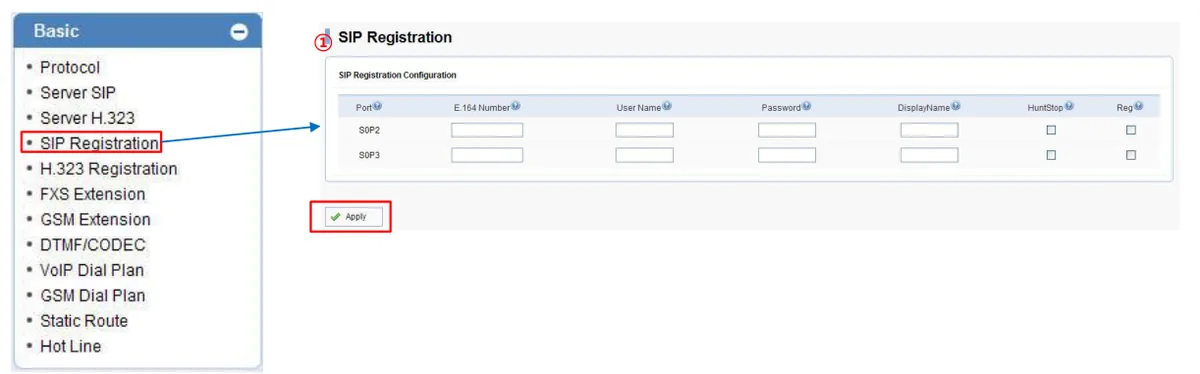 Ảnh chụp màn hình: GSM Gateway WEB Setup Guide AP-GS1001/1002/1004 (2012), tr. 22.
Vì sao tên đăng nhập cũng cần trong E.164 Number. Gateway AddPac đưa số từ ô E.164 Number vào yêu cầu đăng ký (các trường From/To), còn User Name chỉ gửi khi xác thực — ví dụ trao đổi trong tài liệu của nhà sản xuất thể hiện đúng như vậy. Tổng đài của chúng ta nhận diện số nội bộ qua tên đăng nhập, nên chỉ có chữ số trong E.164 Number là không đủ: đăng ký sẽ không thành công. Nếu ô không nhận chữ cái và dấu gạch ngang, hoặc trong bảng không có dòng của cổng cần thiết (trong ví dụ của nhà sản xuất trên AP-GS1002 chỉ thấy các dòng cổng FXS S0P2 và S0P3), hãy cấu hình đăng ký từ dòng lệnh — xem bên dưới.
Đăng ký theo tên người dùng từ dòng lệnh (chế độ user-register)
Trong tài liệu của nhà sản xuất (AddPac VoIP Gateway Training Guide, slide 52–55) mô tả hai chế độ đăng ký. Chế độ thông thường (register e164) đưa số cổng vào đăng ký, còn chế độ user-register — tên người dùng của cổng (user-name); chính chế độ này khớp với cách tổng đài của chúng ta chờ tên đăng nhập. Kết nối qua console hoặc telnet (root / router) và tìm trong show run khối dial-peer voice <N> pots với cổng GSM (port 0/0, 0/1…). Sau đó:
GSM# configure terminal
GSM(config)# dial-peer voice <N> pots
GSM(config-dialpeer-pots-N)# user-name sip-xxxxxxxx-NNN
GSM(config-dialpeer-pots-N)# user-password <mật khẩu số nội bộ>
GSM(config-dialpeer-pots-N)# exit
GSM(config)# sip-ua
GSM(config-sip-ua)# user-register
GSM(config-sip-ua)# sip-server <địa chỉ máy chủ>
GSM(config-sip-ua)# register e164
GSM(config-sip-ua)# exit
GSM(config)# write
- Cặp
user-name/user-passwordtrong dial-peer được APOS hỗ trợ từ phiên bản 7.0. - Nếu trong
sip-uađã đặtsip-username/sip-passwordchung, cặp trong dial-peer bị bỏ qua — cấu hình chung có ưu thế (APOS Quick Operation Guide). Hãy xóa cặp chung bằng lệnhno …trong chế độsip-ua. - Trạng thái đăng ký — lệnh
show sip.
Codec, DTMF, NAT, bảo vệ khỏi cuộc gọi lạ
- Codec — Basic → DTMF/CODEC →
Voice CODEC:Preference 1—g711alaw(châu Âu, SNG, châu Á),Preference 2—g711ulaw(Bắc Mỹ). Tổng đài của chúng ta không dùng G.729, G.723.1 và G.726; gateway không có G.722 — G.711 là đủ. - DTMF — cũng tại đó,
DTMF Relay mode: chọnDTMF relay by RTP payload defined by RFC 2833. Mặc định từ nhà máy làOut-of-band signal— với chế độ này menu thoại và bot sẽ không hiểu được số bấm thêm. Tài liệu CLI cũng nói rằng với SIP chỉ RFC 2833 là đầy đủ. - NAT. Gateway không có tùy chọn keep-alive riêng;
Register Expirationngắn (60 giây) tự giữ kết nối qua router luôn mở. Không cần chuyển tiếp cổng, hãy tắt SIP ALG trên router. - Advanced → Security.
SIP Shutdown— nhà sản xuất viết rằng để hoạt động qua SIP, mục này phải cho phép tín hiệu SIP.IP Filtering,War Dialing Filtering,Allow digit Lengthgiới hạn cuộc gọi từ phía IP — với cuộc gọi đến từ SIM thì không cần. - Mã hóa. TLS và SRTP không được công bố trong tài liệu — tổng đài của chúng ta cũng không có chúng cho các số nội bộ.
Bước 4. Định tuyến cuộc gọi đến vào tổng đài#
Nếu không cấu hình, gateway sẽ trả lời cuộc gọi đến SIM bằng hồi chuông thứ hai và chờ người gọi tự bấm số máy lẻ (“quay số hai bước”). Khách không biết số máy lẻ, vì vậy cần gửi cuộc gọi thẳng vào tổng đài. AddPac có tính năng Hot Line (kết nối trực tiếp cổng với số điện thoại) cho việc này:
- Mở Basic → Hot Line (trong hướng dẫn là GSM Setup → Hot Line).
- Tại dòng cổng GSM (
S0P0(G),S0P1(G)… — chữGlà GSM,Slà FXS), điền vào Hot Line Number số điện thoại trong tổng đài của chúng ta: số nhóm đổ chuông (bắt đầu bằng 700) hoặc số máy lẻ của điện thoại viên. Theo hướng dẫn, gateway chuyển tiếp mọi cuộc gọi đến cổng GSM tới số này. Digit Input Timeoutchỉ áp dụng cho cổng FXS — không thay đổi với GSM. NhấnApply.
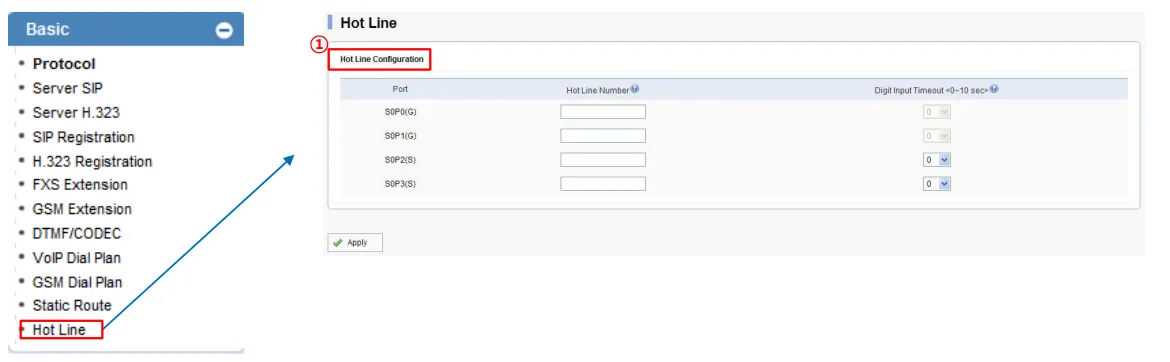 Ảnh chụp màn hình: GSM Gateway WEB Setup Guide AP-GS1001/1002/1004 (2012), tr. 17.
- Để số đã bấm được gửi đến máy chủ của chúng ta, trong Basic → VoIP Dial Plan tại bảng Prefix Table phải có tiền tố mà máy chủ SIP phục vụ: thêm số chính xác từ Hot Line (ví dụ
701) hoặcT(mọi số),PlanIndex—N.A.(không chuyển đổi số),Apply. Mẫu của AddPac:T— mọi chữ số,.— một chữ số,[ ]— dải; ví dụ7..— số có ba chữ số bắt đầu bằng 7.
Số của người gọi. Gateway xác định số của thuê bao (Advanced → Gain & CID → Caller-ID), nhưng tài liệu không nói nó đặt số đó ở đâu trong cuộc gọi SIP. Hãy chuẩn bị tinh thần rằng trong bảng điều khiển của điện thoại viên, cuộc gọi sẽ hiển thị như đến từ số máy lẻ của gateway. Các quy tắc định tuyến số của nhà cung cấp (lịch trình, menu thoại) không áp dụng cho cuộc gọi từ gateway — nhóm đổ chuông giải quyết cùng nhiệm vụ đó (xem “Định tuyến cuộc gọi đến đi đâu”).
Cuộc gọi ra. Gọi từ tổng đài ra ngoài qua SIM của gateway này hiện chưa được: quy tắc cuộc gọi ra của tổng đài chỉ dẫn đến đường dây của nhà cung cấp SIP. Bản thân AddPac có hỗ trợ cuộc gọi ra (GSM Extension, GSM Dial Plan, LCR), nhưng với tổng đài của chúng ta, đừng thay đổi các trang này. Cuộc gọi ra từ số của mình — qua nhà cung cấp SIP, chi tiết — “Cuộc gọi ra qua gateway — hiện chưa có”.
Bước 5. Kiểm tra đăng ký và cuộc gọi#
- SIM trong mạng. Miscellaneous (trong hướng dẫn năm 2012 — Monitoring) → GSM Status: trạng thái đăng ký trong mạng GSM, mức tín hiệu, số SIM. Không có đăng ký — kiểm tra PIN, ăng-ten và liệu nhà mạng của bạn có còn 2G không.
- Đăng ký trong gateway. Sau khi
Applytrên trang SIP Registration, nhấnF5: trong bảng Information bên phải phải cóStatus : Registered. Chi tiết — Miscellaneous → System Status (trạng thái máy khách SIP) và Alarm Status (SIP register fail counter— bộ đếm số lần thử thất bại). - Đăng ký trong trang quản trị. Telephony → tab “Nhân viên và nhóm” — số máy lẻ của gateway sáng đèn xanh.
- Cuộc gọi. Gọi từ điện thoại di động đến số SIM — các điện thoại viên trong nhóm (hoặc điện thoại viên) từ Hot Line phải đổ chuông.
- Âm thanh — kiểm tra tiếng vọng
*43. Đăng ký không nói lên điều gì về âm thanh. Tạm thời điền vào Hot Line Number số*43(và tiền tố tương tự trong Prefix Table), nhấnApplyrồi gọi đến SIM từ điện thoại di động: tổng đài sẽ phát một hồi chuông ngắn, sau đó trả lại giọng nói của bạn với độ trễ — hãy nói khoảng mười giây. Nghe thấy hồi chuông và giọng mình — âm thanh hai chiều bình thường; có hồi chuông nhưng không nghe thấy giọng mình — âm thanh không truyền từ gateway đến tổng đài; không có cả hồi chuông — không truyền từ tổng đài đến gateway. Kết quả kiểm tra hiển thị trong nhật ký cuộc gọi. Nếu gateway không lưu dấu hoa thị trong trường số, hãy kiểm tra âm thanh bằng cuộc trò chuyện trực tiếp với điện thoại viên trong nhóm. Sau khi kiểm tra, hãy khôi phục lại số nhóm hoặc số điện thoại viên.
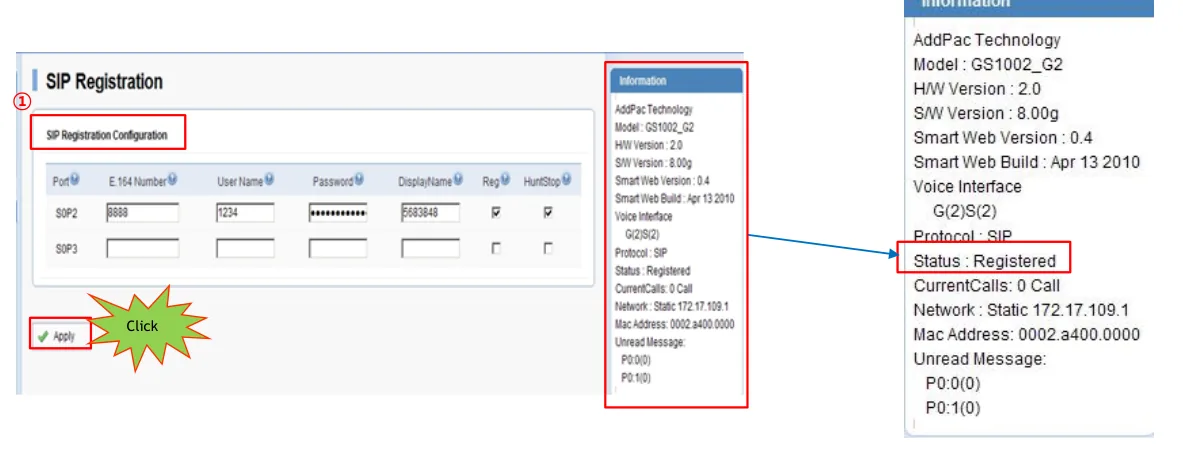 Ảnh chụp màn hình: GSM Gateway WEB Setup Guide AP-GS1001/1002/1004 (2012), tr. 23.
Mọi thông tin về kiểm tra — trong bài tổng quan, mục “Cách kiểm tra”.
Đặt lại về cài đặt gốc#
Cần đặt lại nếu gateway được bàn giao với cài đặt của người khác, không biết mật khẩu hoặc gateway hoạt động thất thường. Trong tài liệu không có nút đặt lại về cài đặt gốc: nút RST trên khung AP-GS3000 chỉ khởi động lại gateway, còn với các model để bàn, hướng dẫn không mô tả nút đặt lại.
Từ giao diện web. Trên thanh công cụ (Tool Bar, các biểu tượng ở góc trên bên phải) của Smart Web Manager có System Update, Configuration Backup, Initialization, Restart và Telnet. Trước khi đặt lại, hãy lưu cấu hình (Configuration Backup), sau đó chọn Initialization.
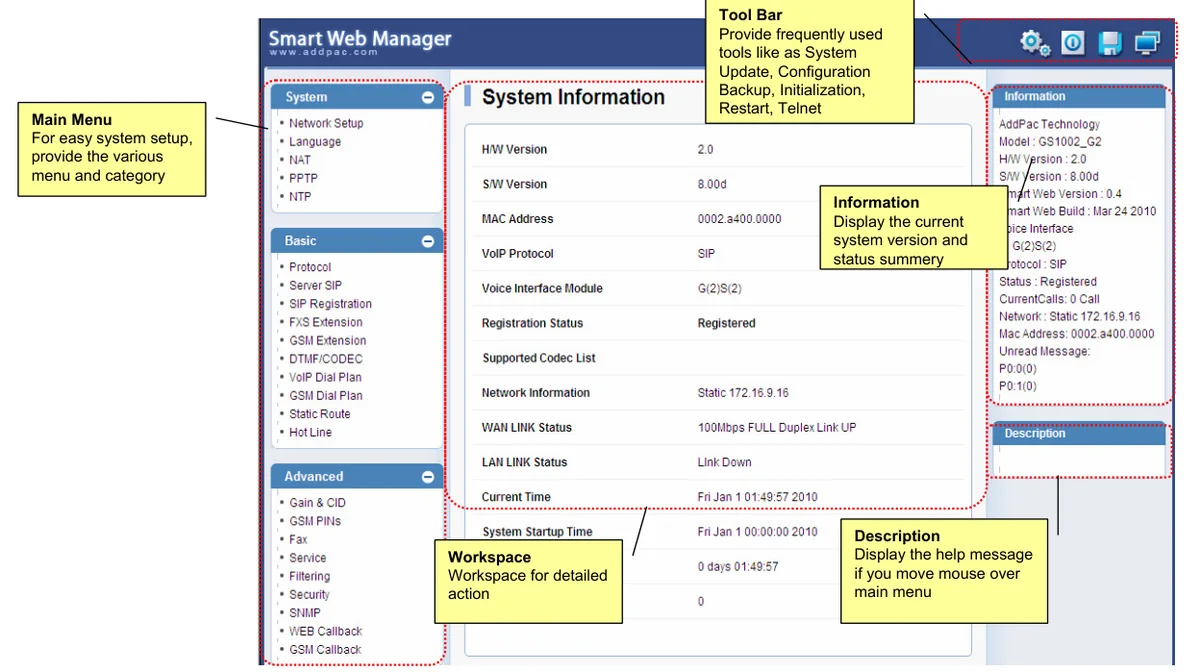 Ảnh chụp màn hình: Smart Web Manager for GSM Gateway Series (2010), tr. 3.
Từ bộ nạp qua console (AP-GS1002, AP-GS1004, khung). Khởi động lại gateway (reboot hoặc ngắt nguồn) và ngay khi gateway đang khởi động, luân phiên nhấn Ctrl-C và Ctrl-X cho đến khi xuất hiện dấu nhắc BOOT#. Tiếp theo:
BOOT# erase
Do you want to ERASE configuration ? [y|n] y
Erasing configuration....done
Nếu quên mật khẩu root. Bộ nạp phiên bản 2.0 trở lên tự hỏi mật khẩu root. Nếu không có, hãy vào bộ nạp với tư cách guest / guest, sau đó config → password router router. Nhà cung cấp cảnh báo: thao tác này sẽ xóa cấu hình. Các bộ nạp cũ cho vào mà không cần mật khẩu và hiển thị mật khẩu (BOOT# show password). AP-GS1001 không có console — tài liệu không nói cách đặt lại khi mất mật khẩu; hãy liên hệ nhà cung cấp hoặc bộ phận hỗ trợ AddPac.
Những gì bị xóa: toàn bộ cấu hình gateway — tài khoản tổng đài, Hot Line, kế hoạch quay số, mã PIN của SIM, cài đặt mạng. Việc cần làm sau đó: LAN1 trở lại 192.168.10.1, WAN — DHCP, đăng nhập root / router; lặp lại các bước 1–4 và đổi mật khẩu. Tên đăng nhập và mật khẩu của số nội bộ trong trang quản trị không thay đổi khi đặt lại gateway; nếu mật khẩu không được lưu, hãy cấp mật khẩu mới bằng nút “Đặt lại mật khẩu”. Thông tin chung về đặt lại gateway — trong bài tổng quan.
Nếu gateway không đăng ký#
- Trong
E.164 Numberchỉ có chữ số. Tổng đài của chúng ta tìm số nội bộ theo tên đăng nhập, còn gateway đưa chínhE.164 Numbervào đăng ký. Hãy nhập toàn bộ tên đăng nhậpsip-…-<số>vào đó (và cả vàoUser Name); nếu trường này không chấp nhận — dùng chế độuser-registertừ dòng lệnh (bước 3). - Chưa bật đăng ký.
Use SIP Server=Notrên trang Server SIP, chưa tích ôRegtrong dòng cổng, trong Basic → Protocol đang chọn H.323 hoặc trang chưa được lưu bằng nútApply. - Không tìm thấy địa chỉ máy chủ. Nếu trong
Primary SIP Serverđã nhập tên, gateway phải có máy chủ DNS (bước 3). Có thể kiểm tra kết nối với máy chủ trên trang Ping (Miscellaneous / Monitoring). - Có đăng ký nhưng cuộc gọi không đến.
Hot Line Numbertrống (khách nghe tiếng chuông thứ hai), trong Prefix Table không có tiền tố cho số đã quay, số nhóm được chỉ định không tồn tại. Hãy kiểm tra rằng số nhóm quay được từ bất kỳ điện thoại nào của tổng đài. - SIM không vào mạng. Trong GSM Status không có đăng ký: chưa gỡ PIN, chưa kết nối ăng-ten hoặc 2G đã bị tắt ở quốc gia đó — khi đó gateway này sẽ không hoạt động với bất kỳ SIM nào.
- Đăng ký biến mất hoặc âm thanh một chiều. Hãy tắt SIP ALG trên router và không tăng
Register Expirationquá 300 giây.
Các nguyên nhân chung (SIP ALG trên router, UDP 5060 bị đóng) — trong bài tổng quan, mục “Nếu gateway không đăng ký”; về mạng và SIM — “Mạng của cơ sở, NAT và SIM”.
Các model trong dòng#
Giao diện web, tài khoản SIP và Hot Line ở mọi model đều giống nhau; khác nhau ở số lượng SIM, cổng mạng và việc có console hay không. Mọi model — chỉ 2G GSM (chọn dải tần trong Advanced → GSM Band, mặc định từ nhà máy là Auto).
| Model | SIM / kênh | Mạng và cổng | Khác biệt trong cài đặt |
|---|---|---|---|
| AP-GS1001 | 1 / 1 | 2G GSM; 2× Ethernet (LAN0 = WAN, LAN1); Model A — không có cổng tương tự, B — 1 FXS, C — 1 FXO | không có console: chỉ web và telnet; lần đăng nhập đầu qua LAN1 |
| AP-GS1002 | 2 / 2 | 2G GSM + 2 FXS; 2× Ethernet; 2 ăng-ten | console RS-232C; trên model này nhà cung cấp minh họa kết nối với Asterisk |
| AP-GS1004 | 4 / 4 | 2G GSM, 1 ăng-ten cho 4 kênh; Model A — không có cổng tương tự, B — 4 FXS, C — 4 FXO | một Ethernet, không vào được qua 192.168.10.1 — địa chỉ lấy từ DHCP của router hoặc từ console (RJ45) |
| AP-GS1004I | 4 / 4 | như AP-GS1004, nhưng 4 ăng-ten riêng | như AP-GS1004 |
| AP-GS1200 | đến 4 | khung, 1 khe: module AP-N1-GSM4 (hoặc các module tương tự) | hướng dẫn web Multi-Port; console |
| AP-GS1500 | đến 8 | khung, các module AP-N1-GSM4 | như AP-GS1200 |
| AP-GS2000 | đến 12 | 19″ 1U, 3 khe: đến 3× AP-N1-GSM4 hoặc 8 GSM + 8 FXS/FXO; tùy chọn E1/T1 | như AP-GS1200; trong SIP Registration, E1 có cột Group |
Với quán cà phê hoặc salon chỉ có một-hai số di động, AP-GS1001 hoặc AP-GS1002 là đủ. Các khung cao cấp hơn (AP-GS2500…AP-GS5000, Multi-SIM cho hàng trăm SIM) — là thiết bị của nhà cung cấp dịch vụ thoại, cơ sở không cần đến.
Dòng 3G AP-3G100x và model 4G AP-4GV1002B
- AP-3G1001 / AP-3G1002 / AP-3G1002H / AP-3G1004 — cùng hệ điều hành APOS, nhưng mạng 3G (UMTS/HSPA) có dự phòng về GSM. Cặp tần số 3G được chọn khi đặt hàng: Band I (2100) + VIII (900) hoặc Band II (1900) + V (850). Ở nơi 3G cũng bị tắt, chúng không hoạt động. Trong bộ tài liệu của chúng tôi không có hướng dẫn cho dòng này — hãy hỏi nhà cung cấp để biết chi tiết.
- AP-4GV1002B — không phải gateway cho số SIM: LTE ở model này chỉ là kênh internet, còn thoại đi qua SIP đến hai điện thoại tương tự (FXS). Nó không mang số của SIM vào tổng đài; các cổng tương tự của nó được kết nối như số nội bộ thông thường — xem “Cài đặt điện thoại SIP”.
- VoLTE (thoại trong 4G) không được model AddPac nào hỗ trợ.
Câu hỏi thường gặp#
Có thể dùng gateway này để gọi từ PBX ra ngoài bằng số SIM không?#
Hiện chưa — gateway của chúng tôi chỉ hoạt động cho cuộc gọi đến. Bản thân AddPac có hỗ trợ gọi ra (GSM Extension, GSM Dial Plan, LCR), nhưng PBX của chúng tôi hiện chưa gửi cuộc gọi đến số nội bộ của gateway như một đường dây. Gọi ra từ số của mình — qua nhà cung cấp SIP.
Gateway có hoạt động ở quốc gia của tôi không?#
Chỉ khi nhà mạng vẫn còn duy trì mạng 2G: AP-GS1001/1002/1004/GS2000 không dùng mạng nào khác. Ở nhiều quốc gia, 2G đã bị tắt hoàn toàn hoặc một phần — hãy kiểm tra trang “Theo quốc gia” trước khi đến địa điểm.
Tại sao người gọi nghe thấy tiếng chuông thứ hai thay vì tổng đài viên?#
Cổng GSM chưa được đặt Hot Line Number — nếu không có nó, gateway hoạt động ở chế độ quay số hai bước và chờ người gọi tự quay số nội bộ. Hãy đặt Hot Line (bước 4).
Lấy firmware mới ở đâu?#
Không có firmware nào được công khai: trong mục tải xuống trên trang web AddPac không có tệp hoạt động được cho các gateway GSM, việc cập nhật diễn ra qua FTP/TFTP thông qua bộ phận hỗ trợ của nhà sản xuất. Mọi thứ mà PBX của chúng tôi cần (SIP, G.711, RFC 2833) đã được mô tả trong các hướng dẫn từ năm 2010–2012.
Còn SMS và số dư SIM thì sao?#
Gateway tự xử lý chúng: SMS đến và đi — mục SMS trong giao diện web, số dư — Advanced → GSM USSD. Hãy để chế độ chọn ô (BTS) ở Auto: giữ hoặc thay đổi ô thủ công là công cụ của các nhà mạng cho việc kết thúc lưu lượng hàng loạt, nhà mạng có thể khóa SIM vì điều này. Nói chung về SIM trong gateway — “Mạng của cơ sở, NAT và thẻ SIM”.
Nguồn#
Tài liệu của AddPac Technology (www.addpac.com), ngày truy cập — 10.09.2026:
- GSM Gateway WEB Setup Guide — AP-GS1001 / AP-GS1002 / AP-GS1004 (2012) — https://www.addpac.com/addpac_eng2/downf.php?file=GSM%20SOHO%20Gateway%20WEB%20Operation%20Guide.pdf
- Multi-Port GSM Gateway WEB Operation Guide — AP-GS1500/2000/2500/3000/5000 (2011) — https://www.addpac.com/addpac_eng2/downf.php?file=GSM%20Multi-Port%20Gateway%20WEB%20Operation%20Guide.pdf
- VoiceFinder GSM Gateway CLI Manual V1.01 (2011) — https://www.addpac.com/addpac_eng2/downf.php?file=GSM%20CLI%20Manual%20Guide_Eng.pdf
- Smart Web Manager for GSM Gateway Series (2010) — https://www.addpac.com/addpac_eng2/down.php?file=326_f6.pdf
- Asterisk Free-PBX Interworking GSM Gateway (AP-GS1002, 2012) — https://www.addpac.com/addpac_eng2/down.php?file=326_f115.pdf
- AddPac VoIP Gateway Training Guide (chế độ đăng ký register e164 và user-register) — https://www.addpac.com/addpac_eng2/downf.php?file=AddPac_VoIP_Gateway_training_guide.pdf
- APOS Quick Operation Guide [Voice over IP] Release 1.00 (bộ nạp, BOOT# erase, user-name trong dial-peer) — https://www.addpac.com/addpac_eng2/downf.php?file=APOS_eng.pdf
- FAQ: Password Recovery — https://www.addpac.com/addpac_eng2/supportdownload_faq_view.php?selection=&pg=1&faq_id=2
- FAQ: User account Management — https://www.addpac.com/addpac_eng2/supportdownload_faq_view.php?selection=&pg=1&faq_id=3
- VoiceFinder AP-GS3000 Operation (Installation) Guide v1.00 (nút RST) — https://www.addpac.com/addpac_eng2/downf.php?file=AP-GS3000%20Installation%20Guide_v1.0.pdf
- Thông số kỹ thuật: AP-GS1001 — https://www.addpac.com/addpac_eng2/down.php?file=327_f200.pdf, AP-GS1004 — https://www.addpac.com/addpac_eng2/down.php?file=329_f200.pdf, AP-GS1004 Model B/C — https://www.addpac.com/addpac_eng2/down.php?file=329_f111.pdf, AP-GS1004I — https://www.addpac.com/addpac_eng2/down.php?file=329_f126.pdf, AP-GS2000 — https://www.addpac.com/addpac_eng2/down.php?file=332_f131.pdf
- Danh mục GSM Gateway — https://www.addpac.com/addpac_eng2/addpac_product_list.php?sel_class_id=97; trang sản phẩm: AP-GS1001 — https://www.addpac.com/addpac_eng2/addpac_product_view_detail.php?class_id=97&item_id=327, AP-GS1002 — https://www.addpac.com/addpac_eng2/addpac_product_view_detail.php?class_id=97&item_id=326, AP-GS1004 — https://www.addpac.com/addpac_eng2/addpac_product_view_detail.php?class_id=97&item_id=329, AP-GS2000 — https://www.addpac.com/addpac_eng2/addpac_product_view_detail.php?class_id=97&item_id=332