Chuông cửa và bảng gọi — cấu hình cho tổng đài của chúng ta
Bảng gọi ở lối vào nhân viên, chuông cửa ở bếp nhà cung cấp, bảng gọi ở cổng bãi đỗ xe — đối với tổng đài của chúng ta, đây là một thuê bao SIP thông thường: bạn tạo một số nội bộ (ví dụ “Lối vào nhân viên”), nhập thông tin đăng nhập của số đó vào bảng gọi, rồi gán cho nút gọi số điện thoại mà nó phải gọi đến. Sau đó, người giao hàng nhấn nút, điện thoại của quản trị viên đổ chuông, và cửa mở bằng mã ngay trong cuộc gọi.
Khác biệt so với điện thoại để bàn chỉ có một, nhưng mang tính nguyên tắc: bảng gọi không có màn hình, vì vậy địa chỉ IP của nó không được tìm qua menu mà bằng cách khác — bằng giọng nói hoặc bằng tiện ích của nhà sản xuất. Mọi thứ còn lại — vẫn là giao diện web trên trình duyệt.
Trên trang này — ba thương hiệu phổ biến nhất tại các cơ sở của chúng ta: Fanvil dòng i (phổ thông, SNG và Thổ Nhĩ Kỳ), Akuvox (nhà ở và văn phòng) và 2N (Séc, phân khúc doanh nghiệp, EU). Thông tin đăng nhập chung và yêu cầu về mạng — trên trang tổng quan “Cấu hình điện thoại SIP”.
Cần chuẩn bị gì#
- Số nội bộ riêng cho cửa trong trang quản trị — hãy tạo nó như một vị trí làm việc (“Lối vào nhân viên”, “Bãi đỗ xe”), chứ không phải cho một nhân viên cụ thể: bảng gọi chiếm tài khoản thường xuyên. Thông tin đăng nhập — xem “Thông tin đăng nhập”.
- Bảng gọi được kết nối bằng cáp vào mạng nội bộ của cơ sở. Hầu hết các model đều được cấp nguồn qua PoE — bằng chính cáp đó.
- Máy tính có trình duyệt trong cùng mạng đó.
- Tiện ích tìm kiếm thiết bị của nhà sản xuất, nếu bảng gọi không có bàn phím: Fanvil
iDoorPhoneNetworkScanner, Akuvox IP Scanner, 2N Network Scanner. - Hiểu rõ nút gọi phải gọi đến số nội bộ nào (lễ tân, quầy bar, bảo vệ) và ai là người mở cửa.
Bước 1. Tìm địa chỉ IP của bảng gọi#
Từ nhà máy, cả ba thương hiệu đều nhận địa chỉ qua DHCP. Cách nghe hoặc nhìn thấy nó:
Fanvil dòng i. Nhấn và giữ nút gọi (speed-dial) 3 giây — không sớm hơn 30 giây sau khi cấp nguồn — đợi tiếng bíp ngắn từ loa và trong vòng 5 giây nhấn nút thêm một lần nữa: bảng gọi sẽ đọc địa chỉ của mình bằng giọng nói. Nếu nhấn cùng nút đó ba lần, bảng gọi trước tiên sẽ chuyển sang chế độ động (DHCP) rồi đọc địa chỉ. Cách khác — tiện ích iDoorPhoneNetworkScanner.exe từ trang Fanvil. Địa chỉ tĩnh từ nhà máy, nếu mạng không có DHCP, là 192.168.1.128, cổng web 80.
Akuvox. Giữ nút gọi 5 giây — bảng gọi sẽ đọc địa chỉ. Hoặc tìm nó trong mạng bằng ứng dụng Akuvox IP Scanner: ứng dụng hiển thị IP, MAC, model và phiên bản firmware của tất cả thiết bị trong cùng mạng.
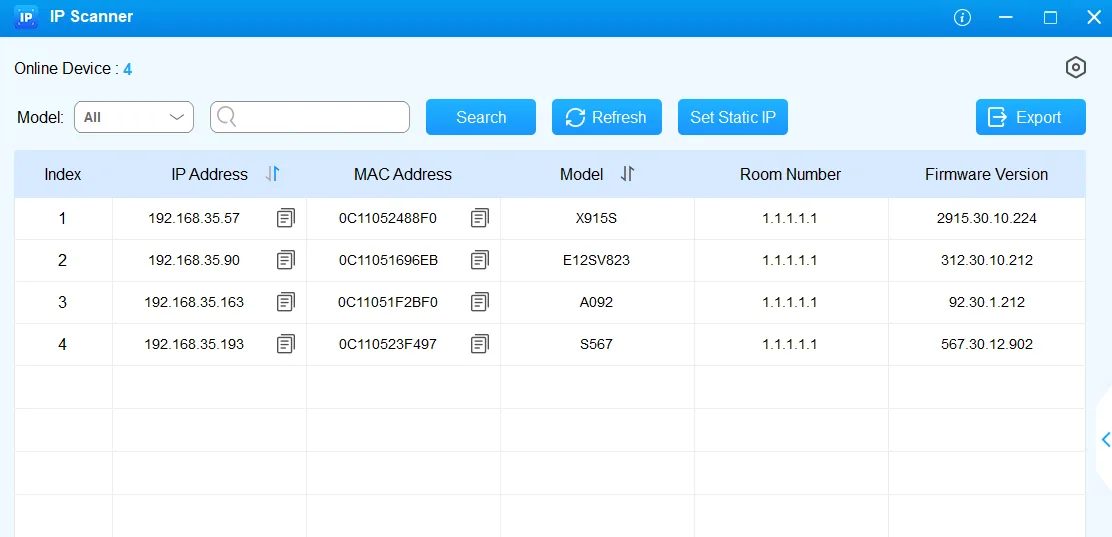 Ảnh chụp màn hình: Akuvox R20A/B Door Phone Administrator Guide, mục “Access the Device”, knowledge.akuvox.com.
2N. Dùng 2N Network Scanner hoặc trình tự nhấn nút từ hướng dẫn cài đặt của model bạn: ví dụ, với 2N IP Vario, sau khi cấp nguồn cần đợi tiếng bíp thứ hai và nhấn nút quay số nhanh năm lần — bảng gọi sẽ đọc địa chỉ thành tiếng. Địa chỉ 0.0.0.0 nghĩa là máy chủ DHCP không cấp địa chỉ. Nếu mạng không có DHCP, có thể chuyển bảng gọi sang chế độ địa chỉ tĩnh bằng cùng trình tự nhấn nút đó (với các model ba nút — 1,1,1,2,2,3 trong 30 giây đầu sau tiếng bíp đầu tiên), và khi đó nó sẽ truy cập được qua địa chỉ 192.168.1.100.
Bước 2. Đăng nhập vào giao diện web#
Mở trong trình duyệt http://<IP bảng gọi>:
| Thương hiệu | Tên đăng nhập | Mật khẩu | Ghi chú |
|---|---|---|---|
| Fanvil dòng i | admin |
admin |
Phân biệt chữ hoa chữ thường |
| Akuvox | admin |
admin |
Phân biệt chữ hoa chữ thường; nhà sản xuất khuyến nghị Chrome |
| 2N | admin |
2n |
Mật khẩu bắt buộc phải đổi khi đăng nhập lần đầu: tối thiểu 8 ký tự, chữ hoa, chữ thường và chữ số |
Hãy ghi lại mật khẩu 2N ngay: không thể khôi phục, chỉ có thể đặt lại bảng gọi về cài đặt gốc, mất toàn bộ cấu hình. Mật khẩu Fanvil và Akuvox cũng nên đổi ngay lần đăng nhập đầu tiên — bảng gọi nằm ngoài đường, còn giao diện web của nó mở cho toàn bộ mạng của cơ sở.
Bước 3. Nhập thông tin đăng nhập của tổng đài#
Tên các trường khác nhau tùy theo hãng, nhưng ý nghĩa thì giống nhau.
Fanvil dòng i: mục Line → SIP, đường dây SIP 1.
| Trong trang quản trị (“Thông tin đăng nhập của số nội bộ”) | Trong panel Fanvil (Line → SIP) |
|---|---|
| Máy chủ SIP | Server Address (khối SIP Server 1) |
Tên đăng nhập (sip-…-<số>) |
Username và Authentication User — nhập đầy đủ vào cả hai trường |
| Mật khẩu | Authentication Password |
Cổng 5060 |
Server Port |
Giao thức truyền UDP |
Transport Protocol |
| Số nội bộ | Display name |
| — | Activate — phải tích chọn |
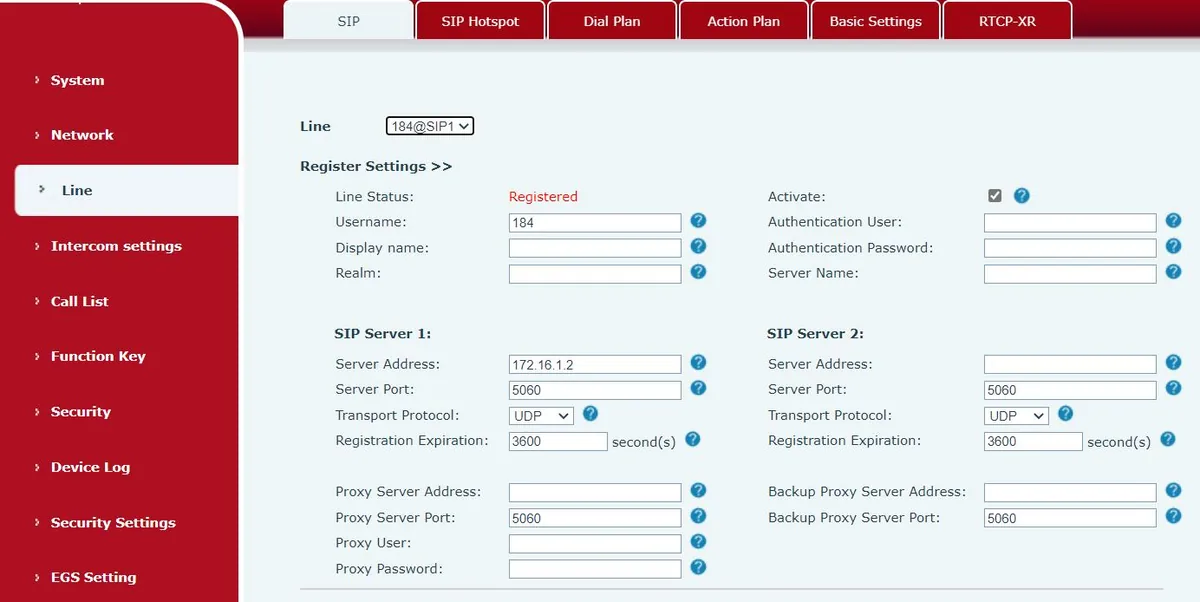 Ảnh chụp màn hình: Fanvil i6X Series User Manual (i61/i62/i63/i64), tr. 19.
Akuvox: mục Account → Basic, tài khoản Account 1 (panel hỗ trợ hai tài khoản độc lập; tài khoản thứ hai chỉ cần cho máy chủ dự phòng).
| Trong trang quản trị | Trong panel Akuvox (Account → Basic) |
|---|---|
| Máy chủ SIP | Server IP trong khối SIP Server 1 |
Cổng 5060 |
Port ngay đó |
Tên đăng nhập (sip-…-<số>) |
Register Name và Username — nhập đầy đủ vào cả hai trường |
| Mật khẩu | Password |
| Số nội bộ | Display Label và Display Name |
| — | Account Enabled — tích chọn |
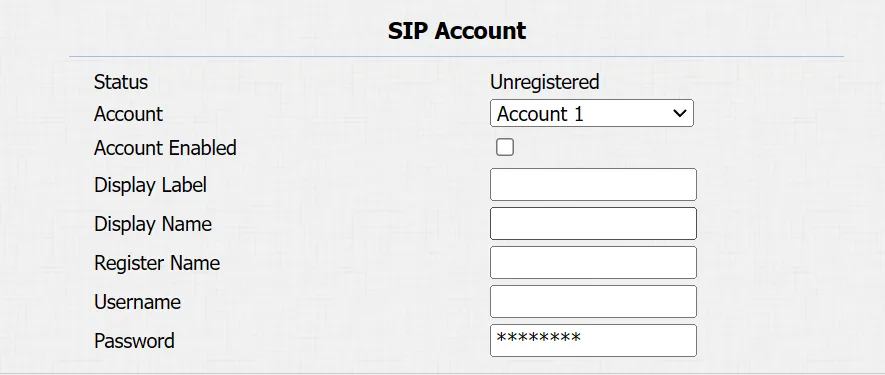 Ảnh chụp màn hình: Akuvox R20A/B Door Phone Administrator Guide, mục “Intercom Call Configuration”, knowledge.akuvox.com.
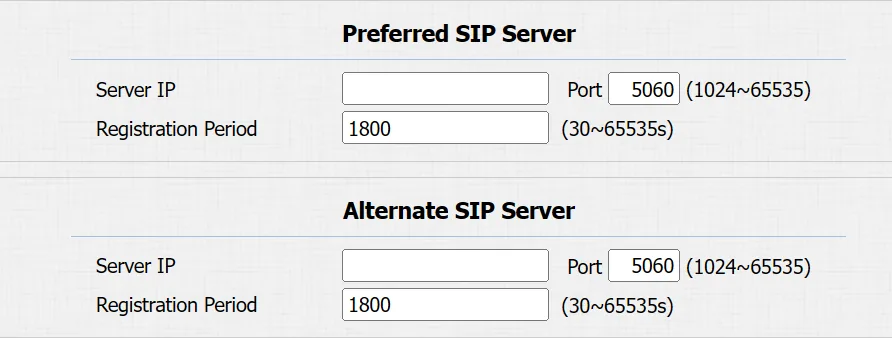 Ảnh chụp màn hình: Akuvox R20A/B Door Phone Administrator Guide, mục “SIP Server Configuration”, knowledge.akuvox.com.
2N: menu Services → Phone → SIP, tài khoản SIP 1 (2N có bốn tài khoản).
| Trong trang quản trị | Trong panel 2N (Services → Phone → SIP) |
|---|---|
| Máy chủ SIP | Domain, Proxy Address và Registrar Address — cùng một địa chỉ vào cả ba trường |
Cổng 5060 |
Proxy Port và Registrar Port |
Tên đăng nhập (sip-…-<số>) |
Phone Number (ID) và Authentication ID |
| Mật khẩu | Password |
| Số nội bộ | Display Name |
| — | SIP Account Enable và Registration Enabled — bật cả hai |
Lưu cài đặt (Apply / Save) — panel sẽ đi đăng ký.
Bổ sung: nút gọi, mở cửa, codec
Nút gọi gọi đến đâu. Trên Fanvil là Function Key → Key 1, loại Hot Key, giá trị là số nội bộ mà cuộc gọi phải đổ đến. Trên Akuvox số được đặt trong Intercom → Basic cho nút tương ứng, trên 2N — trong danh sách người dùng (Directory → Users), còn nút được gán cho người dùng trong Hardware → Buttons.
Mẹo: hãy cho nút gọi đến nhóm đổ chuông trong trang quản trị của chúng ta (Điện thoại → Nhóm đổ chuông) thay vì một người cụ thể. Khi đó thành phần người trả lời thay đổi ngay trên trình duyệt, chứ không cần tua vít ở cửa.
Cửa mở như thế nào. Relay của chính panel điều khiển khóa, nền tảng không điều khiển bằng nút mở cửa. Trên thực tế dùng bốn cách: mã do nhân viên bấm trong cuộc gọi (DTMF); mã trên bàn phím của panel; thẻ RFID; nút thoát từ bên trong.
- Fanvil dòng i: quy tắc mã — EGS Setting → Password → Add password rule, loại Remote để mở từ trong cuộc gọi và Local cho bàn phím của panel. Mã mở từ xa mặc định là
*, mã cục bộ mặc định là6789rồi#. Cả hai đều phải thay bằng mã riêng: mã mặc định thì cả internet đều biết. - Akuvox: Intercom → Relay, các trường mã DTMF và mã trên bàn phím.
- 2N: Hardware → Switches → Switch 1: bật Switch Enabled, chỉ định Controlled Output (cổng mà khóa được nối vào) và đặt mã kích hoạt.
Để mã trong cuộc gọi đến được panel, điện thoại của nhân viên phải có DTMF RFC 2833 — đây là mặc định của chúng ta.
Codec. Chúng ta chỉ cần G.711 A-law, G.711 µ-law và G.722; với panel có camera, codec video không ảnh hưởng đến việc đăng ký và không được truyền tới tổng đài của chúng ta — video được xem ngay trên panel.
Tự động trả lời. Panel thường bật tự động trả lời cho cuộc gọi đến (Fanvil: Line → SIP → Basic Settings → Enable Auto Answering) để bảo vệ có thể “nhìn” vào lối vào bằng cách gọi đến panel. Hãy bật một cách có ý thức: thiết bị ở cửa sẽ bắt đầu nghe phòng khi có cuộc gọi đến.
Bước 4. Kiểm tra đăng ký#
- Trong giao diện web của panel: với Fanvil, dòng Line Status sẽ hiện Registered (chỉ cập nhật khi nhấn F5), với Akuvox — trường Status trong Account → Basic, với 2N — Registration State (
Registered) và Failure Reason kèm lỗi máy chủ gần nhất nếu có vấn đề. - Trong trang quản trị (Điện thoại → “Nhân viên và nhóm”), số nội bộ của cửa sẽ sáng đèn xanh.
- Kiểm tra trực tiếp: nhấn nút trên panel — cuộc gọi phải đổ đến số nội bộ đã chỉ định. Hãy trả lời và bấm mã mở cửa: mã đúng thì panel Fanvil xác nhận bằng còi, mã sai thì một tiếng bíp ngắn; im lặng nghĩa là các chữ số không đến được panel (kiểm tra DTMF trên điện thoại của nhân viên).
Chất lượng âm thanh — kiểm tra vọng âm *43. Với panel có bàn phím, bấm *43 rồi nhấn gọi: tổng đài sẽ trả lời, phát một tiếng bíp ngắn và trả âm thanh ngược lại — hãy nói ở panel khoảng mười giây và nghe chính mình từ loa của panel. Như vậy có thể thấy âm thanh một chiều trước khi vị khách đầu tiên ở cửa gặp phải: nghe được tiếng bíp mà không nghe được chính mình — panel không truyền được âm thanh đến tổng đài (micro, SIP ALG trên router); không nghe cả tiếng bíp — âm thanh không đến được panel. Với panel một nút, không có cách nào bấm mã — hãy kiểm tra bằng nút gọi của panel, còn điện thoại của nhân viên trả lời cuộc gọi đó thì kiểm tra bằng chính *43 từ điện thoại. Phân tích các trường hợp và số liệu — trong mục “Kiểm tra chất lượng liên lạc”.
Đặt lại về cài đặt gốc#
Bảng điều khiển ở cửa chính là trường hợp gần như luôn cần đặt lại: thiết bị thường do thợ lắp đặt của chủ cũ của mặt bằng lắp, và bên trong còn lưu tài khoản của người khác, mã mở cửa của người khác và địa chỉ máy chủ tự động cấu hình của người khác.
Fanvil dòng i. Từ giao diện web: System → Configuration → Reset Phone → [Reset]. Toàn bộ cài đặt, cơ sở dữ liệu và tệp cấu hình bị xóa, thiết bị trở về trạng thái gốc (admin/admin, DHCP). Nếu không truy cập được giao diện web và không biết địa chỉ — trước tiên hãy chuyển bảng điều khiển sang chế độ động bằng ba lần nhấn nút gọi (xem bước 1) rồi đăng nhập theo địa chỉ được đọc lên.
Akuvox. Từ giao diện web: System → Upgrade, nút đặt lại nằm ngay trên trang đó. Tại đây cũng có khởi động lại và lịch khởi động lại (System → Auto Provisioning).
2N. Từ giao diện web: System → Maintenance → Reset Configuration — đặt lại toàn bộ tham số về cài đặt gốc; đặt lại tham số mạng và chứng chỉ cần xác nhận riêng trong hộp thoại. Bằng phần cứng — dùng jumper hoặc nút Reset bên trong vỏ; cách làm cụ thể được ghi trong hướng dẫn lắp đặt của model bạn dùng. ⚠️ Đặt lại bằng phần cứng và bằng phần mềm xóa khóa bản quyền của bảng điều khiển, nếu đã mua: hãy lưu khóa trước khi đặt lại.
Những gì bị xóa ở cả ba hãng: tài khoản SIP, mã mở cửa, danh sách thẻ, cài đặt mạng, nhật ký. Firmware vẫn giữ nguyên. Sau khi đặt lại, hãy bắt đầu từ bước 1: lại phải tìm địa chỉ bằng giọng nói hoặc máy quét.
Nếu bảng điều khiển không đăng ký#
- Tên đăng nhập nhập không đầy đủ — cần
sip-…-<số điện thoại>, chứ không phải số nội bộ ngắn. Với Fanvil là Username và Authentication User, với Akuvox là Register Name và Username, với 2N là Phone Number (ID) và Authentication ID. - Tài khoản bị tắt:
Activate(Fanvil),Account Enabled(Akuvox),SIP Account EnablevàRegistration Enabled(2N). - Ở 2N chưa điền
Domain. Bảng điều khiển đăng ký theo cặp “số điện thoại + tên miền”; nếu không dùng SIP proxy, người ta ghi địa chỉ máy chủ vào đó — với chúng ta là địa chỉ tổng đài trong cửa sổ thông tin. - Mật khẩu đã cũ — ai đó đã nhấn “Đặt lại mật khẩu” trong trang quản trị. Hãy cấp mật khẩu mới.
- Giao thức truyền không phải UDP — trên bảng điều khiển đã qua sử dụng thường còn sót TCP hoặc TLS từ hệ thống trước.
- Bảng điều khiển chưa khởi động xong. Sau khi cấp nguồn, thiết bị cần khoảng 30 giây trước khi phản hồi qua mạng.
- Địa chỉ đã thay đổi. Bảng điều khiển không có màn hình dễ bị “mất tích” sau khi khởi động lại router: DHCP đã cấp địa chỉ khác. Hãy gán cố định địa chỉ theo MAC trên router hoặc đặt địa chỉ tĩnh.
- Cài đặt “tự quay về” — tính năng tự động cấu hình (provisioning) của thợ lắp đặt trước vẫn hoạt động: hãy đặt lại hoàn toàn.
Các nguyên nhân mạng chung (cổng, SIP ALG, cách ly client Wi-Fi) — trong mục “Nếu không đăng ký” của trang tổng quan.
Vẫn không được — hoặc điện thoại đã đăng ký nhưng không có âm thanh, cuộc gọi đứt sau 30 giây, không nhận được cuộc gọi đến: phân tích theo triệu chứng — “Điện thoại không hoạt động: chẩn đoán”, giải thích các dòng chữ và mã lỗi — “Không đăng ký: mã lỗi”.
Các model trong dòng#
| Model | Màn hình / đường dây | PoE | Đặc điểm cấu hình |
|---|---|---|---|
| Fanvil i10 / i10S / i10SV / i10SD | Không màn hình, 1 nút, bản SV có camera; 2 đường SIP | Có | Địa chỉ — đọc bằng giọng nói qua nút gọi hoặc iDoorPhoneNetworkScanner; giao diện web như Fanvil để bàn |
| Fanvil i16S / i16SV / i18S | Không màn hình, bản âm thanh và video | Có | Cùng menu; i18S đã ngừng sản xuất nhưng vẫn gặp |
| Fanvil i30 / i31 / i32V / i33V | Bảng điều khiển có camera, một số model có bàn phím | Có | Với model có bàn phím, địa chỉ được đọc lên khi giữ # trong 3 giây |
| Fanvil i61 / i62 / i63 / i64 | Bảng điều khiển video, bàn phím và đầu đọc thẻ (i64) | Có | Mã cục bộ trên bàn phím chỉ hỗ trợ ở i64; mã — trong EGS Setting → Password |
| Fanvil i51W / i52W / i53W / i56A ⚠️ verify | Thiết bị thuê bao và bảng điều khiển dòng cao cấp | Có | Nhà sản xuất công bố tài liệu riêng — hãy đối chiếu với hướng dẫn của model cụ thể |
| Akuvox R20A / R20B / R20K | Một nút (R20K — có bàn phím), camera; 2 tài khoản SIP | Có | Địa chỉ — giữ nút 5 giây hoặc Akuvox IP Scanner |
| Akuvox R25 / R26 / R27 / R28 / R29 | Bảng điều khiển có bàn phím và đầu đọc, R29 — có màn hình cảm ứng | Có | Cùng giao diện web, ở R29 có thêm cài đặt trên màn hình |
| Akuvox E11 / E12 / E16 / E18 | Bảng điều khiển video nhỏ gọn cho căn hộ và lối vào nhỏ | Có | Cùng các mục Account → Basic và Intercom → Relay |
| Akuvox A01 / A02 / A05 | Bộ điều khiển ra vào (không gọi, chỉ khóa và thẻ) | Có | Không phải lúc nào cũng cần tài khoản SIP: nếu bảng điều khiển không cần gọi, có thể bỏ qua bước 3 |
| 2N IP Verso / Solo / Base / Force / Vario / Style | Bảng điều khiển module cấp doanh nghiệp, tối đa 4 tài khoản SIP | Có | Mật khẩu được đổi khi đăng nhập lần đầu; một số tính năng (video, tích hợp) được bật bằng bản quyền |
Câu hỏi thường gặp#
Làm thế nào để biết địa chỉ IP của bảng gọi nếu bảng không có màn hình?#
Cả ba hãng đều có thể đọc to địa chỉ khi nhấn nút gọi: Fanvil — giữ 3 giây rồi nhấn thêm một lần trong 5 giây tiếp theo, Akuvox — giữ 5 giây, 2N — chuỗi nhấn nút theo hướng dẫn lắp đặt của từng model (với Vario — nhấn năm lần sau tiếng bíp thứ hai). Cách dự phòng phổ quát là tiện ích tìm kiếm thiết bị: iDoorPhoneNetworkScanner của Fanvil, IP Scanner của Akuvox, Network Scanner của 2N.
Cuộc gọi từ bảng gọi cần đổ đồng thời đến nhiều điện thoại#
Hãy cấu hình trên bảng gọi một số nội bộ, còn việc “gọi đến ai” thì xử lý ở phía tổng đài: tạo nhóm đổ chuông trong trang quản trị và trỏ nút gọi đến số của nhóm đó. Như vậy thành phần người nhận có thể thay đổi ngay trên trình duyệt, không cần ra tận cửa.
Cửa không mở bằng mã nhập trong cuộc gọi#
Ba nguyên nhân theo mức độ phổ biến: mã chưa được cấu hình là Remote (với Fanvil — EGS Setting → Password, loại quy tắc “Remote”); điện thoại của nhân viên gửi DTMF không đúng cách — cần RFC 2833; mã được nhập trước khi cuộc gọi thực sự được thiết lập. Fanvil xác nhận mã đúng bằng còi, mã sai bằng tiếng bíp ngắn; im lặng hoàn toàn nghĩa là các chữ số chưa đến được bảng gọi.
Có thể mở cửa từ trang quản trị không?#
Không. Bảng gọi là thiết bị độc lập và nền tảng không điều khiển rơ-le của bảng. Cửa được mở bằng mã nhập trong cuộc gọi, bằng thẻ hoặc bằng nút từ bên trong. Bảng gọi có lệnh URL mở cửa riêng, nhưng chỉ dùng được trong mạng nội bộ của cơ sở — không được đưa bảng gọi như vậy ra ngoài internet.
Mã mở cửa mặc định của nhà sản xuất — có nhất thiết phải đổi không?#
Có, ngay trong ngày đầu tiên. Mã mở cửa từ xa mặc định của Fanvil là *, mã mở cửa tại chỗ là 6789; các mã này giống nhau trên mọi thiết bị của hãng và được công bố trong tài liệu hướng dẫn công khai. Bảng gọi còn mã mặc định nghĩa là cánh cửa mà bất kỳ ai biết model đều có thể mở.
Bảng gọi đặt ngoài trời — bảo mật thì sao?#
Hãy đổi toàn bộ mật khẩu (giao diện web và mã cửa), không mở cổng của bảng gọi ra ngoài internet và giữ bảng gọi trong mạng nội bộ dành riêng, không dùng Wi-Fi dành cho khách. Nếu bảng gọi được để lại từ người thuê trước — hãy đặt lại về mặc định nhà sản xuất trước khi cấu hình: thẻ ra vào của người khác và mã của người khác vẫn tồn tại qua việc chỉnh sửa các trường thông thường.
Nguồn tham khảo#
- Fanvil i6X Series User Manual (i61/i62/i63/i64) — https://www.fanvil.com/upload/files/20221011/1356rb4n8f.pdf
- Fanvil i10S/i10SV/i10SD User Manual — https://www.fanvil.com/upload/files/20211211/15268bp284.pdf
- Fanvil i31 IP Video Door Phone User Manual — https://download.fanvil.com/User%20Manual/En/I31/i31_IP%20Video%20Door%20Phone_User%20Mannal_English_20160217.pdf
- Akuvox R20A/B Door Phone Administrator Guide (các mục “Access the Device”, “Intercom Call Configuration”, “System Reboot & Reset”) — https://knowledge.akuvox.com/docs/r20-door-phone-admin-guide
- Akuvox Knowledge Base — hướng dẫn cho tất cả các dòng bảng gọi: https://knowledge.akuvox.com/
- Configuration Manual for 2N IP intercoms, v3.x — https://wiki.2n.com/hip/conf/latest/en
- 2N IP intercoms — Express Wizard for Basic Settings (lần đăng nhập đầu tiên
admin/2n, tài khoản SIP) — https://wiki.2n.com/hip/conf/latest/en/2-expresni-pruvodce-zakladnim-nastavenim - 2N IP Vario Installation Manual, mục “Configuration” (lấy IP bằng các nút nhấn, chế độ tĩnh) — https://wiki.2n.com/hipva/inst/latest/en/3-funkce-a-uziti/3-1-konfigurace