Alcatel-Lucent 80x8s Cloud Edition, Myriad và Halo — cấu hình cho tổng đài của chúng ta
Alcatel-Lucent Enterprise (ALE) sản xuất nhiều dòng điện thoại để bàn, và không phải máy nào cũng kết nối được với tổng đài của bên khác — như tổng đài của chúng ta. SIP mở (ALE gọi là “Open SIP”) được hỗ trợ trên:
- Cloud Edition DeskPhone — 8008 CE, 8008G CE, 8018 CE, 8058s CE, 8068s CE, 8078s CE;
- Myriad — M3s, M5s, M7s, M7s Pro, M8;
- Halo — H3G, H6.
Cả ba dòng đều dùng chung một giao diện web (ALE gọi là WBM, Web Based Management) và một mật khẩu quản trị mặc định, nên các bước bên dưới là chung. Khác biệt duy nhất là cách mở menu trên máy: ở Cloud Edition menu có tên Admin, còn ở Myriad và Halo là Advanced Settings.
Các điện thoại thuộc dòng SIP Business / Premium DeskPhone (8028s, 8038s, 8078s Premium), IP Touch 4008/4018 và 8082 My IC Phone là máy dành cho tổng đài riêng của ALE (OmniPCX). Trong hướng dẫn chính thức của ALE về kết nối với tổng đài SIP của bên thứ ba không có các máy này — xem “Các dòng sản phẩm”.
Thông tin đăng nhập chung, yêu cầu về mạng và khi nào cần khôi phục cài đặt gốc cho điện thoại — có ở trang tổng quan “Cấu hình điện thoại SIP”.
Cần chuẩn bị gì#
- Thông tin đăng nhập của số nhánh từ trang quản trị: Bảng quản trị → Tổng đài → “Nhân viên và nhóm” → “Đặt lại mật khẩu” — cửa sổ “Thông tin đăng nhập của số nhánh” (chi tiết).
- Điện thoại kết nối bằng cáp vào cùng mạng với máy tính. Nguồn — PoE (IEEE 802.3af) từ switch hoặc bộ nguồn ngoài cắm vào cổng DCSV.
- Máy tính có trình duyệt trong cùng mạng đó.
- 10 phút: điện thoại sẽ tự khởi động lại hai lần — sau khi lưu cài đặt mạng và sau khi lưu tài khoản.
Bước 1. Tìm địa chỉ IP của điện thoại#
Điện thoại tự động nhận địa chỉ qua DHCP (chế độ mặc định là động). Có thể xem địa chỉ ngay trên máy:
- Cloud Edition (8008/8008G/8018/8058s/8068s/8078s CE): trên màn hình chính, chọn biểu tượng cài đặt (⚙) → Network. Màn hình sẽ hiển thị địa chỉ IP, mặt nạ mạng và gateway.
- Myriad và Halo (M3s/M5s/M7s/M7s Pro/M8, H3G/H6): khi điện thoại đang ở trạng thái chờ, nhấn phím OK trên phím điều hướng — trang Status sẽ mở ra với địa chỉ IP, địa chỉ MAC và phiên bản firmware. Mục More hiển thị chi tiết về mạng và trạng thái đăng ký của các tài khoản.
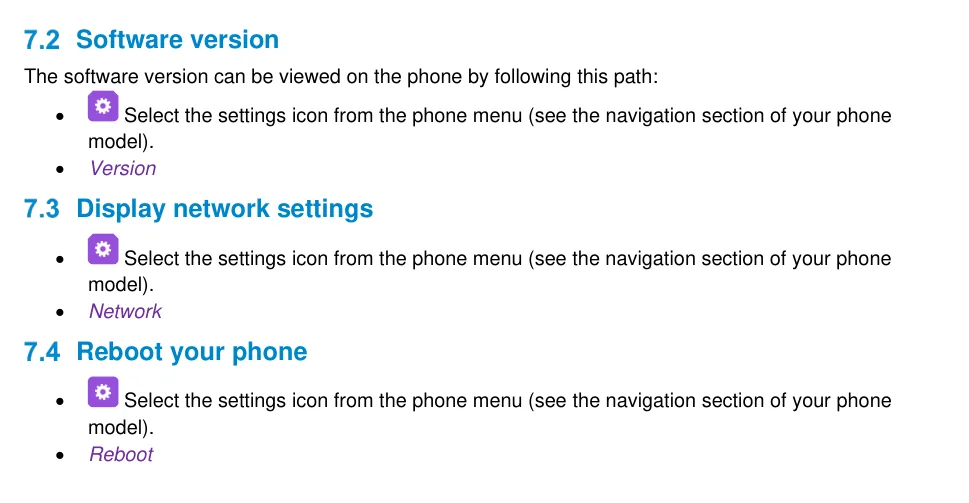 Ảnh chụp màn hình: Alcatel-Lucent Cloud Edition DeskPhone User Manual 8AL90362ENAB ed01, tr. 62.
Nếu mạng không có DHCP, địa chỉ được đặt thủ công: Admin (Cloud Edition) hoặc Advanced Settings (Myriad/Halo) → mật khẩu 123456 → IP param → IP Config → IPv4 settings, chuyển IPv4 mode sang Static và điền IP, S/net (mặt nạ mạng) và Router (gateway). Sau khi lưu, điện thoại sẽ khởi động lại.
Bước 2. Đăng nhập vào giao diện web#
| Giá trị mặc định | |
|---|---|
| Địa chỉ | https://<IP của điện thoại> — ví dụ https://192.168.0.10 |
| Tên đăng nhập | admin |
| Mật khẩu | 123456 |
Điện thoại chấp nhận cả http:// và https:// — nếu trình duyệt cảnh báo về chứng chỉ tự ký, hãy tiếp tục qua cảnh báo.
Mật khẩu không đúng? Nghĩa là mật khẩu đã bị đổi — trên máy đã qua sử dụng hoặc qua máy chủ tự động cấu hình của chủ cũ. Không thể khôi phục, chỉ có thể khôi phục điện thoại về cài đặt gốc.
Bước 3. Nhập thông tin đăng nhập của tổng đài#
Trong giao diện web, mở Accounts → Basic, trong danh sách Account chọn Account1 và điền các trường:
| Trong trang quản trị (“Thông tin đăng nhập của số máy lẻ”) | Trên điện thoại (Accounts → Basic) |
|---|---|
| Máy chủ SIP | SIP Server |
| Tên đăng nhập | User Name — và cùng giá trị đó trong Register Name |
| Mật khẩu | Password |
Cổng 5060 |
SIP Server Port |
Truyền tải UDP |
Transport Mode |
| Số máy lẻ nội bộ | Display Name (nhãn đường dây trên màn hình) và SIP Label Name |
Các trường còn lại trên trang hãy để nguyên: Register Expire Time 3600, Secondary SIP Server và OutBound Proxy Address — để trống (máy chủ thứ hai và proxy chúng ta không cần). Nhấn Submit.
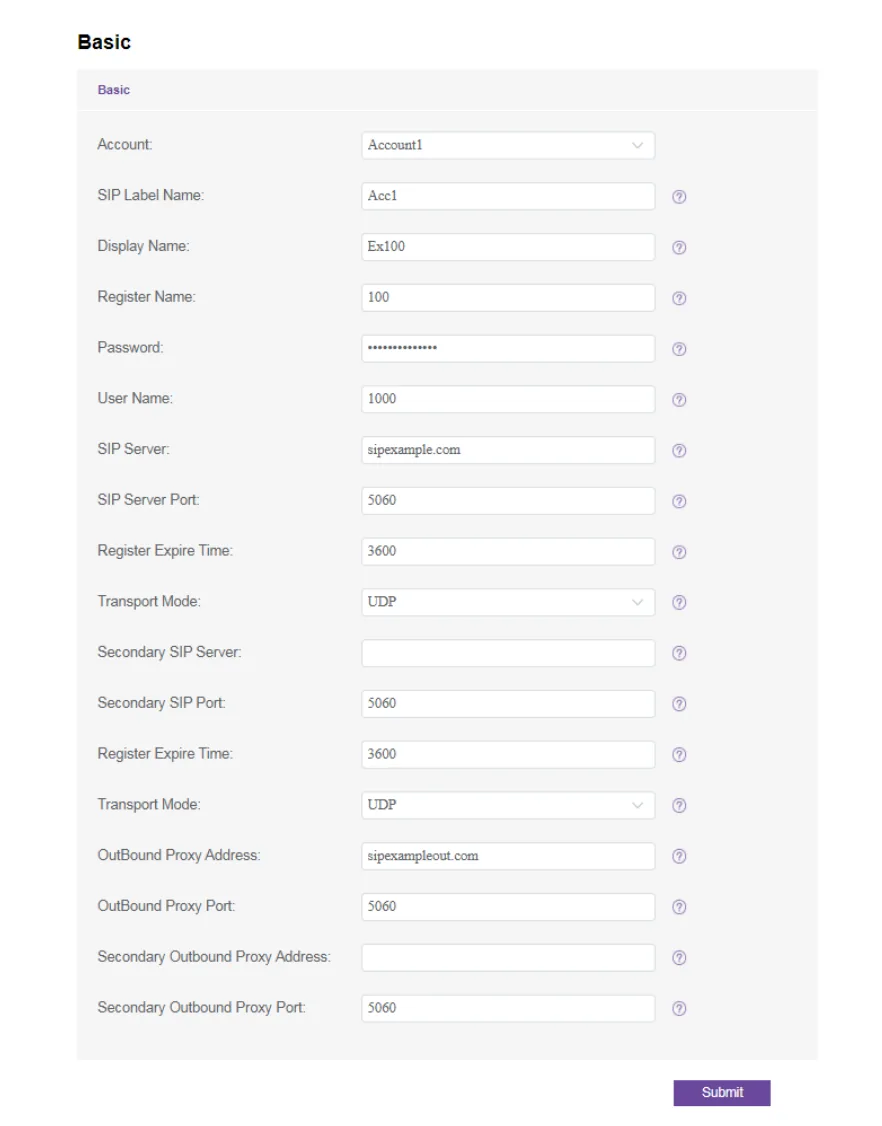 Ảnh chụp màn hình: Cloud Edition and Myriad Series SIP Phones Deployment Guide with Open SIP PBXs, 2020 July V1, tr. 21.
Thao tác tương tự bằng bàn phím điện thoại, không cần trình duyệt
- Cloud Edition: biểu tượng cài đặt → Admin → mật khẩu
123456→ dùng phím “xuống” đến trang cuối → phím mềm Sip servers → chọn tài khoản và điền các tham số → OK. - Myriad và Halo: menu → Advanced Menu (ở một số bản firmware là Advanced Settings) → mật khẩu
123456→ Account → chọn tài khoản → OK.
Nhập chữ và dấu chấm: trên 8008/8008G/8018 CE, phím mềm 123<>abc chuyển đổi chế độ; trên 8058s/8068s/8078s CE — nhấn giữ phím i. Ký tự @ — phím #, dấu chấm — phím 0. Sau khi lưu, điện thoại tự khởi động lại.
Bổ sung: codec, DTMF, NAT, thời gian
- Codec — Account → Codec → Audio Codec. Giữ lại G.711 A-law (PCMA), G.711 µ-law (PCMU) và G.722, các loại khác có thể bỏ.
- DTMF — Account → Advanced → DTMF Mode, giá trị RFC2833 (cũng là giá trị mặc định của nhà máy).
- NAT — Account → Advanced → Rport có thể để bật; STUN chúng ta không cần.
- Thời gian — điện thoại lấy thời gian qua NTP từ máy chủ DHCP của mạng; múi giờ được đặt trong cài đặt của điện thoại. Không có múi giờ đúng, thời gian trong lịch sử cuộc gọi sẽ sai.
- Tự động cấu hình cho cả dàn máy — Settings → Auto Provision, trường Provision URL (và tên đăng nhập/mật khẩu HTTP digest nếu máy chủ yêu cầu). Nền tảng không có máy chủ tự động cấu hình riêng: trường này dành cho máy chủ của chính bạn.
Bước 4. Kiểm tra đăng ký#
- Trên điện thoại. Ở 8058s/8068s/8078s CE, màn hình chính hiển thị danh sách tài khoản: bên cạnh tài khoản đã đăng ký xuất hiện biểu tượng đăng ký, và nhấn phím đường dây sẽ quay số ngay từ tài khoản đó. Với Myriad và Halo: OK → Status → More — ở đó có dòng trạng thái đăng ký của các tài khoản.
- Trong trang quản trị. Điện thoại → “Nhân viên và nhóm”: ở nhân viên vận hành sáng lên chấm xanh và xuất hiện dòng mà điện thoại tự khai báo tên. Cập nhật không thường xuyên hơn một lần mỗi phút.
- Cuộc gọi thử. Bấm số máy lẻ nội bộ của đồng nghiệp và nhờ họ gọi lại vào máy này.
Chất lượng âm thanh — kiểm tra tiếng vọng *43. Chấm xanh chỉ nói lên việc đăng ký: giọng nói đi theo luồng riêng và hỏng theo cách riêng. Bấm từ điện thoại *43 và nhấn Send / OK (bản thân việc quay số bắt đầu bằng dấu sao thì hầu hết máy không tự thực hiện). Tổng đài sẽ nhấc máy, sau một giây phát một tiếng bíp ngắn và sau đó sẽ trả lại giọng nói của bạn — hãy nói vào ống nghe khoảng mười giây và nghe chính mình. Nghe được cả tiếng bíp lẫn giọng mình — âm thanh đi được cả hai chiều. Có tiếng bíp, không nghe thấy mình — âm thanh không đi được từ điện thoại đến tổng đài (thường là do SIP ALG trên router). Không có cả tiếng bíp — âm thanh không đi được từ tổng đài đến điện thoại. Phân tích mọi trường hợp và các số đo được (mất gói, jitter, độ trễ) — trong mục “Kiểm tra chất lượng liên lạc”.
Khôi phục cài đặt gốc#
Khôi phục cài đặt gốc cần thiết nếu điện thoại được mua lại, mật khẩu quản trị không biết, hoặc cài đặt “tự quay về” — trường hợp cuối nghĩa là trong điện thoại còn Provision URL của nhà cung cấp cũ và mỗi lần khởi động lại điện thoại tải về cấu hình của người khác.
Từ máy (Cloud Edition): nhấn phím phải của nút điều hướng để mở menu cài đặt → Admin → mật khẩu 123456 → dùng phím “xuống” đến trang cuối → Restore factory → OK.
Từ máy (Myriad và Halo): phím phải của nút điều hướng → Advance Setting → mật khẩu 123456 → “xuống” đến trang cuối → Restore factory → OK. Điện thoại Myriad còn có cách nhanh: giữ phím Conference hơn 10 giây, sau đó xác nhận khôi phục bằng phím mềm.
Từ giao diện web: Maintenance → Restore factory → nút Restore factory.
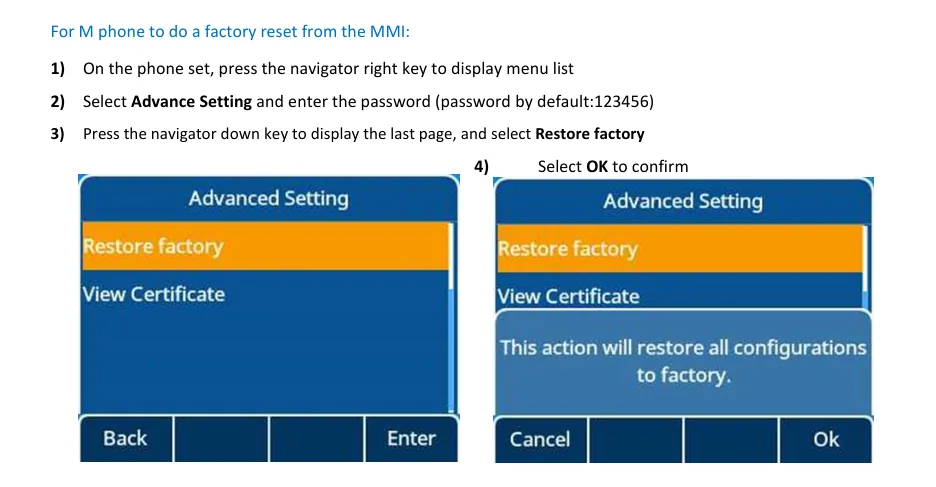 Ảnh chụp màn hình: Cloud Edition and Myriad Series SIP Phones Deployment Guide with Open SIP PBXs, 2020 July V1, tr. 37.
Những gì bị xóa: tài khoản SIP, địa chỉ máy chủ tự động cấu hình, mật khẩu quản trị (sẽ lại thành 123456), ngôn ngữ và cài đặt mạng — điện thoại sẽ trở về chế độ động và lại lấy địa chỉ qua DHCP. Firmware vẫn giữ nguyên. Sau khi khôi phục, điện thoại sẽ khởi động lại và cần được cấu hình từ bước 1.
Nếu điện thoại không đăng ký#
- Đăng nhập được nhập không đầy đủ. Cần
sip-xxxxxxxx-<số>, chứ không phải số nội bộ rút gọn, và phải giống nhau ở cả User Name lẫn Register Name. - Chỉ điền một trong hai dòng. Register Name để trống trong khi User Name đã điền (hoặc ngược lại) — nguyên nhân điển hình khiến xác thực thất bại.
- Mật khẩu đã cũ — ai đó đã bấm “Đặt lại mật khẩu” trong trang quản trị. Hãy cấp mật khẩu mới và nhập lại.
- Sai địa chỉ trong SIP Server. Cơ sở có máy chủ riêng thì địa chỉ cũng riêng; hãy sao chép từ cửa sổ trang quản trị, đừng nhập theo trí nhớ.
- Transport Mode không phải UDP. Nếu điện thoại im lặng hoàn toàn mà không báo lỗi — hãy đặt lại UDP.
- OutBound Proxy Address đã được điền. Nếu trường này còn sót lại từ cấu hình trước, cuộc gọi sẽ đi vào hư không — hãy xóa trường đó.
- Điện thoại đang tải cấu hình của người khác — trong Settings → Auto Provision có ghi Provision URL của nhà mạng cũ. Hãy xóa trường đó hoặc khôi phục cài đặt gốc.
- Cài đặt chưa được áp dụng. Thay đổi qua menu của máy chỉ có hiệu lực sau khi máy tự động khởi động lại: hãy chờ quá trình đó, đừng rút nguồn.
- Mạng. Router chặn UDP 5060, SIP ALG đang bật, điện thoại nằm trong Wi-Fi dành cho khách — xem tổng quan.
Không khắc phục được — hoặc điện thoại đã đăng ký nhưng không có âm thanh, cuộc gọi đứt sau 30 giây, không nhận được cuộc gọi đến: phần phân tích theo triệu chứng — “Điện thoại không hoạt động: chẩn đoán”, giải thích các dòng chữ và mã lỗi — “Không đăng ký: mã lỗi”.
Các model trong dòng sản phẩm#
| Model | Màn hình / đường dây | PoE | Đặc điểm cấu hình |
|---|---|---|---|
| 8008 CE, 8008G CE | đơn sắc, 1 tài khoản chính + 1 tài khoản phụ | 802.3af (8008G — gigabit) | nhập chữ bằng phím mềm 123<>abc |
| 8018 CE | đơn sắc, 1 tài khoản chính + 1 tài khoản phụ | 802.3af | giống 8008 |
| 8058s CE | màu, 1 tài khoản chính + 3 tài khoản phụ | 802.3af | nhập chữ — nhấn giữ phím i |
| 8068s CE, 8078s CE | màu, 1 tài khoản chính + 3 tài khoản phụ | 802.3af | giống 8058s |
| M3s, M5s, M7s, M7s Pro | màu, tối đa 8 tài khoản | 802.3af | menu của máy — Advanced Settings, xem IP bằng phím OK |
| M8 | màu, tối đa 20 tài khoản | 802.3af | giống trên; Wi-Fi tích hợp |
| H3G | đơn sắc, tối đa 3 tài khoản | 802.3af | giống Myriad |
| H6 | màu, tối đa 4 tài khoản | 802.3af | giống trên; Wi-Fi — qua bộ chuyển đổi USB của ALE |
Những máy không phù hợp và lý do:
- 8028s, 8038s, 8078s Premium DeskPhone, IP Touch 4008/4018, 8082 My IC Phone — là máy dành cho tổng đài ALE OmniPCX. Trong hướng dẫn triển khai của ALE với các tổng đài khác (Open SIP) không có chúng, và ALE cũng không mô tả việc kết nối với tổng đài của chúng ta.
- Temporis IP150/IP151/IP300/IP600/IP800, IP2015/IP2215 — đây không phải ALE mà là điện thoại văn phòng của Atlinks mang thương hiệu Alcatel. Chúng có giao diện web riêng và mật khẩu riêng, không liên quan đến trang này: hãy cấu hình theo hướng dẫn quản trị của từng model trên trang web Atlinks. ⚠️ verify — chúng tôi không tìm thấy tài liệu Atlinks hiện hành nào trong nguồn công khai.
Câu hỏi thường gặp#
Làm sao biết điện thoại của tôi là Cloud Edition chứ không phải bản OmniPCX?#
Dựa vào dòng chữ trên màn hình khởi động và trên nhãn dán dưới máy: ở Cloud Edition, tên model có CE (ví dụ “8018 Cloud Edition DeskPhone”). Máy cùng model nhưng ở bản dành cho OmniPCX trông giống hệt, nhưng sẽ không đăng ký được với tổng đài SIP của người khác.
Điện thoại yêu cầu mã kích hoạt khi bật lần đầu — đó là gì?#
Đó là EDS (Easy Deployment Server) — dịch vụ đám mây tự động cấu hình của ALE, được bật sẵn từ nhà máy trên các máy mới. Chúng ta không dùng mã này: hãy bỏ qua bước đó, rồi cấu hình điện thoại thủ công theo các bước 1–3. Nếu màn hình không cho bỏ qua, hãy khôi phục cài đặt gốc.
Có thể tạo hai số nội bộ trên cùng một điện thoại không?#
Có. 8008/8008G/8018 CE giữ được một tài khoản chính và một tài khoản phụ, 8058s/8068s/8078s CE — một tài khoản chính và ba tài khoản phụ, Myriad — tối đa 8 (M8 — tối đa 20), H3G — tối đa 3, H6 — tối đa 4. Số nội bộ thứ hai được tạo trong trang quản trị bằng một tài khoản vận hành riêng, còn trên điện thoại — trong Accounts → Basic tại mục Account2.
Vì sao trang tài khoản có hai trường để đăng nhập?#
Đây là hai thứ khác nhau trong giao thức SIP: User Name — tên mà điện thoại dùng để gọi, Register Name — tên mà điện thoại dùng để xác thực với máy chủ. Ở một số tổng đài, hai tên này khác nhau, còn ở tổng đài của chúng ta thì không: cả hai trường đều nhập cùng một đăng nhập dài lấy từ trang quản trị.
Điện thoại từng dùng ở chủ cũ, còn ở chỗ chúng tôi cài đặt bị khôi phục mỗi đêm#
Trong máy vẫn còn địa chỉ máy chủ tự động cấu hình của nhà mạng cũ (Settings → Auto Provision → Provision URL): khi khởi động lại, điện thoại tải cấu hình của người khác và ghi đè cấu hình của bạn. Hãy xóa trường đó hoặc khôi phục cài đặt gốc.
Nguồn#
- Cloud Edition and Myriad Series SIP Phones Deployment Guide with Open SIP PBXs, 2020 July V1 — https://www.aledevice.com/uploads/5f649faf/ALE_Myriad_CE_SIPTPPhoneDeploymentGuide%20V1.pdf
- Alcatel-Lucent Enterprise Myriad and Halo Series DeskPhone Administration Manual, 8AL91477ENAA ed04 — https://www.al-enterprise.com/-/media/assets/internet/documents/am-ale-myriad-and-halo-series-deskphone-8al91477enaa-1-en.pdf
- Cloud Edition DeskPhone User Manual (8078s/8068s/8058s/8018/8008G/8008), 8AL90362ENAB ed01 — https://www.al-enterprise.com/-/media/assets/internet/documents/ce-um-78s-68s-58s-18-08-r5x0-8al90362enab-1-en.pdf
- Câu hỏi còn bỏ ngỏ: chúng tôi không tìm thấy hướng dẫn quản trị Atlinks hiện hành cho dòng Temporis IP trên trang web của nhà sản xuất — phần về những máy này chưa được viết.