Yealink W5x/W6x/W7x (DECT) — cấu hình cho tổng đài của chúng tôi
Bộ DECT Yealink gồm base (hộp trắng cỡ lòng bàn tay: W52B, W56B, W60B, W70B) và handset (W53H, W56H, W73H, W78H, W59R chống nước). Loại này được lắp ở nơi nhân viên phải di chuyển: phòng khách, bếp, kho, quầy lễ tân khách sạn. Khác với điện thoại để bàn, ở đây có hai kiểu “kết nối” khác nhau và không được nhầm lẫn:
- handset ↔ base — đây là sóng vô tuyến DECT. Tổng đài của chúng tôi không liên quan;
- base ↔ tổng đài — đây là đăng ký SIP thông thường. Thông tin đăng nhập của số máy lẻ được nhập vào base, qua giao diện web của base, sau đó các đường dây sẵn sàng được gán cho từng handset.
Vì vậy trình tự như sau: trước tiên ghép handset với base, sau đó nhập thông tin đăng nhập vào base, rồi chỉ định handset nào dùng đường dây nào. Thông tin chung và yêu cầu về mạng — trên trang tổng quan “Cấu hình điện thoại SIP”.
Cần những gì#
- Thông tin đăng nhập của số máy lẻ từ trang quản trị: Bảng quản trị → Telephony → tab “Nhân viên và nhóm” → ở nhân viên chọn “Đặt lại mật khẩu”. Trong cửa sổ “Thông tin đăng nhập của số máy lẻ” — máy chủ SIP, số nội bộ, tên đăng nhập, mật khẩu, cổng, giao thức truyền (chi tiết).
- Base đã được cắm vào mạng của cơ sở bằng cáp: PoE (IEEE 802.3af) từ switch hoặc bộ nguồn 5 V đi kèm.
- Handset đã sạc — nếu không có nó, bạn không thể biết địa chỉ IP của base và không thể vào giao diện web.
- Máy tính trong cùng mạng với base, có bất kỳ trình duyệt nào.
Ghép handset với base#
Nếu bộ được mua nguyên hộp (W53P, W56P, W73P, W76P, W79P — đây là base cộng handset trong một hộp), handset đã được ghép từ nhà máy và hiển thị số trên màn hình. Nếu handset báo “Unregistered!” — hãy ghép nó:
- Đưa base vào chế độ đăng ký: nhấn và giữ phím gọi (Paging) trên base — nút tròn có biểu tượng sóng vô tuyến, cho đến khi đèn báo đăng ký bắt đầu nhấp nháy. Chế độ này tự tắt sau khoảng một phút rưỡi.
- Trên handset nhấn phím màn hình Reg.
- Sẽ xuất hiện “Handset Subscribed” và số của base — 4 ký tự cuối trong địa chỉ MAC của base.
Cách thứ hai, nếu handset không hiện Reg: OK → Settings → Registration → Register Handset, chọn base và nhập PIN hệ thống của base — mặc định từ nhà máy là 0000.
Một base W60B chứa được tối đa 8 handset, W70B — tối đa 10; các dòng cũ W52P/W56P — tối đa 5. Một handset ghi nhớ tối đa 4 base.
Bước 1. Tìm địa chỉ IP của base#
Base không có màn hình, nên địa chỉ của nó do handset hiển thị.
Nhấn phím gọi (Paging) trên base. Tất cả handset đã ghép sẽ đổ chuông và trên màn hình của chúng sẽ hiện địa chỉ IP của base. Nhấn lại (hoặc nhấn bất kỳ phím nào trên handset) sẽ tắt chuông.
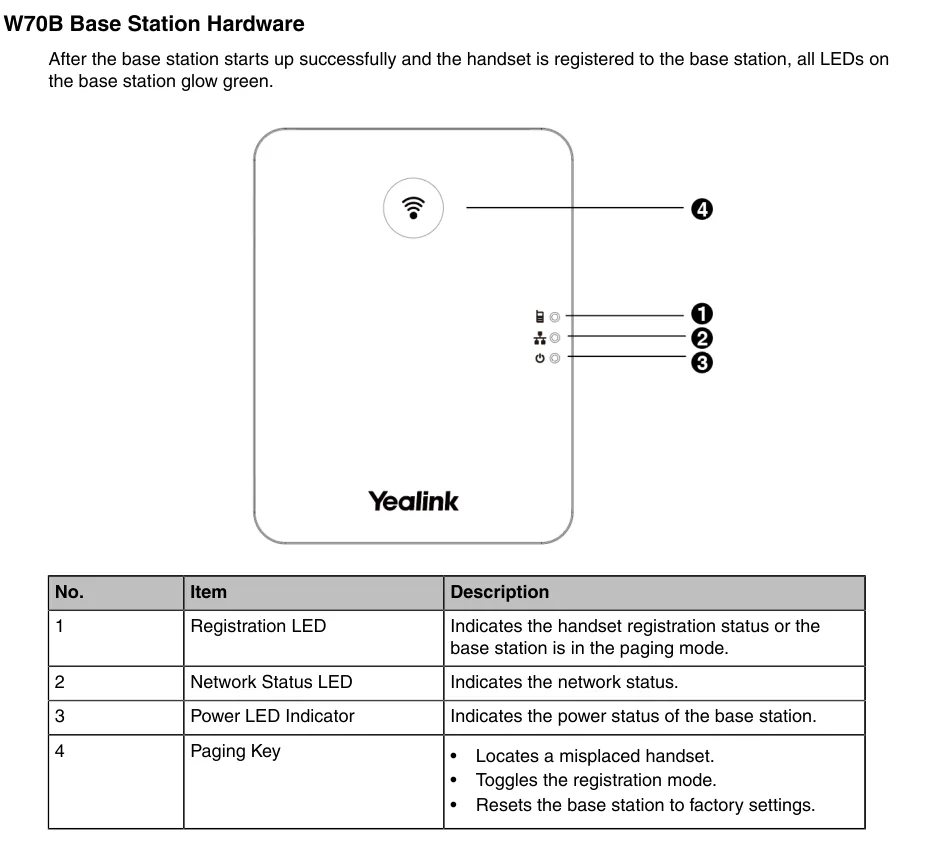 Ảnh chụp màn hình: Yealink W70B DECT IP Phone User Guide V85.40, tr. 8.
Cùng phím đó còn làm hai việc nữa — bật chế độ ghép handset và (khi giữ lâu) đặt lại base về cài đặt gốc nhà máy, vì vậy đừng giữ nó “để phòng hờ”.
Các cách dự phòng:
- Màn hình trạng thái của base trên handset: nhấn OK, sau đó Status → Base (trên CP930W — Menu → Status → Base Status, trên CP935W — More → Status → Base Status). Hướng dẫn quản trị đề xuất đúng đường dẫn này để biết địa chỉ thiết bị trước khi vào giao diện web. Ở đó cũng có trường Warning — cảnh báo rằng base vẫn đang dùng mật khẩu mặc định từ nhà máy.
- Danh sách client DHCP trên router — tìm thiết bị có MAC bắt đầu bằng
80:5E:C0hoặc00:15:65(Yealink).
Bước 2. Đăng nhập vào giao diện web của base#
Mở trong trình duyệt http://<IP base>.
| Giá trị mặc định từ nhà máy | |
|---|---|
| Địa chỉ | http://<IP base> (HTTPS cũng được hỗ trợ) |
| Tên đăng nhập | admin |
| Mật khẩu | admin |
Tên đăng nhập và mật khẩu phân biệt chữ hoa chữ thường. Khi đăng nhập lần đầu, hãy đổi mật khẩu thành mật khẩu của bạn — chừng nào còn dùng mật khẩu mặc định, handset sẽ hiển thị cảnh báo trên màn hình trạng thái của base.
Nếu đã đổi mật khẩu và quên — không thể khôi phục, chỉ có thể đặt lại base về cài đặt gốc nhà máy.
Bước 3. Nhập thông tin đăng nhập của tổng đài#
Trong giao diện web, mở Account → Register và ở trên cùng trong danh sách Account, chọn một tài khoản còn trống (Account 1, Account 2 … — base giữ được nhiều số nội bộ cùng lúc).
| Trong trang quản trị (“Thông tin đăng nhập của số nội bộ”) | Trong base Yealink (Account → Register) |
|---|---|
| — | Line Active → Enabled |
| Số nội bộ | Label và Display Name — nhãn của đường dây trên màn hình điện thoại |
Tên đăng nhập (sip-…-<số>) |
Register Name và User Name — cùng một chuỗi dài vào cả hai ô |
| Mật khẩu | Password |
| Máy chủ SIP | SIP Server 1 → Server Host |
Cổng 5060 |
SIP Server 1 → Port |
Giao thức UDP |
SIP Server 1 → Transport |
Để trống và tắt khối SIP Server 2 và Enable Outbound Proxy Server: chúng tôi không có máy chủ dự phòng, mà outbound proxy thừa sẽ làm hỏng đăng ký. Giữ NAT ở Disabled — tổng đài của chúng tôi không cần STUN.
Nhấn Confirm ở cuối trang. Sau vài giây, ở dòng Register Status phía trên sẽ hiện Registered.
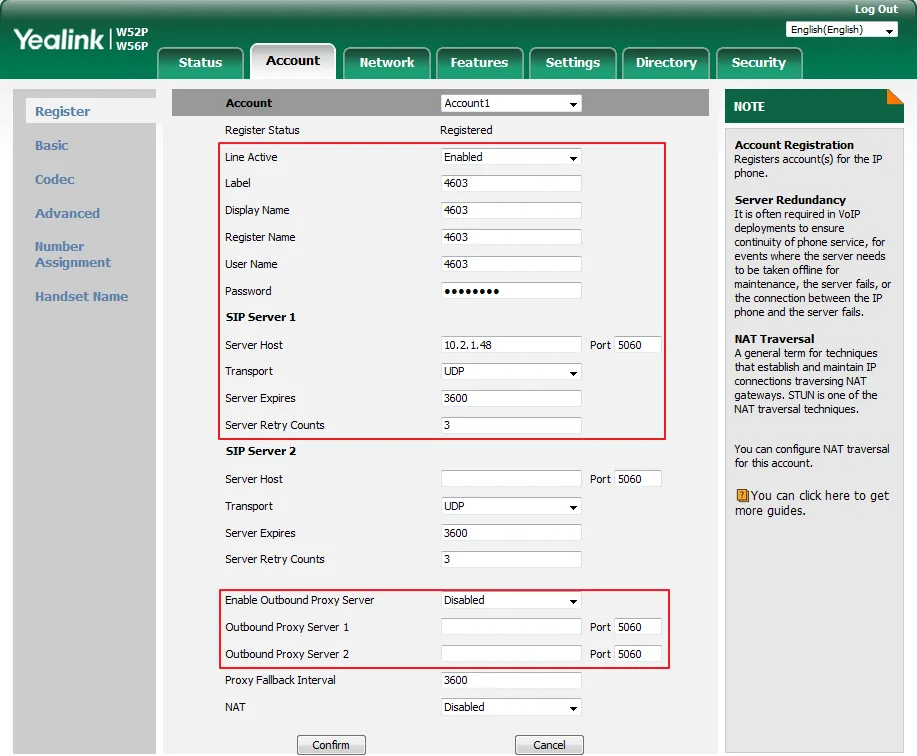 Ảnh chụp màn hình: Yealink IP DECT Phone Administrator Guide V81.10, tr. 167.
Bổ sung: codec, thời gian, số nội bộ thứ hai
- Codec — Account → Codec: giữ
PCMA(G.711 A-law),PCMU(G.711 µ-law) vàG722, các codec còn lại có thể bỏ khỏi danh sách bật. Không cần G.729. - Thời gian — Settings → Time & Date: múi giờ của cơ sở và NTP. Nếu không có, nhật ký cuộc gọi của điện thoại sẽ hiển thị sai giờ.
- Nhiều số nội bộ trên một base. Mỗi nhân viên tiếp theo là một tài khoản riêng trong danh sách Account (Account 2, Account 3 …) với tên đăng nhập và mật khẩu riêng từ trang quản trị. Đừng cố “chia sẻ” một số nội bộ giữa các điện thoại — việc đó dành cho bước 4, phân chia đường dây.
- Ngôn ngữ giao diện web chuyển bằng danh sách ở góc trên bên phải trang.
Tự động cấu hình cả hệ thống (provisioning)
Nền tảng không có máy chủ tự động cấu hình riêng — base được cấu hình bằng các ô ở trên. Nếu bạn có máy chủ provisioning riêng, base Yealink tải y000000000025.cfg (dùng chung cho dòng DECT) và <MAC>.cfg; địa chỉ máy chủ đặt trong Settings → Auto Provision hoặc nhận qua DHCP option 66. Các tham số tài khoản trong tệp có tên account.X.register_name, account.X.user_name, account.X.password, account.X.sip_server.1.address, account.X.sip_server.1.port, account.X.sip_server.1.transport_type; phân chia đường dây là handset.X.incoming_lines và handset.X.dial_out_lines.
Bước 4. Phân chia đường dây cho điện thoại và kiểm tra đăng ký#
Một tài khoản đã đăng ký không tự động thuộc về điện thoại: base quyết định riêng điện thoại nào nhận cuộc gọi qua đường dây nào và gọi bằng đường dây nào. Khi chưa làm việc này, điện thoại sẽ im lặng với cuộc gọi đến và không cho quay số.
Mở Account → Number Assignment:
- trong khối Incoming lines, đánh dấu những đường dây đến từng điện thoại (một đường dây cho nhiều điện thoại — tất cả sẽ đổ chuông, một chiếc nhấc máy);
- trong khối Outgoing lines, đánh dấu điện thoại gọi từ những đường dây nào, và ở cột Default chọn đường dây mặc định của nó;
- nhấn Confirm.
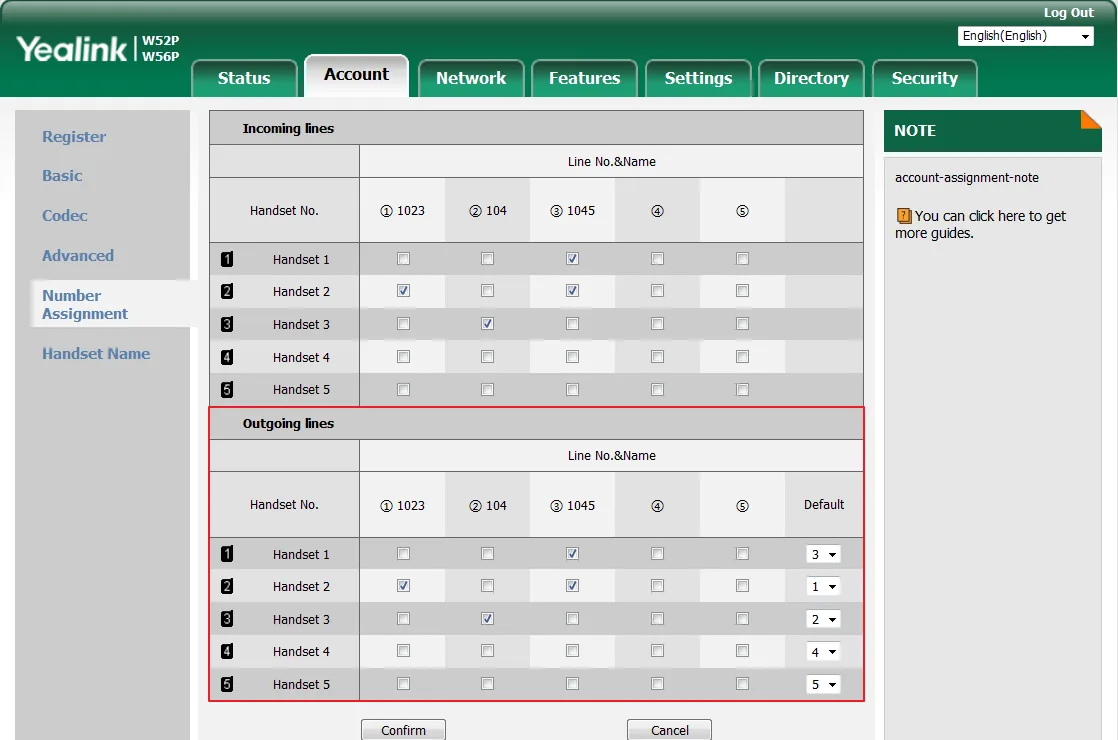 Ảnh chụp màn hình: Yealink IP DECT Phone Administrator Guide V81.10, tr. 176.
Kiểm tra:
- Trên base — giao diện web, Account → Register:
Register Status: Registered. - Trên điện thoại — OK → Status → Line Status: danh sách đường dây cùng trạng thái. Nhanh hơn — phím mềm Line ở chế độ chờ: cũng là danh sách đường dây, dòng đầu là đường dây mặc định.
- Trong trang quản trị — Telephony → “Nhân viên và nhóm”: ở nhân viên vận hành có chấm xanh và dòng mà base tự đặt tên (ví dụ
Yealink W70B). Trạng thái cập nhật không quá một lần mỗi phút. - Cuộc gọi thử đến số nội bộ của đồng nghiệp.
Chất lượng âm thanh và vùng phủ sóng — bài kiểm tra tiếng vọng *43. Quay từ điện thoại *43 và nhấn gọi: tổng đài sẽ nhấc máy, phát một tiếng bíp ngắn và trả lại giọng nói của bạn. Với DECT, đây cũng là cách kiểm tra vùng phủ sóng trung thực duy nhất: không cúp máy, hãy cầm điện thoại đi qua phòng, bếp, kho và cầu thang và nghe chính mình — nơi tiếng vọng bắt đầu rè, xì hoặc mất, cuộc trò chuyện với khách cũng sẽ đứt. Nghe tiếng bíp mà không nghe mình — âm thanh không đi từ base đến tổng đài (SIP ALG trên router); không nghe cả tiếng bíp — không đi từ tổng đài đến base. Phân tích các trường hợp và số liệu — trong mục “Kiểm tra chất lượng liên lạc”.
Khôi phục cài đặt gốc#
Cần khôi phục cài đặt gốc nếu bạn nhận lại base từ nhà cung cấp dịch vụ trước (bên trong còn tài khoản của người khác và địa chỉ tự động cấu hình của người khác — nó sẽ trả lại cài đặt của mình sau mỗi lần khởi động lại), nếu quên mật khẩu quản trị viên hoặc nếu base hoạt động không giải thích được.
Từ điện thoại con (cách không cần máy tính):
- OK → Settings → System Settings → Base Reset.
- Nhập PIN hệ thống của base — PIN gốc là 0000 — và nhấn Done.
- Chọn Reset to factory, trả lời Yes cho câu hỏi “Reset base to factory configuration now?”.
Từ giao diện web của base: Settings → Upgrade → nút Reset to factory → OK cho câu hỏi “Do you want to reset to factory?”.
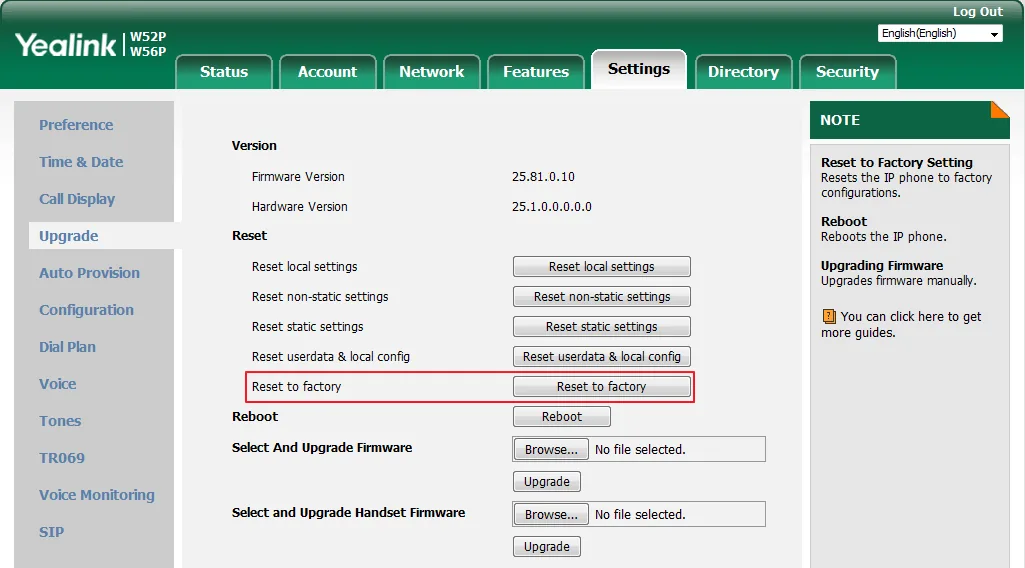 Ảnh chụp màn hình: Yealink IP DECT Phone Administrator Guide V81.10, tr. 469.
Điều gì sẽ xảy ra: tài khoản SIP, cài đặt mạng, phân chia đường dây, ngôn ngữ, danh bạ và cài đặt điện thoại con sẽ bị xóa; liên kết giữa điện thoại con và base vẫn được giữ — không cần ghép nối lại. Mật khẩu giao diện web trở về admin, PIN hệ thống trở về 0000. Đèn báo nguồn và mạng nhấp nháy chậm lần lượt; quá trình khôi phục mất vài phút — không tắt nguồn cho đến khi base khởi động xong.
Điện thoại con được khôi phục riêng, tách khỏi base (OK → Settings → System Settings → Handset Reset) — thao tác này chỉ xóa cài đặt cá nhân của điện thoại con: âm lượng, nhạc chuông, tên.
Sau khi khôi phục: ngôn ngữ → múi giờ → đổi mật khẩu quản trị viên → tài khoản (bước 3) → phân chia đường dây (bước 4).
Nếu điện thoại con không đăng ký#
- Điện thoại con báo “Unregistered!” — đây là vấn đề sóng, không phải tổng đài: điện thoại con chưa được liên kết với base. Xem “Liên kết điện thoại con với base”.
Register Statustrống hoặc không phảiRegistered— kiểm tra thông tin đăng nhập: cầnsip-…-<số>đầy đủ từ cửa sổ trang quản trị, không phải số nội bộ ngắn, và ở cả hai trường —Register NamevàUser Name.- Mật khẩu đã cũ. Nếu ai đó đã nhấn “Đặt lại mật khẩu” trong trang quản trị, mật khẩu cũ không còn dùng được — hãy cấp mật khẩu mới và nhập mật khẩu đó.
- Điện thoại con đã đăng ký nhưng không gọi được và không cho quay số — đường dây chưa được gán cho nó. Đây là bước 4, Account → Number Assignment.
- Outbound Proxy hoặc NAT/STUN đang bật. Trên trang tài khoản, tắt Enable Outbound Proxy Server và đặt NAT: Disabled.
- Sai địa chỉ máy chủ. Cơ sở có máy chủ riêng thì địa chỉ cũng riêng — hãy sao chép từ cửa sổ trang quản trị, không nhập theo trí nhớ.
- Giao thức truyền. Giữ
UDP; nền tảng không cung cấp TLS — dùng TLS thì base sẽ không đăng ký được. - Mạng của cơ sở: SIP ALG trên router, base nằm trong phân đoạn Wi-Fi khách, UDP 5060 bị đóng — nguyên nhân mạng chung.
- Cuộc gọi bị ngắt khi nhân viên đi đến cuối phòng — đây là vấn đề phạm vi DECT, không phải đăng ký: cần bộ lặp tín hiệu (OK → Settings → System Settings → Repeater Mode) hoặc base thứ hai.
Nếu vẫn không được — hoặc điện thoại đã đăng ký nhưng không có âm thanh, cuộc gọi bị ngắt sau 30 giây, không nhận được cuộc gọi đến: xem phân tích theo triệu chứng — “Điện thoại không hoạt động: chẩn đoán”, giải thích các dòng chữ và mã lỗi — “Không đăng ký: mã lỗi”.
Các model trong dòng sản phẩm#
Giao diện web của mọi base đều giống nhau: Account → Register, Account → Number Assignment, Settings → Upgrade. Khác nhau ở dung lượng và phần sóng.
| Model | Đây là gì | Số điện thoại con trên một base | Nguồn | Điểm đặc biệt khi cấu hình |
|---|---|---|---|---|
| W52P | base W52B + điện thoại con W52H, bộ lâu đời nhất | đến 5 | PoE 802.3af hoặc adapter 5 V | Cấu hình như mô tả; model đã ngừng bán, firmware không còn cập nhật |
| W56P | base + điện thoại con W56H (các lô mới có base là W60B) | đến 5 (với base W60B — đến 8) | PoE 802.3af hoặc adapter 5 V | Không có khác biệt |
| W60B | base bán riêng (bộ kèm điện thoại con là W60P) | đến 8 | PoE 802.3af hoặc adapter 5 V | Không có khác biệt |
| W53P | base W60B + điện thoại con W53H | đến 8 | PoE 802.3af hoặc adapter 5 V | Không có khác biệt |
| W70B | base thế hệ tiếp theo, bán riêng | đến 10 | PoE 802.3af hoặc adapter | Không có khác biệt |
| W73P / W76P / W78P / W79P | bộ “base W70B + điện thoại con” (W73H / W56H / W78H / W59R chống nước) | đến 10 | PoE 802.3af hoặc adapter | Không có khác biệt |
| W80DM / W90DM | không phải base mà là bộ quản lý hệ thống đa ô: nhiều base W80B/W90B trên diện tích lớn với chuyển vùng liền mạch | hàng chục (tùy số base) | PoE 802.3af | Cấu hình không theo trang này: bộ quản lý có giao diện riêng để triển khai các trạm base. Thông tin đăng nhập của số nội bộ — vẫn như vậy ⚠️ verify |
| Điện thoại con W53H, W56H, W73H, W78H, W59R | điện thoại con cho các base ở trên | — | đế sạc | Không có cài đặt SIP riêng: tất cả nằm trong base |
Riêng có CP930W / CP935W — điện thoại hội nghị không dây, đăng ký vào cùng base như một điện thoại con (các mục menu của chúng có tên Menu → … / More → …).
Câu hỏi thường gặp#
Nhập tên đăng nhập và mật khẩu ở đâu — trên điện thoại hay trên base?#
Trên base, thông qua giao diện web của base. Điện thoại không có tài khoản SIP riêng: nó sử dụng các đường dây do base phân bổ (Account → Number Assignment). Vì vậy trong trang quản trị cũng chỉ thấy một thiết bị — base.
Có thể gán bao nhiêu nhân viên cho một base?#
Theo số lượng điện thoại: W60B — tối đa 8, W70B — tối đa 10, W52P/W56P cũ — tối đa 5. Lưu ý rằng base chỉ duy trì được số cuộc gọi đồng thời ít hơn số điện thoại (với W52P/W56P — 4, mỗi điện thoại 2). Nếu giờ cao điểm có nhiều cuộc gọi hơn — hãy lắp base thứ hai, đừng mua thêm điện thoại.
Điện thoại đã đăng ký nhưng không gọi được — vấn đề ở đâu?#
Điện thoại chưa được gán đường dây gọi ra. Mở Account → Number Assignment, trong mục Outgoing lines đánh dấu đường dây cần thiết cho điện thoại này và chọn nó ở cột Default.
Khôi phục cài đặt gốc của base có xóa liên kết điện thoại không?#
Không. Khôi phục cài đặt gốc của base xóa tài khoản SIP, mạng, phân bổ đường dây và mật khẩu quản trị viên, nhưng giữ nguyên đăng ký của điện thoại — không cần "ghép đôi" điện thoại lại. Chỉ cần nhập lại thông tin tài khoản nhánh từ trang quản trị.
Quên mật khẩu giao diện web của base#
Không thể khôi phục. Hãy khôi phục cài đặt gốc của base từ điện thoại: OK → Settings → System Settings → Base Reset, PIN 0000 → Reset to factory. Sau khi khôi phục, mật khẩu lại là admin.
Mua base đã qua sử dụng, cài đặt "tự quay lại" — tại sao?#
Trong base vẫn còn địa chỉ máy chủ tự động cấu hình của nhà cung cấp cũ: mỗi lần khởi động lại, nó tải cấu hình của người khác đè lên cấu hình của bạn. Chỉ khắc phục được bằng khôi phục cài đặt gốc, sau đó địa chỉ tự động cấu hình sẽ bị xóa.
Không đủ tầm phủ trong hội trường — phải làm gì?#
Bật repeater: OK → Settings → System Settings → Repeater Mode và đăng ký repeater DECT Yealink (RT10/RT20/RT30) với base. Chế độ repeater và chế độ tiết kiệm năng lượng "eco mode+" không hoạt động đồng thời. Cài đặt tổng đài và codec không ảnh hưởng đến tầm phủ.
Nguồn#
- Yealink IP DECT Phone Administrator Guide V81.10 (W52P/W56P; giao diện web của base, Account → Register, Number Assignment, Settings → Upgrade) — support.yealink.com
- Yealink W70B DECT IP Phone User Guide V85.40 (phím gọi trên base, liên kết điện thoại, Base Reset, dung lượng 10 điện thoại) — support-cdn.yealink.com
- Yealink W59R (W60B) DECT IP Phone User Guide V85.20 (base W60B: dung lượng 8 điện thoại, chế độ repeater) — support-cdn.yealink.com
- Yealink W70B IP DECT Phone Administrator Guide V85.30 (tương tự cho thế hệ W60B/W70B: đăng nhập
admin/admin, địa chỉ base qua Status → Base,Settings → Upgrade → Reset to Factory, kiểm tra đường dây qua Status → Line Status). Yealink không cung cấp liên kết trực tiếp cho các hướng dẫn quản trị mới — cổng tài liệu hoạt động bằng JavaScript; bản sao — data.nag.wiki, cổng chính thức — support.yealink.com - Danh mục nguồn gốc của catalog:
docs/phone-knowledge/sources/yealink.json
Ảnh chụp màn hình giao diện web được chụp trên W52P/W56P: ở W60B và W70B, các trang Account → Register, Account → Number Assignment và Settings → Upgrade trông giống nhau và nằm ở cùng đường dẫn — điều này được xác nhận bởi hướng dẫn quản trị W70B V85.30. Ghi chú ⚠️ verify duy nhất ở trên — thứ tự cấu hình cho W80DM/W90DM nhiều cell: chúng có hướng dẫn triển khai riêng và không được cấu hình theo trang này.