Poly (Polycom) VVX, Edge E, Trio và OBi — cấu hình cho tổng đài của chúng tôi
Poly là tên gọi trước đây của Polycom, nay thuộc HP. Trong các cơ sở, phổ biến nhất là dòng điện thoại để bàn VVX (từ VVX 150 đơn giản đến VVX 450 và VVX 601), trong phòng họp là thiết bị hội nghị Trio, còn dòng mới có tên Edge E. Tất cả đều chạy trên cùng phần mềm Poly UC Software, nên được cấu hình giống nhau: qua giao diện web của thiết bị, trang Settings → Lines.
Riêng biệt là OBi — bộ chuyển đổi và điện thoại "OBi Edition" với phần mềm khác và giao diện web khác.
Hai đặc điểm riêng của thương hiệu này mà các hãng khác không có:
- mật khẩu xuất xưởng đã biết và giống nhau ở mọi máy: quản trị viên —
456, người dùng —123. Cho đến khi bạn đổi mật khẩu quản trị viên, mỗi lần khởi động lại điện thoại đều hiển thị cảnh báo; - giao thức truyền tải mặc định không phải UDP mà là
DNSnaptr— điện thoại tự "tìm hiểu" giao thức qua các truy vấn DNS NAPTR và SRV. Tổng đài của chúng tôi không có các bản ghi này, nên cần chỉ định UDP một cách rõ ràng.
Thông tin chung, yêu cầu mạng và cổng — xem trang tổng quan «Cấu hình điện thoại SIP». Ở đây chỉ nói về đặc thù của Poly.
Cần chuẩn bị gì#
- Thông tin số nội bộ từ trang quản trị: máy chủ SIP, tên đăng nhập, mật khẩu, cổng, giao thức truyền tải — lấy ở đâu.
- Điện thoại được kết nối bằng cáp vào cùng mạng với máy tính của bạn. Nguồn điện — qua PoE từ switch hoặc bằng bộ nguồn (với Poly, bộ nguồn thường không có trong hộp).
- Máy tính có trình duyệt.
- Mật khẩu quản trị viên xuất xưởng
456— hoặc mật khẩu mới nếu đã được đổi.
Bước 1. Tìm địa chỉ IP của điện thoại#
Không có địa chỉ xuất xưởng — điện thoại nhận địa chỉ qua DHCP. Trên chính thiết bị:
Status → Platform → Phone → IP Address — đây là đường dẫn mà hướng dẫn quản trị viên của Poly nêu.
Trên VVX 250/350/450, để vào menu cần nhấn nút Home, sau đó Settings. Có thể kiểm tra điện thoại có thấy mạng hay không ngay tại đó: Menu → Status → Network — cuộn xuống dòng trạng thái LAN.
Nếu không có màn hình bên cạnh, có thể thấy địa chỉ trong danh sách client DHCP trên router.
Bước 2. Đăng nhập giao diện web#
| Giá trị xuất xưởng | |
|---|---|
| Địa chỉ | https://<IP телефона> (giao diện web có tên Web Configuration Utility) |
| Mật khẩu quản trị viên | 456 |
| Mật khẩu người dùng | 123 |
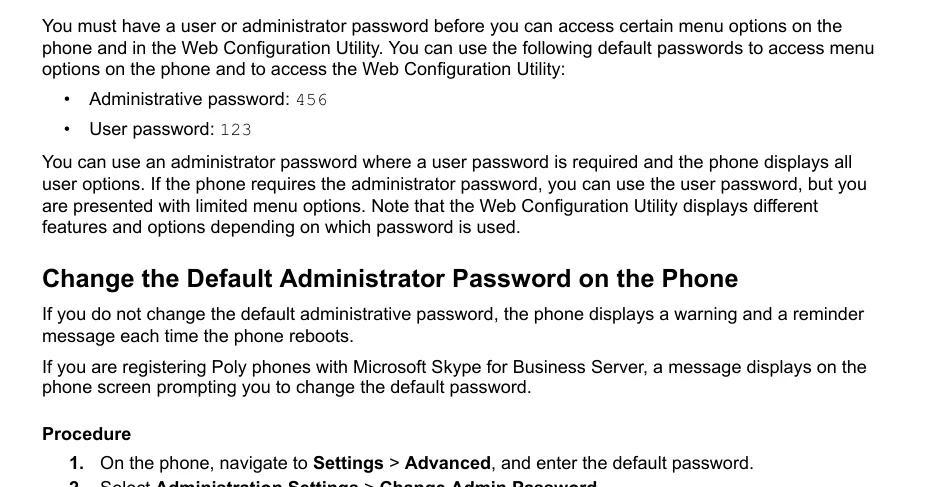 Ảnh chụp màn hình: Poly UC Software Administrator Guide 6.4.0 (3725-42644-012A), tr. 36 — mật khẩu xuất xưởng và cách đổi.
Hãy đăng nhập bằng mật khẩu quản trị viên: với mật khẩu người dùng, giao diện web chỉ hiển thị một số trang hạn chế, và có thể không có trang cấu hình đường dây.
Hãy đổi mật khẩu xuất xưởng ngay — điện thoại trong mạng chung của cơ sở với mật khẩu 456 là một cánh cửa mở. Trên thiết bị: Settings → Advanced (nhập mật khẩu hiện tại) → Administration Settings → Change Admin Password. Khi mật khẩu còn là mật khẩu xuất xưởng, mỗi lần khởi động lại điện thoại đều hiển thị cảnh báo — đây không phải lỗi hỏng.
Nếu chủ cũ đã đổi mật khẩu và không ai biết — không thể khôi phục, chỉ có thể đặt lại.
Bước 3. Nhập thông tin đăng nhập của tổng đài#
Mở Settings → Lines → Line 1. Các phần của trang — Identification (bạn là ai) và Server 1 (đăng ký với đâu).
| Trong trang quản trị («Thông tin số nội bộ») | Trong điện thoại (Settings → Lines → Line 1) | Tham số trong cấu hình |
|---|---|---|
| Tên đăng nhập | Address trong phần Identification | reg.1.address |
| Tên đăng nhập (lần thứ hai) | Auth User ID | reg.1.auth.userId |
| Mật khẩu | Auth Password | reg.1.auth.password |
| Số nội bộ | Label — nhãn đường dây trên màn hình | reg.1.label |
| Máy chủ SIP | Address trong phần Server 1 | reg.1.server.1.address |
Cổng 5060 |
Port trong phần Server 1 | reg.1.server.1.port |
Giao thức truyền tải UDP |
Transport → chọn UDPOnly | reg.1.server.1.transport |
⚠️ Giao thức truyền tải là thứ quan trọng nhất cần thay đổi. Giá trị xuất xưởng DNSnaptr khiến điện thoại tìm trong DNS các bản ghi NAPTR và SRV để "đoán" giao thức và cổng. Tổng đài của chúng tôi không có các bản ghi này, và điện thoại có thể chuyển sang TCP hoặc không đi đến đâu cả. Hãy đặt UDPOnly và cổng 5060 một cách rõ ràng.
Tên đăng nhập được nhập nguyên vẹn, kèm tiền tố (sip-xxxxxxxx-101), cả trong Address lẫn Auth User ID: giá trị Auth User ID ghi đè giá trị đã nhập trong menu Authentication trên chính thiết bị.
Lưu thay đổi bằng nút Save. Tên các trường trong giao diện web được nêu theo phiên bản UC Software 6.x; trong các bản phần mềm mới, cách trình bày trang đã thay đổi, nhưng tên các tham số cấu hình (cột bên phải) vẫn giữ nguyên.
Bổ sung: codec, thời hạn đăng ký, thời gian
- Codec — trang Settings → Codec Priorities. Với chúng tôi, G.711 A-law (PCMA), G.711 µ-law (PCMU) và G.722 là đủ; các codec khác có thể đưa xuống cuối danh sách.
- Thời hạn đăng ký — trường Expires trong phần Server 1 (
reg.1.server.1.expires); không cần thay đổi giá trị xuất xưởng. - Thời gian — trang Settings → Date & Time: múi giờ và máy chủ NTP. Nếu múi giờ không đúng, thời gian trong lịch sử cuộc gọi sẽ sai.
- Chẩn đoán mạng ngay trên điện thoại — Settings → Status → Diagnostics → Network: tại đó có ping và traceroute tích hợp, thuận tiện để kiểm tra xem thiết bị có thấy địa chỉ tổng đài hay không.
Tự động cấu hình hàng loạt (provisioning)
Nền tảng không duy trì máy chủ tự động cấu hình: điện thoại được cấu hình bằng các trường ở trên. Với Poly, cấu hình được đặt bằng các tệp tham số (reg.1.address, reg.1.server.1.transport và các tham số khác trong bảng), mà thiết bị tải về từ máy chủ provisioning của bạn.
Mặt trái: điện thoại mua lại có thể còn giữ địa chỉ máy chủ của nhà cung cấp cũ — khi đó nó tải tệp của người khác và ghi đè cấu hình của bạn mỗi lần khởi động lại. Trong danh sách các cách đặt lại, vì vậy có các mục riêng Reset Web Configuration và Reset Local Configuration.
Bước 4. Kiểm tra đăng ký#
- Trên màn hình điện thoại đường dây không còn bị gạch chéo, xuất hiện nhãn của nó (Label).
- Trong giao diện web trạng thái các đường dây hiển thị trên trang chủ Web Configuration Utility và trong mục Settings → Status.
- Trong trang quản trị: Điện thoại → «Nhân viên và nhóm» — bên cạnh nhân viên sáng lên chấm xanh và xuất hiện dòng tên mà điện thoại tự khai báo (ví dụ
PolycomVVX-VVX_450). Trạng thái cập nhật không quá một lần mỗi phút. - Cuộc gọi thử: từ điện thoại bấm số nội bộ của đồng nghiệp.
Chất lượng âm thanh — kiểm tra tiếng vọng bằng *43. Chấm xanh chỉ nói lên việc đăng ký: giọng nói đi theo luồng riêng và hỏng theo cách riêng. Từ điện thoại bấm *43 rồi nhấn Send / OK (hầu hết máy không bắt đầu quay số chỉ bằng dấu hoa thị). Tổng đài sẽ nhấc máy, sau một giây phát một tiếng bíp ngắn rồi sau đó trả lại giọng nói của bạn — hãy nói vào ống nghe khoảng mười giây và nghe chính mình. Nghe được cả tiếng bíp lẫn giọng mình — âm thanh đi được cả hai chiều. Có tiếng bíp, không nghe thấy mình — âm thanh không đi từ điện thoại đến tổng đài (thường là do SIP ALG trên router). Không có cả tiếng bíp — âm thanh không đi từ tổng đài đến điện thoại. Phân tích mọi trường hợp và các số đo được (mất gói, jitter, độ trễ) — trong mục «Kiểm tra chất lượng kết nối».
Khôi phục cài đặt gốc#
Khôi phục cài đặt gốc cần thiết nếu máy đã qua tay người khác (trong máy có tài khoản của người khác và địa chỉ tự động cấu hình của người khác), nếu quên mật khẩu quản trị viên hoặc nếu điện thoại hoạt động không giải thích được.
Từ máy: Settings → Advanced → Administration Settings → Reset to Defaults và chọn mục cần thiết. Ở Poly có nhiều mục như vậy, và đây là trường hợp nên chọn chính xác hơn:
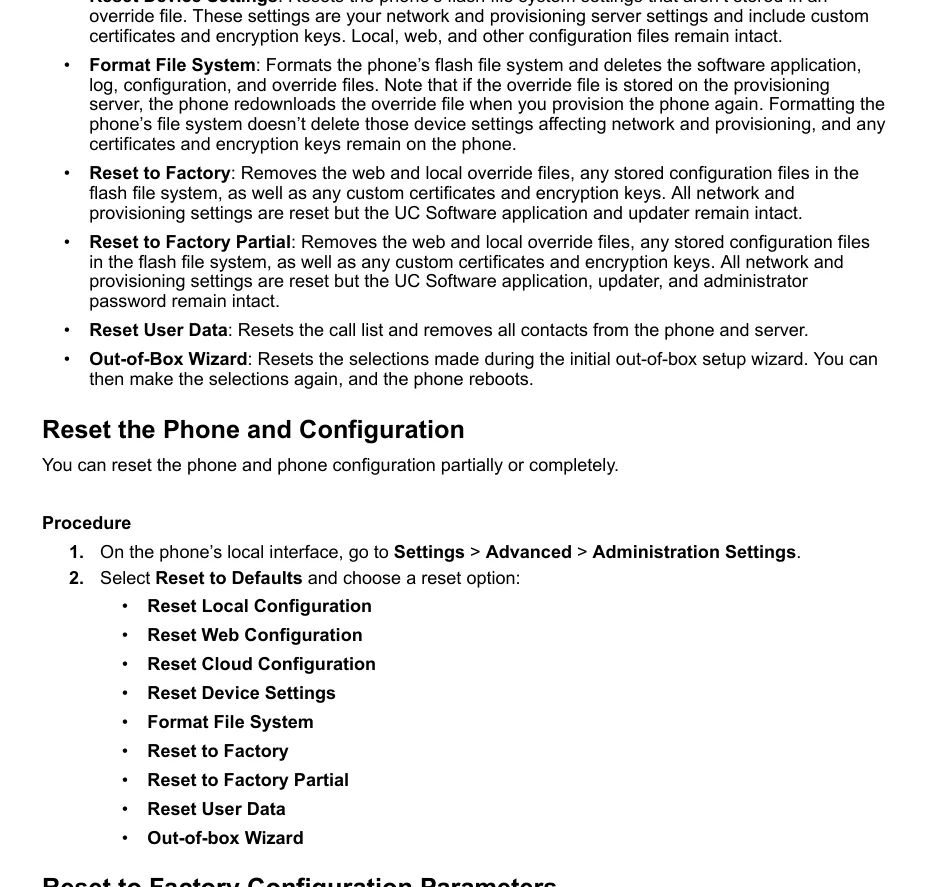 Ảnh chụp màn hình: Poly UC Software Administrator Guide 6.4.0 (3725-42644-012A), tr. 83 — các tùy chọn khôi phục và những gì mỗi tùy chọn xóa.
- Reset to Factory — khôi phục hoàn toàn: xóa các tệp cấu hình web và cục bộ, mọi cấu hình đã lưu, chứng chỉ và khóa của người dùng; cài đặt mạng và cài đặt cấu hình tự động được đặt lại. Phần mềm vẫn giữ nguyên. Đây là tùy chọn cần thiết cho điện thoại đã qua tay người khác.
- Reset to Factory Partial — giống như trên, nhưng mật khẩu quản trị viên được giữ lại.
- Reset Web Configuration / Reset Local Configuration — chỉ gỡ bỏ cài đặt được thực hiện qua giao diện web hoặc trên chính máy: phù hợp khi tài khoản «quay trở lại» sau khi khởi động lại, mà không muốn động đến mạng.
- Reset Device Settings — đặt lại cài đặt thiết bị (kể cả cài đặt mạng).
- Reset User Data — xóa danh sách cuộc gọi và danh bạ.
- Out-of-Box Wizard — chạy lại trình hướng dẫn thiết lập ban đầu.
Khôi phục hoàn toàn trả mật khẩu quản trị viên về giá trị gốc 456.
Từ giao diện web có thể thực hiện các thao tác tương tự — trên trang cài đặt của tiện ích; tùy chọn Reset Web Configuration chỉ gỡ bỏ cài đặt web.
Những gì bị xóa khi khôi phục hoàn toàn: tài khoản của các đường dây, cài đặt mạng và cài đặt cấu hình tự động, chứng chỉ và khóa, mật khẩu quản trị viên. Phần mềm (UC Software) và bộ nạp khởi động vẫn giữ nguyên.
Sau khi khôi phục: điện thoại lại nhận địa chỉ qua DHCP (xem địa chỉ như trong bước 1), mật khẩu quản trị viên lại là 456 — lặp lại các bước 2–4 và đổi mật khẩu ngay.
Nếu điện thoại không đăng ký#
- Transport vẫn là
DNSnaptr. Nguyên nhân phổ biến nhất đúng ở Poly: điện thoại tìm bản ghi NAPTR/SRV trong DNS, không thấy và đi sai hướng. Đặt UDPOnly và cổng5060. - Đăng nhập chưa đầy đủ — cần
sip-xxxxxxxx-<số>, không phải chỉ số, và ở cả Address lẫn Auth User ID. - Đã đăng nhập bằng mật khẩu người dùng
123. Khi đó giao diện web chỉ hiển thị một tập trang rút gọn, và một phần cài đặt đường dây đơn giản là không truy cập được. Hãy đăng nhập bằng mật khẩu456(hoặc mật khẩu quản trị mới). - Mật khẩu đã cũ — ai đó đã nhấn «Đặt lại mật khẩu» trong trang quản trị. Hãy cấp mật khẩu mới, mật khẩu cũ không còn hoạt động.
- Cấu hình tự động của người khác. Cài đặt «quay trở lại» sau khi khởi động lại — dùng Reset Web Configuration hoặc khôi phục hoàn toàn.
- Phần mềm không đúng. VVX và Trio có các bản dựng cho Microsoft Skype for Business / Teams và «OBi Edition» — chúng được cấu hình khác và có thể không chạy được trên tổng đài SIP thông thường. Model thì vẫn như vậy.
- TLS được bật «để chắc chắn». Nền tảng không cung cấp TLS và SRTP — trong trường Transport phải đặt UDPOnly.
- Mạng: SIP ALG trên router, Wi-Fi khách có cách ly client, UDP 5060 bị đóng — các nguyên nhân chung. Có thể kiểm tra kết nối ngay từ điện thoại: Settings → Status → Diagnostics → Network.
Không hiệu quả — hoặc điện thoại đã đăng ký nhưng không có âm thanh, cuộc gọi đứt sau 30 giây, không nhận được cuộc gọi đến: phân tích theo triệu chứng — «Điện thoại không hoạt động: chẩn đoán», giải mã các dòng chữ và mã lỗi — «Không đăng ký: mã lỗi».
Các dòng máy trong họ sản phẩm#
| Dòng máy | Màn hình / đường dây | PoE | Đặc điểm khi thiết lập |
|---|---|---|---|
| VVX 101 / VVX 150 | đơn sắc, 1–2 đường dây | 802.3af | Thiết lập như nhau: Settings → Lines → Line 1 |
| VVX 201 / VVX 250 | đơn sắc / màu, 2–4 đường dây | 802.3af | Thiết lập như nhau |
| VVX 301 / VVX 311 / VVX 350 | đơn sắc (VVX 350 — màu), 6 đường dây | 802.3af | Thiết lập như nhau |
| VVX 401 / VVX 411 / VVX 450 | màu, 12 đường dây | 802.3af | Thiết lập như nhau; trên VVX 450 màn hình 10,9 cm |
| VVX 501 / VVX 601 | màu cảm ứng, 12 / 16 đường dây | 802.3af | Thiết lập như nhau |
| VVX 1500 | cảm ứng, có camera, đã ngừng sản xuất | 802.3af | Firmware cũ, tên các trường khác so với VVX hiện đại |
| Edge E100 … E550 | dòng mới, đơn sắc và màu | 802.3af | Firmware mới hơn (Poly Edge E), có hướng dẫn quản trị riêng; logic vẫn như vậy, tên các trang có thể đã thay đổi ⚠️ verify |
| Trio 8300 / 8500 / 8800 | thiết bị hội nghị cho phòng họp | 802.3af | Cùng UC Software; tài khoản được thiết lập như nhau, nhưng Trio có bộ cài đặt âm thanh riêng |
| Trio C60 | thế hệ mới của thiết bị hội nghị | 802.3af | Trio C60 có hướng dẫn riêng của nhà cung cấp, trong bộ nhớ đệm của chúng tôi không có |
| OBi 200 / 202 / 300 / 302 | bộ chuyển đổi ATA cho điện thoại analog | không, dùng bộ nguồn ngoài | Firmware khác và giao diện web khác (OBi), không thiết lập theo trang này ⚠️ verify |
| SoundPoint IP (legacy) | thiết bị Polycom cũ trước dòng VVX | một số dòng máy | Dòng đã ngừng sản xuất với firmware khác; chúng tôi không có hướng dẫn đã kiểm chứng |
Câu hỏi thường gặp#
Mật khẩu xuất xưởng của điện thoại Poly là gì?#
Quản trị viên — 456, người dùng — 123. Các mật khẩu này giống nhau trên mọi thiết bị Poly chạy UC Software, vì vậy cần đổi mật khẩu quản trị viên ngay: Settings → Advanced → Administration Settings → Change Admin Password. Khi mật khẩu vẫn là mật khẩu xuất xưởng, mỗi lần khởi động lại điện thoại đều nhắc điều này bằng thông báo trên màn hình.
Điện thoại có vẻ đã được thiết lập nhưng không đăng ký, và nhật ký trống#
Hãy kiểm tra trường Transport của Server 1. Giá trị xuất xưởng DNSnaptr không phải là UDP: điện thoại trước tiên hỏi DNS các bản ghi NAPTR và SRV cho địa chỉ tổng đài, và khi không tìm thấy, nó hoạt động không thể đoán trước. Hãy đặt UDPOnly và cổng 5060.
«Reset to Factory» khác «Reset to Factory Partial» ở điểm nào?#
Cả hai đều xóa cài đặt, tệp cấu hình, chứng chỉ và khóa, đồng thời đặt lại mạng cùng tính năng cấp phát cấu hình. Chỉ khác một điểm: Partial giữ lại mật khẩu quản trị viên, còn đặt lại hoàn toàn thì trả mật khẩu về giá trị xuất xưởng 456. Nếu bạn nhớ mật khẩu và đang tùy chỉnh thiết bị cho mình — hãy chọn Partial.
Sau khi thiết lập, sáng hôm sau điện thoại lại không được đăng ký#
Nhiều khả năng thiết bị vẫn còn cài đặt tự động cấu hình của nhà mạng cũ và tải tệp của nhà mạng đó mỗi lần khởi động lại. Trước tiên hãy thử Reset Web Configuration và Reset Local Configuration; nếu không được — hãy Reset to Factory hoàn toàn.
Chúng tôi có Poly Trio trong phòng họp — có thể kết nối nó không?#
Có, Trio 8300/8500/8800 chạy trên cùng UC Software: tài khoản được thiết lập như nhau, qua giao diện web của thiết bị. Chỉ phần âm thanh là khác — micrô, vùng phủ, các mô-đun bổ sung.
Phải làm gì với điện thoại «Poly dành cho Teams» hoặc «OBi Edition»?#
Đây là firmware khác. Thiết bị chạy firmware Microsoft Teams / Skype for Business chờ máy chủ riêng của nó và không kết nối được với tổng đài SIP thông thường; «OBi Edition» được thiết lập qua giao diện web khác. Nhìn vỏ hộp thì dòng máy trong cả hai trường hợp trông giống nhau — hãy xem nội dung hiển thị trên màn hình khởi động.
Nguồn#
- Poly UC Software Administrator Guide 6.4.0 (3725-42644-012A, tháng 9 năm 2021) — mật khẩu xuất xưởng, các phương án đặt lại, tham số
reg.x.*, đường dẫn đến địa chỉ IP — https://kaas.hpcloud.hp.com/pdf-public/pdf_9122088_en-US-1.pdf - Poly VVX Business IP Phones User Guide 6.3.1 (3725-48813-005A, tháng 3 năm 2021) — các phím và màn hình VVX 250/350/450 — https://kaas.hpcloud.hp.com/pdf-public/pdf_9138121_en-US-1.pdf
- Poly Documentation Library (từ năm 2026 mở tại support.hp.com) — https://docs.poly.com/
Các vấn đề còn bỏ ngỏ (⚠️ verify trong văn bản): đối với dòng Edge E, thiết bị hội nghị Trio C60, bộ chuyển đổi OBi và SoundPoint IP đã ngừng sản xuất, chúng tôi không có hướng dẫn riêng trong bộ nhớ đệm — trang này mô tả chúng theo logic chung của Poly, tên các trang giao diện web của những họ sản phẩm này có thể khác. Tên các trường giao diện web được nêu theo UC Software 6.x; tên các tham số cấu hình ở cột bên phải của bảng trong bước 3 được lấy trực tiếp từ hướng dẫn quản trị và không phụ thuộc vào phiên bản giao diện.