D-Link DPH-150S / DPH-400S — настройка за нашата АТС
Настолните телефони D-Link са най-разпространените „бюджетни“ апарати в заведенията от ОНД: инсталираха ги масово към офис АТС и те масово се предлагат на вторичния пазар. Свързването им с нашата АТС е възможно и отнема пет минути.
Важно е още от самото начало да разберете кой от двата апарата е на бюрото ви — те се настройват по различен начин:
- DPH-120S / DPH-120SE / DPH-150S / DPH-150SE — един общ уеб интерфейс с раздели System · Network · Line · Phone settings. Заводски вход
admin/admin, адрес по DHCP. - DPH-400S / DPH-400SE — друг апарат с друга фърмуерна версия: раздели INFORMATION · SETUP · SW UPGRADE · SIP · PHONEBOOK, заводски вход
admin/1234, а от завода неговият адрес е статичен —192.168.1.10.
Моделът е отпечатан върху корпуса отдолу и се показва в горния ляв ъгъл на уеб интерфейса. Общите данни за достъп, портовете и мрежовите изисквания са на обзорната страница „Настройка на SIP телефони“.
Какво ще ви трябва#
- Данните за добавяне на вътрешен номер от админ панела: Админ панел → Телефония → раздел „Служители и групи“ → при оператора „Нулиране на парола“ (как да ги получите).
- Телефон, свързан с кабел към същата мрежа като компютъра. Захранване — от захранващ адаптер; PoE има само при част от моделите (вижте таблицата).
- Компютър с браузър в същата мрежа.
Стъпка 1. Разберете IP адреса на телефона#
DPH-120S / DPH-150S / DPH-150SE. Натиснете на телефона бутона Status (Статус) — на дисплея ще се появи текущият IP адрес. Същият адрес се показва и от Menu (Меню) → Settings (Настройки) → Advanced Settings (Разширени настройки) → Network (Мрежа); паролата на екранното меню по подразбиране е 123.
DPH-400S / DPH-400SE. От завода апаратът има фиксиран адрес 192.168.1.10 (маска 255.255.255.0, шлюз 192.168.1.1). Ако мрежата на заведението е друга или адресът вече е бил променян, вижте текущия: натиснете софт клавиша Config, въведете номера на линията (1–4) и OK, изберете пункт 5.Info, след което натиснете клавиша „надолу“ четири пъти — на екрана ще се покаже IP адресът.
Ако адресът е получен по DHCP, той може да се промени след рестартиране на рутера — тогава го вижте отново.
Стъпка 2. Влезте в уеб интерфейса#
Въведете адреса на телефона в браузъра: http://192.168.1.10 (или този, който телефонът показа).
| DPH-120S / DPH-150S / DPH-150SE | DPH-400S / DPH-400SE | |
|---|---|---|
| Адрес | http://<IP телефона> |
http://192.168.1.10 — заводски |
| Потребителско име на администратор | admin |
admin |
| Парола на администратор | admin |
1234 |
| Профил с ограничени права | guest / guest (на DPH-120S) |
user / 1111 |
| Парола на екранното меню на телефона | 123 |
1234 |
Профилът с ограничени права вижда само част от страниците — за настройка на SIP влизайте като администратор.
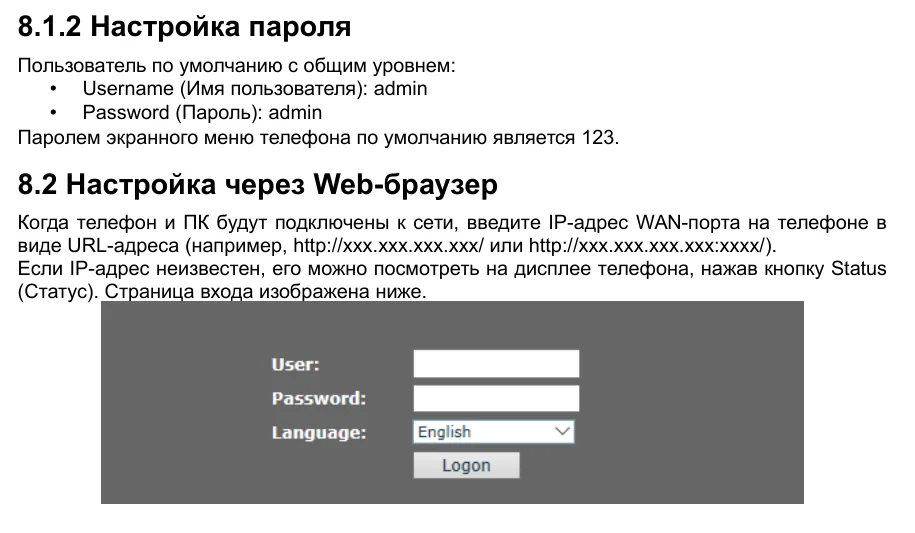 Скрийншот: D-Link DPH-150S/DPH-150SE. Ръководство за потребителя V5.00 (рус.), стр. 23.
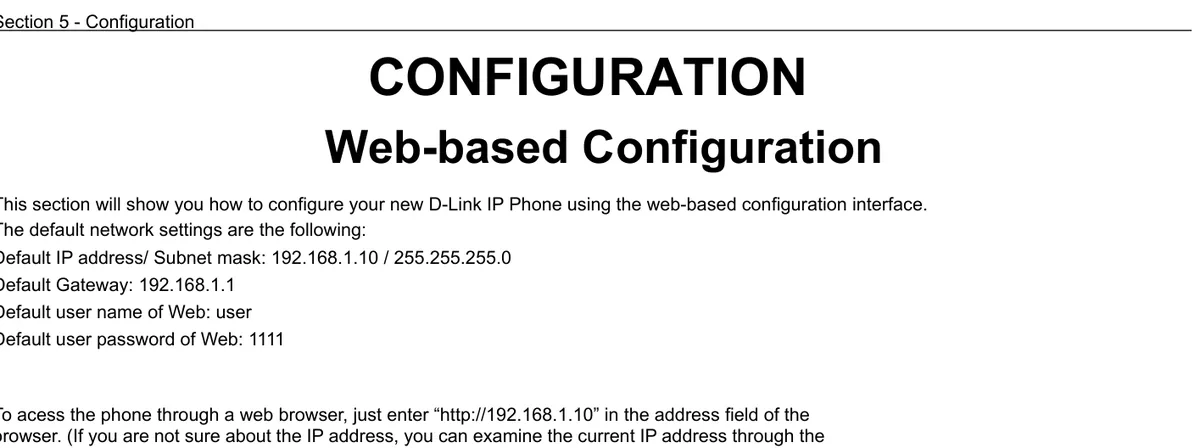 Скрийншот: D-Link DPH-400S(SE) User Manual v1.00, стр. 37.
Ако заводската парола не пасва — тя е била променяна. Възстановяване на паролата не е възможно, единствено нулиране на телефона до заводските настройки.
Стъпка 3. Въведете данните за достъп на АТС#
DPH-120S / DPH-150S / DPH-150SE#
Отворете раздела Line (Линия) → SIP, в списъка Line изберете SIP 1 и разгънете Basic Settings:
| В админ панела („Данни за достъп на добавочен номер“) | В телефона (Line → SIP → Basic Settings) |
|---|---|
| SIP сървър | SIP Proxy Server Address |
| Потребителско име | Username и Authentication Name — дългия низ sip-…-<номер> изцяло, в двете полета |
| Парола | Authentication Password |
Порт 5060 |
SIP Proxy Server Port (заводската стойност и без това е 5060) |
Транспорт UDP |
заводска стойност — не е нужно да се променя (в Advanced Settings полето Transport Protocol) |
| Вътрешен номер | Display name — надписът на линията на екрана |
Сложете отметка на Activate (Активиране) и натиснете Apply. Полетата Outbound proxy add. / port и Realm оставете празни.
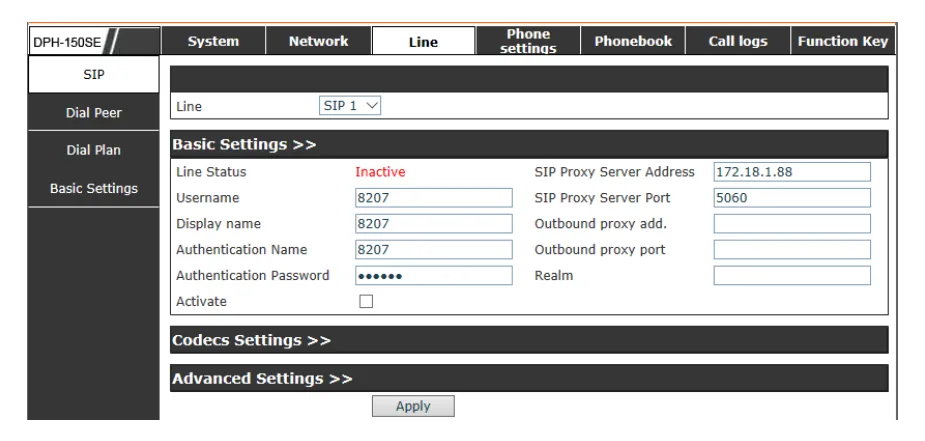 Екранна снимка: D-Link DPH-150S/DPH-150SE. Ръководство за потребителя V5.00 (рус.), стр. 35.
DPH-400S / DPH-400SE#
Отворете раздела SIP, отляво изберете Line1 → Line1 Sip:
| В админ панела („Данни за достъп на добавочен номер“) | В телефона (SIP → Line1 Sip) |
|---|---|
| SIP сървър | SIP Proxy Server и Registrar Server — един и същ адрес |
Порт 5060 |
Server Port и Registrar Server Port |
| Потребителско име | User Name и Authorized ID |
| Парола | Authorized Password |
| Вътрешен номер | Phone Number и Display Name |
Транспорт UDP |
заводска стойност, не е нужно да се променя |
Останалите полета (SIP Secondary Proxy Server, SIP Surviving Proxy Server, Registrar Outbound Server, ACD, BLA) оставете празни и изключени. Натиснете Save Settings.
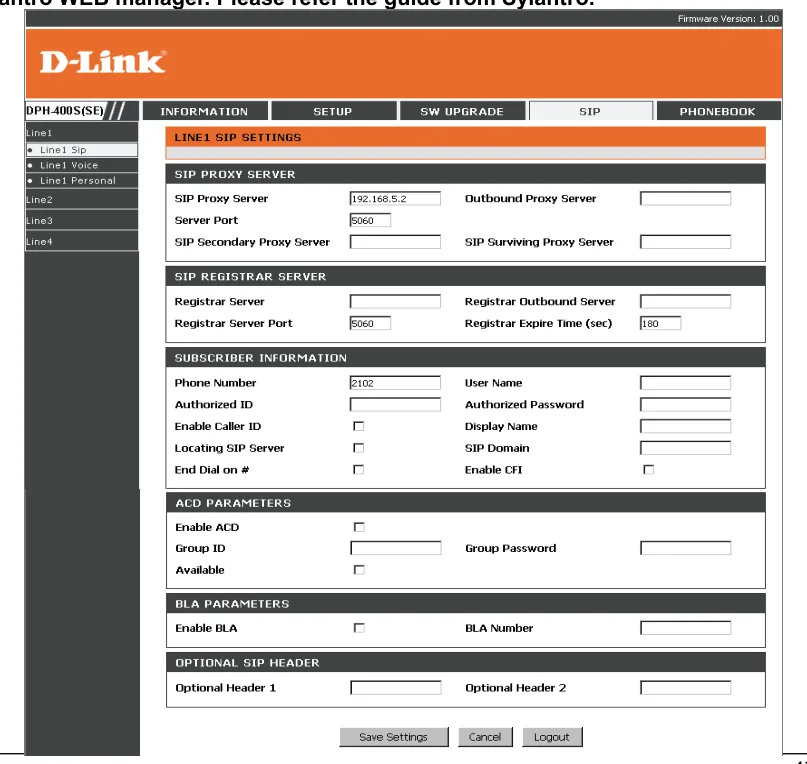 Екранна снимка: D-Link DPH-400S(SE) User Manual v1.00, стр. 47.
Допълнително: кодеци, Strict Proxy, време
Кодеци. На DPH-150S разгънете Codecs Settings на същата страница: в списъка Enabled Codecs трябва да има G.722, G.711U, G.711A — заводският набор вече ги съдържа. G.729AB може да го оставите или да го премахнете със стрелката наляво, за нас не е нужен.
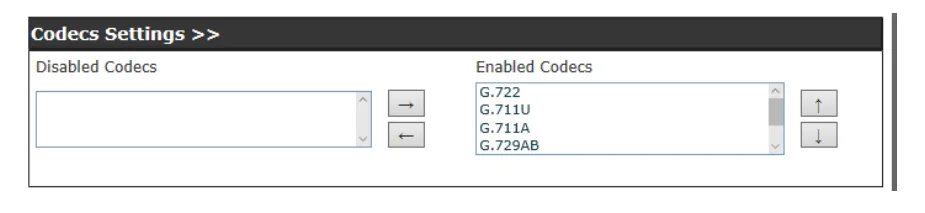 Екранна снимка: D-Link DPH-150S/DPH-150SE. Ръководство за потребителя V5.00 (рус.), стр. 35.
Enable Strict Proxy (DPH-150S, раздел Advanced Settings на страницата SIP). Когато е включено, телефонът отговаря на IP адреса, от който пакетът реално е пристигнал, а не на адреса от заглавката
via. Това отрязва част от боклук SIP обажданията „покрай АТС“ — ако телефонът гледа директно в интернет, отметката си струва да се сложи.Време. Phone settings → Time & Date: часовата зона на обекта. Без това в историята на обажданията ще има грешно време.
Руският интерфейс на телефона се включва в Menu → Settings → Basic Settings → Language.
Стъпка 4. Проверите регистрацията#
- В уеб интерфейса: на същата страница SIP полето Line Status се променя от червено Inactive на състояние на регистрация. Страницата не се обновява сама — натиснете F5.
- На телефона: до линията на екрана се появява нейният надпис, изчезва надписът за липса на регистрация.
- В админ панела: Телефония → „Служители и групи“ — при оператора светва зелена точка и редът, с който телефонът се е представил. Статусът идва от АТС и се обновява не по-често от веднъж в минута.
- Тестово обаждане: наберете вътрешния номер на колега.
Качество на звука — ехо тест *43. Зелената точка говори само за регистрация: гласът върви по отделен поток и се чупи отделно. Наберете от телефона *43 и натиснете Send / OK (само по звездичката повечето апарати не започват набиране). АТС вдига, след секунда дава кратък звънец и после ще връща на вас вашия глас — говорете в слушалката около десет секунди и се слушайте. Чуват се и звънецът, и вие — звукът минава в двете посоки. Има звънец, вас не чувате — звукът не стига от телефона към АТС (най-често виновен е SIP ALG на рутера). Няма дори звънец — звукът не стига от АТС към телефона. Разбор на всички изходи и измерените цифри (загуби, джитър, закъснение) — в раздела „Проверка на качеството на връзката“.
Връщане към заводските настройки#
Връщането е нужно, ако телефонът е купен втора ръка (в него е останал чужд акаунт и, което е по-лошо, чужд адрес за автоматична настройка — той ще затрива вашите настройки при всяко презареждане), ако е забравена паролата на администратора или ако апаратът се държи странно. Изтрива се всичко: SIP акаунти, мрежови настройки, пароли, телефонен указател, език.
DPH-120S / DPH-150S / DPH-150SE
- От апарата: Menu (Меню) → Enter → Advanced settings (Разширени настройки) → въведете паролата на екранното меню (заводска
123) → Factory Reset (Връщане към заводските настройки) → Enter → изберете Yes (Да). - От уеб интерфейса: System (Система) → Configurations (Настройки) → Reset to factory defaults.
 Екранна снимка: D-Link DPH-150S/DPH-150SE. Ръководство за потребителя V5.00 (рус.), стр. 23.
DPH-400S / DPH-400SE
- От апарата: софт клавиш Config → номер на линията (1–4) → OK → пункт 18.Admin → парола на администратора (заводска
1234) → пункт 8.Reset → Yes. - С копче: по корпуса има отделно копче Reset, което връща апарата към заводските настройки.
След връщането. DPH-150S отново взема адрес по DHCP — търсете го с копчето Status. DPH-400S се връща на статичен адрес 192.168.1.10: за да го достигнете, на компютъра временно е нужен адрес от същата подмрежа (например 192.168.1.50). Паролите отново са заводски, SIP акаунтът трябва да се въведе наново.
Ако телефонът не се регистрира#
- В полето за логин е въведен вътрешен номер. В Username / User Name и Authentication Name / Authorized ID трябва да стои дългият низ
sip-xxxxxxxx-<номер>изцяло, а не „101“. - Не е поставена отметка Activate (DPH-150S) — линията е настроена, но е изключена и телефонът дори не се опитва да се регистрира.
- На DPH-400S е попълнен само SIP Proxy Server. Този апарат се регистрира чрез полето Registrar Server: ако то е празно, регистрация няма да има. Попълнете и двете.
- Паролата е въведена от друг прозорец. Паролата на добавочния номер се показва само веднъж; ако не е запазена — натиснете в админ панела „Сброси пароля“ и въведете нова.
- Телефонът не е в същата подмрежа. DPH-400S излиза от завода със статичен
192.168.1.10— в мрежа192.168.0.xтой „не вижда“ нито АТС, нито браузъра. Прехвърлете го на DHCP: SETUP → Network. - Въведен е адрес с грешка или излишен порт. Портът се въвежда в отделно поле, а не чрез двоеточие в адреса на сървъра.
- SIP ALG на рутера. Регистрация има, но разговорът се прекъсва или се чува само едната страна — изключете SIP ALG (повече — в обзора).
Ако не помогна — или телефонът е регистриран, но няма звук, разговорът се прекъсва след 30 секунди, не идват входящи: разбор по симптоми — „Телефонът не работи: диагностика“, разшифровка на надписите и кодовете за грешки — „Не се регистрира: кодове за грешки“.
Модели от семейството#
| Модел | Екран / линии | PoE | Особености при настройката |
|---|---|---|---|
| DPH-150S / DPH-150SE | ч/б, 1 линия SIP | не (външен блок за захранване) | еталон на тази страница; admin/admin, раздел Line → SIP |
| DPH-120S / DPH-120SE | ч/б, 1 линия SIP | не | същият уеб интерфейс като при DPH-150S: admin/admin, парола на менюто 123, има и ограничен профил guest/guest |
| DPH-400S / DPH-400SE | ч/б, до 4 линии SIP | има при SE изпълнението | друг фърмуер: admin/1234, раздел SIP → Line1 Sip, заводски статичен адрес 192.168.1.10 |
| DVG-2102S / DVG-5004S | шлюзове за аналогови телефони (ATA) | не | това не е телефон, а преходник: към него се свързват обикновени аналогови апарати, а настройката на SIP се прави в собствения му уеб интерфейс — не е описана на тази страница |
Други апарати от серията (DPH-100S/H/M, DPH-200SE, DPH-300S, DPH-540/541, DPH-70/80) са спрени от производство; документацията им се намира там, в FTP архива на D-Link.
Често задавани въпроси#
Телефонът е стар, от 2016 година — ще работи ли изобщо със съвременна облачна АТС?#
Да. Нужен ни е обикновен SIP по UDP на порт 5060 с кодеци G.711/G.722 — всичко това го има в тези апарати от самото начало. Шифроване TLS/SRTP нашата АТС не предоставя, така че липсата на поддръжка за него в стария телефон не променя нищо.
Откъде да взема ръководство точно за моя модел?#
В FTP архива на руското представителство на D-Link: https://ftp.dlink.ru/pub/VoIP/ — папка с името на модела, вътре Description. Там се намират и руските преводи на ръководствата, по които е написана тази страница.
Телефонът е останал от предишен оператор и „сам нулира“ настройките. Какво да правя?#
Това работи автоматичната настройка (Auto Provision): в телефона е останал адресът на сървъра на предишния доставчик и при всяко презареждане той изтегля чужд конфигурационен файл върху вашия. Направете нулиране до заводските настройки и веднага след това настройте линията — без да презареждате телефона излишно.
Може ли на един DPH-400S да се регистрират четири различни добавочни номера?#
Да, той има четири независими линии SIP: отляво в уеб интерфейса изберете Line2, Line3, Line4 и ги попълнете по същия начин като Line1. При DPH-120S/150S линията е една.
Нужен ли е отделен блок за захранване?#
По правило да: PoE има само при част от изпълненията (при DPH-400SE), останалите се захранват от адаптер, който често се продава отделно. Проверете по стикера на корпуса, преди да занесете телефона в обект с PoE комутатор.
Източници#
- D-Link DPH-150S/DPH-150SE. Ръководство за потребителя V5.00 (рус.) — https://ftp.dlink.ru/pub/VoIP/DPH-150S/Description/DPH-150S_DPH-150SE_User_Manual_RUS_V5.00.pdf (заводски логин и парола, парола на менюто
123— стр. 23, полета на страница SIP — стр. 35–38, нулиране от апарата — стр. 23, нулиране от уеб интерфейса — стр. 25–26) - D-Link DPH-150S/DPH-150SE User Manual V5.00 (англ.) — https://ftp.dlink.ru/pub/VoIP/DPH-150S/Description/DPH-150S%20DPH-150SE%20UserManual%20V5.00.pdf
- D-Link DPH-400S(SE) A1 User Manual v1.00 — https://ftp.dlink.ru/pub/VoIP/DPH-400SE/Description/DPH-400S+400SE_A1_MANUAL_1.00.pdf (заводски адрес
192.168.1.10, профилиuser/1111иadmin/1234— стр. 37, показване на IP чрез 5.Info — стр. 25, нулиране чрез 18.Admin → 8.Reset — стр. 36, полета на страница SIP — стр. 47) - D-Link DPH-120S/DPH-120SE. Ръководство за потребителя V3.00 (рус.) — https://ftp.dlink.ru/pub/VoIP/DPH-120S/Description/DPH-120S_DPH-120SE_UserManual_V3.00_RUS.pdf (профили
guest/guestиadmin/admin, парола на менюто123) - FTP архив с документация на D-Link по VoIP — https://ftp.dlink.ru/pub/VoIP/