Gigaset N670 / N870 IP PRO — настройка за нашата АТС
Gigaset PRO е DECT система: на стената виси база (N670 IP PRO — една клетка за заведение, N870/N870E IP PRO — много клетки за голяма сграда), а служителите държат в ръцете си слушалки (R700H, S700H, SL800H, SL850H) или настолен апарат-слушалка Maxwell C. Телефонът в ръката на сервитьора няма собствени SIP настройки: всичко се въвежда веднъж в базата, а слушалката после просто се „прикрепва“ към съответната линия.
Базите N530, N610, N670, N770, N870 и N870E работят с един и същ фърмуер и имат един и същ уеб конфигуратор — тази страница е подходяща и за шестте. Общите данни за достъп, портове и мрежови изисквания са на обзорната страница „Настройка на SIP телефони“.
Какво ще ви трябва#
- Данни за добавочния номер от админ панела: Админ панел → Телефония → раздел „Служители и групи“ → при оператора „Нулиране на парола“ (как да ги получите). За всяка слушалка е нужен отделен добавочен номер.
- База, свързана с кабел към същата мрежа, в която е и вашият компютър. Захранване — PoE от комутатор или захранващ блок.
- Заредена слушалка (за регистрацията ще трябва да я включите и да я държите наблизо).
- Компютър с браузър в същата мрежа.
Стъпка 1. Разберете IP адреса на базата#
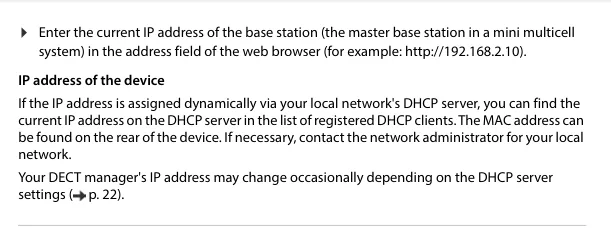
Базата няма екран, затова не показва собствения си адрес. От завода тя получава адрес по DHCP — можете да го разберете по два начина:
- По списъка с DHCP клиенти. Отворете страницата на вашия рутер, намерете списъка с издадените адреси и в него — устройството с MAC адреса на базата. MAC адресът е отпечатан на задната страна на базата (на стикера).
- Попитайте този, който е настройвал мрежата. Ако в заведението има статични адреси, мрежовият администратор знае какъв е издаден на базата.
 Екранна снимка: Gigaset N670 IP PRO System manual (en INT), 15-04-2024, стр. 17.
Стъпка 2. Влезте в уеб конфигуратора#
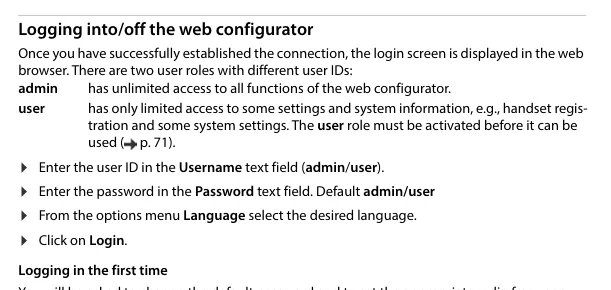
Въведете в адресната лента на браузъра http:// и адреса на базата — например http://192.168.2.10. Ще се отвори прозорец за вход.
| Заводска стойност | |
|---|---|
| Адрес | http://<IP адрес на базата> |
| Потребителско име (Username) | admin — пълен достъп; user — само регистрация на слушалки и част от настройките |
| Парола (Password) | admin за ролята admin, user за ролята user |
При първия вход базата ще поиска смяна на паролата. Новата парола трябва да е от 8 до 74 символа и да съдържа поне една главна буква, една цифра и един специален символ. Запишете я: паролата не може да бъде възстановена — само нулиране на базата до заводските настройки.
На същия този първи екран базата пита за радиочестотния диапазон на вашия регион и предлага да изберете ролята на устройството. За да работят едновременно и няколко линии, и вътрешни разговори между слушалките, в списъка Reset to device изберете ролята All in one + internal telephony - dynamic IP и натиснете Set.
 Екранна снимка: Gigaset N670 IP PRO System manual (en INT), 15-04-2024, стр. 17.
Стъпка 3. Въвеждане на данните за достъп до АТС#
При Gigaset това става на два етапа: първо еднократно се описва самата АТС (профил), после за всеки служител се създава SIP акаунт.
3.1. Профил на АТС (прави се еднократно)#
Отворете Settings → Provider or PBX profiles, натиснете молива до свободния ред (IP1) и попълнете:
| В админ панела („Данни за достъп до добавен номер“) | В базата Gigaset (Provider or PBX profiles) |
|---|---|
| — | Connection name or number — произволно разбираемо име, например Cenaly |
| SIP сървър | Domain и Proxy server address — един и същ адрес от прозореца |
Порт 5060 |
Proxy server port (фабричната стойност и без това е 5060) |
Транспорт UDP |
Transport protocol → UDP |
| — | Registration refresh time — оставете фабричните 600 секунди |
Полетата Use SIP Security (SIPS) и SRTP options не ги пипайте: нашата АТС не предоставя шифроване TLS/SRTP, включен SIPS ще счупи регистрацията. Натиснете Set.
3.2. SIP акаунт за служител#
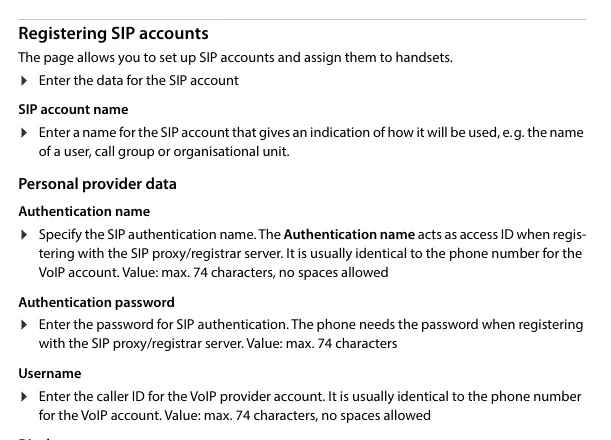
Отворете Settings → SIP accounts → Administration, натиснете Add и попълнете:
| В админ панела („Данни за достъп до добавен номер“) | В базата Gigaset (SIP accounts) |
|---|---|
| — | SIP account name — име на служител или място: „Бар“, „Рецепция“ |
| Логин | Authentication name и Username — дългия низ sip-…-<номер> изцяло, в двете полета |
| Парола | Authentication password |
| Вътрешен номер | Display name — като надпис на линията на екрана на слушалката |
SIP сървър, порт 5060, транспорт UDP |
вече са зададени от профила от стъпка 3.1: изберете го в списъка VoIP provider |
 Екранна снимка: Gigaset N670 IP PRO System manual (en INT), 15-04-2024, стр. 41.
В долната част на същата страница са списъците Available handsets и Assigned handsets: със стрелките преместете в назначените онази слушалка, която трябва да звъни от този номер. Ако слушалките още не са регистрирани, свързването може да се направи по-късно.
3.3. Регистриране на слушалката в базата#
Отворете Settings → Mobile devices → Administration → Add. Базата ще покаже PIN — код за регистрация. На слушалката стартирайте регистрацията (при слушалките Gigaset това е менюто Настройки → Регистрация → Регистриране на слушалка) и въведете този PIN. В колоната DECT статусът ще се смени от To register на Registered.
Допълнително: кодеци, време, език
- Кодеци. Достатъчни са ни G.711 A-law (PCMA), G.711 µ-law (PCMU) и G.722 — фабричният набор на Gigaset вече ги съдържа, нищо не трябва да се променя. G.729 не е необходим.
- Време. Settings → System → Date and time: изберете часовата зона на заведението. Без това в историята на разговорите ще има грешно време; NTP сървърите в полето вече са фабрично зададени.
- Езикът на интерфейса се избира от падащия списък в горния десен ъгъл на всяка страница на конфигуратора.
- Няколко слушалки на един номер. Един SIP акаунт може да се назначи на няколко слушалки за приемане (Receive), а за изходящи всяка слушалка избира един акаунт (Send) — Settings → SIP accounts → Assignments.
Стъпка 4. Проверка на регистрацията#
- В уеб конфигуратора: в списъка Settings → SIP accounts при акаунта се появява статус „регистриран“ — връзката със сървъра е установена. Ако статусът е друг, акаунтът не е настроен или до АТС не може да се достигне.
- На слушалката: в режим на готовност на екрана се появява името на линията (това, което сте въвели в Display name), изчезва предупреждението за липса на връзка.
- В админ панела: Телефония → „Служители и групи“ — при оператора светва зелена точка и се появява редът, с който устройството се е представило. Статусът идва от АТС и се обновява не по-често от веднъж в минута.
- Тестово обаждане: наберете от слушалката вътрешния номер на колега.
Качество на звука и радиопокритие — ехо тест *43. Наберете от слушалката *43 и натиснете за избиране: АТС ще вдигне, ще даде кратък звънец и ще връща на вас вашия глас. При DECT това е и единствената честна проверка на зоната на покритие: без да оставяте слушалката, минете с нея през залата, кухнята, склада и стълбището и се слушайте — там, където ехото започне да прекъсва, да съска или да изчезва, ще се прекъсне и разговорът с гост. Чува се звънец, а себе си не — звукът не стига от базата до АТС (SIP ALG на рутера); няма дори звънец — не стига от АТС до базата. Разбор на резултатите и цифри — в раздела „Проверка на качеството на връзката“.
Връщане към фабричните настройки#
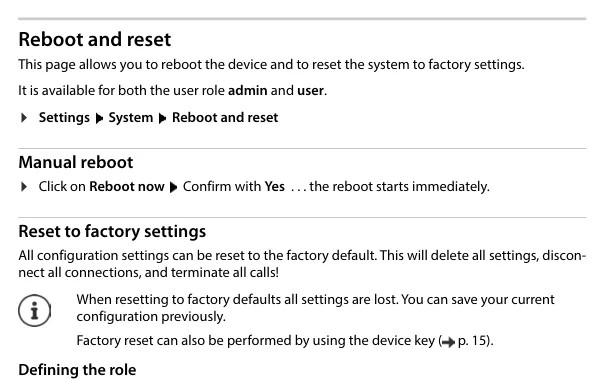
Връщането към фабричните настройки е нужно, ако базата е попаднала у вас втора употреба (в нея са останали чужди SIP акаунти и, което е по-лошо, чужд адрес за автоматична настройка — той ще заличава вашите настройки при всяко рестартиране), ако е забравена паролата на администратора или ако базата се държи непредвидимо. Връщането към фабричните настройки изтрива всичко: SIP акаунти, регистрирани слушалки, мрежови настройки, парола.
Начин 1. От уеб конфигуратора (ако паролата е известна). Settings → System → Reboot and reset → Reset to factory settings. В падащия списък изберете ролята, с която базата ще се стартира след връщането към фабричните настройки:
- All in one + internal telephony - dynamic IP — това, което е нужно на обикновено заведение: адрес по DHCP, няколко линии, вътрешни разговори между слушалките;
- All in one - static IP — базата ще се стартира с адрес
192.168.143.1, маска255.255.0.0, шлюз192.168.1.1. Изберете го само ако знаете защо.
 Екранна снимка: Gigaset N670 IP PRO System manual (en INT), 15-04-2024, стр. 81.
Начин 2. С копчето на корпуса (ако паролата е забравена). Копчето се намира на предната страна на базата:
- Натиснете и задръжте копчето не по-малко от 10 секунди, докато всички индикатори изгаснат; отпуснете — базата е в режим на програмиране.
- Натискайте кратко копчето, докато двата индикатора светнат в синьо.
- Натиснете копчето и го задръжте не по-малко от 3 и не повече от 10 секунди — базата ще се върне към фабричните настройки и ще се рестартира.
Ако базата изобщо не се зарежда, същият прийом работи в момента на зареждането: задръжте 10 секунди до изгасването на индикаторите, отпуснете, натискайте до сините индикатори, след което задръжте не по-малко от 4 секунди („авариен сброс“).
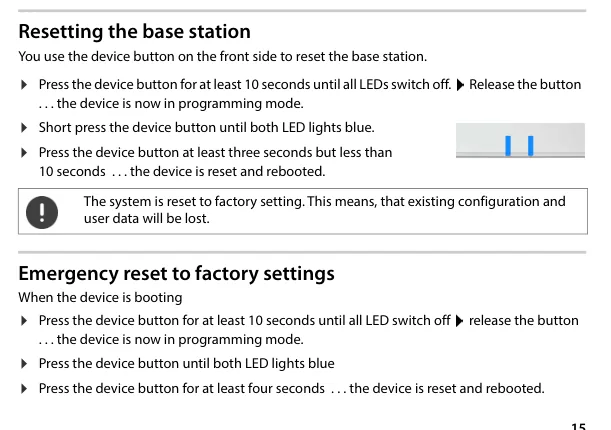 Екранна снимка: Gigaset N670 IP PRO System manual (en INT), 15-04-2024, стр. 15.
След връщането към фабричните настройки: базата отново получава адрес по DHCP (адресът най-вероятно ще се промени — вижте стъпка 1), паролата отново е admin, слушалките ще трябва да се регистрират наново, а SIP акаунтите — да се създадат наново. Преди връщане към фабричните настройки на конфигурирана база има смисъл да запазите конфигурацията (Settings → System → Save and restore).
Отделно за слушалката. Връщането към фабричните настройки на базата не изчиства самата слушалка — тя остава „помнеща“ предишната база. Ако слушалката след връщането към фабричните настройки не се регистрира, премахнете регистрацията ѝ в собственото ѝ меню с настройки и я регистрирайте наново по стъпка 3.3.
Ако базата не се регистрира#
- В логина има излишен интервал или е въведен вътрешен номер. В Authentication name и Username трябва да стои дългият низ
sip-xxxxxxxx-<номер>изцяло, без интервали — ръководството на Gigaset предупреждава за това изрично. - Паролата е въведена от друг прозорец. Паролата на добавочния номер се показва само веднъж. Ако не сте я запазили — натиснете в админ панела „Сбросить пароль“ и въведете нова.
- Акаунтът не е свързан с профила. В SIP акаунта в полето VoIP provider трябва да е избран профилът, създаден в стъпка 3.1, а не празна стойност.
- Включени са SIPS или SRTP. Нашата АТС работи по UDP без шифроване: в профила Transport protocol =
UDP, Use SIP Security (SIPS) е изключено. - Адресът на АТС е въведен с грешка или е указан само в
Domain, аProxy server addressе оставен празен — попълнете и двете полета. - SIP ALG на рутера. Ако регистрацията минава, но разговорът се прекъсва след половин минута или се чува само едната страна — изключете SIP ALG (по-подробно — в прегледа).
- Слушалката е регистрирана, но линията не е назначена. Статус Registered в Mobile devices е само DECT. Проверете назначението в Settings → SIP accounts → Assignments.
Ако не помогна — или телефонът е регистриран, но няма звук, разговорът се прекъсва след 30 секунди, не идват входящи: разбор по симптоми — „Телефонът не работи: диагностика“, разшифровка на надписите и кодовете за грешки — „Не се регистрира: кодове за грешки“.
Модели от семейството#
| Модел | Какво е това | PoE | Разлики в настройката |
|---|---|---|---|
| N670 IP PRO | една DECT клетка, до 20 слушалки | да (802.3af) | еталонът на тази страница |
| N870 IP PRO / N870E IP PRO | многосотова система, десетки бази на сграда | да | стъпките са същите; настройва се чрез „интегратор“, а базите-клетки се добавят в Settings → DECT Manager / Base stations |
| N770 IP PRO | една клетка, младше изпълнение на N870 | да | стъпките са същите |
| N610 IP PRO | една клетка, до 10 слушалки | да | стъпките са същите |
| N530 IP PRO | една клетка, начално ниво | да | стъпките са същите |
| R700H / S700H / SL800H / SL850H PRO | слушалки | — | нямат собствени SIP настройки: регистрират се на базата по PIN (стъпка 3.3) |
| Maxwell C | настолен апарат-слушалка DECT | захранване от адаптер | от страна на АТС — същата слушалка: регистрира се на базата по PIN |
| N510 IP PRO, N720 DECT Manager | предишно поколение, спряно от производство | да | ⚠️ verify: друг уеб интерфейс (Settings → Telephony → Connections); действащо ръководство на сайта на Gigaset PRO вече няма, стъпките на тази страница не са приложими към тях |
| Maxwell Basic / 2 / 3 / 4 / 10, серия P (P150/P710/P810/P82x) | настолни IP телефони, не DECT бази | да | това е отделен клас устройства със свой уеб интерфейс — не е описан на тази страница |
| A510IP / A540IP / C530IP / C610IP / A690IP | домашни бази Gigaset (не PRO) | не | продават се за дома, в заведения се срещат рядко; настройват се в Настройки → Телефония → Соединения на своя уеб интерфейс, а не както е описано тук |
Често задавани въпроси#
Нужен ли отделен добавен номер за всяка слушалка?#
Да, ако служителите трябва да си звънят един на друг и да се различават в историята на разговорите. Един добавен номер може да се зададе и за няколко слушалки наведнъж (тогава те ще звънят едновременно) — това се прави в Settings → SIP accounts → Assignments, поле Receive.
Защо след нулиране на базата N870 се появи съобщението „Check license status“?#
Многосотовата система Gigaset брои 35 дни от първото стартиране и от всяко пълно нулиране: първите 35 дни всичко работи без лиценз, следващите 35 — работи, но с предупреждение на слушалките, а след 70 дни броят на едновременните разговори на един DECT мениджър се намалява до един, докато не се зареди файлът с лиценза. Единичната база N670 не е засегната от това.
Може ли базата да се настрои без компютър, направо от слушалката?#
Не. Ръководството на Gigaset посочва изрично: системните настройки — SIP акаунти, регистрация и имена на слушалки — се правят само през уеб конфигуратора на базата. От слушалката се променят само собствените ѝ настройки: сила на звука, мелодия, език.
Работи ли автоматичната настройка (provisioning) с вашата АТС?#
Не. Платформата няма сървър за автоматична настройка — базата се настройва с полета, както е описано по-горе. Ако базата е купена втора употреба и в нея е останал адресът на чужд provisioning сървър, тя ще презаписва вашите настройки при рестартиране: първо направете нулиране до заводските настройки.
Чува се само едната страна на разговора — това грешка в настройката на базата ли е?#
Не, това е мрежата. Регистрацията е минала, значи потребителското име и паролата са верни, а гласът (RTP) не минава: почти винаги виновен е SIP ALG на рутера, по-рядко — затворени изходящи портове UDP 10000–20000. Разбор — в прегледа на раздела.
Източници#
- Gigaset N670 IP PRO — System manual (en INT), редакция 15-04-2024 — https://pro-wiki.gigaset.com/bin/view/GPPPO/Documentation/Manuals/Manuals%20-%20N670%20IP%20PRO/ (заводски потребителско име и парола — стр. 17, полета на SIP акаунта — стр. 41, нулиране с бутон — стр. 15, нулиране от уеб интерфейса — стр. 81, гратисният период на лиценза — стр. 74)
- Gigaset N870 IP / N870E IP PRO — Multicell System manual (en INT), редакция 15-04-2024 — https://pro-wiki.gigaset.com/bin/view/GPPPO/Documentation/Manuals/Manuals%20-%20N870%20IP%20PRO/
- Gigaset PRO Wiki — https://pro-wiki.gigaset.com/ (единна входна точка към документацията и фърмуера; общият фърмуер на N870(E)/N770/N670/N610/N530 потвърждава, че уеб конфигураторът на тези бази е един)
- Открит въпрос: действащи ръководства за N510 IP PRO и N720 DECT Manager вече няма на сайта на Gigaset PRO — стъпките за тях са отбелязани с
⚠️ verifyи не са проверени по документ на производителя.