Htek UC9xx / UC8xx — настройка за нашата АТС
Htek (търговска марка на Nanjing Hanlong Technology) — нескъпи настолни IP телефони, които често се поставят в кафенета, хотели и складове: от еднолинейния UC902 до UC926 с цветен екран и гигабитов порт. Всички апарати от серия UC9 имат един и същ уеб интерфейс, затова тази страница е подходяща за всеки от тях.
Особеност на Htek: настройката е разделена на два екрана — Profile (каква е АТС: адрес на сървъра, транспорт — попълва се веднъж) и Account (кой е на тази АТС: логин, парола, номер). Ако попълните само единия от тях, телефонът няма да се регистрира.
Общи реквизити, портове и изисквания към мрежата — на обзорната страница „Настройка на SIP телефони“.
Какво ще ви трябва#
- Реквизити на добавочния номер от админ панела: Админ панел → Телефония → раздел „Служители и групи“ → при оператора „Нулиране на парола“ (как да ги получите).
- Телефон, свързан с кабел в същата мрежа като компютъра. Повечето модели се захранват по PoE (802.3af); изпълненията без буква P в името изискват захранващ блок.
- Компютър с браузър в същата мрежа.
Стъпка 1. Да разберете IP адреса на телефона#
Най-бързият начин: на телефона в режим на готовност натиснете клавиша OK — на екрана ще се появи текущият IP адрес, MAC адресът и версията на фърмуера.
По-подробно — през менюто: Menu → Status → Network → IPV4. Там се вижда и дали адресът е получен по DHCP (WAN Type: DHCP mode), или е зададен ръчно.
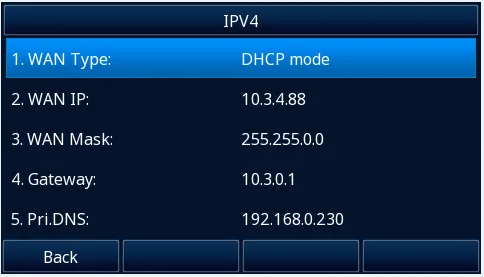 Скрийншот: Htek UC9 Series IP Phone User Guide, стр. 35.
Пунктът Menu → Status → Accounts показва дали линията е регистрирана — ще ви потрябва на стъпка 4.
Стъпка 2. Да влезете в уеб интерфейса#
Въведете адреса на телефона в браузъра: http://<IP телефона>.
| Заводска стойност | |
|---|---|
| Адрес | http://<IP телефона> |
| Потребителско име | admin |
| Парола | admin |
| Акаунт с ограничени права | user / 1234 |
| Парола на менюто на телефона (Advanced Setting) | admin |
При първо влизане телефонът ще покаже предупреждение, че се използва заводска парола — и на своя екран, и в браузъра. Сменете паролата на администратора и запишете новата: възстановяването ѝ не е възможно, само нулиране на телефона до заводските настройки.
Компютърът и телефонът трябва да са в една подмрежа — иначе страницата просто няма да се отвори.
Стъпка 3. Да въведете данните за достъп до АТС#
3.1. Профил на АТС (прави се веднъж)#
Отворете Profile → Basic, в списъка Profile изберете Profile 1 и попълнете:
| В админ панела („Данни за достъп на добавочния номер“) | В телефона (Profile → Basic) |
|---|---|
| SIP сървър | Primary SIP Server |
Порт 5060 |
заводска стойност; ако при вашата АТС портът е друг, той се изписва след двоеточие: сервер:5090 |
Транспорт UDP |
SIP Transport → UDP |
Полето DHCP SIP Server оставете в положение No. Натиснете бутона за запазване в долната част на страницата.
3.2. Акаунт на служител#
Отворете Account → Basic, в списъка Account изберете свободен ред (Account 1) и попълнете:
| В админ панела („Данни за достъп на добавочния номер“) | В телефона (Account → Basic) |
|---|---|
| — | Account Active → Yes |
| — | Profile → профилът, създаден в стъпка 3.1 |
| Логин | SIP User ID и Authenticate ID — дългия низ sip-…-<номер> изцяло, в двете полета |
| Парола | Authenticate Password |
| Вътрешен номер | Label (надписът на линията на екрана) и Name (името, което ще види този, на когото се обаждате) |
SIP сървър, порт 5060, транспорт UDP |
зададени от профила в стъпка 3.1 |
Полетата, отбелязани със звездичка *, са задължителни. Натиснете SaveSet.
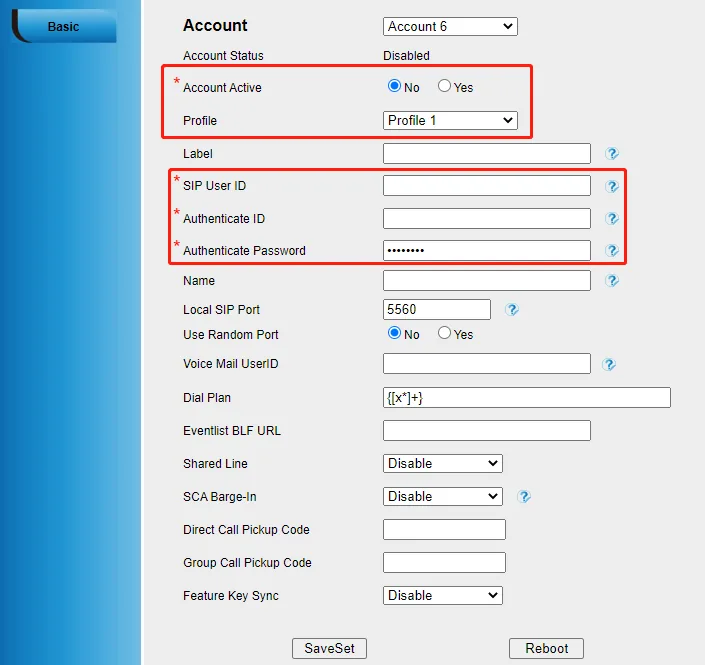 Скрийншот: Htek UC9 Series IP Phone User Guide, стр. 39.
Допълнително: кодеци, време, език, настройка направо от телефона
- Кодеци. Заводският ред на кодеците при Htek е PCMU (G.711 µ-law), PCMA (G.711 A-law), G.729A/B, G.726-32, G.723.1, G.722 — тоест всичко, което ни е нужно, вече е включено на първо място. Не се налага да се променя нищо.
- Време. Телефонът синхронизира времето по NTP автоматично, но часовата зона е по-добре да се зададе ръчно: Setting → Date & Time. Без това в историята на разговорите ще има грешно време.
- Език на екрана: Setting → Preference → LCD Language в браузъра или Menu → Setting → Basic Settings → Language на самия телефон.
- Настройка без компютър. Същият акаунт може да се въведе от клавиатурата: Menu → Settings → Advanced (парола
admin) → Accounts → изберете линия → Active: Enable, след това Profile, SIP User ID, Authenticate ID, Password, Name → софт клавиш Save. Двоеточието за порта се набира с клавиш „1“ в режим ABC. Начинът работи, но въвеждането на дълъг логин от цифровата клавиатура отнема време — с браузър е по-бързо.
Стъпка 4. Проверка на регистрацията#
- В уеб интерфейса: на страницата Account → Basic полето Account Status директно казва дали линията е регистрирана, или не. Обобщена справка — на началната страница (Version, Account Status, Network).
- На телефона: Menu → Status → Accounts; на началния екран при регистрирана линия иконата се сменя на „Line (Registered)“.
- В админ панела: Телефония → „Служители и групи“ — при оператора светва зелена точка и редът, с който телефонът се е представил. Статусът идва от АТС и се обновява не по-често от веднъж в минута.
- Тестово обаждане: наберете вътрешния номер на колега.
Качество на звука — ехо тест *43. Зелената точка говори само за регистрацията: гласът върви по отделен поток и се поврежда отделно. Наберете от телефона *43 и натиснете Send / OK (само по звездичката повечето апарати не започват набиране). АТС вдига, след секунда дава кратък звънец и после ще връща на вас вашия глас — говорете в слушалката около десет секунди и се слушайте. Чуват се и звънецът, и вие — звукът минава в двете посоки. Има звънец, вас няма — звукът не стига от телефона към АТС (най-често виновен е SIP ALG на рутера). Няма дори звънец — звукът не стига от АТС към телефона. Разбор на всички изходи и измерените цифри (загуби, джитър, закъснение) — в раздела „Проверка на качеството на връзката“.
Връщане към заводските настройки#
Връщането към заводските настройки е нужно, ако телефонът е купен втора употреба (в него са останали чужд акаунт и, което е по-лошо, чужд адрес за автонастройка — той ще затрива вашите настройки при всяко презареждане), ако е забравена паролата на администратора или ако апаратът се държи непредвидимо. Изтрива се всичко: акаунти и профили SIP, мрежови настройки, пароли, телефонен указател, история на обажданията, език.
Начин 1. От телефона. Menu → Settings → Advanced Setting (заводска парола admin) → Phone Setting → Factory Reset, след това софт клавиш OK на екрана с предупреждението.
Начин 2. От уеб интерфейса. Management → Upgrade → бутон Reset To Factory → потвърдете.
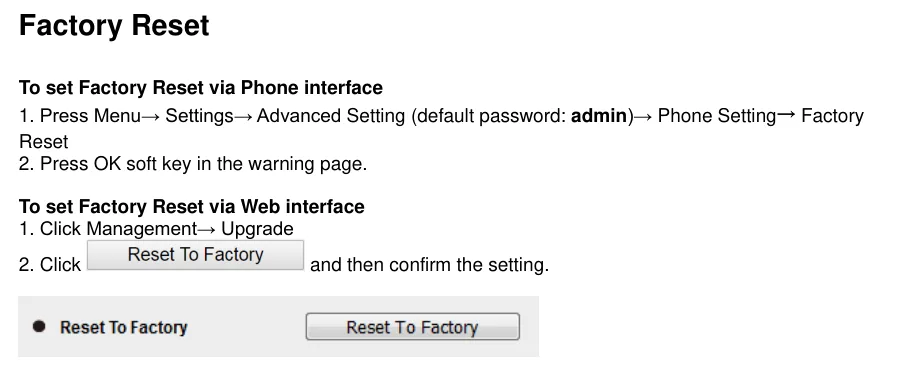 Скрийншот: Htek UC9 Series IP Phone User Guide, стр. 162.
След връщането към заводските настройки. Телефонът ще се презареди и отново ще вземе адрес по DHCP — разберете го с клавиша OK (стъпка 1). Паролата на администратора отново е admin и телефонът пак ще предупреди, че паролата е заводска. Профилът и акаунтът трябва да се въведат наново.
Ако телефонът не се регистрира#
- Попълнен е само Account или само Profile. Това е най-честата грешка при Htek: адресът на АТС живее в Profile → Basic, а логинът с паролата — в Account → Basic, и в акаунта задължително трябва да е избран нужният Profile.
- Не е зададено Account Active → Yes. Линията е настроена, но е изключена.
- В полето за логин е въведен вътрешният номер. В SIP User ID и Authenticate ID трябва да стои дългият низ
sip-xxxxxxxx-<номер>изцяло, а не „101“. - Паролата е въведена от друг прозорец. Паролата на добавочния номер се показва веднъж; ако не е запазена — натиснете в админ панела „Смяна на паролата“ и въведете нова.
- Портът е дописан неправилно в полето за сървъра. Нашата АТС работи на стандартния
5060— портът в адреса на сървъра не трябва да се дописва изобщо. - Избран е транспорт TLS. Нашата АТС не предоставя шифроване TLS/SRTP: SIP Transport трябва да е
UDP. - SIP ALG на рутера. Регистрацията минава, но обаждането се прекъсва или се чува само едната страна — изключете SIP ALG (по-подробно — в обзора).
Не помогна — или телефонът е регистриран, но няма звук, обаждането се къса след 30 секунди, не идват входящи: разбор по симптоми — „Телефонът не работи: диагностика“, разшифровка на надписите и кодовете за грешки — „Не се регистрира: кодове за грешки“.
Модели от семейството#
| Модел | Екран / линии | PoE | Особености при настройката |
|---|---|---|---|
| UC902 / UC902S / UC902P / UC902G / UC902E | ч/б, 2 линии SIP | при изпълненията с P; G — гигабитов порт, E — вграден Wi-Fi 2.4 GHz | базова модел, стъпките на тази страница без промени |
| UC903 | ч/б, 2 линии SIP | не | стъпките са същите |
| UC912 / UC912E / UC912G / UC912P | ч/б, 4 линии SIP | при изпълнение P | стъпките са същите |
| UC921 / UC921U / UC921E / UC921G / UC921P | ч/б, 6 линии SIP | при изпълнение P | стъпките са същите |
| UC923 / UC923U | ч/б, 6 линии SIP | да | стъпките са същите; U — поддръжка на Wi-Fi донгъл WFBT60 |
| UC924 / UC924U / UC924W / UC924E | цветен, 6 линии SIP | да | стъпките са същите; W/U — двудиапазонен Wi-Fi |
| UC926 / UC926U / UC926S / UC926E | цветен, 6 линии SIP, гигабит | да | старши модел; стъпките са същите |
| UC842 / UC862, UC802 / UC803 / UC804 / UC806, UC840 / UC860 | ч/б, 2–6 линии | зависи от изпълнението | ⚠️ verify: снети от производство и не влизат в действащото ръководство UC9. Логиката е същата (Profile + Account, admin/admin), но названията на пунктовете в стария уеб интерфейс може да се различават — сверявайте се с ръководството на вашия модел в раздела EOL на сайта на Htek |
Често задавани въпроси#
С какво Profile се различава от Account и защо са нужни и двата?#
Profile описва АТС: адрес на сървъра, транспорт, срокове за регистрация. Account описва служителя: потребителско име, парола, номер. Един профил обслужва всички сметки на телефона, затова при промяна на адреса на АТС е достатъчно да се поправи на едно място. Ако в обекта има една АТС, Profile 1 е достатъчен.
Могат ли няколко добавочни номера да се регистрират на един телефон?#
Да: UC912 има четири линии, а UC921/923/924/926 — шест. Създайте Account 2, Account 3 и така нататък, като във всяка укажете същия Profile 1, но собствено потребителско име и парола. Линиите се разпределят по бутоните на корпуса.
Телефонът съобщава, че се използва заводска парола. Това грешка ли е?#
Не, това е стандартно предупреждение на Htek: докато паролата на администратора остава admin, то се показва както на екрана на телефона, така и в уеб интерфейса. Сменете паролата в настройките — предупреждението ще изчезне. То не влияе на регистрацията и разговорите.
Работи ли автоматичната настройка (auto provisioning) с вашата АТС?#
Не, платформата няма сървър за автоматична настройка — телефонът се настройва чрез полетата, както е описано по-горе. Самият Htek има механизъм за автоматична настройка и той се използва от операторите на връзка: ако апаратът е купен втора употреба и в него е останал чужд адрес на сървър за провижининг, вашите настройки ще се презаписват при всяко рестартиране. Започнете с връщане към заводските настройки.
Трябва ли да се променя нещо в кодеците?#
Не. Заводският набор на Htek вече започва с G.711 (PCMU/PCMA), а G.722 също присъства в него — това е точно това, което използва нашата АТС.
Източници#
- Htek IP Phones Administrator Guide, версия 2.42.6.5 — https://www.htek.com/wp-content/uploads/2025/10/Htek-UC9-Series-IP-Phone-Administrator-Guide.pdf (списък на моделите от серията — стр. 14, показване на IP с бутона OK и заводските
admin/admin— стр. 17, потребителска парола1234— стр. 51, таблица на кодеците и техния заводски приоритет — стр. 132) - Htek UC9 Series IP Phone User Guide — https://www.htek.com/wp-content/uploads/2025/10/Htek-UC9-Series-IP-Phone-User-Guide.pdf (екрани Menu → Status — стр. 34–36, регистрация чрез Profile → Basic и Account → Basic — стр. 37–40, връщане към заводските настройки — стр. 162)
- Раздел за поддръжка на Htek — https://www.htek.com/all-support-phone/ (ръководства и фърмуер по модели, там е и разделът с апаратите, снети от производство)