Teléfonos libres: configurar una vez, vincular a quien sea
El teléfono de sobremesa en Cenaly se configura para un puesto. Usted conecta una vez «Mesa 3» o «Recepción» y después lo vincula a un empleado: en el panel de administración o directamente desde el teléfono, marcando su extensión. El empleado cambia, se muda o se va: en el teléfono no hay que cambiar nada.
Cómo funciona#
- Cada teléfono tiene su propia cuenta: servidor, usuario y contraseña. No cambian cuando el teléfono pasa de un empleado a otro. Por eso no hay que reconfigurar el teléfono al cambiar de titular.
- Mientras el teléfono no está vinculado a nadie, está libre. Desde él se puede llamar a compañeros y a servicios de emergencia, y a la ciudad — con el número del establecimiento y según sus reglas de llamadas salientes. En la pantalla del compañero y en el registro de llamadas, esa llamada aparece como «Mesa 3 (libre)». No se puede llamar a un teléfono libre: no tiene número propio.
- Al teléfono se le puede asignar una extensión principal — una línea común sin empleado, por ejemplo «Recepción, 100». Entonces el teléfono libre llama y recibe llamadas como esa línea, y el vinculado, como un empleado.
- Un teléfono vinculado llama y recibe llamadas como la extensión del empleado. La siguiente llamada después de la vinculación ya se hace «desde el empleado». La vinculación no interrumpe una conversación en curso. No hay que reregistrar el teléfono.
- Los teléfonos Yealink, Grandstream, Fanvil y Snom con autoconfiguración por MAC cambian enseguida la etiqueta en pantalla: «Mesa 3 · 105 Iván Petrov» o «Mesa 3 · libre». No hay que reiniciar el teléfono, y la etiqueta no cambia en mitad de una conversación.
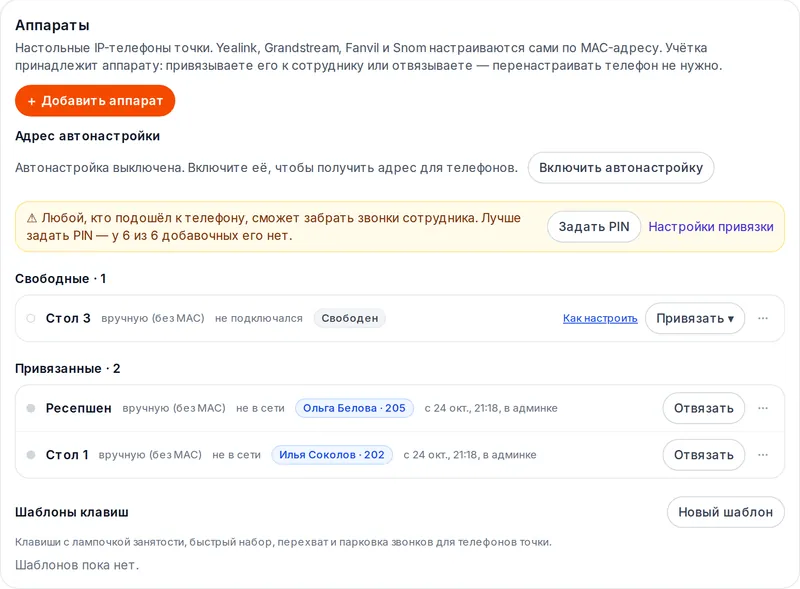 Captura de pantalla: panel de administración de Cenaly, «Telefonía» → «Aparatos».
Añadir un teléfono libre#
- Abra «Telefonía» → «Aparatos» y pulse «Añadir aparato».
- En el campo «Dónde está», escriba dónde se encuentra el teléfono: «Mesa 3», «Recepción», «Almacén».
- En el campo «Cómo configuramos» elija una de las opciones:
- «Automáticamente por MAC» — para Yealink, Grandstream, Fanvil y Snom. La dirección MAC está impresa en la etiqueta del reverso del teléfono. La dirección de autoconfiguración se indica al principio de la sección «Aparatos». Escríbala en el teléfono o distribúyala con la opción 66 DHCP desde el router: así el teléfono tomará la configuración por sí solo;
- «Manualmente — mostraremos usuario y contraseña» — para cualquier otra marca. El panel de administración mostrará una vez el servidor, el usuario, la contraseña, el transporte y el puerto. Se pueden copiar con el botón «Copiar todo» o imprimir. Dónde escribir estos campos en su modelo lo explican los artículos de la sección «Configuración de teléfonos SIP».
- En el campo «A quién» deje «Por ahora a nadie — aparato libre». Puede elegir un empleado de inmediato: entonces el teléfono se añadirá ya vinculado.
El teléfono aparecerá en el bloque «Libres». El punto verde junto a la fila significa que está en línea. Compruebe el sonido con una prueba de eco: descuelgue
el auricular y marque *43 — la central repetirá lo que usted diga.
¿El teléfono ya ha solicitado la configuración en la dirección de autoconfiguración, pero aún no está añadido? Está en el bloque «Han llamado». Pulse «Añadir como libre».
Vincular un teléfono en el panel de administración#
- En la sección «Aparatos». En la fila del teléfono pulse «Vincular» y busque al empleado por nombre, puesto o extensión. La vinculación se realiza de inmediato. Abajo aparecerá el mensaje «Mesa 3 → Iván Petrov · 105» con el botón «Deshacer». Si el empleado aún no tiene extensión, en la lista aparecerá «sin extensión · asignar y vincular». El panel de administración le asignará el número y vinculará el teléfono en una sola acción. «Desvincular» también surte efecto de inmediato, y también se puede deshacer.
- En la ficha del empleado: «Acceso» → «Telefonía» → «Teléfonos de sobremesa» → «+ Vincular teléfono», y luego elija uno de los teléfonos libres.
- En la ventana del teléfono. Pulse el teléfono en la lista, pestaña «Vinculación». Aquí también se asigna la extensión principal, se permite o se prohíbe la vinculación por llamada y se activa la liberación automática. En la pestaña «Registro» se ve quién, cuándo y cómo vinculó el teléfono.
A una línea común sin empleado («Recepción 100», «Cocina») el teléfono solo se puede vincular en el panel de administración. Por llamada esa vinculación no se hace.
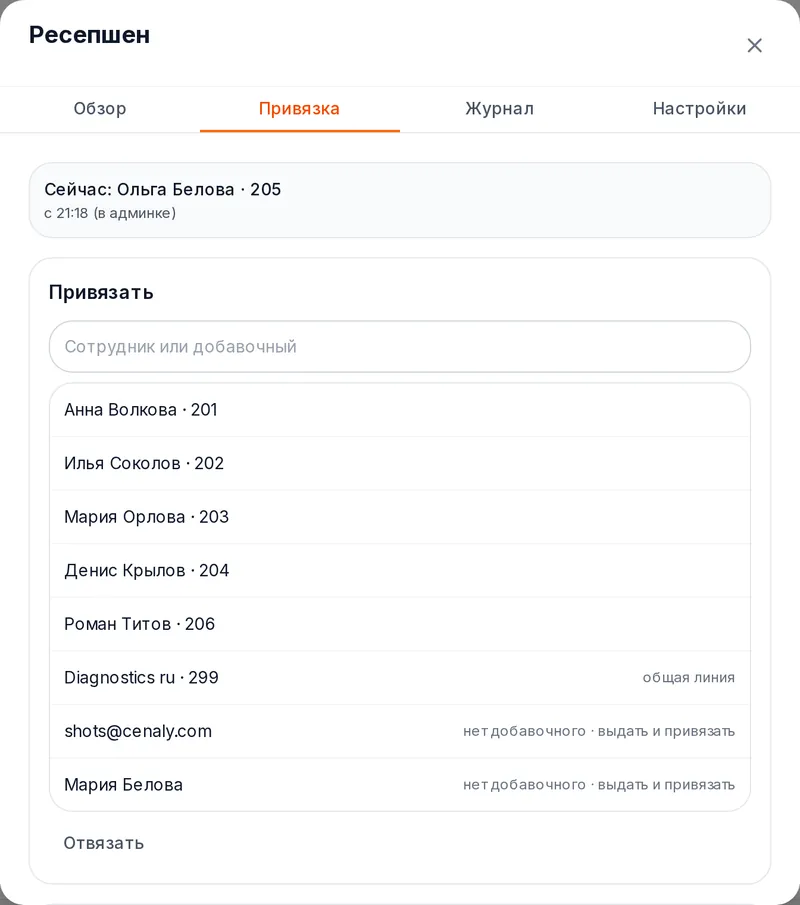 Captura de pantalla: panel de administración de Cenaly, ventana del teléfono, pestaña «Vinculación».
Vincular un teléfono desde el propio teléfono#
- Descuelgue el teléfono libre y marque su extensión, por ejemplo
105. - El teléfono dirá: «¿Vincular este teléfono a Iván Petrov, extensión 105? Pulse la almohadilla. Para solo llamar, espere». Si su extensión tiene un PIN definido, el teléfono pedirá: «Introduzca el PIN y la almohadilla».
- Pulse
#(o introduzca el PIN y#). Oirá «Teléfono vinculado. Iván Petrov, extensión 105». Sus llamadas ahora llegan a este teléfono.
Si no pulsa nada en 4 segundos, se realizará una llamada normal al 105. Por eso, desde un teléfono libre se puede seguir llamando a los compañeros. El tiempo de espera lo cambia el propietario en los ajustes: de 2 a 8 segundos.
Si la vinculación no funcionó, el teléfono indicará el motivo: «PIN incorrecto», «Demasiados intentos», «Esta extensión no se puede vincular desde el teléfono», «No se ha definido un PIN para esta extensión». La frase «No se ha podido vincular el teléfono» significa que la centralita no recibió respuesta de la nube. En ese caso, el teléfono se queda donde estaba.
Tras la vinculación mediante llamada, el empleado recibe una notificación: «Mesa 3 vinculada a su extensión 105 a las 14:02. ¿No ha sido usted?» Si no ha sido él, puede desvincular el teléfono con el botón de la notificación o en la aplicación Cenaly Phone: «Ajustes» → «Mis teléfonos».
Dónde desactivar la vinculación mediante llamada: «Telefonía» → «Oficina» → «Vinculación de teléfonos mediante llamada». Ahí mismo:
- modo: «Desactivada» (vinculación solo en el panel de administración), «Sin PIN» (por defecto: el PIN se pide solo en las extensiones donde está definido) o «Solo con PIN» (sin PIN no puede vincular nadie);
- «Ofrecer vinculación al marcar la extensión» — si se desmarca, solo funciona el código
*11; - «Esperar decisión» — cuántos segundos espera el teléfono la
#antes de iniciar una llamada normal; - «Extensiones sin vinculación mediante llamada» — por ejemplo, dirección o contabilidad: a ellos el teléfono se vincula solo en el panel de administración.
Un teléfono concreto, por ejemplo en la sala común, se puede cerrar a la vinculación mediante llamada: ventana del teléfono → «Vinculación» → «Permitir vinculación mediante llamada desde este aparato».
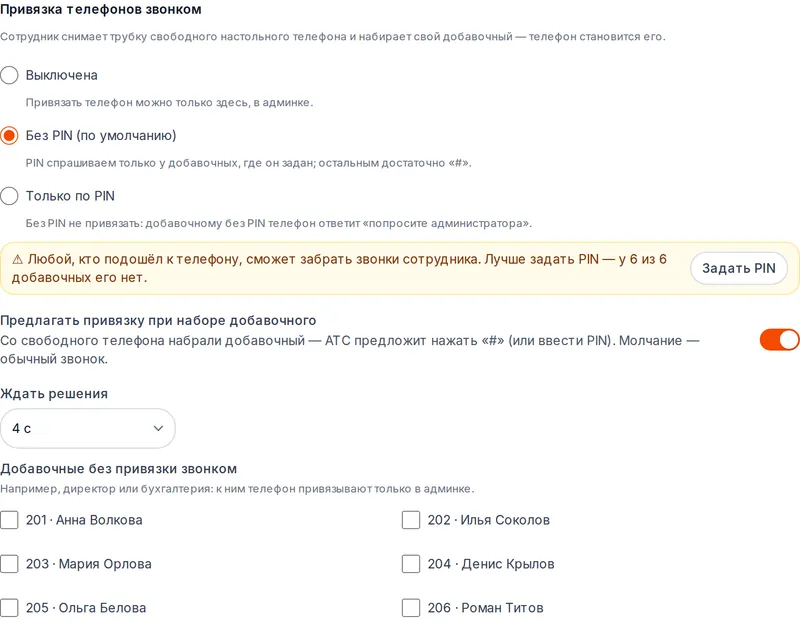 Captura de pantalla: panel de administración de Cenaly, «Telefonía» → «Oficina».
Códigos en cualquier teléfono de sobremesa#
| Marque | Qué ocurrirá |
|---|---|
| su extensión (desde un teléfono libre) | ofrecimiento de vincular el teléfono a usted: # o PIN y #; silencio — llamada normal |
*11 |
vincular el teléfono a usted o a otro empleado: extensión y #, después PIN y #, si es necesario. Funciona también en un teléfono ya vinculado — así se revincula |
*10 |
liberar el teléfono, por ejemplo al terminar el turno por una mesa común. El teléfono volverá a la extensión principal o quedará libre |
*12 |
el teléfono dirá a quién está vinculado ahora o que está libre |
*43 |
prueba de eco: comprobar el sonido |
Los códigos *10, *11 y *12 funcionan solo en teléfonos de sobremesa de la sección «Aparatos». En la aplicación Cenaly Phone y en
el navegador, el teléfono responderá «Este comando funciona solo en un teléfono de sobremesa»: siempre están vinculados a su
empleado. La lista de códigos con la marca de cuáles están activados está en «Telefonía» → «Oficina».
Para que no se olviden los códigos, imprima una pegatina: ventana del teléfono → «Resumen» → «Imprimir pegatina». En ella, el lugar
del teléfono aparece en grande, cómo vincular el teléfono a usted, los códigos *10, *11, *12 y los números de emergencia del país. El PIN no
aparece en la pegatina.
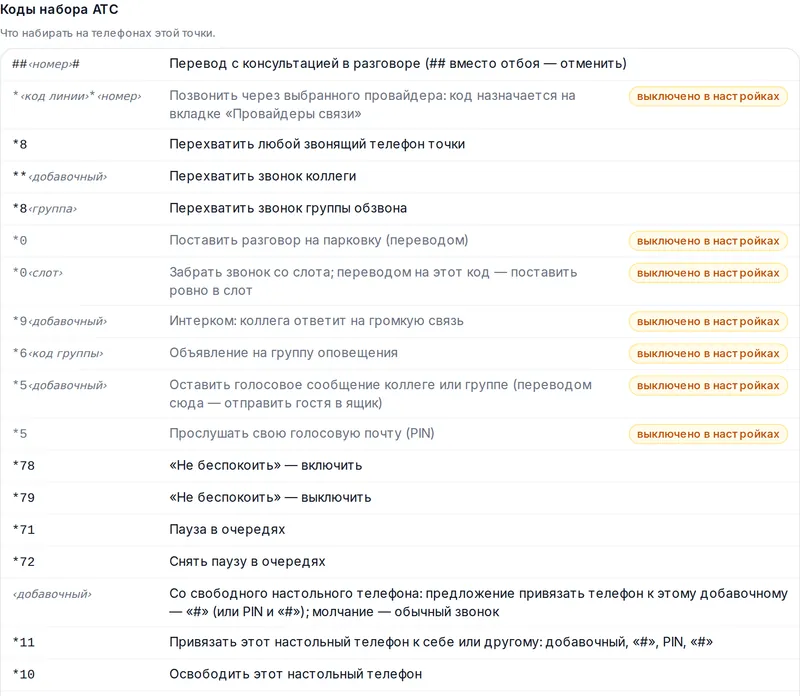 Captura de pantalla: panel de administración de Cenaly, «Telefonía» → «Oficina», directorio de códigos.
PIN para la vinculación y protección contra el descifrado#
Por defecto no se necesita PIN — basta con la almohadilla. Pero entonces cualquiera que se acerque a un teléfono libre puede marcar su extensión y quedarse con sus llamadas. Por eso, es mejor definir un PIN. Mientras alguno de los empleados no lo tenga, en «Oficina» y en la sección «Aparatos» aparece el aviso amarillo «Mejor definir un PIN». El botón «Definir PIN» del aviso despliega la lista de todas las extensiones.
- El PIN tiene de 4 a 8 dígitos. La longitud exacta la define el propietario.
- El empleado define el PIN él mismo en Cenaly Phone: «Ajustes» → «Mis teléfonos».
- El administrador define el PIN en la ficha del empleado: «Acceso» → «Telefonía» → «PIN para la vinculación desde el teléfono». Puede «Definir» el suyo, «Generar» (el PIN se muestra una vez en grande, junto al botón «Imprimir recordatorio») o «Restablecer».
- El PIN se guarda solo como hash. No se ve ni en el panel de administración ni en los registros, y la propia centralita no lo conoce: el PIN lo comprueba la nube.
Protección contra el descifrado. Tras 5 PIN incorrectos seguidos desde un mismo teléfono, la vinculación desde él se cierra durante 15 minutos. Tras 20 PIN incorrectos en una hora en el local, la vinculación mediante llamada se cierra en todo el local durante una hora. El propietario recibe una notificación y ve la señal en «Requiere solución». Se puede levantar el bloqueo antes con el botón «Levantar el bloqueo» en la ventana del teléfono, en la sección «Aparatos» o en «Requiere solución». Todos los intentos, incluidos los fallidos, se ven en la pestaña «Registro» de la ventana del teléfono.
Mesas comunes: liberación automática#
Para las «mesas calientes», active en el teléfono la liberación automática: ventana del teléfono → «Vinculación» → «Liberación automática».
- «Cada día a las 04:00» (la hora la elige usted) — según la zona horaria del local.
- «Al terminar el turno del empleado» — 15 minutos después del fin de su turno según el horario. Si el turno se prolongó o el siguiente empieza justo después, el teléfono esperará. A mitad del turno, el teléfono no se libera nunca.
Por la mañana, el teléfono vuelve a estar libre, y el primero que se siente a la mesa lo vincula con su extensión. La conversación en curso no se interrumpe por la liberación automática.
Despido y revocación de la extensión#
Cuando despiden a un empleado, le suspenden el acceso o le revocan su extensión, sus teléfonos vuelven a estar libres: a la extensión principal, si está definida, si no, a la lista común. La cuenta sigue siendo la misma, y el teléfono queda listo para la siguiente persona. La ventana de despido avisa con antelación: «Teléfonos que volverán a estar libres: 2».
Limitaciones#
- Los teléfonos libres y la vinculación desde el teléfono funcionan en la centralita dedicada del local tras su actualización a la versión con esta función. Mientras la centralita no esté actualizada, sobre el bloque «Libres» de la sección «Dispositivos» aparece un aviso «El modo de dispositivos libres funcionará tras actualizar la centralita» con un botón de actualización, la ventana del teléfono libre indica «Los dispositivos libres no se registran hasta que se actualice la centralita», y en el directorio de códigos figura «tras actualizar la centralita». Los teléfonos vinculados funcionan en cualquier versión.
- No se puede llamar a un teléfono libre si no tiene una extensión propia. A la ciudad llama con el número del establecimiento.
- La vinculación desde el teléfono solo funciona en teléfonos de sobremesa de la sección «Dispositivos». La aplicación Cenaly Phone y el teléfono en el navegador siempre están vinculados a su empleado.
- El nombre del empleado lo pronuncia el teléfono en ruso, inglés, georgiano y turco. Para un local en otro idioma, la frase suena sin nombre: «…¿a esta extensión?».
- Si la nube no responde en 3 segundos, la vinculación no se produce y el teléfono se queda donde estaba. Sin la nube no se pueden transferir llamadas ajenas: así está pensado.
Preguntas frecuentes#
¿Hay que reconfigurar el teléfono cuando llega un empleado nuevo?#
No. La cuenta pertenece al teléfono. Vincúlelo al empleado nuevo en el panel de administración o que el empleado marque su extensión desde este teléfono.
¿Se puede llamar a un teléfono libre?#
Solo si tiene una extensión propia asignada, por ejemplo la línea común «Recepción 100». Entonces las llamadas de esa línea también llegan a él. Un teléfono libre sin extensión propia no tiene número propio.
Un compañero marcó mi extensión desde un teléfono libre solo para llamar. ¿El teléfono se vinculará a él?#
No. El teléfono propondrá la vinculación, pero, si el compañero no pulsa # y no introduce el PIN, a los 4 segundos comenzará una llamada normal a su extensión. Si usted tiene un PIN asignado, sin él el teléfono no se vinculará a usted.
Alguien ha vinculado un teléfono a mi extensión. ¿Cómo saberlo y desvincularlo?#
Tras cada vinculación mediante llamada usted recibe una notificación «La mesa 3 se ha vinculado a su extensión 105 a las 14:02. ¿No ha sido usted?» con el botón «Desvincular». La lista de teléfonos de su extensión está en Cenaly Phone: «Ajustes» → «Mis teléfonos». El propietario ve cada vinculación en la pestaña «Registro» de la ventana del teléfono.
El teléfono dice «La vinculación desde el teléfono está desactivada». ¿Qué hacer?#
La vinculación mediante llamada la desactivó el propietario: para todo el local («Oficina» → «Vinculación de teléfonos mediante llamada» → «Desactivada»), para este teléfono o para su extensión. Pida al administrador que vincule el teléfono en el panel de administración o que active la vinculación.
Un teléfono libre no se registra, aunque el usuario y la contraseña son correctos#
Compruebe el aviso sobre el bloque «Libres». Si allí dice «El modo de dispositivos libres funcionará tras actualizar la centralita», actualice la centralita con el botón de ese mismo aviso. Si no hay aviso, revise el registro paso a paso en la página «El teléfono no se registra».
Secciones relacionadas#
- Introducción: conexión del teléfono a la centralita: credenciales, red, restablecimiento de fábrica, lista de marcas.
- Softphones: teléfono en el ordenador y en el smartphone.
- Llamadas distintas: melodía de grupo, de transferencia, de compañeros: melodía propia de un teléfono concreto.
- Diagnóstico por síntomas.
Fuentes#
- Descripción de las funciones de la centralita Cenaly:
docs/functionality/admin-telephony.md, secciones «Dispositivos: libres y vinculados», «Vinculación marcando en la centralita», «PIN, política de vinculación mediante llamada y bloqueos». - Configuración automática y aviso
check-syncen Yealink y Grandstream:docs/phone-knowledge/desk/yealink-t3x-t4x-t5x.md,docs/phone-knowledge/desk/grandstream-grp-gxp.md.