Gratuit · créneaux issus du planning en direct
Ouvrez les rendez-vous en ligne selon votre planning
Pour les salons, les studios et les cabinets privés. Le client choisit la prestation, le spécialiste et l'horaire sur votre site ; le rendez-vous apparaît dans le journal Cenaly.com après la réponse du serveur.
Le widget et le journal de base sont gratuits. Commencez par ajouter les services et les plannings, puis activez la prise de rendez-vous. L'automatisation des e-mails et le tunnel de conversion sont une extension payante distincte.
- Créneaux selon les plannings, les pauses et les occupations
- Les conflits d'horaires sont vérifiés lors de la prise de rendez-vous
- Gestion du rendez-vous via un lien personnel

What the guest sees — and what appears on your side
Guest screen

In your dashboard

Where the data goes Journal des rendez-vous dans le compte (section « Rendez-vous ») — service, spécialiste, heure et contact du client
The whole job — workflow, settings and other channels — is on the page «Rendez-vous en ligne pour les services»
- pour le widget et le journal des rendez-vous — aucun frais par nouveau rendez-vous
- 0 ₽
- étapes : prestation, spécialiste, horaire, coordonnées — les étapes inutiles sont ignorées
- 4
- jours dans la bande de dates, les week-ends sont indiqués
- 14
- langues prévues : quatre intégrées, les autres nécessitent un pack linguistique ; sans lui — l'anglais
- 45
Comment ça fonctionne pour le visiteur
- 1
Le client choisit une prestation
La liste provient de votre menu de prestations avec la durée et le prix. S'il n'y a qu'une seule prestation, l'étape est ignorée et le client voit immédiatement les horaires.
- 2
Il choisit un spécialiste ou « n'importe qui de disponible »
Si la prestation est assurée par un seul spécialiste, il sera associé automatiquement. « N'importe qui de disponible » confie le choix au système — il sélectionnera la personne libre sur ce créneau.
- 3
Il prend un créneau libre
Bande de dates sur 14 jours et grille selon vos plannings, pauses, congés et occupations. La puce de l'horaire le plus proche mène au premier créneau disponible ; 17:30 dans l'exemple ne signifie pas qu'un rendez-vous est possible aujourd'hui.
- 4
Laisse son nom et son numéro de téléphone
Le Widget attend la réponse du serveur et ne dit « vous êtes inscrit » qu'ensuite : il affiche le numéro de Rendez-vous, le bouton de rappels Telegram, le fichier pour le calendrier et le lien « gérer le Rendez-vous ».
Comment l'activer — trois étapes
Create an account and add your site
Signup opens setup for the selected product. Have your domain and permission to insert code ready.
Configure and install
Follow your platform instructions. Blocking trackers before consent requires the early CMP script, not just the shared async tag.
Test your published site
Enable the widget and try the visitor action on the published page. Settings may appear after the cache refreshes.
Le tag en question
<script src="https://cdn.cenaly.com/site/v1.js" data-domain="your-site.com" async></script>Shared widget tag. See the separate CMP instructions for blocking trackers before consent.
Configurez la prise de Rendez-vous selon votre activité
Raccourcissez le chemin entre l'intérêt et la prise de Rendez-vous
L'assistant en quatre étapes saute de lui-même les étapes inutiles : une seule prestation — directement aux créneaux, un seul spécialiste adapté — il est associé automatiquement. À l'étape des contacts, un récapitulatif avec des liens « modifier » s'affiche, et le nom et le téléphone du Rendez-vous précédent sont préremplis. Utile aux Comptes avec une ou deux prestations.
N'affichez que les créneaux réellement disponibles
La grille est calculée par le même moteur que la prise de Rendez-vous sur notre Vitrine : heures de prise de Rendez-vous en ligne de l'Établissement, plannings et jours ponctuels des praticiens, leurs congés et pauses, tampons des prestations et occupation du planning. Utile à tous ceux qui tiennent un planning réel, et non une liste « appelez-nous ».
Orientez depuis le site vers une prestation précise ou vers un praticien
Les attributs `data-service`, `data-master` et `data-open` ouvrent le Widget directement à l'étape voulue — le bouton « Prendre Rendez-vous chez Anna pour une coupe » à côté de sa photo. Un identifiant erroné revient silencieusement à l'assistant de Rendez-vous habituel. Utile aux sites avec des pages de praticiens et de prestations.
Confirmez le Rendez-vous, pas l'envoi du formulaire
Un envoi réussi n'est pas encore un Rendez-vous : le Widget attend la confirmation du serveur. Si le créneau a été pris entre-temps, le client le voit, le planning est rechargé et il revient à la grille. Sans réponse du serveur, un honnête « en cours de traitement » s'affiche, et un double clic ne crée pas de seconde Réservation. Utile là où deux personnes visent le même créneau.
Prenez un dépôt sans saisir de carte sur votre site
Avec une politique de dépôt définie et un prestataire de paiement actif, le client voit le montant à l'étape des contacts et paie sur notre page sécurisée — la carte n'est pas saisie sur les pages de votre site. Utile là où les clients ne viennent pas à leurs Rendez-vous.
Ne perdez pas ceux qui n'ont pas trouvé de créneau
La liste d'attente accepte un email lorsque la journée est complète et ne bloque pas le créneau. Les notifications sur les créneaux libérés relèvent de « l'Autopilote de Rendez-vous » ; vérifiez l'activation et les conditions de l'extension.
Où cela fait la différence
Salon de beauté et barbershop
Le client choisit un praticien et un créneau le soir, et le matin vous voyez le Rendez-vous dans le journal avec les Rendez-vous pris par téléphone.
Page d'un praticien
`data-master` ouvre le Widget directement sur son planning — le visiteur ne cherche pas la bonne personne dans la liste générale.
Page d'une prestation
`data-service` mène à une procédure précise : après la description d'une manucure, le client n'a pas besoin de la rechercher à nouveau.
Page de destination pour les rendez-vous
`data-open="true"` ouvre l'assistant dès le chargement de la page — pour les pages de destination publicitaires.
Code QR dans le compte et sur la carte de visite
Le lien d'action ouvre la prise de rendez-vous pour la prestation souhaitée directement depuis un autocollant imprimé.
Clinique avec plusieurs praticiens
« N'importe qui de disponible » couvre le cas « peu importe avec qui, pourvu que ce soit aujourd'hui ».
How it works in practice
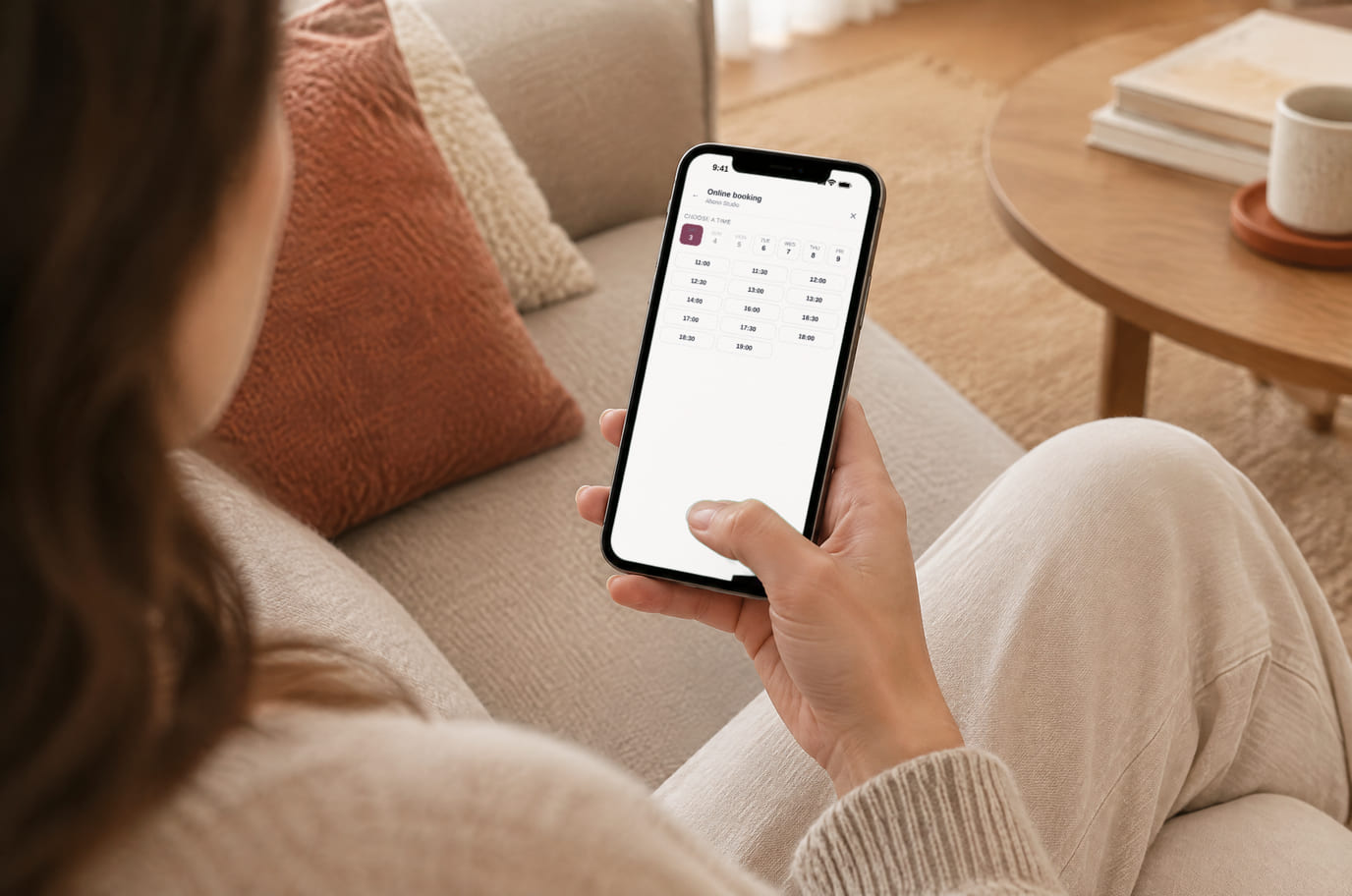
Illustration. Booking in the evening, when the salon is closed

À quoi cela ressemble sur le site
Example interface. Customise colours, position and labels, then check your page on desktop and mobile.
Sur ordinateur
Sur téléphone
Chez le propriétaire : Le widget lit uniquement les fichiers déjà publics de l'établissement : prestations du menu, plannings et congés des praticiens, tableau des occupations. Pas besoin de créer un second planning pour le site.
Sur ordinateur
Sur téléphone
Chez le propriétaire : Le rendez-vous arrive dans « Rendez-vous » et dans « Demandes ». Envoi ≠ réservation : le widget attend la confirmation du serveur et, tant qu'il ne l'a pas, indique honnêtement « Rendez-vous en cours de traitement », et non « vous êtes inscrit ».
Sur ordinateur
Sur téléphone
Chez le propriétaire : La liste d'attente accepte un email lorsque la journée est complète et ne bloque pas le créneau. Les notifications sur les créneaux libérés relèvent de « l'Autopilote de Rendez-vous » ; vérifiez l'activation et les conditions de l'extension.
Où l'installer
Les intitulés exacts des éléments de menu et les conditions tarifaires figurent dans l’aide officielle de chaque plateforme.
Sur les sites créés avec notre constructeur, les Widgets sont intégrés d'origine — rien à insérer.
Instructions pas à pas par plateforme — dans l’aide →Combien ça coûte
Gratuit
- Le widget et le journal des rendez-vous sont gratuits — sans limite de rendez-vous, de collaborateurs ni de sites
- Les rappels Telegram sont gratuits après la connexion du bot de l'établissement et l'abonnement du client lui-même ; sans cela, les messages ne seront pas envoyés
- Le pilote automatique des rendez-vous est payant séparément : e-mails automatiques en cas de modification d'un rendez-vous, notifications de liste d'attente et tableau de suivi du tunnel. Conditions — dans le catalogue
- Aucune commission sur les rendez-vous : quel que soit le nombre de rendez-vous venant du site, le prix ne change pas
- Nous ne facturons ni le rendez-vous, ni le collaborateur, ni le visiteur, ni le domaine — seule l'automatisation au-dessus du widget est payante
What is included and what costs extra
Basic versions of 9 of the 13 widgets are free. Table booking, popups, help and legal pages on external sites are extensions. Connected services can cost extra.
Avec Widget et sans
| Sans widget | Avec le widget | |
|---|---|---|
| Quand il est possible de prendre rendez-vous | ✕ On ne peut prendre rendez-vous que tant que quelqu'un répond aux appels et aux messages | ✓ Le client prend rendez-vous la nuit et le week-end, sans appel ni inscription |
| D'où viennent les créneaux | ✕ Les créneaux libres restent dans la tête de l'administrateur ou dans un agenda papier | ✓ Les créneaux sont calculés selon les plannings, les pauses, les congés et les tampons des services — comme dans votre agenda |
| Deux personnes sur un même créneau | ✕ Le chevauchement n'apparaît qu'après la conversation, et quelqu'un doit rappeler | ✓ Le créneau est attribué au premier confirmé par le serveur ; le second revient aussitôt dans la grille |
| Rappels | ✕ Le rendez-vous est rappelé manuellement, ou pas du tout | ✓ Le client active les rappels Telegram et ajoute la visite à son calendrier |
| Coût | ✕ Chaque rendez-vous coûte du temps d'administrateur : vérifier le planning, rappeler, enregistrer | ✓ Le widget et le journal des rendez-vous sont gratuits, sans limite de rendez-vous ni de collaborateurs |
En toute transparence sur les limites
- Le widget nécessite que la prise de rendez-vous soit activée pour l'établissement et qu'au moins une position-service figure au menu : sans cela, il ne s'affiche pas, silencieusement — nous ne dessinons pas de panneaux vides.
- L'annulation et le report ne sont volontairement pas possibles dans le widget : cela se fait sur une page sécurisée via le lien « gérer le rendez-vous » figurant dans la confirmation.
- L'heure est affichée dans le fuseau de l'établissement et accompagnée de son fuseau horaire — les créneaux ne sont pas recalculés dans le fuseau du client.
- L'acompte n'est disponible que si une politique d'acompte est définie et qu'un prestataire de paiement actif existe pour votre pays et votre devise.
- La liste d'attente ne réserve rien : c'est une demande « prévenez-moi quand une place se libère », et le client le voit avant l'envoi.
- Le widget modifie la mise en page du site, c'est pourquoi il est désactivé par défaut sur les sites de notre constructeur — la prise de rendez-vous y est intégrée nativement.
- En cas de panne réseau, des tentatives répétées et une file d'attente dans le navigateur sont prévues, jusqu'à une heure. La livraison dépend de la connexion et du stockage du navigateur. Sans réponse du serveur, le widget affiche un traitement en cours, et non un rendez-vous confirmé.
- La liste d'attente accepte un email lorsque la journée est complète et ne bloque pas le créneau. Les notifications sur les créneaux libérés relèvent de « l'Autopilote de Rendez-vous » ; vérifiez l'activation et les conditions de l'extension.
- Les rappels Telegram sont gratuits après la connexion du bot de l'établissement et l'abonnement du client lui-même ; sans cela, les messages ne seront pas envoyés
À qui s'adresse cette solution
- Aux salons de beauté, barbershops et studios d'ongles
- Au massage, à la cosmétologie, aux cabinets privés et aux cliniques
- À tous les services où le client prend rendez-vous à une heure et avec une personne
Qu'est-ce qu'un Widget de Rendez-vous en ligne et quand en avez-vous besoin
Le Widget de Rendez-vous en ligne est un bouton sur le site, derrière lequel le client choisit lui-même la prestation, le spécialiste et un créneau libre. Il se distingue du formulaire de contact par le fait qu'il n'affiche pas « laissez une demande », mais des créneaux concrets réellement libres, et qu'il se termine par un Rendez-vous confirmé dans le journal.
Il est utile là où l'on prend Rendez-vous à une heure et avec une personne : salon, barbershop, cosmétologie, massage, cabinet privé. Surtout si la décision de prendre Rendez-vous se prend le soir et le week-end — quand personne ne peut vous appeler, alors que l'envie de réserver est là.
Chez nous, le Widget est gratuit et fonctionne à partir du même journal de Rendez-vous que l'interface d'administration : occupations, plannings des praticiens, congés et buffers de prestations sont pris en compte au même endroit. Le serveur confirme le Rendez-vous séparément — tant qu'il n'y a pas de confirmation, on ne promet pas au client qu'il est inscrit. Pour le lancement, il faut le tag commun de « Mon site » et l'interrupteur « Rendez-vous » ; ensuite, le planning se gère dans le Compte.
Le Widget de Rendez-vous n'est pas nécessaire là où la prestation n'est pas liée à une heure et à une personne : pour « laissez une demande, on vous rappelle », un rappel suffit, et il n'exige pas de tenir un planning. Le Rendez-vous se distingue de la Réservation de Table par le fait qu'il occupe un praticien précis pour une durée précise et tient compte de son planning et de ses congés — si vous avez une salle et un placement, c'est le Widget voisin qu'il vous faut.
Questions et réponses
Le client doit-il s'inscrire ?
Non : nom et téléphone à la dernière étape, sans Compte ni Application. S'il a déjà pris Rendez-vous depuis ce même Appareil, les champs se remplissent automatiquement, et le bouton « pas moi » les efface.
Et si deux personnes choisissent le même créneau ?
C'est la confirmation du serveur qui décide : le créneau revient au premier confirmé. Le second verra qu'il a été pris, le tableau sera rechargé (son cache est de 60 secondes, plus une actualisation au retour sur l'onglet), et il choisira un autre horaire — au lieu d'une conversation désagréable après le Rendez-vous.
Où verrai-je les Rendez-vous venus du site ?
Dans le journal de Rendez-vous de votre Compte (section « Rendez-vous ») — avec la prestation, le praticien, l'horaire et le contact du client, à côté des Rendez-vous pris par téléphone et depuis la Vitrine. Pas besoin de les recopier manuellement depuis le formulaire.
Les rappels au client sont-ils inclus gratuitement ?
Les rappels Telegram sont gratuits après connexion du bot de l'établissement et Abonnement du client lui-même ; sans cela, les messages n'arriveront pas. Après confirmation, le fichier de calendrier et le lien de gestion du Rendez-vous sont également disponibles.
Peut-on demander un dépôt ?
Oui, avec une politique de dépôt définie et un prestataire de paiement connecté pour votre pays et votre devise. Le client voit le montant avant même l'envoi, et paie sur notre page — la carte n'est pas saisie sur votre site.
Peut-on mener depuis le site directement vers la prestation ou le praticien souhaité ?
Oui : les attributs `data-service` et `data-master` ouvrent le Widget à l'étape voulue, et `data-open="true"` — dès le chargement de la page. Le lien-action pour le QR code sait faire la même chose ; un identifiant erroné ouvrira l'assistant de Rendez-vous habituel.
Comment l'installer sur WordPress ou Tilda ?
Ajoutez le tag commun dans le champ de code personnalisé autorisé et activez « Rendez-vous ». L'accès au code dépend de la plateforme et du Plan. La vérification d'installation ne voit pas le tag inséré via Google Tag Manager ; vérifiez vous-même la page publiée.
Le Widget de Rendez-vous va-t-il ralentir le site ?
Le widget charge les services, le planning, les disponibilités et le pack de langue nécessaire. Les créneaux sont calculés dans le navigateur à partir de ces données, et le serveur vérifie le rendez-vous lors de l'envoi. Vérifiez la vitesse et le fonctionnement du calendrier sur votre site et sur votre téléphone.
Que faut-il payer, au final ?
Le widget et le journal de base sont gratuits. Commencez par ajouter les services et les plannings, puis activez la prise de rendez-vous. L'automatisation des e-mails et le tunnel de conversion sont une extension payante distincte. Les rappels Telegram sont gratuits après avoir connecté le bot de l'établissement et l'abonnement du client lui-même ; sans cela, les messages ne seront pas envoyés. La liste d'attente accepte les e-mails lorsque la journée est complète et ne réserve pas de créneau. Les notifications de créneau libéré relèvent de « l'Autopilote de rendez-vous » ; vérifiez la connexion et les conditions de l'extension.
What do I need to install it?
An account, your website domain and permission to insert code. Prepare the selected widget’s data and test your published page. Follow the separate cookie banner instructions for early tracker blocking.
Will it work on my page?
Style isolation reduces conflicts but does not replace testing. Check buttons, forms, mobile layout and other scripts on your site.
What about languages and data?
Set your own texts separately; built-in labels fall back to English where translations are missing. Core data is stored in the brand’s cloud. Connected AI, telephony and other services have separate processing terms.
Pour en savoir plus — installation par plateformes, configuration et dépannage — consultez l'aide. Instructions d'installation →
Fonctionne avec
Les 13 widgets →Rappel
Formulaire de demande de rappel ; avec un PBX connecté — rappel automatique
Gratuit
Bouton de messagerie
Un bouton flottant : WhatsApp, Telegram, appel, chat — jusqu'à 12 canaux
Gratuit
Preuve sociale
Badges avec le nombre de commandes, de réservations, de rendez-vous et d'avis issus de votre compte
Gratuit
Ouvrez la prise de rendez-vous pendant que le client consulte votre site
Après l'inscription, ajoutez les services et les spécialistes, vérifiez les plannings et installez le tag. Effectuez un rendez-vous test, y compris la confirmation et le lien de gestion, avant de lancer la publicité.
Configurer la prise de rendez-vous en ligneWidget gratuit · automatisation en option · rappels selon l'abonnement du client