Alcatel-Lucent 80x8s Cloud Edition、Myriad、Halo — 弊社のPBX向け設定
Alcatel-Lucent Enterprise(ALE)は複数のデスクフォンシリーズを展開しており、他社製のPBX — 弊社のような — に接続できるのはすべてではありません。オープンSIP(ALEは「Open SIP」と呼びます)に対応しているのは:
- Cloud Edition DeskPhone — 8008 CE、8008G CE、8018 CE、8058s CE、8068s CE、8078s CE;
- Myriad — M3s、M5s、M7s、M7s Pro、M8;
- Halo — H3G、H6。
3つのシリーズはすべて同じウェブインターフェース(ALEはWBM、Web Based Managementと呼びます)と同じ工場出荷時の管理者パスワードを使用するため、以下の手順は共通です。違いは端末でメニューを開く方法だけです:Cloud EditionではAdmin、MyriadとHaloではAdvanced Settingsという名前です。
SIP Business / Premium DeskPhoneシリーズ(8028s、8038s、8078s Premium)、IP Touch 4008/4018、8082 My IC Phoneは、ALE自社のPBX(OmniPCX)向けの端末です。サードパーティ製SIPステーションへの接続に関するALE公式ガイドには記載がありません — 「モデル一覧」を参照してください。
共通の認証情報、ネットワーク要件、電話機をリセットすべきタイミングについては、概要ページ「SIP電話の設定」をご覧ください。
必要なもの#
- 管理画面から取得した内線の認証情報:管理パネル → 電話 → 「従業員とグループ」 → 「パスワードをリセット」 — 「内線の認証情報」ウィンドウ(詳細)。
- コンピューターと同じネットワークにケーブルで接続された電話機。電源はスイッチからのPoE(IEEE 802.3af)またはDCSVコネクタへの外部電源アダプター。
- 同じネットワーク内のブラウザーを備えたコンピューター。
- 10分:電話機は自動的に2回再起動します — ネットワーク設定の保存後とアカウントの保存後です。
ステップ1. 電話機のIPアドレスを確認する#
電話機はDHCPで自動的にアドレスを取得します(工場出荷時モードは動的)。端末自体で確認できます:
- Cloud Edition(8008/8008G/8018/8058s/8068s/8078s CE): メイン画面で設定アイコン(⚙)→ Networkを選択します。画面にIPアドレス、サブネットマスク、ゲートウェイが表示されます。
- MyriadとHalo(M3s/M5s/M7s/M7s Pro/M8、H3G/H6): 電話機が待機状態のときにナビゲーターのOKキーを押すと、IPアドレス、MACアドレス、ファームウェアバージョンが表示されたStatusページが開きます。More項目ではネットワークの詳細とアカウントの登録状態を確認できます。
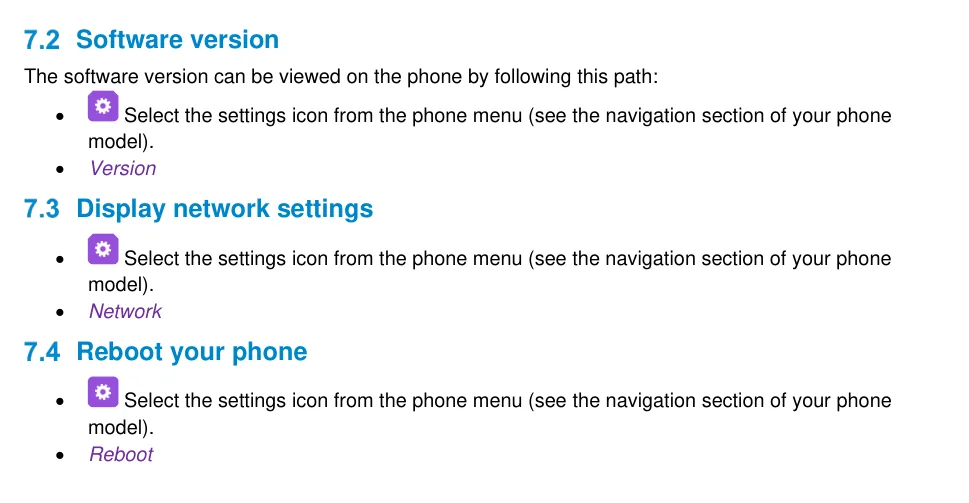 スクリーンショット:Alcatel-Lucent Cloud Edition DeskPhone User Manual 8AL90362ENAB ed01、62ページ。
ネットワークにDHCPがない場合、アドレスは手動で設定します:Admin(Cloud Edition)またはAdvanced Settings(Myriad/Halo)→ パスワード123456 → IP param → IP Config → IPv4 settings、IPv4 modeをStaticに切り替え、IP、S/net(マスク)、Router(ゲートウェイ)を入力します。保存後、電話機は再起動します。
ステップ2. ウェブインターフェースにログインする#
| 工場出荷時の値 | |
|---|---|
| アドレス | https://<IP телефона> — 例:https://192.168.0.10 |
| ログイン | admin |
| パスワード | 123456 |
電話機はhttp://とhttps://の両方を受け付けます — ブラウザーが自己署名証明書について警告を表示する場合は、警告に従って続行してください。
パスワードが合わない場合は、変更されていることを意味します — 中古端末または前の所有者の自動設定サーバー経由で。復元はできず、電話機を工場出荷時の設定にリセットするしかありません。
ステップ3. PBXの認証情報を入力する#
ウェブインターフェースでAccounts → Basicを開き、AccountリストでAccount1を選択して、各項目を入力します:
| 管理画面(「内線の認証情報」) | 電話機側(Accounts → Basic) |
|---|---|
| SIPサーバー | SIP Server |
| ログイン | User Name — そしてRegister Nameにも同じ値 |
| パスワード | Password |
ポート5060 |
SIP Server Port |
トランスポートUDP |
Transport Mode |
| 内線番号 | Display Name(画面に表示される回線名)とSIP Label Name |
ページのその他の項目はそのままにします:Register Expire Timeは3600、Secondary SIP ServerとOutBound Proxy Addressは空欄のまま(2台目のサーバーとプロキシは不要です)。Submitを押します。
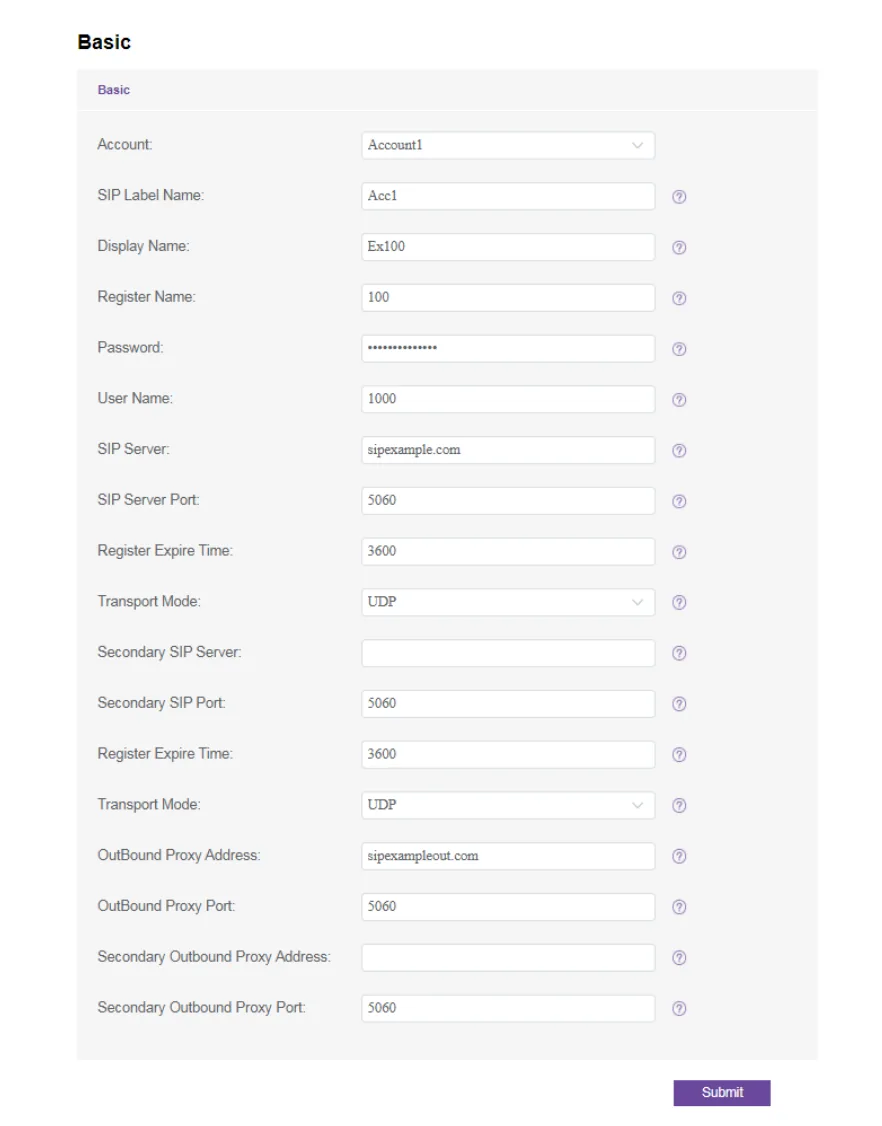 スクリーンショット:Cloud Edition and Myriad Series SIP Phones Deployment Guide with Open SIP PBXs, 2020 July V1, 21ページ。
ブラウザを使わず、電話機のキーパッドで同じ設定をする場合
- Cloud Edition:設定アイコン → Admin → パスワード
123456→ 「下」キーで最終ページまで → ソフトキーSip servers → アカウントを選択してパラメータを入力 → OK。 - MyriadとHalo:メニュー → Advanced Menu(一部のファームウェアではAdvanced Settings)→ パスワード
123456→ Account → アカウントを選択 → OK。
英字とドットの入力:8008/8008G/8018 CEではソフトキー123<>abcで切り替え、8058s/8068s/8078s CEではiキーの長押しです。@記号は#キー、ドットは0キーです。保存後、電話機は自動的に再起動します。
追加:コーデック、DTMF、NAT、時刻
- コーデック — Account → Codec → Audio Codec。G.711 A-law(PCMA)、G.711 µ-law(PCMU)、G.722を残し、その他は削除してかまいません。
- DTMF — Account → Advanced → DTMF Mode、値はRFC2833(工場出荷時も同じ)。
- NAT — Account → Advanced → Rportは有効のままでかまいません。STUNは不要です。
- 時刻 — 電話機はネットワークのDHCPサーバーからNTPで時刻を取得します。タイムゾーンは電話機の設定で指定します。正しいタイムゾーンでないと、通話履歴の時刻がずれます。
- 拠点の自動設定 — Settings → Auto Provision、Provision URL項目(サーバーが要求する場合はHTTPダイジェストのログイン/パスワードも)。プラットフォーム自体は自動設定サーバーを提供していません:この項目はお客様自身のサーバー用です。
ステップ4. 登録を確認する#
- **電話機側。**8058s/8068s/8078s CEではメイン画面にアカウントのリストが表示されます:登録済みのアカウントの横に登録アイコンが表示され、回線キーを押すとそのアカウントの番号がすぐに発信されます。MyriadとHaloでは:OK → Status → More — アカウントの登録状態の行があります。
- **管理画面側。**テレフォニー → 「従業員とグループ」:オペレーターに緑の点が点灯し、電話機が名乗った文字列が表示されます。更新は1分に1回までです。
- **テスト通話。**同僚の内線番号をダイヤルし、この電話機にかけ直してもらいます。
音声品質 — エコーテスト*43。緑の点は登録だけを示します:音声は別のストリームで流れ、別に壊れます。電話機から*43をダイヤルし、Send / OKを押します(アスタリスクだけではほとんどの機種が発信を開始しません)。PBXが応答し、1秒後に短いトーンが鳴り、その後はあなたの声を返します — 受話器に向かって10秒ほど話し、自分の声を聞きます。トーンも自分の声も聞こえる — 音声は双方向に通っています。トーンはあるが自分の声が聞こえない — 音声が電話機からPBXに届いていません(多くの場合、ルーターのSIP ALGが原因です)。トーンすら聞こえない — 音声がPBXから電話機に届いていません。すべての結果の解説と実測値(パケット損失、ジッター、遅延)は「通話品質の確認」のセクションにあります。
工場出荷時設定へのリセット#
リセットが必要なのは、電話機が中古で入手したもの、管理者パスワードが不明、または設定が「勝手に戻る」場合です — 最後の場合は、電話機に以前の事業者のProvision URLが残っており、再起動のたびに他人の設定をダウンロードしていることを意味します。
**電話機から(Cloud Edition):**ナビゲーターの右キーを押して設定メニューを開く → Admin → パスワード123456 → 「下」キーで最終ページまで → Restore factory → OK。
**電話機から(MyriadとHalo):**ナビゲーターの右キー → Advance Setting → パスワード123456 → 「下」で最終ページまで → Restore factory → OK。Myriadの電話機には簡単な方法もあります:Conferenceキーを10秒以上長押しし、ソフトキーでリセットを確定します。
**ウェブインターフェースから:**Maintenance → Restore factory → Restore factoryボタン。
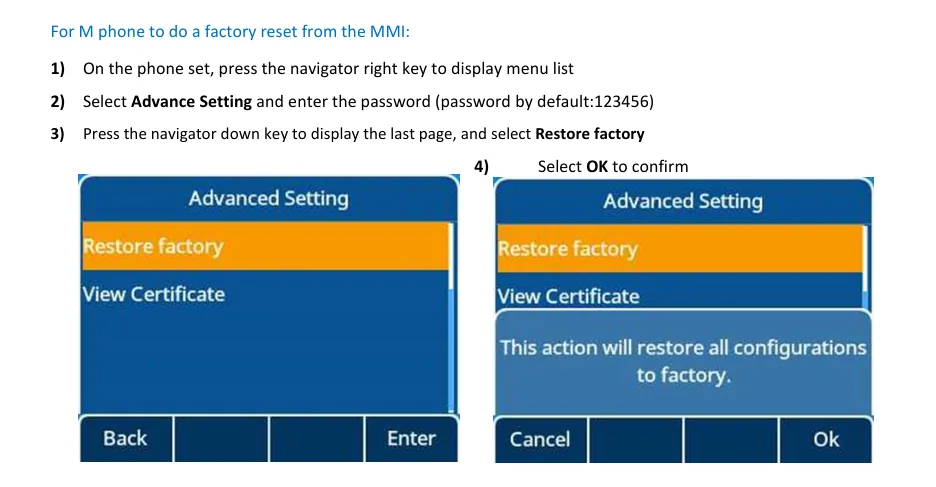 スクリーンショット:Cloud Edition and Myriad Series SIP Phones Deployment Guide with Open SIP PBXs, 2020 July V1, 37ページ。
消去されるもの:SIPアカウント、自動設定サーバーのアドレス、管理者パスワード(再び123456になります)、言語、そしてネットワーク設定 — 電話機は動的モードに戻り、再びDHCPでアドレスを取得します。ファームウェアは残ります。リセット後、電話機は再起動し、ステップ1から設定し直す必要があります。
電話機が登録されない場合#
- ログインが全部入力されていない。 必要なのは
sip-xxxxxxxx-<番号>で、短い内線番号ではありません。User Name と Register Name の両方に同じものを入力します。 - 2つの欄のうち片方しか埋まっていない。 User Name が入力されているのに Register Name が空(またはその逆)は、認証失敗の典型的な原因です。
- パスワードが古い — 管理画面で誰かが「パスワードをリセット」を押しました。新しいパスワードを発行して、もう一度入力してください。
- SIP Server のアドレスが違う。 専用マシンを持つ店舗ではアドレスが固有です。記憶で入力せず、管理画面のウィンドウからコピーしてください。
- Transport Mode が UDP ではない。 エラーも出ずに電話機が完全に沈黙する場合は、UDP に戻してください。
- OutBound Proxy Address が埋まっている。 以前の設定が残っていると、通話はどこにもつながりません — 欄をクリアしてください。
- 電話機が他人の設定を取得している — Settings → Auto Provision に以前の事業者の Provision URL が書かれています。欄をクリアするか、リセットしてください。
- 設定が適用されていない。 端末のメニューからの変更は自動再起動の後にのみ有効になります。電源を抜かずに再起動を待ってください。
- ネットワーク。 ルーターが UDP 5060 を遮断している、SIP ALG が有効になっている、電話機がゲスト Wi-Fi にいる — 概要を参照してください。
解決しない場合、または電話機は登録されているのに音声が出ない、30秒で通話が切れる、着信が来ない場合は、症状別の解説 — 「電話機が動かない:診断」、表示やエラーコードの解説 — 「登録されない:エラーコード」をご覧ください。
ファミリーのモデル#
| モデル | 画面 / 回線 | PoE | 設定の特徴 |
|---|---|---|---|
| 8008 CE, 8008G CE | モノクロ、基本1 + 追加1アカウント | 802.3af(8008G はギガビット) | 文字はソフトキー 123<>abc で入力 |
| 8018 CE | モノクロ、基本1 + 追加1アカウント | 802.3af | 8008 と同じ |
| 8058s CE | カラー、基本1 + 追加3 | 802.3af | 文字は i キーの長押し |
| 8068s CE, 8078s CE | カラー、基本1 + 追加3 | 802.3af | 8058s と同じ |
| M3s, M5s, M7s, M7s Pro | カラー、最大8アカウント | 802.3af | 端末のメニューは Advanced Settings、IP は OK キーで表示 |
| M8 | カラー、最大20アカウント | 802.3af | 同じ。Wi-Fi 内蔵 |
| H3G | モノクロ、最大3アカウント | 802.3af | Myriad と同じ |
| H6 | カラー、最大4アカウント | 802.3af | 同じ。Wi-Fi は ALE の USB アダプター経由 |
適さないものとその理由:
- 8028s, 8038s, 8078s Premium DeskPhone, IP Touch 4008/4018, 8082 My IC Phone — ALE OmniPCX 用の端末です。他社(Open SIP)の PBX 向け ALE 展開ガイドには記載がなく、当社の PBX への接続について ALE は説明していません。
- Temporis IP150/IP151/IP300/IP600/IP800, IP2015/IP2215 — これは ALE ではなく、Alcatel ブランドの Atlinks のオフィス電話機です。独自のウェブインターフェースと独自のパスワードを持ち、このページとは関係ありません。Atlinks のサイトにある該当モデルの管理者ガイドに従って設定してください。⚠️ verify — Atlinks の最新のドキュメントは公開情報では見つかりませんでした。
よくある質問#
自分の電話機が OmniPCX 版ではなく Cloud Edition だとどうやって分かりますか?#
起動画面の表示と端末下面のラベルで確認できます。Cloud Edition はモデル名に CE が含まれます(例:「8018 Cloud Edition DeskPhone」)。同じモデルの OmniPCX 版は外観は同じですが、他社の SIP 用 PBX には登録できません。
初回電源投入時に電話機がアクティベーションコードを要求します — これは何ですか?#
これは EDS(Easy Deployment Server)— ALE のクラウド自動設定サービスで、新しい端末では工場出荷時に有効になっています。当社ではコードを使用しません。この手順をスキップし、手順1〜3に従って電話機を手動で設定してください。画面をスキップできない場合は、工場出荷時の設定にリセットしてください。
1台の電話機に2つの内線を登録できますか?#
はい。8008/8008G/8018 CE は基本と追加1つのアカウント、8058s/8068s/8078s CE は基本と追加3つ、Myriad は最大8(M8 は最大20)、H3G は最大3、H6 は最大4です。2つ目の内線は管理画面で別のオペレーターとして登録し、電話機側では Accounts → Basic の Account2 で設定します。
アカウントのページにログイン欄が2つあるのはなぜですか?#
これは SIP プロトコルでは別のものです。User Name は電話機が誰の名前で発信するか、Register Name はサーバーにどの名前で認証するかです。一部の PBX ではこれらが異なりますが、当社では同じです。両方の欄に管理画面の同じ長いログインを入力します。
電話機は以前の所有者のところで動作していたのに、当社では設定が毎晩巻き戻されます#
以前の事業者の自動設定サーバーのアドレスが残っています(Settings → Auto Provision → Provision URL)。電話機は再起動時に他人の設定をダウンロードし、あなたの設定を上書きします。欄をクリアするか、工場出荷時の設定にリセットしてください。
出典#
- Cloud Edition and Myriad Series SIP Phones Deployment Guide with Open SIP PBXs, 2020 July V1 — https://www.aledevice.com/uploads/5f649faf/ALE_Myriad_CE_SIPTPPhoneDeploymentGuide%20V1.pdf
- Alcatel-Lucent Enterprise Myriad and Halo Series DeskPhone Administration Manual, 8AL91477ENAA ed04 — https://www.al-enterprise.com/-/media/assets/internet/documents/am-ale-myriad-and-halo-series-deskphone-8al91477enaa-1-en.pdf
- Cloud Edition DeskPhone User Manual (8078s/8068s/8058s/8018/8008G/8008), 8AL90362ENAB ed01 — https://www.al-enterprise.com/-/media/assets/internet/documents/ce-um-78s-68s-58s-18-08-r5x0-8al90362enab-1-en.pdf
- 未解決の課題:Temporis IP シリーズに関する Atlinks の最新の管理者ガイドはメーカーサイトで見つからず、これらの端末に関するセクションは書かれていません。