ドアホンと呼び出しパネル — 当社のPBX向け設定
業務用入口の呼び出しパネル、納品業者用キッチンのドアホン、駐車場ゲートのパネル — 当社のPBXにとっては通常のSIP加入者です。内線(例:「業務用入口」)を作成し、その認証情報をパネルに入力し、呼び出しボタンに発信先の番号を割り当てます。あとは宅配業者がボタンを押すと管理者の電話が鳴り、通話中にそのままコードでドアが開きます。
デスクフォンとの違いは1点だけですが、本質的です。パネルには画面がないため、IPアドレスはメニューではなく、音声またはメーカーのユーティリティで確認します。それ以外は同じ、ブラウザー上のウェブインターフェースです。
このページでは、当社の施設で最も一般的な3ブランドを扱います。Fanvil iシリーズ(低価格、CISとトルコ)、Akuvox(住宅とオフィス)、2N(チェコ、エンタープライズクラス、EU)。共通の認証情報とネットワーク要件は概要ページ「SIP電話の設定」にあります。
必要なもの#
- 管理画面でドア用の専用内線 — 実際の従業員ではなく、勤務場所(「業務用入口」「駐車場」)として作成してください。パネルはアカウントを常時占有します。認証情報については「認証情報」をご覧ください。
- 施設の業務用ネットワークにケーブルで接続されたパネル。ほぼすべてのモデルは同じケーブルでPoE給電されます。
- 同じネットワーク内のブラウザーを備えたコンピューター。
- キーパッドのないパネルの場合は、メーカーのデバイス検索ユーティリティ:Fanvil
iDoorPhoneNetworkScanner、Akuvox IP Scanner、2N Network Scanner。 - ボタンがどの内線に発信すべきか(フロント、バー、警備)と、誰がドアを開けるかの理解。
ステップ1. パネルのIPアドレスを確認する#
工場出荷時、3ブランドともDHCPでアドレスを取得します。それを聞く、または見る方法:
Fanvil iシリーズ。 呼び出しボタン(speed-dial)を3秒間押し続けます — 電源投入から30秒以上経ってから — スピーカーから短い信号音が鳴るのを待ち、5秒以内にボタンをもう一度押します。パネルがアドレスを音声で読み上げます。同じボタンを3回押すと、パネルはまず動的モード(DHCP)に切り替わり、その後アドレスを読み上げます。代替手段は、Fanvilのサイトから入手できるユーティリティiDoorPhoneNetworkScanner.exeです。ネットワークにDHCPがない場合の工場出荷時の静的アドレスは192.168.1.128、ウェブポートは80です。
Akuvox。 呼び出しボタンを5秒間押し続けると、パネルがアドレスを読み上げます。または、Akuvox IP Scannerアプリでネットワーク内を検索します。同じネットワーク内のすべてのデバイスのIP、MAC、モデル、ファームウェアバージョンが表示されます。
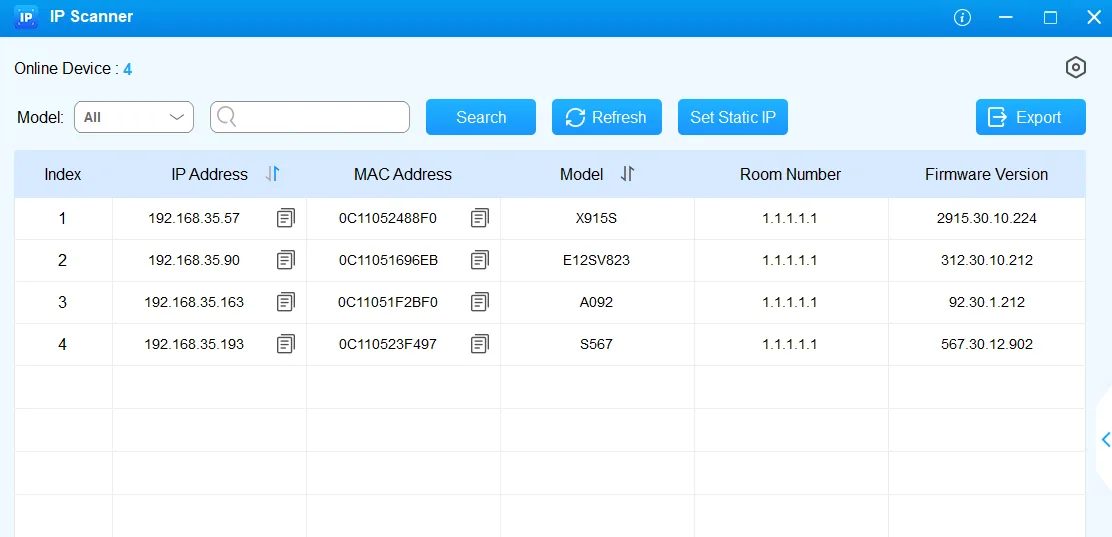 スクリーンショット:Akuvox R20A/B Door Phone Administrator Guide、「Access the Device」セクション、knowledge.akuvox.com。
2N。 2N Network Scannerを使用するか、お使いのモデルの設置手順にあるボタンシーケンスを使います。例えば2N IP Varioでは、電源投入後に2回目の信号音を待ち、クイックダイヤルボタンを5回押すと、パネルがアドレスを読み上げます。アドレス0.0.0.0は、DHCPサーバーがアドレスを発行しなかったことを意味します。ネットワークにDHCPがない場合、同じボタンシーケンスでパネルを静的アドレスモードに切り替えられます(3ボタンモデルでは、最初の信号音から30秒以内に1,1,1,2,2,3)。その場合、パネルは**192.168.1.100**でアクセス可能になります。
ステップ2. ウェブインターフェースにログインする#
ブラウザーでhttp://<パネルのIP>を開きます:
| ブランド | ログイン | パスワード | 備考 |
|---|---|---|---|
| Fanvil iシリーズ | admin |
admin |
大文字と小文字を区別 |
| Akuvox | admin |
admin |
大文字と小文字を区別。ベンダーはChromeを推奨 |
| 2N | admin |
2n |
初回ログイン時にパスワードの変更が必須:最低8文字、大文字、小文字、数字 |
2Nのパスワードはすぐに記録してください。復元はできず、パネルを工場出荷状態にリセットしてすべての設定を失うしかありません。FanvilとAkuvoxのパスワードも初回ログイン時に変更することをお勧めします。パネルは屋外に設置され、そのウェブインターフェースは施設のネットワーク全体に開放されているからです。
ステップ3. PBXの認証情報を入力する#
フィールド名はメーカーによって異なりますが、意味は同じです。
Fanvil iシリーズ: Line → SIP セクション、SIP 1 回線。
| 管理画面(「内線の認証情報」) | Fanvilパネル(Line → SIP) |
|---|---|
| SIPサーバー | Server Address(SIP Server 1 ブロック) |
ログイン(sip-…-<番号>) |
Username と Authentication User — 全体を両方のフィールドに入力 |
| パスワード | Authentication Password |
ポート 5060 |
Server Port |
トランスポート UDP |
Transport Protocol |
| 内線番号 | Display name |
| — | Activate — チェックを入れる |
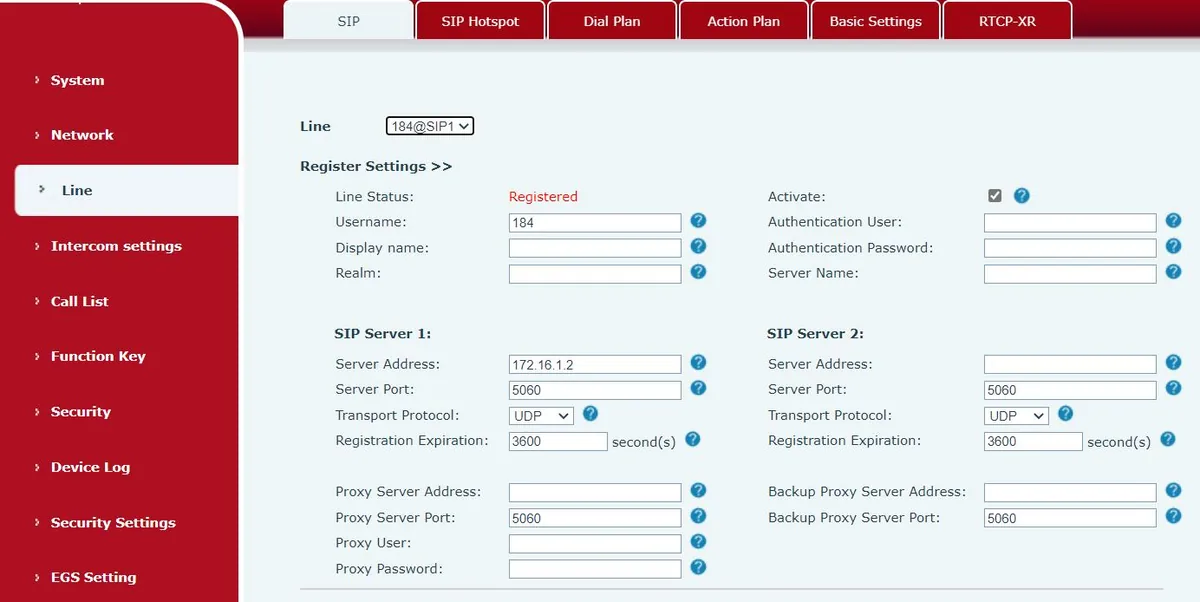 スクリーンショット: Fanvil i6X Series User Manual (i61/i62/i63/i64)、19ページ。
Akuvox: Account → Basic セクション、Account 1 アカウント(パネルは2つの独立したアカウントに対応。2つ目は予備サーバー用のみ)。
| 管理画面 | Akuvoxパネル(Account → Basic) |
|---|---|
| SIPサーバー | SIP Server 1 ブロックの Server IP |
ポート 5060 |
同じ場所の Port |
ログイン(sip-…-<番号>) |
Register Name と Username — 全体を両方のフィールドに入力 |
| パスワード | Password |
| 内線番号 | Display Label と Display Name |
| — | Account Enabled — チェックを入れる |
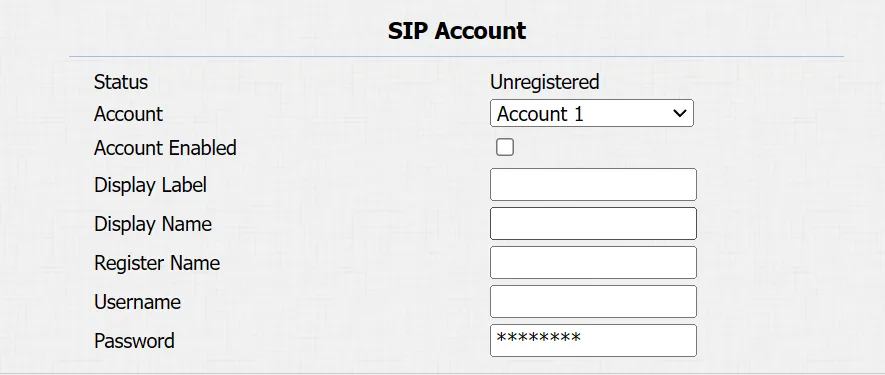 スクリーンショット: Akuvox R20A/B Door Phone Administrator Guide、「Intercom Call Configuration」セクション、knowledge.akuvox.com。
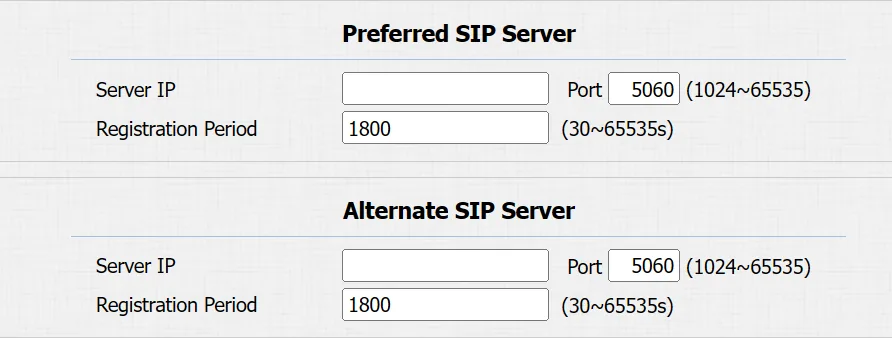 スクリーンショット: Akuvox R20A/B Door Phone Administrator Guide、「SIP Server Configuration」セクション、knowledge.akuvox.com。
2N: Services → Phone → SIP メニュー、SIP 1 アカウント(2Nは4つ)。
| 管理画面 | 2Nパネル(Services → Phone → SIP) |
|---|---|
| SIPサーバー | Domain、Proxy Address、Registrar Address — 同じアドレスを3つのフィールドすべてに |
ポート 5060 |
Proxy Port と Registrar Port |
ログイン(sip-…-<番号>) |
Phone Number (ID) と Authentication ID |
| パスワード | Password |
| 内線番号 | Display Name |
| — | SIP Account Enable と Registration Enabled — 両方を有効にする |
設定を保存(Apply / Save)すると、パネルが登録を開始します。
追加情報: 呼び出しボタン、ドアの開錠、コーデック
呼び出しボタンの接続先。 Fanvilでは Function Key → Key 1、タイプ Hot Key、値は呼び出し先の内線番号です。Akuvoxでは該当ボタンの番号を Intercom → Basic で設定し、2Nではユーザーリスト(Directory → Users)で設定し、ボタンは Hardware → Buttons でユーザーに紐付けます。
ヒント: ボタンは特定の個人ではなく、管理画面の一斉呼び出しグループ(テレフォニー → 一斉呼び出しグループ)に接続してください。そうすれば応答者の構成をドアの前のドライバーではなくブラウザで変更できます。
ドアの開錠方法。 錠前はパネル自体のリレーで制御され、プラットフォームは開錠ボタンを制御しません。実用上4つの方法があります: 従業員が通話中に入力するコード(DTMF)、パネルのキーパッドのコード、RFIDカード、内側からの退出ボタン。
- Fanvil iシリーズ: コードのルールは EGS Setting → Password → Add password rule、通話中の開錠には Remote タイプ、パネルのキーパッドには Local タイプ。工場出荷時の遠隔開錠コードは
*、工場出荷時のローカルコードは6789の後に#。どちらも自分のコードに変更してください: 工場出荷時のコードはインターネット全体が知っています。 - Akuvox: Intercom → Relay、DTMFコードとキーパッドコードのフィールド。
- 2N: Hardware → Switches → Switch 1: Switch Enabled を有効にし、Controlled Output(錠前が接続されている出力)を指定し、アクティベーションコードを設定します。
通話中のコードをパネルに届けるには、従業員の電話機で DTMF RFC 2833 が必要です — これは当社のデフォルトです。
コーデック。 G.711 A-law、G.711 µ-law、G.722で十分です。カメラ付きパネルのビデオコーデックは登録に影響せず、当社のPBXには送信されません — 映像はパネル自体で視聴します。
自動応答。 パネルは通常、着信に対する自動応答を有効にします(Fanvil: Line → SIP → Basic Settings → Enable Auto Answering)。警備員がパネルに電話して入口を「覗く」ためです。これは意識的に有効にしてください: ドアの装置が着信で室内を聴取し始めます。
ステップ4. 登録を確認する#
- パネルのウェブインターフェースで: Fanvilでは Line Status 行が Registered と表示され(F5でのみ更新)、Akuvoxでは Account → Basic の Status フィールド、2Nでは Registration State(
Registered)と、問題がある場合は最後のサーバーエラーを示す Failure Reason。 - 管理画面で(テレフォニー → 「従業員とグループ」)ドアの内線に緑の点が点灯します。
- 実際の確認: パネルのボタンを押すと、割り当てられた内線に呼び出しが届くはずです。応答して開錠コードを入力してください: 正しいコードはFanvilパネルがサイレンで確認し、誤ったコードは短いビープ音で確認します。無音の場合は、数字がパネルに届いていません(従業員の電話機のDTMFを確認してください)。
音声品質 — エコーテスト *43。 キーパッド付きのパネルで *43 を入力して呼び出しボタンを押すと、PBXが応答し、短い発信音を出して音声をそのまま返します — パネルの前で10秒ほど話し、パネルのスピーカーから自分の声を聞いてください。こうすれば、最初の来訪者がドアの前で問題に直面する前に片方向音声を確認できます: 発信音は聞こえるが自分の声が聞こえない場合、パネルが音声をPBXに届けていません(マイク、ルーターのSIP ALG)。発信音すら聞こえない場合、音声がパネルに届いていません。ワンボタンパネルではコードを入力できないため、呼び出しボタンで確認し、それに応答する従業員の電話機は同じ *43 で電話機自体から確認してください。結果の分析と数値は「通話品質の確認」セクションにあります。
工場出荷時設定へのリセット#
ドアのパネルは、リセットが必要になるほぼすべてのケースに当てはまります。デバイスは物件の以前の所有者の設置業者が設置することが多く、内部には他人のアカウント、他人のドア開錠コード、他人の自動設定サーバーのアドレスが残っています。
Fanvil iシリーズ。 Webインターフェースから:System → Configuration → Reset Phone → [Reset]。すべての設定、データベース、設定ファイルが消去され、デバイスは工場出荷状態(admin/admin、DHCP)に戻ります。Webインターフェースにアクセスできず、アドレスも不明な場合は、まず呼び出しボタンを3回押してパネルを動的モードに切り替え(ステップ1参照)、読み上げられたアドレスでログインしてください。
Akuvox。 Webインターフェースから:System → Upgrade、リセットボタンは同じページにあります。再起動と再起動スケジュールも同じ場所にあります(System → Auto Provisioning)。
2N。 Webインターフェースから:System → Maintenance → Reset Configuration — すべてのパラメータを工場出荷時にリセットします。ネットワークパラメータと証明書のリセットには、ダイアログでの個別の確認が必要です。ハードウェアでは、ジャンパーまたは筐体内部のResetボタンで行います。具体的な方法はお使いのモデルの設置マニュアルに記載されています。⚠️ ハードウェアおよびソフトウェアのリセットは、購入済みの場合、パネルのライセンスキーを削除します。リセット前にキーを保存してください。
3機種すべてで消去されるもの:SIPアカウント、ドア開錠コード、カードリスト、ネットワーク設定、ログ。ファームウェアは残ります。リセット後はステップ1から始めてください。アドレスは再び音声またはスキャナーで確認する必要があります。
パネルが登録されない場合#
- ログインが完全に入力されていない — 短い内線番号ではなく
sip-…-<番号>が必要です。FanvilではUsernameとAuthentication User、AkuvoxではRegister NameとUsername、2NではPhone Number (ID)とAuthentication IDです。 - アカウントが無効:
Activate(Fanvil)、Account Enabled(Akuvox)、SIP Account EnableとRegistration Enabled(2N)。 - 2Nで
Domainが未入力。 パネルは「番号+ドメイン」のペアで登録されます。SIPプロキシを使用しない場合は、そこにサーバーアドレスを記入します。弊社では、これは詳細ウィンドウのPBXアドレスです。 - パスワードが古い — 誰かが管理画面で「パスワードをリセット」を押しました。新しいパスワードを発行してください。
- トランスポートがUDPではない — 中古のパネルには、以前のシステムのTCPまたはTLSが残っていることがよくあります。
- パネルがまだ起動していない。 電源投入後、デバイスがネットワークに応答するまでに約30秒かかります。
- アドレスが変わった。 画面のないパネルは、ルーターの再起動後に簡単に「見失われます」。DHCPが別のアドレスを割り当てたためです。ルーターでMACアドレスに基づいてアドレスを固定するか、静的アドレスを設定してください。
- 設定が「勝手に戻る」 — 以前の設置業者の自動設定(provisioning)が動作しています。完全なリセットを行ってください。
一般的なネットワーク上の原因(ポート、SIP ALG、Wi-Fiクライアント分離)は、概要ページの「登録されない場合」セクションに記載されています。
解決しない場合、または電話機は登録されているのに音声がない、通話が30秒で切れる、着信が来ない場合は、症状別の解説は「電話機が動作しない:診断」、表示やエラーコードの解説は「登録されない:エラーコード」をご覧ください。
シリーズのモデル#
| モデル | 画面/回線 | PoE | 設定の特徴 |
|---|---|---|---|
| Fanvil i10 / i10S / i10SV / i10SD | 画面なし、ボタン1つ、SVはカメラ付き、SIP回線2 | 対応 | アドレスは呼び出しボタンによる音声またはiDoorPhoneNetworkScannerで確認。WebインターフェースはデスクトップFanvilと同じ |
| Fanvil i16S / i16SV / i18S | 画面なし、音声・ビデオのバリエーション | 対応 | 同じメニュー。i18Sは生産終了だが、見かけることはある |
| Fanvil i30 / i31 / i32V / i33V | カメラ付きパネル、一部モデルはキーパッド付き | 対応 | キーパッド付きモデルでは、#を3秒間長押しするとアドレスが読み上げられる |
| Fanvil i61 / i62 / i63 / i64 | ビデオパネル、キーパッドとカードリーダー(i64) | 対応 | キーパッドのローカルコードに対応するのはi64のみ。コードはEGS Setting → Passwordにあります |
| Fanvil i51W / i52W / i53W / i56A ⚠️ verify | 上位シリーズの加入者デバイスとパネル | 対応 | ベンダーはこれらのドキュメントを別途公開しています。特定モデルのマニュアルを確認してください |
| Akuvox R20A / R20B / R20K | ボタン1つ(R20Kはキーパッド付き)、カメラ付き、SIPアカウント2 | 対応 | アドレスはボタン5秒長押しまたはAkuvox IP Scannerで確認 |
| Akuvox R25 / R26 / R27 / R28 / R29 | キーパッドとリーダー付きパネル、R29はタッチスクリーン付き | 対応 | 同じWebインターフェース。R29では画面設定が追加される |
| Akuvox E11 / E12 / E16 / E18 | 住戸や小さな入口向けのコンパクトビデオパネル | 対応 | 同じAccount → BasicとIntercom → Relayセクション |
| Akuvox A01 / A02 / A05 | アクセスコントローラー(呼び出しなし、錠とカードのみ) | 対応 | SIPアカウントは常に必要ではありません。パネルが発信しない場合はステップ3を省略できます |
| 2N IP Verso / Solo / Base / Force / Vario / Style | エンタープライズクラスのモジュール式パネル、SIPアカウント最大4 | 対応 | 初回ログイン時にパスワードを変更。一部の機能(ビデオ、インテグレーション)はライセンスで有効になる |
よくある質問#
画面がないパネルのIPアドレスを確認する方法は?#
3ブランドとも、呼び出しボタンを押すとアドレスを音声で読み上げます。Fanvilは3秒間長押ししたあと5秒以内にもう一度押す、Akuvoxは5秒間長押し、2Nはモデルの設置マニュアルに記載されたボタン操作の順序です(Varioは2回目の音声信号のあとに5回押します)。共通の代替手段はデバイス検索ユーティリティです。FanvilはiDoorPhoneNetworkScanner、AkuvoxはIP Scanner、2NはNetwork Scannerです。
ドアホンからの呼び出しを複数の電話に同時にかける#
パネル側では内線を1つ設定し、「誰に発信するか」はPBX側で決めます。管理画面で一斉呼び出しグループを作成し、ボタンをその番号に転送します。こうすれば応答するメンバーをブラウザで変更でき、ドアのところまで行く必要はありません。
通話中のコードでドアが開かない#
頻度の高い順に3つの原因があります。コードがRemoteとして登録されていない(FanvilではEGS Setting → Password、ルールタイプは「Remote」)、従業員の電話がDTMFを正しい方式で送信していない(RFC 2833が必要)、通話が実際に確立する前にコードを入力している。Fanvilは正しいコードをサイレンで、誤ったコードを短いビープ音で通知します。まったく音がしない場合は、数字がパネルに届いていません。
管理画面からドアを開けられますか?#
いいえ。パネルは独立したデバイスであり、プラットフォームはそのリレーを制御しません。ドアは通話中のコード、カード、または内側のボタンで開けます。パネルには独自のURL開錠コマンドがありますが、使用できるのは施設内のネットワークからのみで、そのようなパネルを外部に公開してはいけません。
ドア開錠の工場出荷時コードは必ず変更すべきですか?#
はい、初日に行ってください。Fanvilの遠隔開錠の工場出荷時コードは*、ローカルは6789です。これらは同ブランドのすべての機器で同じで、公開マニュアルに記載されています。工場出荷時コードのままのパネルは、モデルを知っている誰でも開けられるドアです。
パネルが屋外にある場合、セキュリティはどうすればよいですか?#
すべてのパスワード(ウェブインターフェースとドアのコード)を変更し、パネルのポートを外部に転送せず、ゲスト用Wi-Fiではなく業務用ネットワークに置いてください。パネルが前の入居者から引き継いだものである場合は、設定する前に工場出荷時設定にリセットしてください。他人のアクセスカードや他人のコードは、フィールドを簡単に編集しただけでは残ります。
出典#
- Fanvil i6X Series User Manual(i61/i62/i63/i64) — https://www.fanvil.com/upload/files/20221011/1356rb4n8f.pdf
- Fanvil i10S/i10SV/i10SD User Manual — https://www.fanvil.com/upload/files/20211211/15268bp284.pdf
- Fanvil i31 IP Video Door Phone User Manual — https://download.fanvil.com/User%20Manual/En/I31/i31_IP%20Video%20Door%20Phone_User%20Mannal_English_20160217.pdf
- Akuvox R20A/B Door Phone Administrator Guide(「Access the Device」「Intercom Call Configuration」「System Reboot & Reset」の各セクション) — https://knowledge.akuvox.com/docs/r20-door-phone-admin-guide
- Akuvox Knowledge Base — すべてのパネルシリーズのマニュアル:https://knowledge.akuvox.com/
- Configuration Manual for 2N IP intercoms, v3.x — https://wiki.2n.com/hip/conf/latest/en
- 2N IP intercoms — Express Wizard for Basic Settings(初回ログイン
admin/2n、SIPアカウント) — https://wiki.2n.com/hip/conf/latest/en/2-expresni-pruvodce-zakladnim-nastavenim - 2N IP Vario Installation Manual、「Configuration」セクション(ボタン操作によるIP取得、静的モード) — https://wiki.2n.com/hipva/inst/latest/en/3-funkce-a-uziti/3-1-konfigurace