Unify OpenScape Desk Phone CP と OpenStage — 当社の PBX 向け設定
これらは以前 Siemens ブランドで、その後 Unify ブランド(現在は Mitel 傘下)で販売されていた電話機です。現場では2世代が見られます。新しい世代は OpenScape Desk Phone CP(CP100、CP200/CP205、CP400、CP600/CP600E、CP700/CP700X)、古いながら非常に息の長い世代は OpenStage 15/20/40/60/80 とその後継 OpenScape Desk Phone IP 35G/55G です。設定方法はほぼ同じで、どちらの世代も同じウェブインターフェース(Unify は WBM と呼んでいます)、同じメニュー項目 System → Registration、同じ工場出荷時の管理者パスワードを使用します。
共通の接続情報、ネットワーク要件、典型的なエラーは概要ページ「SIP 電話の設定」にあります。
必要なもの#
- SIP ファームウェアの Unify 電話機。お使いのコンピューターと同じネットワークにケーブルで接続します(電源はスイッチからの PoE または専用 AC アダプター)。
- 管理画面で確認する内線の接続情報:管理パネル → 電話 → 「従業員とグループ」 → 「パスワードをリセット」 — 「内線の認証情報」ウィンドウ(詳細)。
- 同じネットワークにあるブラウザー搭載のコンピューター。
- 電話機の管理者パスワード。工場出荷時は
123456です。すでに誰かが設定している場合は変更されている可能性があり、その場合はリセットが必要です。
ステップ 1. 電話機の IP アドレスを確認する#
電話機はデフォルトで DHCP によりアドレスを取得し、どこにも表示しません。アドレスは本体のメニューで確認します。
- メインメニューキー(三本線のアイコン)または Settings キーを押します。
- Settings → User settings を選択します。ユーザーパスワードを求められた場合、工場出荷時は設定されていません。そのまま確定してください。
- Network information を開きます。
- IPv4 address の行が電話機のアドレスです。URL の行(OpenStage では Web address)はウェブインターフェースのアドレスそのものです。
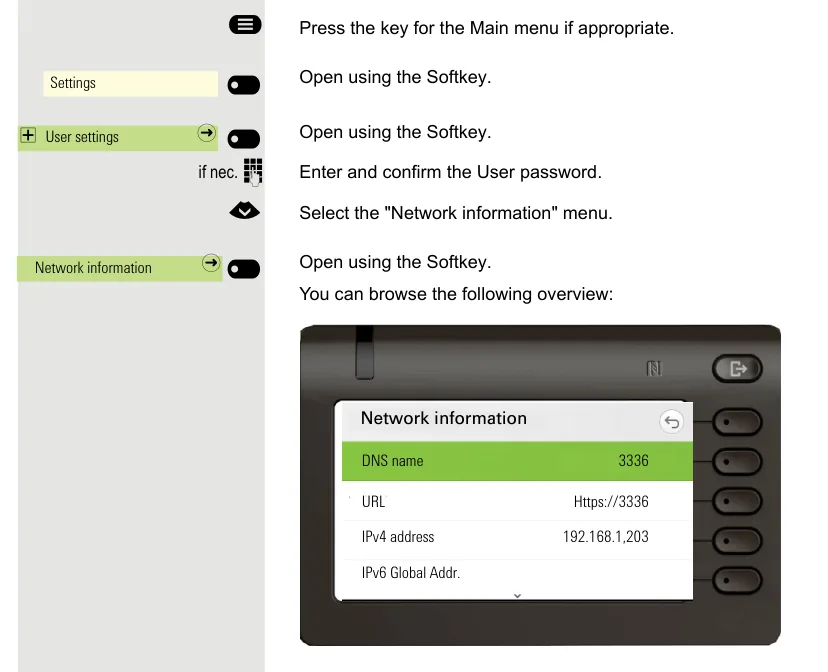 スクリーンショット:OpenScape Desk Phone CP600/CP600E SIP、User Guide、210 ページ。
ネットワークに DHCP がない場合、またはアドレスを手動で設定する場合
同じアドレスは管理者メニューでも確認できます。Settings → Administration settings → パスワード 123456 → Network → IPv4 configuration → IP address。ここで DHCP を無効にすると、アドレス、サブネットマスク、ゲートウェイを手動で設定できます。DHCP サーバーのないネットワークに電話機を設置する場合に行います。
ステップ 2. ウェブインターフェースにログインする#
ブラウザーで電話機のアドレスを開きます。ブラウザーが証明書の警告を表示しますが、これは正常です。電話機の証明書は自己署名です。続行してください。
| 工場出荷時の値 | |
|---|---|
| アドレス | https://<IP телефона>(例:https://192.168.1.203) |
| タブ | Administrator settings(「Administrator Pages」) |
| 管理者パスワード | 123456 |
| ユーザーパスワード(User settings タブ) | 未設定 |
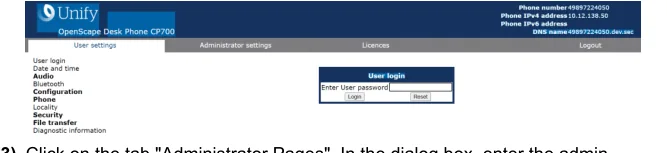 スクリーンショット:OpenScape Desk Phone CP SIP、Administrator Documentation、Issue 1(05/2024)、28 ページ。
ページ右上に電話機自身が番号、IPv4 アドレス、DNS 名を表示します。目的の機器に接続できたかを確認するのに便利です。
管理者パスワードが変更されていて不明な場合、復元はできません。工場出荷時の設定へのリセットのみです。工場出荷時のパスワード 123456 は、初回ログイン後すぐに変更することがベンダーにより推奨されています(Security and policies → Password → Change Admin password)。
ステップ3. PBXの認証情報を入力する#
アカウントの各フィールドは、Webインターフェースの2つのページに分かれています:System → Registration と System → System identity です。
| 管理画面(「内線の認証情報」) | 電話機側 |
|---|---|
| SIPサーバー | System → Registration → SIP addresses → SIP server address および SIP registrar address — 同じアドレスを両方のフィールドに入力します |
ログイン(sip-xxxxxxxx-101 全体) |
System → System identity → Terminal number および System → Registration → SIP session → User ID |
| パスワード | System → Registration → SIP session → Password |
ポート 5060 |
Network → Port configuration → SIP server と SIP registrar — 工場出荷値がすでに 5060 なので、変更は不要です |
トランスポート UDP |
System → SIP interface → SIP transport — 工場出荷値がすでに UDP です |
| 内線番号 | System → System identity → Display identity + Enable identity を有効化 — これで番号が画面に表示されます |
同じ System → Registration ページには、さらに3つのフィールドがあります:
- SIP gateway address —
0.0.0.0のままにします(当方に個別のゲートウェイはありません); - Server type — Other を選択します。工場出荷値の
OS VoiceはUnify純正PBXの固有機能を有効にしますが、当方のPBXにはそれらがありません; - Realm — 空欄のままにします。当方のPBXはこれを要求しません。
ページ下部の Submit を押します。アドレスとアカウントの変更は電話機にすぐ適用され、再起動は不要です。反映されない場合は Maintenance → Restart Phone を実行します。
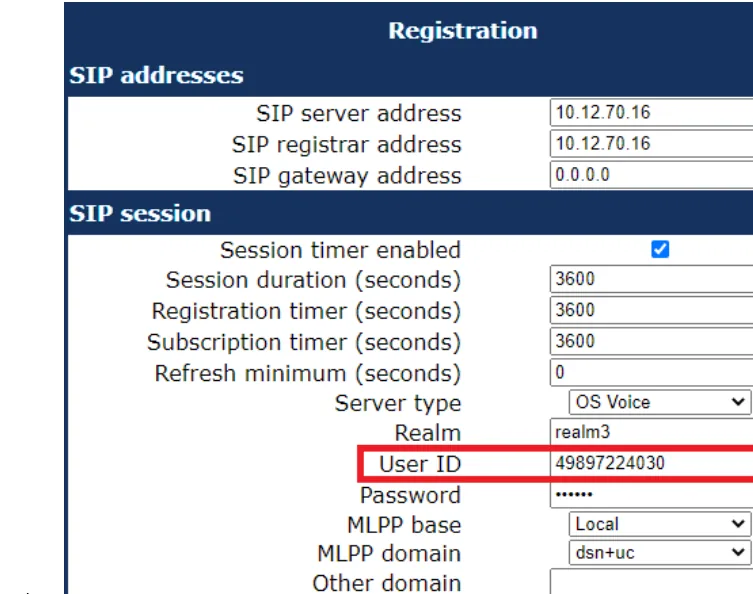 スクリーンショット:OpenScape Desk Phone CP SIP, Administrator Documentation, Issue 1 (05/2024), 46ページ。
補足:コーデック、時刻、タイマー
コーデック — Speech → Codec preferences。当方のPBXはG.711 A-law、G.711 µ-law、G.722に対応しています。電話機ではG.711が工場出荷時に有効(Choice 2)ですが、G.722は工場出荷時に Disabled です — 内線通話で「広帯域」を希望する場合は有効化します(Choice 1)。G.729は不要なので、Disabled に設定してかまいません。
DTMF。 WebインターフェースにDTMF伝送方式の専用スイッチはありません:電話機はRFC 2833で動作し(ベンダーのドキュメントでは「DTMF … received using RFC2833 coding」)、当方のPBXもまさにこれを期待しています。
時刻 — Date and time セクション。DHCPサーバーがSNTPサーバーのアドレスを配布している場合は何もする必要はありません。そうでない場合は SNTP primary と Timezone offset を設定します — お住まいの都市のUTCからのオフセットです(トビリシは 4、モスクワは 3、イスタンブールは 3)。これがないと通話履歴の時刻が正しくありません。
タイマー。 Registration timer と Subscription timer は工場出荷値の 3600 秒です — 変更は不要です。登録が失敗した場合、電話機は30秒ごとに再登録を試みます(これはファームウェアに組み込まれており、設定できません)。
ステップ4. 登録を確認する#
- 電話機側。 待機画面に回線の表示 —
Display identityで設定した内線番号 — が表示されます。電話機が登録されていない場合は表示がなく、発信もできません。 - Webインターフェース側。
Diagnostics → Fault trace configurationは問題がある場合にのみ開きます。通常はSystem → RegistrationのフィールドがSubmit後に保存されていることを確認すれば十分です。 - 管理画面側。 管理パネル → テレフォニー → 「従業員とグループ」:オペレーターに緑の点が点灯し、電話機が名乗った文字列(例:
OpenScape Desk Phone CP400)が表示されます。ステータスはPBXから送信され、更新は1分に1回以下です。 - テスト通話。 同僚の内線番号をダイヤルします。通話はつながるが片側しか聞こえない場合 — 原因は登録ではなくRTPです:ルーターのSIP ALGを確認します(概要)。
音声品質 — エコーテスト *43。 緑の点は登録だけを示します:音声は別のストリームで流れ、別途問題が発生します。電話機から *43 をダイヤルし、Send / OK を押します(アスタリスクだけではほとんどの機種が発信を開始しません)。PBXが応答し、1秒後に短いビープ音を鳴らし、その後はあなたの声を返します — 受話器に向かって10秒ほど話し、自分の声を聞きます。ビープ音も自分の声も聞こえる — 音声は双方向で通っています。ビープ音はあるが自分の声が聞こえない — 音声が電話機からPBXに届いていません(多くの場合、ルーターのSIP ALGが原因です)。ビープ音すら聞こえない — 音声がPBXから電話機に届いていません。すべての結果の解説と実測値(パケットロス、ジッター、遅延)は「通話品質の確認」のセクションにあります。
工場出荷時設定へのリセット#
Unify の電話機には2つの異なるパスワードがあります。管理者パスワード 123456 と、別途用意されたリセットパスワード 124816 です。管理者パスワードを忘れてしまった場合でもリセットは可能で、そのためにこの2つ目のパスワードが存在します。
電話機本体から操作する場合(管理者パスワードを忘れた場合でも使用可能):
- Settings(Service)キーを押して管理者メニューを開きます。
- 数字キー 2 – 8 – 9 を同時に押します。工場出荷時リセットメニューが開きます。メニューが開かない場合は、セキュリティ設定(パラメータ
Factory reset claw)でこのキーの組み合わせが無効になっています。その場合はウェブインターフェースからのみリセットできます。 - リセットパスワード
124816を入力し、OK キーで確定します。
ウェブインターフェースから操作する場合: Maintenance → Factory reset → Factory reset password 欄に 124816 を入力 → Submit。同じ項目は電話機のメニューにもあります: Admin → Maintenance → Factory reset。
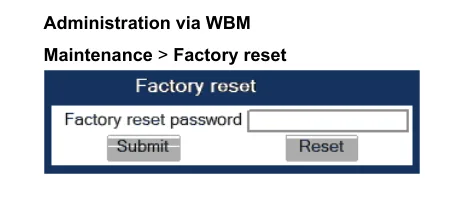 スクリーンショット: OpenScape Desk Phone CP SIP, Administrator Documentation, Issue 1 (05/2024), 288ページ。
消去される内容: すべてのパラメータが工場出荷時の状態に戻ります — SIP アカウント、サーバーアドレス、ネットワーク設定(DHCP が有効になります)、言語、タイムゾーン、プログラマブルキー。管理者パスワードは再び 123456 になり、ユーザーパスワードは空になります。
リセットが必要になるケース: 電話機を中古で購入した、または以前の事業者から引き継いだ(別の事業者の自動設定サーバー DLS のアドレスが残っており、再起動のたびに設定が上書きされてしまう)。管理者パスワードを忘れた。ファームウェア更新後に機器の動作がおかしい。
リセット後、電話機は再起動し、画面に直接「Terminal number」の入力を求めることがあります。この手順はスキップしてステップ1に戻ることができます。アドレスは DHCP で再取得され、アカウント情報はすべてウェブインターフェースから設定します。
電話機が登録されない場合#
Terminal numberに内線番号が入っている。 REGISTER で送信されるのはこのフィールドです。ここには長いログインsip-xxxxxxxx-101をそのまま入れる必要があり、User IDと同じものでなければなりません。- ログインが一部のフィールドにしか入力されていない。
System identity → Terminal numberとRegistration → User IDは一致している必要があります。 - パスワードが古い。 管理画面ではパスワードは一度しか表示されません。ウィンドウを閉じてしまった場合は、オペレーター側で「パスワードをリセット」を押して新しいパスワードを入力してください。古いパスワードはその後使えなくなります。
- PBX のアドレスが1つのフィールドにしか入力されていない。
SIP server addressは発信に、SIP registrar addressは登録に使用します。弊社ではこの2つは同じアドレスであり、両方に入力する必要があります。 - ファームウェアが SIP ではなく HFA。
SystemページにRegistration項目がまったくない場合、その機器は HFA であり、弊社の PBX には接続できません。 - トランスポートまたはポートが変更されている。
System → SIP interface → SIP transportはUDP、Network → Port configurationは5060でなければなりません。誰かがTLSを設定した場合、ポートも5061に変更されています。弊社の PBX は TLS を提供していません。 - 電話機が以前の事業者から引き継いだもので、DHCP で別の事業者の DLS サーバーのアドレスを取得し、古い設定が復元されてしまう。これはリセットでのみ解決でき、必要に応じて DHCP サーバーでオプション 43 を無効にします。
- 一般的なネットワーク上の原因 — ルーターの SIP ALG、Wi-Fi のクライアント分離、閉じられたポート: 概要を参照してください。
解決しない場合、または電話機は登録されているのに音声が出ない、通話が30秒で切れる、着信が来ない場合は、症状別の解説 — 「電話機が動かない: 診断」、表示やエラーコードの解説 — 「登録されない: エラーコード」をご覧ください。
シリーズのモデル#
| モデル | 画面 / 回線 | PoE | 設定上の特徴 |
|---|---|---|---|
| CP100 | モノクロ、1回線 | 802.3af | G.722 と OPUS 非対応 — G.711 のみ。それ以外の設定は同じ |
| CP200 / CP205 | モノクロ、2回線 | 802.3af | 店舗向けのベーシックモデル。CP205 はヘッドセット端子なしのモデル |
| CP400 | モノクロ大型、最大6回線 | 802.3af | キーモジュール(Key module)に対応 |
| CP600 / CP600E | カラータッチパネル | 802.3af | CP600E は Bluetooth とヘッドセット端子なし |
| CP700 / CP700X | カラータッチパネル、上位モデル | 802.3af | CP700X は拡張インターフェース搭載モデル |
| OpenStage 15 / 20 / 20E | モノクロ、1〜2回線 | 802.3af | 前世代。メニュー項目もパスワードも同じ |
| OpenStage 40 / 60 / 80 | モノクロ大型 / カラー | 802.3af | 同じ。60/80 はタッチパネルメニュー |
| OpenScape Desk Phone IP 35G / 55G | モノクロ / カラー | 802.3af | OpenStage のリブランド。OpenStage のマニュアルで設定 |
上記のすべてのモデルには HFA 版も存在します — 弊社の PBX に対応するのは SIP のみです。
よくある質問#
SIP版とHFAの違いは何ですか。どちらなのかを確認するにはどうすればよいですか。#
HFA(CorNet-IP)は、OpenScape BusinessおよびOpenScape 4000向けのUnify独自プロトコルです。この方式の端末は、他社のPBXには一切接続できません。管理者メニューを確認してください。SystemのセクションにSIPアドレスを入力する項目があるRegistrationがあれば、SIPファームウェアです。HFAからSIPへの書き換えは公式には可能ですが、Unifyパートナーが独自の手順で行うものであり、サービス契約のない中古端末では期待すべきではありません。
管理者パスワードを忘れました。どうすればよいですか。#
復元はできず、リセットのみです。リセットに管理者パスワードは不要です。端末でSettingsを押し、次に2-8-9のキーを同時に押して、リセット専用パスワード**124816**を入力します。リセット後、管理者パスワードは再び123456になります。
自動設定サーバー(DLS)は必要ですか。#
いいえ。DLSは多数の電話機を一括設定するためのUnify独自のツールであり、当プラットフォームには独自の自動設定サーバーはありません。電話機はこのページで説明しているとおり、各項目を手動で設定します。一方、他社のDLSは有害です。以前の事業者から引き継いだ電話機は、DHCPでそのアドレスを取得し、再起動のたびに古い設定に戻してしまうことがあります。
電話機の電源投入後に「Terminal number」を求められます。何を入力すればよいですか。#
これは端末番号を尋ねる工場出荷時のプロンプトです。管理画面のログイン(sip-xxxxxxxx-101)を入力してください。これはSystem identity → Terminal numberの項目と同じ値です。この手順はスキップし、後からウェブインターフェースで入力することもできます。
暗号化(TLS/SRTP)は有効にできますか。#
現在はできません。当PBXはUDPとTCPを受け付け、TLSとSRTPは提供していません。SIP transport = UDP、ポート5060のままにしてください。
出典#
- OpenScape Desk Phone CP100/CP200/CP205/CP400/CP600/CP600E/CP700/CP700X SIP, Administrator Documentation, Issue 1(A31003-C1000-M101-21-76A9, 05/2024) — https://wiki.unify.com/images/a/a3/OpenScape_Desk_Phone_CP200_400_600_SIP%2C_Administrator_Documentation%2C_Issue_1.pdf
- OpenScape Desk Phone CP600/CP600E SIP, User Guide — https://wiki.unify.com/images/5/5d/OpenScape_Desk_Phone_CP600_CP600E_SIP_User_Guide.pdf
- OpenScape Desk Phone CP200/CP205 SIP, User Guide, Issue 2 — https://wiki.unify.com/images/d/db/OpenScape_Desk_Phone_CP200_SIP%2C_User_Guide%2C_Issue_2.pdf
- Administration Manual OpenStage 20/40/60/80 SIP (OpenScape Voice) — https://wiki.unify.com/images/1/1b/Administration_Manual_OpenStage_OpenScape_Voice.pdf
- ファミリーの概要とモデル一覧 — https://wiki.unify.com/wiki/OpenScape_Desk_Phone_CP