QTECH QVP と QIPP — 当社のPBX向け設定
QTECHはネットワーク機器のロシアのベンダーであり、そのデスクフォースIP電話QVPシリーズとQIPPシリーズは、発注者が国産製品リストから機器を選ぶ義務がある場面で購入されます。政府契約のあるネットワーク施設、機関内の拠点、輸入代替を求めるフランチャイズなどです。最も普及しているのはシンプルな2回線のQVP-80P、QVP-95P、QVP-100(P)、QVP-200(P)で、管理者やフロントには多回線のQVP-300P/400PR/500PR/600Pが選ばれます。
これらの電話のWebインターフェースはすべて共通で、左側に黒と赤のメニュー(電話の状態 · ネットワーク · SIPアカウント · プログラマブルキー · 電話設定 · 電話帳 · 電話の保守 · セキュリティ)があり、右上に言語切り替えがあります。
共通の認証情報、ポート、ネットワークのルールは概要ページ「SIP電話の設定」にあります。
必要なもの#
- 管理画面で発行した内線の認証情報:SIPサーバー、内線番号、ログイン、パスワード、ポート
5060、トランスポートUDP。取得方法は「認証情報」(テレフォニー → 「従業員とグループ」 → 「パスワードをリセット」)。 - コンピューターと同じネットワークにある電話:ケーブルを電話のLANポートに接続します(PCポートはパススルーで、ここにコンピューターを接続します)。
- 同じネットワークにあるブラウザーを搭載したコンピューター。
- 電源アダプター:PoEは型番に
Pが付くモデル(QVP-80P、QVP-95P、QVP-100P、QVP-200P、QVP-300P…)にあります。「P」なしのQVP-100とQVP-200はアダプターからのみ給電されます。
ステップ1. 電話のIPアドレスを確認する#
工場出荷時、電話はDHCPでアドレスを取得します。QTECHにはそのための専用キーがあります。
- 電話で**「C」**キーを押すと、画面に本体のIPアドレスが表示されます。
- それを控えてください。ステップ2で必要になります。
アドレスが表示されない場合、電話はアドレスを取得できていません。ケーブルがLANポートに接続されているか確認し、必要に応じて手動でアドレスを設定してください:メニュー → システム設定 → 詳細設定 → パスワードadmin → ネットワーク → LANポート。ここでDHCP/静的/PPPoEモードを選択できます。モード変更後、電話は再起動を求めます(「新しいネットワーク設定、再起動するにはOKを押してください」)。
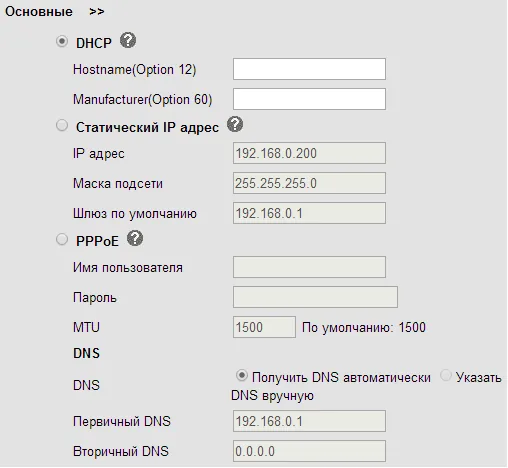 スクリーンショット:QVP-100/QVP-100Pユーザーマニュアル、25ページ。
ステップ2. Webインターフェースにログインする#
ブラウザーでステップ1のアドレスを開きます — 単純にhttp://<電話のIP>です。
| 工場出荷時の値 | |
|---|---|
| アドレス | http://<電話のIP>(デフォルトのWebポートは80) |
| ログイン | admin |
| パスワード | admin |
ログインとパスワードは大文字と小文字を区別します。同じパスワードadminは、システム設定 → 詳細設定に入るときに本体側でも求められます。
**「電話の状態」ページが開きます。インターフェースが英語の場合は、右上の「言語を選択」**リストで言語を切り替えてください。
パスワードが変更されていて不明な場合、復元はできず、工場出荷時設定へのリセットのみが有効です。
ステップ3. PBXの認証情報を入力する#
左メニューで**「SIPアカウント」を選択し、ページ上部の「アカウント」リストで「アカウント1」を選び、「基本」**ブロックのフィールドを入力します。
| 管理画面(「内線の認証情報」) | 電話(SIPアカウント → アカウント1) |
|---|---|
| SIPサーバー | SIPサーバー(必須フィールド、アスタリスク付き) |
| ログイン | ユーザー名(認証名)および 名前(電話が登録される名前) — 長い文字列sip-…-<番号>を両方のフィールドにそのまま入力 |
| パスワード | パスワード |
ポート5060 |
専用フィールドはありません:ポートはサーバーアドレスにコロンで付加され、5060はデフォルト値です。「電話設定」セクションの**「ローカルSIPポート」**フィールドは触らないでください |
トランスポートUDP |
SIPのトランスポートプロトコル — UDP/TCP/TLSの切り替えで、UDPが必要です |
| 内線番号 | 表示名(回線のラベル、Caller IDと同じ)とラベル |
上部の**「使用」チェックボックスを必ずオンにしてください。これがないとアカウントは無効です。「追加SIPサーバー」、「Outbound Proxyサーバー」、「追加エクスポートプロキシサーバー」のフィールドは空のままにし、「NAT回避」はなしにします。ページ下部で「適用」**を押してください。
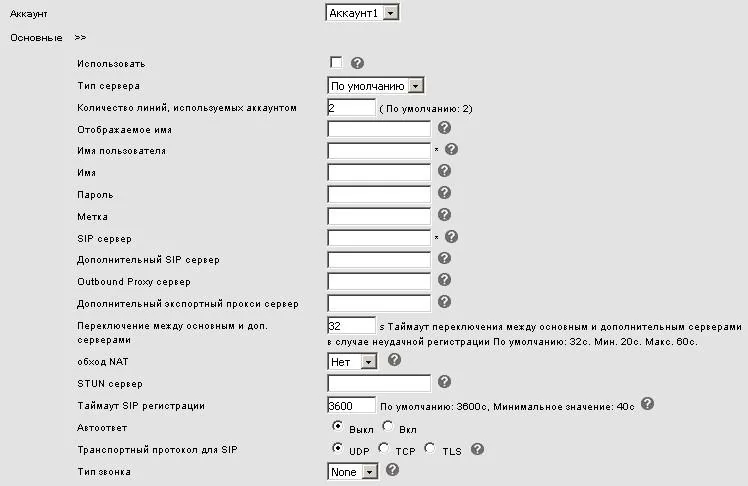 スクリーンショット:QVP-100/QVP-100Pユーザーマニュアル、29ページ。
コンピューターを使わず、電話本体から入力する方が便利な場合
- メニュー → システム設定 → 詳細設定。
- 電話のパスワードを入力します — デフォルトは
admin。 - **「SIPアカウント」**と目的のアカウントを選択します。
- 入力します:「アカウント有効」 —
有効;「画面表示名」 — 内線番号;「ユーザーID」 — ログインsip-…-<番号>をそのまま(これが認証名です);「アカウント」 — 同じログイン(これで電話が登録されます);「ユーザーパスワード」 — パスワード;「SIPサーバー」 — PBXのアドレス。 - **「保存」**を押します。
「プロキシサーバー」(発信サーバー)と**「STUNステータス」**のフィールドは空のまま、オフのままにしてください。
追加:コーデック、暗号化、時刻
- コーデック — 「SIPアカウント」 → アカウントのコーデックブロック:G.711AとG.711Uを優先にし、HD Voice対応モデルではG.722を追加できます。
- 暗号化 — 「SIPアカウント」 → 「セキュリティ」セクションに「SIP暗号化」と「RTP暗号化」がありますが、これらは有効にしてはいけません。プラットフォームはこれらを提供していません。同じ理由でトランスポート
TLSも選択しないでください。 - SIP登録タイムアウト — デフォルトは3600秒で、変更は不要です。
- 時刻 — 電話設定 → SNTP:施設のタイムゾーンを設定してください。そうしないと通話履歴にずれが生じます。
- Webポートは詳細設定で変更できます。変更した場合、アドレスはポート付きで入力します —
http://192.168.0.200:88。
ステップ4. 登録を確認する#
- Webインターフェースの場合: 「電話の状態」ページの「登録ステータス」ブロック — 「アカウント1」の行で、赤い「なし」の代わりに登録成功のメッセージが表示されます。同じく「ネットワークステータス」ブロックには、電話のLAN IPアドレスが表示されます。
- 電話機の場合: 画面の回線に名前が表示され、「ネットワーク利用不可」のアイコンが消えます。
- 管理画面の場合: テレフォニー → **「従業員とグループ」**タブ — オペレーターに緑のドットと、電話機が名乗った文字列が表示されます。ステータスは1分に1回までしか更新されません。
- テスト通話: 電話機から同僚の内線番号をダイヤルします。
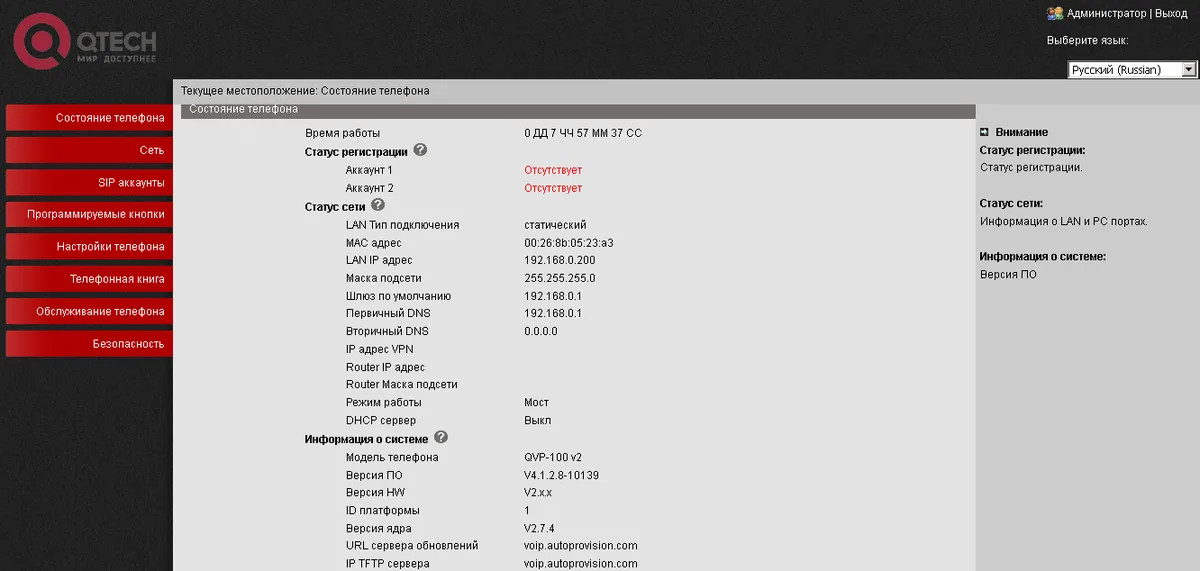 スクリーンショット: QVP-300Pユーザーガイド、23ページ。
音声品質 — エコーテスト*43。 緑のドットは登録だけを示します。音声は別のストリームで流れ、別に不具合が起きます。電話機から***43をダイヤルし、Send / OKを押します(アスタリスクだけではほとんどの機種がダイヤルを開始しません)。PBXが応答し、1秒後に短いトーンを鳴らし、その後はあなたの声を返して**きます — 受話器に向かって10秒ほど話し、自分の声を聞いてください。トーンも自分の声も聞こえれば、音声は双方向で通っています。トーンはあるが自分の声が聞こえない場合、音声が電話機からPBXに届いていません(多くの場合、ルーターのSIP ALGが原因です)。トーンすら聞こえない場合、音声がPBXから電話機に届いていません。すべての結果の解説と実測値(損失、ジッター、遅延)は「通話品質の確認」のセクションにあります。
工場出荷時の設定にリセットする#
リセットが必要なのは、電話機が中古で手に入った場合(他人のアカウントと、さらに悪いことに他人の自動設定アドレスが入っており、再起動のたびにその設定が復元されます)、Webインターフェースのパスワードを忘れた場合、または機器が予測できない動作をする場合です。
Webインターフェースから(ベンダーが説明する主要な方法): 左メニューの**「電話の保守」→「基本」→「工場出荷時設定」→「工場出荷時の設定に戻す」**ボタン。変更は電話機の再起動後に有効になります — 再起動は自動的に始まります。
 スクリーンショット: QVP-100/QVP-100Pユーザーガイド、57ページ。
機器本体からのリセット専用項目はQTECHのマニュアルには記載されていません ⚠️ verify — 電話機では同じパスワードadminで「システム設定 → 詳細設定」のみ利用できます。そのため、Webインターフェースのパスワードと詳細設定のパスワードを同時に紛失した場合は、QTECHサポートにお問い合わせください。パスワードの推測は無意味です。
現在の設定はすべて消去されます — アカウント、ネットワーク、プログラマブルボタン、電話帳。ファームウェアは残ります。リセット後のログインは再びadmin/admin、電話機はDHCPでアドレスを取得し、設定はステップ1からやり直す必要があります。
電話機が登録されない場合#
- 「使用する」チェックボックスが外れている。 アカウントが無効になっています — 「すべて入力したのに何も起こらない」最もよくある原因です。
- ログインが完全に入力されていない。 番号そのものではなく
sip-…-<番号>が必要で、両方のフィールド — 「ユーザー名」と「名前」に入力します。 - パスワードが古い。 誰かが管理画面で「パスワードをリセット」を押しました — 新しいパスワードを発行して再入力してください。
- トランスポート。 「SIPのトランスポートプロトコル」スイッチは
UDPに設定する必要があります。TLSを選ぶとエラーメッセージなしの「無音」になります。 - 暗号化が有効になっている。 「セキュリティ」セクションの「SIP暗号化」または「RTP暗号化」 — 無効にしてください。
- Outbound Proxyが入力されている。 フィールドに以前のプロバイダーのアドレスが残っていると、登録が別の場所に送られます — クリアしてください。
- 「NAT越え」(STUN)が有効になっている。 当社のPBXにSTUNは不要です。
なしに設定してください。 - 電話機がIPを取得していない。 「C」キーを押しても何も表示されない場合 — LANポートのケーブルとネットワークのDHCPを確認してください。
- 施設のネットワーク。 ルーターのSIP ALG、クライアント分離のあるゲストWi-Fi、閉じられたUDP 5060 — 概要を参照してください。
解決しない場合、または電話機は登録されているのに音声がない、通話が30秒で切れる、着信が来ない場合は、症状別の解説 — 「電話機が動作しない: 診断」、表示やエラーコードの解説 — 「登録されない: エラーコード」を参照してください。
モデルラインナップ#
| モデル | 画面/回線 | PoE | 設定の特徴 |
|---|---|---|---|
| QVP-80P | 128×64 モノクロ、2回線 | あり | 25キー、うち5キーがプログラマブル |
| QVP-95P / QVP-95PR | 128×64(95PRは132×64)モノクロ、2回線 | あり | キリル文字対応キーボード |
| QVP-100 / QVP-100P | 128×64 モノクロ、2回線 | QVP-100Pはあり | 13のプログラマブルキー。このモデルにはベンダーによる最も詳細なマニュアルがあります |
| QVP-200 / QVP-200P | 132×64 モノクロ、2回線 | QVP-200Pはあり | 2つのプログラマブルキー |
| QVP-300P / QVP-300PR | 132×64 モノクロ、3回線 | あり | 12のプログラマブルキー、ギガビットポート |
| QVP-400PR | 2.4″ 320×240 カラー、2回線 | あり | 5つのプログラマブルキー |
| QVP-500PR | 2.8″ 320×240 カラー、6回線 | あり | 5つのプログラマブルキー |
| QVP-600P / QVP-600PR | 4.3″ 480×272 カラー、8回線 | あり | 8つのプログラマブルキー。本体メニューに「SIPアカウント」があり、「ユーザーID」と「アカウント」のフィールドがあります |
| QIPP-100 / QIPP-100P | 128×48 モノクロ、2回線 | QIPP-100Pはあり | QIPPの下位ラインナップで、ウェブインターフェースは同じ |
| QIPP-225PG / QIPP-300PG / QIPP-401PG | 320×240 カラー、4~6回線 | あり | ギガビットポート |
| QIPP-425PG / QIPP-475PG | 3.5″ 320×240 カラー、12回線 | あり | QIPP-475PGにはワイヤレスハンドセットが同梱 |
| QIPP-800PG V2 / QIPP-1000PG | 4.3″ 480×272 カラー、20回線 | あり | 拡張モジュールQIPP-EXT(QIPP-800PG V2のみ対応) |
| QWFP-1000-NV | 320×240、2回線 | なし | Wi-Fi電話。ケーブルなしでネットワークに接続します |
QTECHの別ラインナップとして、QVIゲートウェイ(アナログ電話用のQVI-2101…QVI-2172、アナログ回線用のQVI-21xx FXO)とIP-PBX QPBXがあります。これらは独自のウェブインターフェースを持つ別のデバイスであり、このページは対象外です。これらの機器への電話機の登録方法は、卓上電話機とは異なります。モデルQVP-90/90P/90Rと第1世代のQIPP-300/400/500/800シリーズはベンダーによってアーカイブに移されましたが、ウェブインターフェースは同じです。
よくある質問#
adminパスワードが合わない場合の対処#
すでに変更されている(または以前の所有者が電話機を設定した)ということです。工場出荷時のパスワードは復元できず、推測しても無駄です。ウェブインターフェースから工場出荷時設定へのリセットを行ってください。ウェブパスワードも不明な場合は、QTECHのサポートに問い合わせるしかありません。
店舗が政府調達を行う場合、QTECHの電話機は必須ですか?#
「ロシア製品レジストリのハードウェア」という要件は機器の調達に関するものであり、当社のプラットフォームに関するものではありません。PBXはどのSIP電話機でも同様に動作します。QVPおよびQIPPシリーズはレジストリに登録されているため、そのような規則に基づく調達の際に選ばれます。
QVPとQIPPの違いは何ですか?#
同じベンダーの共通ウェブインターフェースを持つ2つのラインナップです。QVPは従来型のオフィス電話機(2~8回線)、QIPPはより新しいシリーズで、12回線・20回線のモデルやタッチスクリーン、ビデオ対応モデルがあります。アカウントの設定方法は同じで、**「SIPアカウント」**セクションと同じフィールドを使用します。
1台の電話機に内線をいくつ設定できますか?#
モデルの回線数と同じです。QVP-80P/95P/100/200/400PRは2、QVP-300Pは3、QVP-500PRは6、QVP-600Pは8、上位QIPPは最大20です。各アカウントは個別に設定し(ページ上部の「アカウント」リスト)、管理画面から取得したそれぞれのログインとパスワードが必要です。
電話機群を自動設定できますか?#
当社のプラットフォーム側ではできません。自動設定サーバーがないためです。電話機自体にはその仕組みがあります。電話機の保守 → 詳細設定 → 自動更新(FTP/TFTP/HTTPによるプロファイル)です。独自のプロビジョニングサーバーを運用している場合、パラメータはQTECHマニュアルの「電話機の保守」セクションに記載されています。
出典#
- QVP-100/QVP-100P ユーザーマニュアル — https://files.qtech.ru/upload/voip/QVP-100_QVP-100P/QVP-100_QVP-100P_user_manual.pdf
- QVP-300P ユーザーマニュアル — https://files.qtech.ru/upload/voip/QVP-300P/QVP-300P_user_manual.pdf
- QVP-600P ユーザーマニュアル — https://files.qtech.ru/upload/voip/QVP-600P/QVP-600P_user_manual.pdf
- ラインナップ構成と仕様 — メーカーカタログ: https://www.qtech.ru/catalog/voip/ip_phones/