AudioCodes 400HD — 当社PBX向け設定
AudioCodes 400HD は、イスラエルのAudioCodes製デスクフォンシリーズです:405HD、420HD、430HD、440HD、445HD、450HD、および「チーム向け」のC450HD/C455HD。いずれもWebインターフェース、工場出荷時のパスワード、設定の考え方は共通です:まずSignaling ProtocolsページでPBXのアドレスを設定し、次にLine Settingsページでアカウントを設定します。
⚠️ 購入・設定の前に重要な点。 同じAudioCodesのモデルでも、Microsoft Teams用およびSkype for Business用のファームウェアを搭載したバリエーションが販売されています。これらには通常のSIPメニューもこれらのWebインターフェースページもなく、通常のPBXには接続できません。必要なのはGeneric SIP(「通常のSIP」)ファームウェアです。見分け方はよくある質問をご覧ください。
共通の接続情報、ネットワーク要件、電話機をリセットすべきタイミングについては、概要ページ「SIP電話の設定」をご覧ください。
必要なもの#
- 管理画面で確認する内線の接続情報:管理パネル → 電話 → 「従業員とグループ」 → 「パスワードをリセット」 — 「内線の認証情報」ウィンドウ(詳細)。
- コンピューターと同じネットワークにケーブルで接続した電話機。電源はPoEまたは外部電源アダプター。
- 同じネットワーク内のブラウザーを備えたコンピューター。
ステップ1. 電話機のIPアドレスを確認する#
アドレスはDHCPで取得されます。本体で確認するには:
MENUキー → Status → Network Status — 下にスクロールしてIP Addressの行まで進みます。
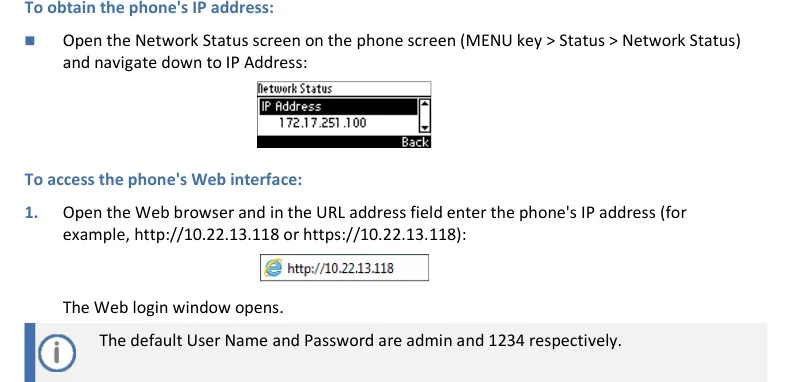 スクリーンショット:AudioCodes 400HD Series IP Phone Administrator's Manual Ver. 2.2.16 (M28) — Generic SIP、234ページ。
ネットワークにDHCPがない場合、静的アドレスは次のように設定します:MENU → Administration → パスワード1234 → Network Settings。そこで自動取得をオフにし、IP Address、Netmask、Gateway、DNSを入力します。
ステップ2. Webインターフェースにログインする#
| 工場出荷時の値 | |
|---|---|
| アドレス | http://<IP телефона>(https://も動作します) |
| ログイン | admin |
| パスワード | 1234 |
同じパスワード1234で本体のAdministrationメニューも開きます。パスワードでログインすると、ログアウトするまでアクセスはすべてのサブメニューに及びます。
ログインページが開きませんか?一部のモデルではWebインターフェースが工場出荷時に無効になっています:445HDとC450HDでは許可され、425HDでは禁止されています(パラメーターsystem/web_management_enable)。その場合は電話機のキーパッドまたは自動設定ファイルで設定します — ステップ3の折りたたみブロックをご覧ください。
パスワードが合わない場合(中古で入手した電話機など)は、工場出荷時設定へのリセットのみです。
ステップ3. PBXの認証情報を入力する#
設定は2つのWebインターフェースページに分かれます。
1. PBXのアドレス。 Configuration → Voice Over IP → Signaling Protocolsを開き、SIP Proxy and Registrarブロックで設定します:
- Use SIP Proxy → Enable(工場出荷時はDisable);
- Proxy IP Address or Host Name → 管理画面のウィンドウのアドレス;
- Proxy Port →
5060; - Use SIP Proxy IP and Port for Registration → Enable — これで登録サーバーのアドレスを別途入力する必要はありません;
- Use SIP Outbound Proxy → Disable。
トランスポートは同じページの上部、SIP Generalブロックで設定します:SIP Transport Protocol → UDP(これが工場出荷時の値でもあります)。Submitをクリックします。
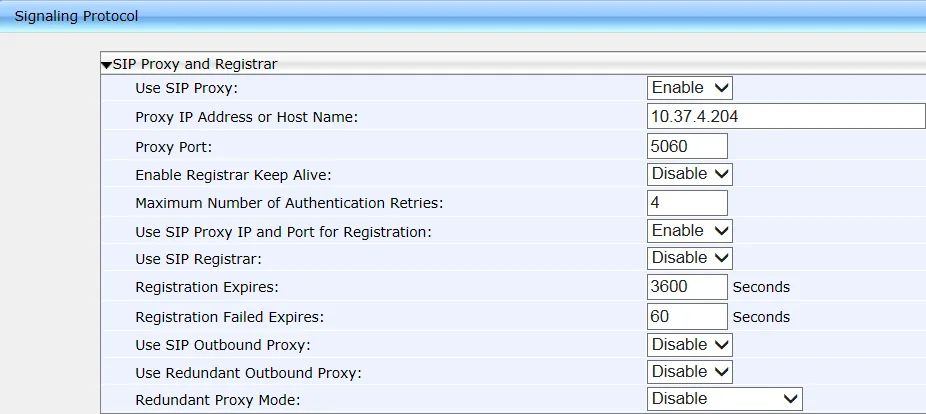 スクリーンショット:AudioCodes 400HD Series IP Phone Administrator's Manual Ver. 2.2.16 (M28) — Generic SIP、62ページ。
2. アカウント。 Configuration → Voice Over IP → Line Settingsを開き、Line Number: 1を選択して入力します:
| 管理画面(「内線の認証情報」) | 電話機 |
|---|---|
| SIPサーバー | Proxy IP Address or Host Name(Signaling Protocolsページ) |
| ログイン | Line 1 User ID — および同じ値をLine 1 Authentication User Nameにも |
| パスワード | Line 1 Authentication Password |
ポート5060 |
Proxy Port(Signaling Protocolsページ) |
トランスポートUDP |
SIP Transport Protocol(Signaling Protocolsページ) |
| 内線番号 | Line 1 Display Name — 回線の表示名。着信側にはCaller IDとして表示されます |
Line 1 ActivateはEnable、Line 1 ModeはPrivateにします。Submitをクリックします。
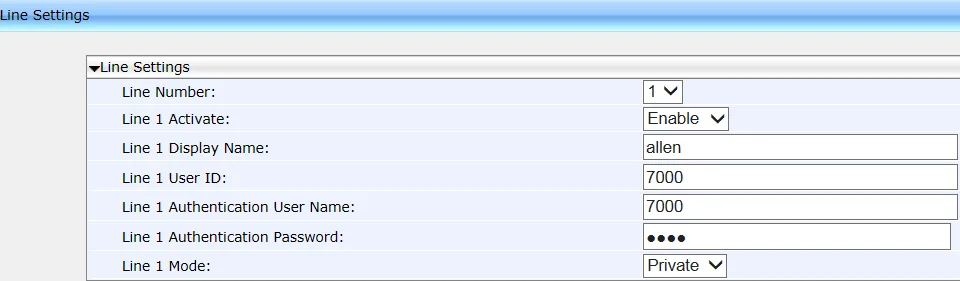 スクリーンショット:AudioCodes 400HD Series IP Phone Administrator's Manual Ver. 2.2.16 (M28) — Generic SIP、69ページ。
Webインターフェースが閉じている場合:ファイルによる設定
AudioCodesは、電話機がTFTP/HTTPでお客様のサーバーから取得するテキストファイル<MAC-адрес телефона>.cfgによる自動設定を想定しています。行は上記のフィールドと同じパラメーターです:
voip/line/0/enabled=1
voip/line/0/id=<логин из админки>
voip/line/0/auth_name=<тот же логин>
voip/line/0/auth_password=<пароль>
voip/line/0/description=<внутренний номер>
voip/signalling/sip/use_proxy=1
voip/signalling/sip/proxy_address=<адрес АТС>
voip/signalling/sip/proxy_port=5060
voip/signalling/sip/transport_protocol=UDP
プラットフォームは独自の自動設定サーバーを保有していません — ファイルはお客様自身のサーバーに配置します。1〜2台の電話機であればWebインターフェースの方が簡単です。
追加:コーデック、DTMF、時刻
- コーデック — Configuration → Voice Over IP → Media Streaming。必要なのはG.711 A-law、G.711 µ-law、G.722です。
- DTMF — Configuration → Voice Over IP → Dialing、パラメーターDTMF Transport Mode:RFC 2833を選択します。
- Keep-alive — Signaling ProtocolsページのEnable Registrar Keep Alive。必須ではありませんが、厳格なルーター環境で役立ちます。
- 時刻 — 電話機はNTPで取得します。タイムゾーンとNTPサーバーはMENU → Settings → Date and Timeで設定します。設定しないと通話履歴の時刻がずれます。
ステップ4. 登録の確認#
- 電話機側: 未登録の警告が消え、画面に回線名が表示されます。
- 電話機のWebインターフェース: Status & Diagnostics → System Status → VoIP Status — ここで回線の状態を確認できます。
- 管理画面: テレフォニー → 「従業員とグループ」 — オペレーターに緑のドットが点灯し、電話機が名乗った文字列が表示されます。更新は1分に1回までです。
- テスト通話: 同僚の内線番号をダイヤルします。
音質 — エコーテスト*43。 緑のドットは登録だけを示します。音声は別のストリームで流れ、別に壊れます。電話機から***43をダイヤルし、Send / OKを押します(アスタリスクだけではほとんどの機種が発信を開始しません)。PBXが応答し、1秒後に短い発信音を出し、その後あなたの声を返します** — 受話器に向かって10秒ほど話し、自分の声を聞いてください。発信音も自分の声も聞こえる — 音声は双方向で通っています。発信音はあるが自分の声が聞こえない — 音声が電話機からPBXに届いていません(多くの場合、ルーターのSIP ALGが原因です)。発信音すら聞こえない — 音声がPBXから電話機に届いていません。すべての結果の解説と実測値(パケットロス、ジッター、遅延)は「通話品質の確認」のセクションにあります。
工場出荷時の設定にリセット#
リセットが必要なのは、中古端末(内部に前の所有者のアカウントと自動設定サーバーのアドレスが残っている)、パスワードを忘れた場合、電話機が異常な動作をする場合です。
電話機のメニューから: MENU → Administration → パスワード1234 → Restore Defaults → ソフトキーSelect → 警告にYesで応答します。
管理者パスワードが不明な場合 — AudioCodesはメニューに入らずに電源操作でリセットする方法を説明しています:
- OKとMENUのキーを同時に押し続け、押したまま電源ケーブルを抜きます。
- 電源を入れ直し、電話機が起動している間、約5秒間OK + MENUを押し続けます。
- キーを離すと、設定が工場出荷時に戻ります。
PoE対応の電話機は、ネットワークケーブルを抜くことで「電源が切れます」。
消去されるもの: 回線のアカウント、PBXのアドレス、ネットワーク設定、管理者パスワード(再び1234になります)、言語、電話帳。ファームウェアは残ります。リセット後、電話機はステップ1から再設定します。
電話機が登録されない場合#
- Use SIP ProxyがDisableのまま。 工場出荷時の値は「プロキシを使用しない」です。電話機はどこにも登録されず、エラーも表示しません。
- ログインが完全に入力されていない。 短い内線番号ではなく
sip-xxxxxxxx-<番号>が必要で、Line 1 User IDとLine 1 Authentication User Nameの両方に同じものを入力します。 - ログインの2つのフィールドのうち1つしか入力されていない — 認証が通りません。
- Line 1 ActivateがDisable — 回線が無効になっています。
- パスワードが古い — 誰かが管理画面で「パスワードをリセット」を押しました。新しいパスワードを発行してください。
- SIP Transport ProtocolがUDPではない。 電話機がエラーも出さずに完全に沈黙する場合は、UDPに戻してください。
- Use SIP Outbound Proxyが有効で、他人のアドレスが設定されている — 無効にしてください。
- 電話機にTeamsまたはSkype for Businessのファームウェアが入っている。 その場合、WebインターフェースにSignaling ProtocolsとLine Settingsのページがそもそもありません。Generic SIPファームウェアが必要です。
- 電話機が他人の設定を取得している。 再起動後に設定が「勝手に変わる」場合 — 電話機に前の事業者の自動設定サーバーのアドレスが残っています。リセットで解決します。
- ネットワーク。 ルーターがUDP 5060を遮断している、SIP ALGが有効、電話機がゲストWi-Fiに接続している — 概要を参照してください。
解決しない場合、または電話機は登録されているのに音声がない、通話が30秒で切れる、着信が来ない場合は、症状別の解説は「電話機が動かない: 診断」、表示やエラーコードの解説は「登録されない: エラーコード」をご覧ください。
シリーズのモデル#
| モデル | 画面 / 回線 | PoE | 設定の特徴 |
|---|---|---|---|
| 405, 405HD | モノクロ、最大2回線 | 802.3af | 回線ラベルの代わりにLine Display Nameを使用 |
| 420HD | モノクロ、最大2回線 | 802.3af | 同上 |
| 430HD | モノクロ、最大6回線 | 802.3af | Line Labelと共有回線(Shared)モードあり |
| 440HD | モノクロ、最大6回線 | 802.3af | 同上、ギガビットポート |
| 445HD | カラー、最大6回線 | 802.3af | 工場出荷時からWebインターフェースが許可 |
| 450HD | カラー、最大6回線 | 802.3af | — |
| C450HD, C455HD | カラータッチ | 802.3af | 工場出荷時からWebインターフェースが許可。Teams版もあり — Generic SIPファームウェアが必要 |
| 425HD | モノクロ | 802.3af | 工場出荷時はWebインターフェースが無効 — キーパッドまたはファイルで設定 |
カタログに記載されているその他のAudioCodes端末について:
- RX50 — 会議用デバイスであり、デスクフォンではありません。このページではその設定を説明していません ⚠️ verify;
- MP-112, MP-114, MP-118 — アナログ電話用ゲートウェイ(ATA)で、独自のWebインターフェースを持ちます。この手順は対象外です ⚠️ verify。
よくある質問#
電話のファームウェアがTeams用ではないとどう判断しますか?#
起動画面とメニューで判断できます。Teams版またはSkype for Business版の端末では、画面にMicrosoftのロゴが表示され、Microsoft 365アカウントでサインインします。また、メニューに Administration → Network Settings が通常の形では存在しません。「通常」版では、最初の画面に時刻、日付、回線名のみが表示されます。正確なファームウェアの種類は MENU → Status → Firmware Version で確認できます。SIP版では名前に SIP が含まれ、それ以外では Teams または SFB となります。バージョン間の書き換えはAudioCodesのサイトから入手したファームウェアで行いますが、中古端末では常に可能とは限りません。
PBXのアドレスとアカウントが別々のページで設定されるのはなぜですか?#
AudioCodesのウェブインターフェースがそのように作られているためです。Signaling Protocols は電話がどこに接続するか(すべての回線で共通)を記述し、Line Settings は各回線で電話が何として認識されるかを記述します。片方のページしか入力しないと、登録されません。
1台の電話に内線を2つ割り当てられますか?#
はい。405/405HDと420HDは2回線、430HD/440HD/445HD/450HDは最大6回線に対応します。2つ目の内線は管理画面で別のオペレーターとして登録し、電話側ではLine Settingsページで Line Number: 2 を選択します。
AudioCodesの電話が10台あります — 1台ずつ手動で設定するのですか?#
いいえ。AudioCodesはもともと自動設定を想定しています。HTTPまたはTFTPサーバー上の <MAC>.cfg ファイルを使用し、そのアドレスはDHCP(オプション66/67)で電話に配布されます。プラットフォーム自体は自動設定サーバーを保有していません — サーバーはお客様のものであり、ファイル用のパラメータは手順3の折りたたみブロックにあります。
ウェブインターフェースが「デバッグ専用」と表示するのは正常ですか?#
はい。最近のAudioCodesのドキュメントでは、ウェブインターフェースは補助的なものとされており(主な方法は自動設定ファイルとDevice Managerです)、それでも動作し、単体の電話を設定するために引き続き使用できます。そのため一部のモデルでは工場出荷時に無効になっています。
出典#
- AudioCodes 400HD Series IP Phone Administrator's Manual Ver. 2.2.16 (M28) — Generic SIP(ウェブインターフェースとその画面の説明) — https://www.audiocodes.com/media/y1zljbeb/400hd-series-ip-phone-administrators-manual-ver-2216-m20-generic-sip.pdf
- AudioCodes 400HD Series IP Phones Administrator's Manual Ver. 3.5.4 — Generic SIP(工場出荷時パスワード
1234、工場出荷時設定へのリセット、設定ファイルのパラメータ) — https://www.audiocodes.com/media/czoishws/400hd-series-ip-phones-administrators-manual-ver-354-generic-sip.pdf - 未解決の事項:会議用デバイスRX50およびゲートウェイMP-11xの設定はドキュメントで確認しておらず、専用ページもありません。