D-Link DPH-150S / DPH-400S — 当社PBX向け設定
D-Linkのデスクフォンは、CIS諸国の店舗で最も普及している「低価格」端末です。オフィスPBXに大量導入され、現在も中古市場に数多く出回っています。当社のPBXにも接続でき、設定は5分で完了します。
まず最初に、手元にある2種類のどちらの端末かを把握することが重要です。設定方法が異なります:
- DPH-120S / DPH-120SE / DPH-150S / DPH-150SE — System · Network · Line · Phone settings タブを持つ共通のウェブインターフェースです。工場出荷時のログインは
admin/admin、アドレスはDHCPです。 - DPH-400S / DPH-400SE — ファームウェアが異なる別の端末です。タブは INFORMATION · SETUP · SW UPGRADE · SIP · PHONEBOOK、工場出荷時のログインは
admin/1234、そして工場出荷時は静的アドレス192.168.1.10です。
モデル名は本体底面に印刷されており、ウェブインターフェースの左上隅にも表示されます。共通の認証情報、ポート、ネットワーク要件は概要ページ「SIP電話の設定」に記載されています。
必要なもの#
- 管理画面から取得した内線の認証情報:管理パネル → テレフォニー → 「従業員とグループ」タブ → オペレーターの「パスワードをリセット」(取得方法)。
- コンピューターと同じネットワークにケーブルで接続した電話機。電源はACアダプターから供給します。PoEに対応しているのは一部のモデルのみです(表を参照)。
- 同じネットワーク上のブラウザーを備えたコンピューター。
ステップ1. 電話機のIPアドレスを確認する#
DPH-120S / DPH-150S / DPH-150SE。 電話機の**Status(ステータス)ボタンを押します。ディスプレイに現在のIPアドレスが表示されます。同じアドレスはMenu(メニュー)→ Settings(設定)→ Advanced Settings(詳細設定)→ Network(ネットワーク)**でも確認できます。画面メニューのデフォルトパスワードは 123 です。
DPH-400S / DPH-400SE。 工場出荷時、この端末のアドレスは固定で 192.168.1.10 です(マスク 255.255.255.0、ゲートウェイ 192.168.1.1)。店舗のネットワークが異なる場合や、アドレスを既に変更している場合は、現在のアドレスを確認してください。ソフトキーConfigを押し、回線番号(1~4)を入力してOKを押し、項目5.Infoを選択し、下キーを4回押すと、画面にIPアドレスが表示されます。
DHCPでアドレスを取得している場合、ルーターの再起動後にアドレスが変わることがあります。その場合は再度確認してください。
ステップ2. ウェブインターフェースにログインする#
ブラウザーで電話機のアドレスを入力します:http://192.168.1.10(または電話機に表示されたアドレス)。
| DPH-120S / DPH-150S / DPH-150SE | DPH-400S / DPH-400SE | |
|---|---|---|
| アドレス | http://<電話機のIP> |
http://192.168.1.10 — 工場出荷時 |
| 管理者ログイン | admin |
admin |
| 管理者パスワード | admin |
1234 |
| 制限付きアカウント | guest / guest(DPH-120Sの場合) |
user / 1111 |
| 電話機の画面メニューのパスワード | 123 |
1234 |
制限付き権限のアカウントでは一部のページしか表示できません。SIPを設定するには管理者でログインしてください。
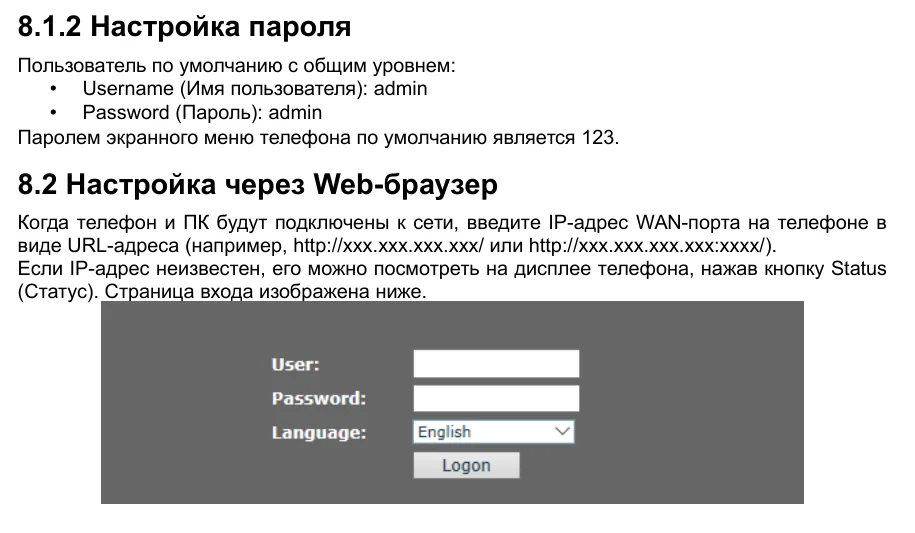 スクリーンショット:D-Link DPH-150S/DPH-150SE。ユーザーマニュアル V5.00(ロシア語版)、23ページ。
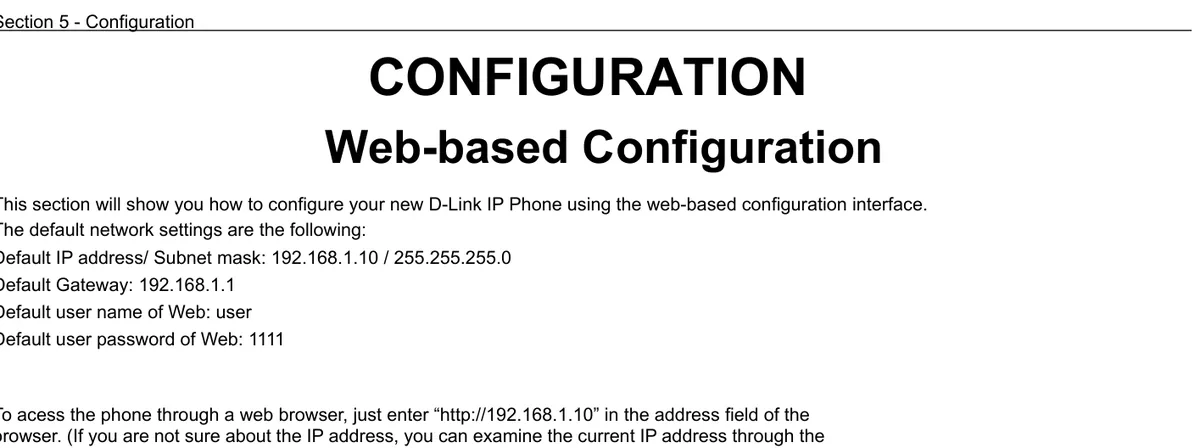 スクリーンショット:D-Link DPH-400S(SE) User Manual v1.00、37ページ。
工場出荷時のパスワードが合わない場合は、変更されています。パスワードの復元はできず、電話機を工場出荷時の設定にリセットするしかありません。
ステップ3. PBXの認証情報を入力する#
DPH-120S / DPH-150S / DPH-150SE#
Line(回線)→ SIPタブを開き、LineリストでSIP 1を選択してBasic Settingsを展開します。
| 管理画面(「内線の認証情報」) | 電話機(Line → SIP → Basic Settings) |
|---|---|
| SIPサーバー | SIP Proxy Server Address |
| ログイン | Username と Authentication Name — 長い文字列sip-…-<番号>をそのまま両方の欄に |
| パスワード | Authentication Password |
ポート5060 |
SIP Proxy Server Port(工場出荷値も5060) |
トランスポートUDP |
工場出荷値 — 変更不要(Advanced SettingsのTransport Protocol欄) |
| 内線番号 | Display name — 画面に表示される回線のラベル |
Activate(有効化)にチェックを入れ、Applyを押します。Outbound proxy add. / portとRealmの欄は空のままにします。
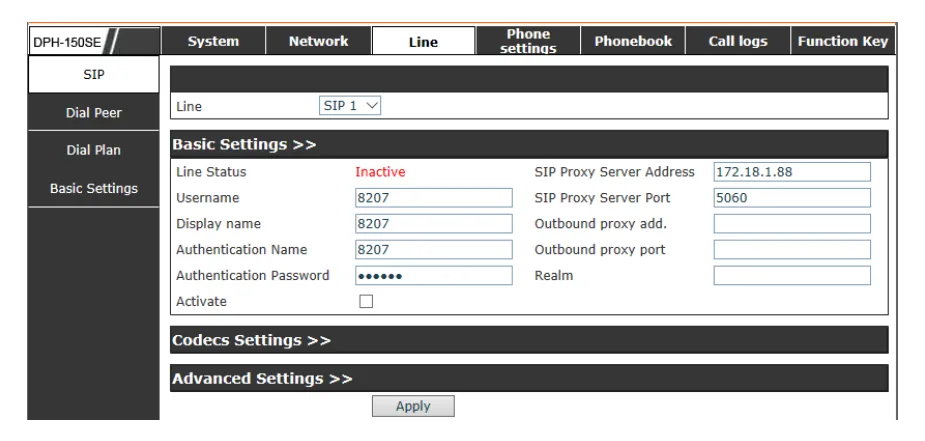 スクリーンショット:D-Link DPH-150S/DPH-150SE。ユーザーマニュアル V5.00(ロシア語)、35ページ。
DPH-400S / DPH-400SE#
SIPタブを開き、左側でLine1 → Line1 Sipを選択します。
| 管理画面(「内線の認証情報」) | 電話機(SIP → Line1 Sip) |
|---|---|
| SIPサーバー | SIP Proxy Server と Registrar Server — 同じアドレス |
ポート5060 |
Server PortとRegistrar Server Port |
| ログイン | User Name と Authorized ID |
| パスワード | Authorized Password |
| 内線番号 | Phone NumberとDisplay Name |
トランスポートUDP |
工場出荷値、変更不要 |
その他の欄(SIP Secondary Proxy Server、SIP Surviving Proxy Server、Registrar Outbound Server、ACD、BLA)は空のまま、無効のままにします。Save Settingsを押します。
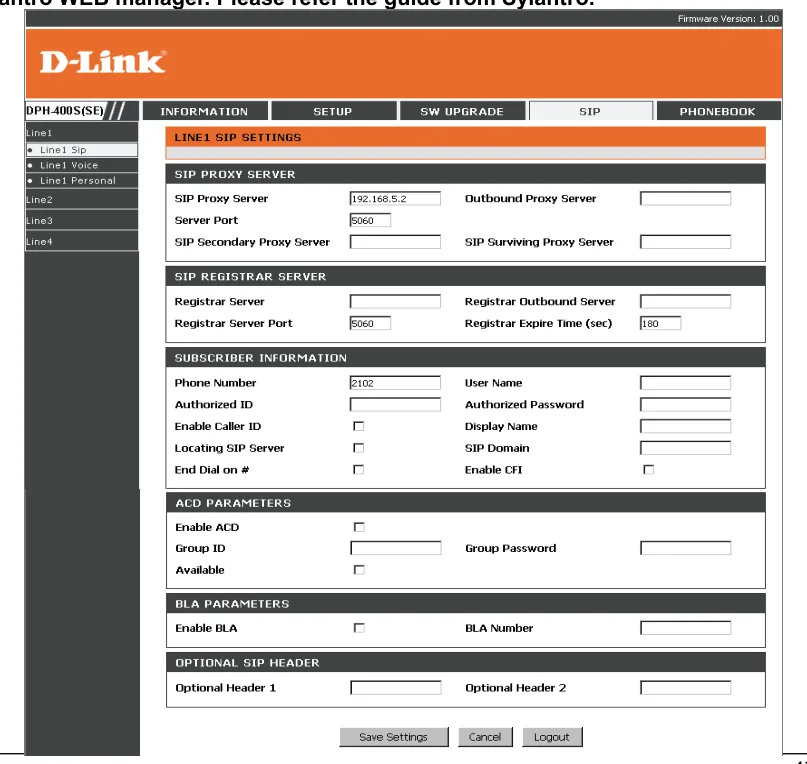 スクリーンショット:D-Link DPH-400S(SE) User Manual v1.00、47ページ。
補足:コーデック、Strict Proxy、時刻
コーデック。 DPH-150Sでは同じページのCodecs Settingsを展開します。Enabled CodecsリストにG.722、G.711U、G.711Aがある必要があります — 工場出荷時のセットにすでに含まれています。G.729ABは残しても左矢印で外しても構いません。当方では不要です。
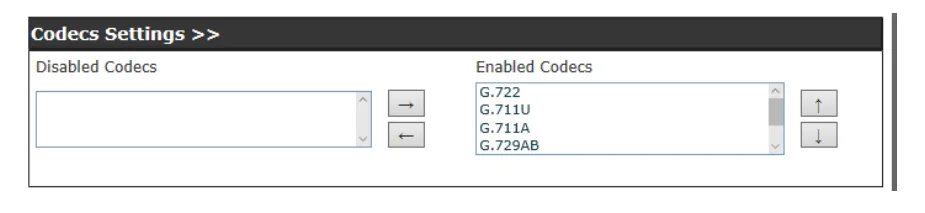 スクリーンショット:D-Link DPH-150S/DPH-150SE。ユーザーマニュアル V5.00(ロシア語)、35ページ。
Enable Strict Proxy(DPH-150S、SIPページのAdvanced Settingsセクション)。有効にすると、電話機は
viaヘッダーのアドレスではなく、パケットが実際に届いたIPアドレスに応答します。これにより「PBXを経由しない」迷惑なSIP着信の一部を遮断できます — 電話機がインターネットに直接接続している場合は、チェックを入れる価値があります。時刻。 Phone settings → Time & Date:店舗のタイムゾーン。これがないと通話履歴の時刻が正しくなりません。
電話機のロシア語インターフェースはMenu → Settings → Basic Settings → Languageで有効になります。
ステップ4. 登録を確認する#
- ウェブインターフェースで:同じSIPページのLine Status欄が赤いInactiveから登録状態に変わります。ページは自動更新されません — F5を押してください。
- 電話機で:画面の回線にラベルが表示され、未登録の表示が消えます。
- 管理画面で:テレフォニー → 「従業員とグループ」 — オペレーターに緑の点と、電話機が名乗った文字列が表示されます。ステータスはPBXから送られ、更新は1分に1回以下です。
- テスト通話:同僚の内線番号をダイヤルします。
音声品質 — エコーテスト*43。 緑の点は登録だけを示します。音声は別のストリームで流れ、別に壊れます。電話機から***43をダイヤルし、Send / OKを押します(アスタリスクだけではほとんどの機種が発信を開始しません)。PBXが応答し、1秒後に短いビープ音を鳴らし、その後あなたの声を返します** — 受話器に向かって10秒ほど話し、自分の声を聞いてください。ビープ音も自分の声も聞こえる — 音声は双方向で通っています。ビープ音はあるが自分の声が聞こえない — 音声が電話機からPBXに届いていません(多くの場合、ルーターのSIP ALGが原因です)。ビープ音すら聞こえない — 音声がPBXから電話機に届いていません。すべての結果の解説と実測値(パケットロス、ジッター、遅延)は「通話品質の確認」のセクションにあります。
工場出荷時の設定にリセットする#
リセットが必要なのは、電話機を中古で購入した場合(他人のアカウントが残っており、さらに悪いことに他人の自動設定アドレスが残っていて、再起動のたびにあなたの設定を上書きします)、管理者パスワードを忘れた場合、または機器が異常な動作をする場合です。すべてが消去されます:SIPアカウント、ネットワーク設定、パスワード、電話帳、言語。
DPH-120S / DPH-150S / DPH-150SE
- 本体から: Menu(メニュー)→ Enter → Advanced settings(詳細設定) → 画面メニューのパスワードを入力(工場出荷値
123) → Factory Reset(工場出荷時の設定にリセット) → Enter → **Yes(はい)**を選択。 - ウェブインターフェースから: System(システム)→ Configurations(設定)→ Reset to factory defaults。
 スクリーンショット:D-Link DPH-150S/DPH-150SE。ユーザーマニュアル V5.00(ロシア語)、23ページ。
DPH-400S / DPH-400SE
- 本体から: ソフトキーConfig → 回線番号(1〜4) → OK → 項目18.Admin → 管理者パスワード(工場出荷値
1234) → 項目8.Reset → Yes。 - ボタンで: 本体に専用のResetボタンがあり、機器を工場出荷時の設定に戻します。
リセット後。 DPH-150Sは再びDHCPでアドレスを取得します — Statusボタンで探してください。DPH-400Sは静的アドレス192.168.1.10に戻ります:アクセスするには、コンピューターに一時的に同じサブネットのアドレス(例えば192.168.1.50)が必要です。パスワードは再び工場出荷値に戻り、SIPアカウントを再度入力する必要があります。
電話機が登録されない場合#
- ログイン欄に内線番号を入力している。 Username / User Name と Authentication Name / Authorized ID には、「101」ではなく長い文字列
sip-xxxxxxxx-<番号>をそのまま入力する必要があります。 - Activate チェックボックスがオンになっていない(DPH-150S)— 回線は設定済みでも無効になっており、電話機は登録を試みることすらしません。
- DPH-400S で SIP Proxy Server しか入力していない。 この機種は Registrar Server 欄で登録するため、空欄だと登録されません。両方とも入力してください。
- 別の画面のパスワードを入力している。 内線のパスワードは一度しか表示されません。保存していない場合は、管理画面で「パスワードをリセット」を押して新しいパスワードを入力してください。
- 電話機が別のサブネットにある。 DPH-400S は工場出荷時に静的
192.168.1.10に設定されているため、192.168.0.xのネットワークでは PBX もブラウザも「認識」しません。SETUP → Network で DHCP に切り替えてください。 - アドレスに誤りがある、または余分なポートが指定されている。 ポートはサーバーアドレスにコロンで付けるのではなく、専用の欄に入力します。
- ルーターの SIP ALG。 登録はできているのに通話が切れる、または片側の音声しか聞こえない場合は、SIP ALG を無効にしてください(詳細は概要をご覧ください)。
解決しない場合、または電話機は登録されているのに音声が出ない、30秒で通話が切れる、着信が来ない場合は、症状別の解説 — 「電話機が動かない:診断」、表示やエラーコードの解説 — 「登録されない:エラーコード」をご覧ください。
シリーズの機種#
| 機種 | 画面 / 回線 | PoE | 設定の特徴 |
|---|---|---|---|
| DPH-150S / DPH-150SE | モノクロ、SIP 1回線 | なし(外部電源アダプター) | このページの基準機種。admin/admin、Line → SIP タブ |
| DPH-120S / DPH-120SE | モノクロ、SIP 1回線 | なし | DPH-150S と同じウェブインターフェース。admin/admin、メニューパスワード 123、ほかに制限付きアカウント guest/guest あり |
| DPH-400S / DPH-400SE | モノクロ、SIP 最大4回線 | SE 版にはあり | ファームウェアが異なる。admin/1234、SIP → Line1 Sip タブ、工場出荷時の静的アドレス 192.168.1.10 |
| DVG-2102S / DVG-5004S | アナログ電話機用ゲートウェイ(ATA) | なし | 電話機ではなくアダプターです。通常のアナログ電話機を接続し、SIP の設定は本体のウェブインターフェースで行いますが、このページでは説明していません |
シリーズのその他の機種(DPH-100S/H/M、DPH-200SE、DPH-300S、DPH-540/541、DPH-70/80)は生産終了です。ドキュメントは同じ D-Link の FTP アーカイブにあります。
よくある質問#
電話機が2016年製の古い機種ですが、最新のクラウド PBX で動作しますか?#
はい。必要なのは UDP のポート 5060 を使う通常の SIP と G.711/G.722 コーデックで、これらはこれらの機種に最初から備わっています。当社の PBX は TLS/SRTP 暗号化を提供していないため、古い電話機が対応していなくても問題ありません。
自分の機種のマニュアルはどこにありますか?#
D-Link ロシア代理店の FTP アーカイブ https://ftp.dlink.ru/pub/VoIP/ にあります。機種名のフォルダー内の Description です。このページの元になったロシア語訳のマニュアルもそこにあります。
電話機が以前の通信事業者から引き継いだもので、設定が「勝手にリセット」されます。どうすればよいですか?#
自動設定(Auto Provision)が動作しています。電話機に以前のプロバイダーのサーバーアドレスが残っており、再起動のたびに他人の設定を上書きしてしまいます。工場出荷状態へのリセットを行い、その後は電話機を余計に再起動せず、すぐに回線を設定してください。
1台の DPH-400S に4つの異なる内線を登録できますか?#
はい、4つの独立した SIP 回線があります。ウェブインターフェースの左側で Line2、Line3、Line4 を選択し、Line1 と同じように入力してください。DPH-120S/150S は回線が1つです。
別途電源アダプターが必要ですか?#
原則として必要です。PoE があるのは一部の版(DPH-400SE)のみで、それ以外はアダプターから給電しますが、アダプターは別売りのことが多いです。PoE スイッチのある店舗に電話機を持ち込む前に、本体のラベルで確認してください。
出典#
- D-Link DPH-150S/DPH-150SE. ユーザーマニュアル V5.00(ロシア語) — https://ftp.dlink.ru/pub/VoIP/DPH-150S/Description/DPH-150S_DPH-150SE_User_Manual_RUS_V5.00.pdf(工場出荷時のログインとパスワード、メニューパスワード
123— 23ページ、SIP ページの項目 — 35〜38ページ、本体からのリセット — 23ページ、ウェブインターフェースからのリセット — 25〜26ページ) - D-Link DPH-150S/DPH-150SE User Manual V5.00(英語) — https://ftp.dlink.ru/pub/VoIP/DPH-150S/Description/DPH-150S%20DPH-150SE%20UserManual%20V5.00.pdf
- D-Link DPH-400S(SE) A1 User Manual v1.00 — https://ftp.dlink.ru/pub/VoIP/DPH-400SE/Description/DPH-400S+400SE_A1_MANUAL_1.00.pdf(工場出荷時のアドレス
192.168.1.10、アカウントuser/1111とadmin/1234— 37ページ、5.Info での IP 表示 — 25ページ、18.Admin → 8.Reset でのリセット — 36ページ、SIP ページの項目 — 47ページ) - D-Link DPH-120S/DPH-120SE. ユーザーマニュアル V3.00(ロシア語) — https://ftp.dlink.ru/pub/VoIP/DPH-120S/Description/DPH-120S_DPH-120SE_UserManual_V3.00_RUS.pdf(アカウント
guest/guestとadmin/admin、メニューパスワード123) - D-Link の VoIP ドキュメント FTP アーカイブ — https://ftp.dlink.ru/pub/VoIP/