Poly(Polycom)VVX、Edge E、Trio、OBi — 当社PBX的设置
Poly是原Polycom,现为HP旗下品牌。在各类场所中最常见的是桌面型VVX(从入门级VVX 150到VVX 450和VVX 601),会议室中则是会议设备Trio,而新系列名为Edge E。它们都运行在通用的Poly UC Software固件上,因此设置方式相同:设备的Web界面,Settings → Lines页面。
OBi则另当别论——适配器和「OBi Edition」电话采用不同的固件和不同的Web界面。
该品牌有两个其他品牌没有的特点:
- **出厂密码是已知的,且所有设备相同:**管理员密码为
456,用户密码为123。在您更改管理员密码之前,电话每次重启都会显示警告; - 默认传输方式不是UDP,而是
DNSnaptr——电话会通过DNS的NAPTR和SRV查询自行「探明」协议。我们的PBX没有此类记录,因此需要明确指定UDP。
通用凭据、网络要求和端口请参阅概览页面「SIP电话设置」。此处仅介绍Poly的特有内容。
所需准备#
- 来自管理后台的分机凭据:SIP服务器、登录名、密码、端口、传输方式——在哪里获取。
- 用网线连接到与您的电脑同一网络的电话。供电方式为交换机PoE或电源适配器(Poly通常不随附电源适配器)。
- 一台带浏览器的电脑。
- 出厂管理员密码
456——如果已被更改,则为新密码。
步骤1. 查看电话的IP地址#
没有出厂地址——电话通过DHCP获取。在设备上操作:
Status → Platform → Phone → IP Address——这是Poly管理员指南中所述的路径。
在VVX 250/350/450上,通过Home按钮进入菜单,然后选择Settings。可以在同一位置检查电话是否能识别网络:Menu → Status → Network——向下滚动到LAN状态行。
如果手边没有屏幕,可以在路由器的DHCP客户端列表中查看地址。
步骤2. 登录Web界面#
| 出厂值 | |
|---|---|
| 地址 | https://<电话的IP>(Web界面称为Web Configuration Utility) |
| 管理员密码 | 456 |
| 用户密码 | 123 |
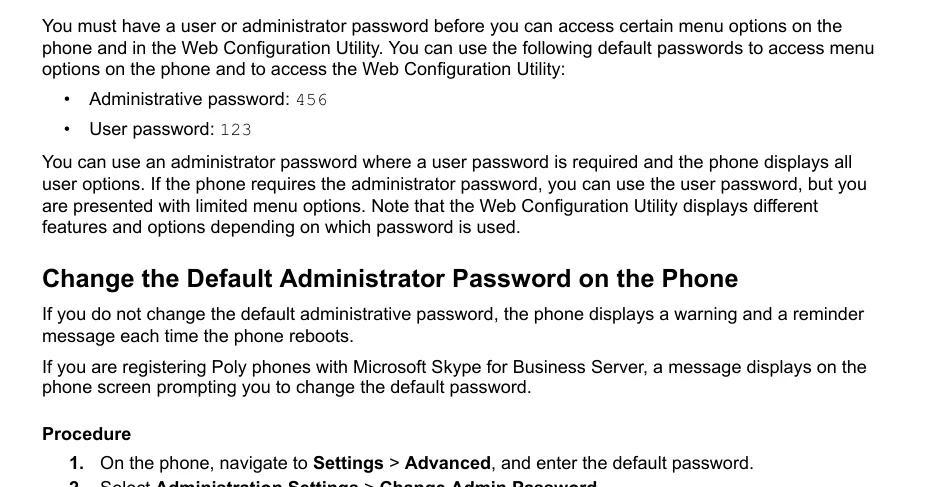 截图:Poly UC Software Administrator Guide 6.4.0 (3725-42644-012A),第36页——出厂密码及其更改步骤。
请使用管理员密码登录:使用用户密码时Web界面只显示精简的页面集,可能没有线路设置。
请立即更改出厂密码——在场所的公共网络中,密码为456的电话就是一扇敞开的门。在设备上操作:Settings → Advanced(输入当前密码)→ Administration Settings → Change Admin Password。在密码仍为出厂值时,电话每次重启都会显示警告——这不是故障。
如果密码被前用户更改且未知——无法恢复,只能重置。
步骤3. 输入PBX凭据#
打开Settings → Lines → Line 1。页面分为Identification(您是谁)和Server 1(注册到哪里)两部分。
| 管理后台(「分机凭据」) | 电话中(Settings → Lines → Line 1) | 配置参数 |
|---|---|---|
| 登录名 | Identification部分的Address | reg.1.address |
| 登录名(再次输入) | Auth User ID | reg.1.auth.userId |
| 密码 | Auth Password | reg.1.auth.password |
| 内部分机号 | Label——屏幕上显示的线路标签 | reg.1.label |
| SIP服务器 | Server 1部分的Address | reg.1.server.1.address |
端口5060 |
Server 1部分的Port | reg.1.server.1.port |
传输方式UDP |
Transport → 选择UDPOnly | reg.1.server.1.transport |
⚠️ 传输方式是最需要更改的项。出厂值DNSnaptr会促使电话在DNS中查找NAPTR和SRV记录,以「猜测」协议和端口。我们的PBX没有此类记录,电话可能会切换到TCP或完全无法连接。请明确设置为UDPOnly,端口设为5060。
登录名需完整输入,包含前缀(sip-xxxxxxxx-101),在Address和Auth User ID中均需填写:Auth User ID的值会覆盖在设备本身上Authentication菜单中输入的内容。
点击Save按钮保存更改。Web界面字段名称以UC Software 6.x版本为准;在新固件中页面外观有所变化,但配置参数名称(右列)保持不变。
补充:编解码器、注册期限、时间
- 编解码器——Settings → Codec Priorities页面。我们只需G.711 A-law(PCMA)、G.711 µ-law(PCMU)和G.722;其余可以移到列表底部。
- 注册期限——Server 1部分的Expires字段(
reg.1.server.1.expires);出厂值无需更改。 - 时间——Settings → Date & Time页面:时区和NTP服务器。如果时区不正确,通话记录中的时间将是错误的。
- 直接从电话进行网络诊断——Settings → Status → Diagnostics → Network:内置ping和traceroute,方便检查设备是否能识别PBX地址。
批量自动配置(provisioning)
平台不提供自动配置服务器:电话通过上述字段进行设置。Poly的设置通过parameter文件(reg.1.address、reg.1.server.1.transport及表格中的其他参数)来指定,设备从您的配置服务器获取这些文件。
另一面:二手购入的电话可能残留前运营商的服务器地址——这样它会下载他人的文件,并在每次重启时覆盖您的设置。在重置方式列表中,为此有单独的Reset Web Configuration和Reset Local Configuration选项。
ステップ4. 登録を確認する#
- 電話機の画面で回線の取り消し線が消え、そのラベル(Label)が表示されます。
- Webインターフェースでは、回線の状態はWeb Configuration UtilityのホームページとSettings → Statusセクションで確認できます。
- 管理画面: テレフォニー → 「従業員とグループ」 — オペレーターに緑の点が点灯し、電話機が名乗った文字列(例:
PolycomVVX-VVX_450)が表示されます。ステータスの更新は1分に1回までです。 - テスト通話: 電話機から同僚の内線番号をダイヤルします。
音声品質 — エコーテスト *43。 緑の点は登録だけを示します。音声は別のストリームで流れ、別に壊れます。電話機から***43をダイヤルし、Send / OKを押します(アスタリスクだけではほとんどの機種が発信を開始しません)。PBXが応答し、1秒後に短いビープ音を鳴らし、その後あなたの声を返します** — 受話器に向かって10秒ほど話し、自分の声を聞いてください。ビープ音も自分の声も聞こえる — 音声が双方向に通っています。ビープ音はあるが自分の声が聞こえない — 音声が電話機からPBXに届いていません(多くの場合、ルーターのSIP ALGが原因です)。ビープ音すら聞こえない — 音声がPBXから電話機に届いていません。すべての結果の解説と実測値(パケット損失、ジッター、遅延)は「通話品質の確認」セクションにあります。
工場出荷時の設定にリセット#
リセットが必要なのは、中古で入手した機器(他人のアカウントと他人の自動設定アドレスが入っている場合)、管理者パスワードを忘れた場合、または電話機が説明のつかない動作をする場合です。
機器から: Settings → Advanced → Administration Settings → Reset to Defaultsを選択し、該当する項目を選びます。Polyにはいくつかあり、ここは正確に選ぶべき場面です:
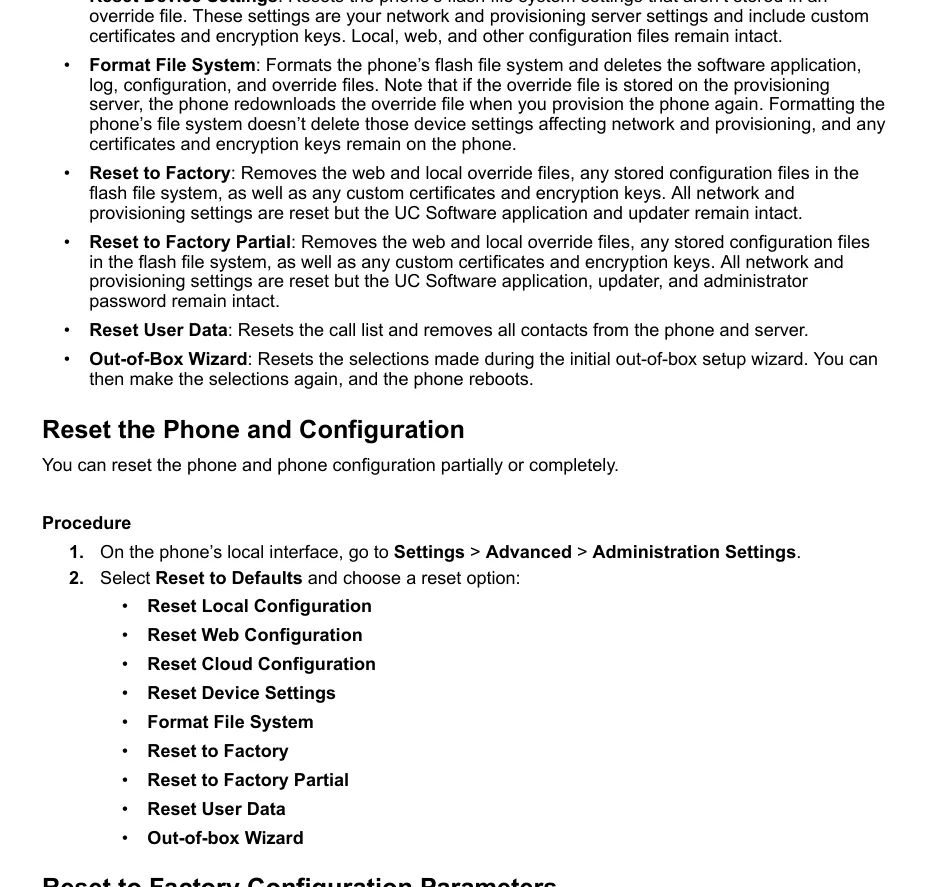 スクリーンショット: Poly UC Software Administrator Guide 6.4.0 (3725-42644-012A)、83ページ — リセットの選択肢とそれぞれが消去する内容。
- Reset to Factory — 完全リセット: Webおよびローカルの設定ファイル、保存されたすべての構成、ユーザー証明書とキーが消去されます。ネットワーク設定とプロビジョニング設定もリセットされます。ファームウェアは残ります。中古の電話機に必要なのはこの選択肢です。
- Reset to Factory Partial — 同じですが、管理者パスワードは保持されます。
- Reset Web Configuration / Reset Local Configuration — Webインターフェースまたは機器本体で行った設定のみを解除します: 再起動後にアカウントが「戻ってくる」場合で、ネットワークに触れたくないときに適しています。
- Reset Device Settings — デバイス設定(ネットワーク設定を含む)をリセットします。
- Reset User Data — 通話履歴と連絡先を消去します。
- Out-of-Box Wizard — 初期設定ウィザードを再起動します。
完全リセットは管理者パスワードを工場出荷値456に戻します。
Webインターフェースからも同じ操作が可能です — ユーティリティの設定ページにあります。Reset Web ConfigurationはWeb設定のみを解除します。
完全リセットで消去されるもの: 回線のアカウント、ネットワーク設定とプロビジョニング設定、証明書とキー、管理者パスワード。ファームウェア(UC Software)とブートローダーは残ります。
リセット後: 電話機は再びDHCPでアドレスを取得します(ステップ1と同様に確認してください)、管理者パスワードは再び456になります — ステップ2〜4を繰り返し、すぐにパスワードを変更してください。
電話機が登録されない場合#
- トランスポートが
DNSnaptrのまま。 Polyで最も多い原因です: 電話機がDNSでNAPTR/SRVレコードを探し、見つからずに誤った接続先へ向かいます。UDPOnlyとポート5060を設定してください。 - ログインが完全に入力されていない — 番号そのものではなく
sip-xxxxxxxx-<番号>が必要で、AddressとAuth User IDの両方に入力します。 - ユーザーパスワード
123でログインしている。 Webインターフェースは限られたページしか表示せず、回線設定の一部が利用できません。パスワード456(または新しい管理者パスワード)でログインしてください。 - パスワードが古くなっている — 管理画面で誰かが「パスワードをリセット」を押しました。新しいパスワードを発行してください、古いものはもう機能しません。
- 他人の自動設定。 再起動後に設定が「戻ってくる」場合 — Reset Web Configurationまたは完全リセットを使用してください。
- ファームウェアが違う。 VVXとTrioにはMicrosoft Skype for Business / Teams向けおよび「OBi Edition」のビルドがあり、これらは設定方法が異なり、通常のSIP PBXに接続できないことがあります。モデルは同じでもです。
- TLSが「念のため」有効になっている。 プラットフォームはTLSとSRTPを提供していません — TransportフィールドはUDPOnlyでなければなりません。
- ネットワーク: ルーターのSIP ALG、クライアント分離のあるゲストWi-Fi、閉じたUDP 5060 — 一般的な原因。接続は電話機から直接確認できます: Settings → Status → Diagnostics → Network。
解決しない場合 — または電話機が登録されているのに音声がない、30秒で通話が切れる、着信が来ない: 症状別の解説は「電話機が動作しない: 診断」、表示やエラーコードの解説は「登録されない: エラーコード」。
モデル一覧#
| モデル | 画面 / 回線 | PoE | 設定の特徴 |
|---|---|---|---|
| VVX 101 / VVX 150 | モノクロ、1〜2回線 | 802.3af | 設定は同じ: Settings → Lines → Line 1 |
| VVX 201 / VVX 250 | モノクロ / カラー、2〜4回線 | 802.3af | 設定は同じ |
| VVX 301 / VVX 311 / VVX 350 | モノクロ(VVX 350 はカラー)、6回線 | 802.3af | 設定は同じ |
| VVX 401 / VVX 411 / VVX 450 | カラー、12回線 | 802.3af | 設定は同じ。VVX 450 の画面は10.9 cm |
| VVX 501 / VVX 601 | カラータッチスクリーン、12 / 16回線 | 802.3af | 設定は同じ |
| VVX 1500 | タッチスクリーン、ビデオカメラ付き、生産終了 | 802.3af | ファームウェアが古く、フィールド名が現行の VVX と異なります |
| Edge E100 … E550 | 新しいラインナップ、モノクロとカラー | 802.3af | ファームウェアが新しい(Poly Edge E)。専用の管理者ガイドがあり、考え方は同じですがページ名が変わっている可能性があります ⚠️ verify |
| Trio 8300 / 8500 / 8800 | 会議室向け会議用端末 | 802.3af | 同じ UC Software。アカウントの設定方法も同じですが、Trio には独自のオーディオ設定があります |
| Trio C60 | 新世代の会議用端末 | 802.3af | Trio C60 にはベンダー専用のガイドがあり、当方のキャッシュにはありません |
| OBi 200 / 202 / 300 / 302 | アナログ電話用 ATA アダプター | なし、外部電源アダプター | ファームウェアもウェブインターフェースも別(OBi)で、このページの手順では設定しません ⚠️ verify |
| SoundPoint IP(legacy) | VVX シリーズ以前の旧 Polycom 端末 | 一部のモデル | 生産終了のラインナップでファームウェアも別。当方に検証済みの手順はありません |
よくある質問#
Poly 電話機の工場出荷時のパスワードは何ですか?#
管理者用は 456、ユーザー用は 123 です。UC Software を搭載したすべての Poly 端末で共通のため、管理者パスワードはすぐに変更してください: Settings → Advanced → Administration Settings → Change Admin Password。パスワードが工場出荷時のままだと、再起動のたびに画面にメッセージが表示されて注意を促します。
設定は済んだはずなのに登録されず、ログも空です#
Server 1 の Transport フィールドを確認してください。工場出荷時の値 DNSnaptr は UDP ではありません。電話機はまず DNS に PBX アドレスの NAPTR レコードと SRV レコードを問い合わせ、見つからないと予測できない動作をします。UDPOnly とポート 5060 を設定してください。
「Reset to Factory」と「Reset to Factory Partial」の違いは何ですか?#
どちらも設定、構成ファイル、証明書、キーを消去し、ネットワークとプロビジョニングをリセットします。違いは1つだけです: Partial は管理者パスワードを保持し、完全リセットは工場出荷時の 456 に戻します。パスワードを覚えていて、端末を自分の用途に合わせて変更する場合は Partial を選んでください。
設定したのに、翌朝にはまた登録されていません#
多くの場合、端末に以前の事業者の自動設定が残っていて、再起動のたびに別のファイルをダウンロードしています。まず Reset Web Configuration と Reset Local Configuration を試し、それでも解決しない場合は完全な Reset to Factory を実行してください。
会議室に Poly Trio がありますが、これも接続できますか?#
はい、Trio 8300/8500/8800 は同じ UC Software で動作します。アカウントは同じように端末のウェブインターフェースから設定します。異なるのは音声部分だけです — マイク、集音範囲、追加モジュールなどです。
「Poly for Teams」や「OBi Edition」の電話機はどうすればよいですか?#
これは別のファームウェアです。Microsoft Teams / Skype for Business のファームウェアを搭載した端末は専用のサーバーを待ち、通常の SIP PBX には接続できません。「OBi Edition」は別のウェブインターフェースから設定します。どちらも箱のモデル表示は同じに見えるため、起動画面に表示される内容を確認してください。
出典#
- Poly UC Software Administrator Guide 6.4.0(3725-42644-012A、2021年9月) — 工場出荷時のパスワード、リセットの種類、
reg.x.*パラメータ、IP アドレスへの経路 — https://kaas.hpcloud.hp.com/pdf-public/pdf_9122088_en-US-1.pdf - Poly VVX Business IP Phones User Guide 6.3.1(3725-48813-005A、2021年3月) — VVX 250/350/450 のキーと画面 — https://kaas.hpcloud.hp.com/pdf-public/pdf_9138121_en-US-1.pdf
- Poly Documentation Library(2026年以降は support.hp.com で開きます) — https://docs.poly.com/
未解決の項目(本文中の ⚠️ verify): Edge E ラインナップ、会議用端末 Trio C60、OBi アダプター、生産終了の SoundPoint IP については個別のガイドが当方のキャッシュにありません。このページでは Poly 共通の考え方に基づいて説明しており、これらのファミリーではウェブインターフェースのページ名が異なる可能性があります。ウェブインターフェースのフィールド名は UC Software 6.x に基づいています。ステップ3の表の右列にある構成パラメータ名は管理者ガイドから直接引用したもので、画面デザインのバージョンには依存しません。