Panasonic KX-HDV / KX-TGP / KX-UT — 当社PBX向け設定
Panasonicは中国製電話機に対する「オフィス向け」の選択肢です。デスクフォンのKX-HDV130とKX-HDV230、大画面のKX-HDV330/340/430、KX-TPA60/65子機を備えたDECTシステムKX-TGP600、そして生産終了ながら今も現場で使われているKX-UTシリーズがあります。いずれもWebインターフェースから設定でき、すべてに共通する特徴が一つあります。それが原因で、多くの人が電話機が壊れたと判断してしまいます。
二つ目の特徴は管理者パスワードです。工場出荷時は**admin / adminpass**であり、よくあるadmin/adminではありません。
共通の接続情報、ネットワーク要件、汎用的な値については概要ページ「SIP電話機の設定」をご覧ください。ここではPanasonicについてのみ説明します。
必要なもの#
- 管理画面で確認した内線の接続情報: SIPサーバー、ログイン、パスワード、ポート、トランスポート — 「接続情報」を参照。
- コンピューターと同じネットワーク上の電話機。工場出荷時、本体はDHCPでアドレスを取得します(「DHCP–自動」)。
- 同じネットワーク上のブラウザーを備えたコンピューター。
- 手元にある本体 — これがないとWebインターフェースを有効にできません。KX-TGP600の場合は登録済みの子機が必要です。ベースのメニューは子機側にあります。
ステップ1. 電話機のIPアドレスを確認する#
本体の待ち受け画面でメニューを押し、「システム設定」 → 「ステータス」 → 「IPv4設定」を選択します。「IPアドレス」の行が、お使いのネットワークにおける電話機のアドレスです。同じ「ステータス」には「回線ステータス」(登録済み / 登録中 / 空欄)もあり、ステップ4で役立ちます。
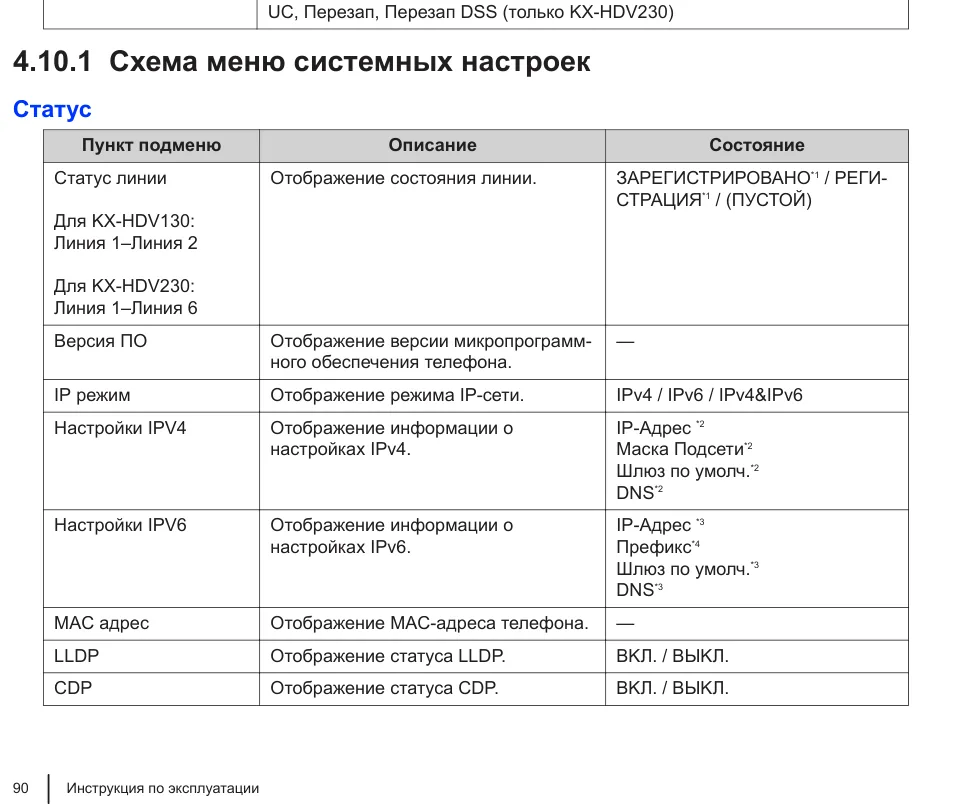 スクリーンショット: KX-HDV130/230、取扱説明書(ロシア語版)、90ページ。
KX-TGP600では同じ経路を子機でたどります(メニュー → ステータス → IPv4設定)。ここに表示されるのはベースユニットのアドレスで、Webインターフェースにはこれが必要です。パラメーターに値が設定されていない場合、画面には0.0.0.0と表示されます。電話機がまだアドレスを取得していない状態なので、待つかケーブルを確認してください。
ステップ2. Webインターフェースを有効にしてログインする#
まず本体側でWebポートを開きます。工場出荷時は閉じています。
KX-HDV130/230/330/430: メニュー → 「システム設定」 → 「ネットワーク設定」 → 「内蔵Web」 → 「ON」。同じ項目は基本設定にもあります: 「その他」 → 「内蔵Web」。
KX-TGP600(KX-TPA60/65子機から): メニュー → 「子機設定」(Setting Handset) → 「その他」(Other Option) → 「内蔵Web」(Embedded Web) → 「ON」。
KX-UT113/123/133/136/248: 設定(または設定)を押して直接コマンド**#534を入力し、「内蔵Web」に対して「有効」**を選択します。
次にhttp://<電話機のIP>を開いてログインします:
| 工場出荷時の値 | |
|---|---|
| アドレス | http://<電話機のIP> |
| 管理者ID | admin |
| 管理者パスワード | adminpass |
| ユーザーアカウント | user、パスワードは空 — このアカウントには回線設定がありません |
ログインに3回連続で失敗するとWebポートが再び閉じます。その場合は本体側で再度有効にしてください。Webインターフェースを同時に操作できるアカウントは一つだけです。
設定が終わったらポートを閉じてください。Webインターフェース内の**[Web Port Close]**ボタン、または同じ「内蔵Web」→「OFF」の項目です。共有ネットワーク上でWebインターフェースを開いたままの電話機は、余計な入口となります。
ステップ3. PBXの接続情報を入力する#
WebインターフェースでVoIPタブを開き、左メニューのSIP Settings → Line 1でBasicブロックを入力します:
| 管理画面(「内線の接続情報」) | 電話機(VoIP → SIP Settings [Line 1]) |
|---|---|
| SIPサーバー | Registrar Server AddressとProxy Server Address — 同じアドレスを両方のフィールドに入力 |
ポート5060 |
Registrar Server PortとProxy Server Port(工場出荷時の値は5060) |
ログイン(sip-…-<番号>) |
Phone NumberとAuthentication ID — 全体を両方のフィールドに入力 |
| パスワード | Authentication Password |
トランスポートUDP |
同じページ下方のAdvancedブロック内のTransport Protocol |
| 内線番号 | 回線の表示名は別途、Telephone → Line Settingsセクションで設定 |
Presence Server、Outbound Proxy Server Address、Service Domainのフィールドは空欄のままにしてください。当社のPBXには不要です。
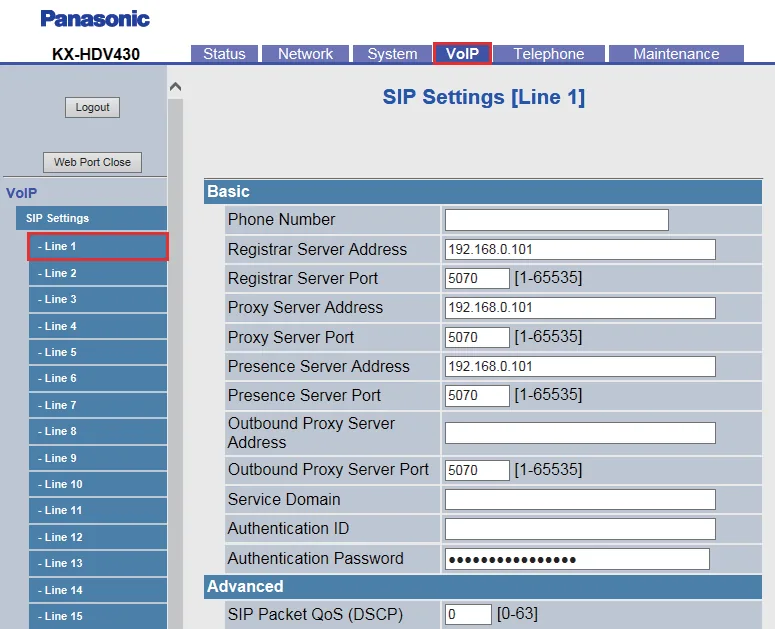 スクリーンショット: KX-HDV130/230/330/430、管理者ガイド(ロシア語版)、126ページ。
Saveを押します。回線が再起動し、登録処理が開始されます。
詳細: コーデック、時刻、DNS、拠点の自動設定
- コーデック — VoIP → VoIP Settings [Line n]、G.722とG.711のブロック。必要なのはG.711 A-law、G.711 µ-law、G.722です。それ以外は無効にできます。
- トランスポート — VoIP → SIP Settings [Line n] → Advanced → Transport Protocol。当社では
UDPです。 - 登録期限 — 同じ場所のREGISTER Expires Timer。工場出荷時の値から変更する必要はありません。
- Enable DNS SRV lookup — 無効のままにしてください。当社のPBXのアドレスは通常のAレコードで解決されます。
- 時刻 — SystemタブのNTPとタイムゾーンの設定。正しい時刻がないと、通話履歴のタイムスタンプが不正確になります。
- 拠点の自動設定。 プラットフォームに独自のプロビジョニングサーバーはありませんが、電話機は自分で設定を取得できます: Maintenance → Provisioning Maintenance。以前の通信事業者から引き継いだ機器の場合、このセクションを消去する必要があります。そうしないと、電話機が他人の設定をダウンロードして、あなたの設定を上書きしてしまいます。
- 設定ファイル内では同じフィールドが
SIP_RGSTR_ADDR_n、SIP_PRXY_ADDR_n、SIP_AUTHID_n、SIP_PASS_n、PHONE_NUMBER_nと呼ばれます。電話機の拠点を独自のプロビジョニングサーバーで設定する場合に役立ちます。
ステップ4. 登録の確認#
- 電話機側: メニュー → 「システム設定」 → 「ステータス」 → 「回線ステータス」 —
登録済みになっている必要があります。登録中は「試行中」、空欄は回線が未設定であることを意味します。 - Webインターフェース側: Status → VoIP Status タブ — 番号と状態を含む回線の一覧表。
- 管理画面側(テレフォニー → 「従業員とグループ」)では、オペレーターに緑のドットと、電話機が名乗った文字列が表示されます。ステータスはPBXから送信され、更新は1分に1回以下です。
- テスト通話: 同僚の内線番号へ発信します。
音声品質 — エコーテスト *43。 緑のドットは登録だけを示します。音声は別のストリームで流れ、別途問題が発生します。電話機から *43 を入力し、Send / OK を押します(アスタリスクだけではほとんどの機種が発信を開始しません)。PBXが応答し、1秒後に短いトーンを鳴らし、その後あなたの声を返します — 受話器に向かって10秒ほど話し、自分の声を聞いてください。トーンも自分の声も聞こえれば、音声は双方向で通っています。トーンはあるが自分の声が聞こえない場合、音声が電話機からPBXに届いていません(多くの場合、ルーターのSIP ALGが原因です)。トーンすら聞こえない場合、音声がPBXから電話機に届いていません。すべての結果の分析と実測値(パケット損失、ジッター、遅延)は「通話品質の確認」のセクションにあります。
工場出荷時の設定にリセット#
Panasonicの管理者向けマニュアルは明確に求めています: 別の電話システムに機器を接続する前にリセットしてください。中古や以前の通信事業者から引き継いだ電話機は、その設定を別のレイヤーとして保持しており、単純なフィールドの修正では消えません。
Webインターフェースから(全モデル)。 Maintenance → Reset to Defaults タブ → [Reset to Carrier Defaults] ボタン → 確認ウィンドウで OK。デバイスは再起動します — その時点で通話中であってもです。
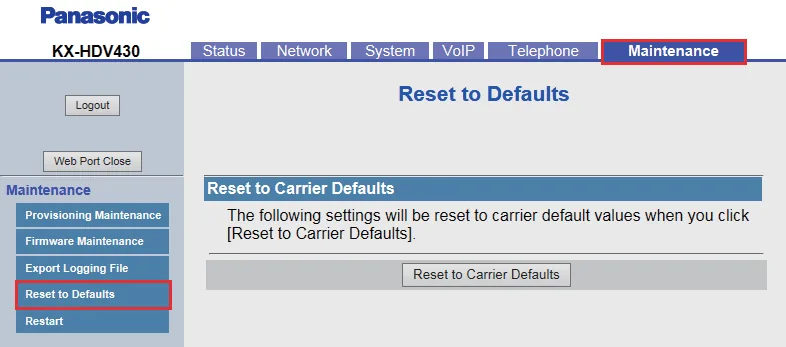 スクリーンショット: KX-HDV130/230/330/430、管理者向けマニュアル(ロシア語版)、177ページ。
KX-UT113/123/133/136/248では、機器側から: 設定(または設定)を押し、#136 を入力し、「工場出荷時設定」 → 「はい」 → 「はい」 を選択します。これは完全な初期化です: 設定も通話履歴も電話帳も消去され、機器は自動的に再起動します。別のコマンド #739 はWebインターフェースの識別子とパスワードのみをリセットします — 管理者パスワードを忘れたが設定を失いたくない場合に使用します。
KX-TGP600(DECT)。 ベースユニットは同じくWebインターフェースの [Reset to Carrier Defaults] でリセットされます。リセット中は STATUS インジケーターが速く点滅します — 点滅が止まるまで待ってください。子機はベースから別途解除します: メニュー → 「システム設定」 → 「子機の解除」。ベースの工場出荷時PINは 1234 です(「ベースPINの変更」項目)。
消去されるもの: 回線のアカウント、ネットワーク設定、言語、電話帳、履歴。ファームウェアは残ります。リセット後はWebインターフェースが再び無効になります — ステップ2から始めてください。
電話機が登録されない場合#
- サーバーアドレスが1つのフィールドにしか入力されていない。 Panasonicには2つあります: Registrar Server Address と Proxy Server Address。両方に当社のアドレスを入力してください。
- ログインが完全に入力されていない。 Authentication ID と Phone Number には、短い内線番号ではなく完全な
sip-…-<番号>が必要です。 - パスワードが古い — 誰かが管理画面で「パスワードをリセット」を押しました。新しいパスワードを発行してください。
- Transport ProtocolがUDPではない(VoIP → SIP Settings → Advanced)。中古の機器ではTCPやTLSのままになっていることがよくあります。
- ポートが5060ではない。 Panasonicの工場出荷値は
5060ですが、ベンダーの例や通信事業者では5070も見られます。両方のポートフィールドを確認してください。 - 設定が「勝手に戻る」 — 以前の通信事業者の自動プロビジョニングが動作しています: Maintenance → Provisioning Maintenance。すぐに完全なリセットを行うことをお勧めします。
- 設定中にWebインターフェースが開かなくなった — 3回のログイン失敗でWebポートが閉じられます。機器側で「内蔵Web」を再度有効にしてください。
一般的なネットワーク上の原因(ポート、SIP ALG、ゲストWi-Fi)は、概要ページの「登録されない場合」のセクションにあります。
解決しない場合、または電話機は登録されているが音声がない、通話が30秒で切れる、着信が来ない場合は、症状別の分析は「電話機が動作しない: 診断」、表示やエラーコードの解説は「登録されない: エラーコード」をご覧ください。
シリーズのモデル#
| モデル | 画面 / 回線 | PoE | 設定の特徴 |
|---|---|---|---|
| KX-HDV100 ⚠️ verify | シンプル、カラー画面なし | なし | ラインナップの入門モデル。ベンダーはKX-HDV130/230とは別にドキュメントを公開しています — このモデルのマニュアルを参照してください |
| KX-HDV130 | モノクロ、2回線 | あり | ベースモデル。上記の内容はまずこれに該当します |
| KX-HDV230 | モノクロ + 12個のDSSキー、6回線 | あり | システム設定に「DSSの再登録」項目があります |
| KX-HDV330 / KX-HDV340 | カラー、最大16回線 | あり | メニューは同じ。キーページが増えています |
| KX-HDV430 | カラー、最大16回線、ネットワークカメラ対応 | あり | このページのスクリーンショットはこれで撮影されています |
| KX-TGP600 + KX-TPA60/65/68 | DECTシステム: ベースと子機、最大8回線 | あり(ベース) | ベースのWebインターフェースで設定します。ベースのメニューは子機から開きます。子機はベースに別途登録します |
| KX-UT113 / KX-UT123 | モノクロ、2回線 | KX-UT123 — あり | 生産終了。Webインターフェースは #534 コマンドで有効化、リセットは #136 |
| KX-UT133 / KX-UT136 | モノクロ、4回線 | あり | 同上 |
| KX-UT248 | カラー、6回線 | あり | 同上。KX-UTシリーズで最も上位のモデル |
KX-TGP500/550シリーズ(Panasonicのより初期のDECTシステム)はこの手順には含まれていません: Webインターフェースが異なり、ベンダーは別のマニュアルを公開しています。 ⚠️ verify
よくある質問#
Panasonic電話機のウェブインターフェースが開かない#
これは標準の動作です。ウェブポートは工場出荷時に閉じられています。本体から有効にしてください — メニュー → システム設定 → ネットワーク設定 → 内蔵Web → オン(KX-UTでは設定とコマンド#534)、その後http://<電話機のIP>を開き、admin / adminpassでログインします。
ウェブインターフェースの管理者パスワードを忘れた#
KX-UTにはコマンド**#739**があります — これはウェブインターフェースのIDとパスワードのみをリセットし、回線設定はそのまま残ります。KX-HDVとKX-TGP600には専用のコマンドがありません。完全リセット(Maintenance → Reset to Defaults)のみで、その後アカウントを再度入力する必要があります。
電話機が以前の通信事業者から引き継がれた場合、どうすればよいですか?#
まずリセット(Maintenance → Reset to Defaults → [Reset to Carrier Defaults])を行い、その後でのみ弊社の認証情報を入力してください。Panasonicの管理者向けマニュアルは、別の電話システムに接続する前にこれを直接求めています。「キャリア」(事業者)設定は別のレイヤーに保存され、単純なフィールド編集では消えません — 電話機は頑なに他人のサーバーに接続し続けます。
Panasonicが登録されたが、通話が30秒で切れる#
これは登録ではなく音声ストリームの問題です。ほとんどの場合、店舗のルーターのSIP ALGが原因です。これを無効にしてください — 「店舗のネットワーク」を参照。
KX-TGP600ベースのKX-TPA60子機を設定するには?#
回線のアカウントはベースのウェブインターフェース(VoIP → SIP Settings)で作成し、子機は子機自体のメニュー → システム設定 → 子機登録でベースに接続します。ベースの工場出荷時PINは1234です。1つの回線を複数の子機に割り当てることができ、その場合着信はすべての子機に届きます。
出典#
- KX-HDV130/230/330/430 管理者ガイド(ロシア語) — https://www.psn-web.net/cs-im/Global/SIPPHONE/sipphone_net/download/HDV430/manual/ag/HDV130_230_330_430_AG(ru)_XA.pdf
- KX-HDV130/230 取扱説明書(ロシア語) — https://www.psn-web.net/cs-im/Global/SIPPHONE/sipphone_net/download/HDV230/manual/hdv230/oi/HDV130_230_OI(ru)_YA.pdf
- KX-TGP600 Administrator Guide(英語、2019-03版) — https://www.psn-web.net/cs-im/Global/SIPPHONE/sipphone_net/download/TGP6/manual/CE/TGP600_AG(en)_QA.pdf
- KX-TGP600/TPA60/TPA65 取扱説明書(ロシア語) — https://www.psn-web.net/cs-im/Global/SIPPHONE/sipphone_net/download/TGP6/manual/CE/TGP600_TPA60_TPA65_OI(ru)_TA.pdf
- KX-UT113/123/133/136/248 管理者ガイド(ロシア語) — https://www.psn-web.net/cs-im/Global/SIPPHONE/sipphone_net/download/UT1/manual/RU/UTxx_248_RU_AG_Russian_UA.pdf
- Panasonic SIP Phone support — 全ラインナップのマニュアルとファームウェア: https://panasonic.net/cns/pcc/support/sipphone/