Gigaset N670 / N870 IP PRO — 当社のPBX向け設定
Gigaset PROはDECTシステムです。壁にベースユニットが設置され(N670 IP PROは1店舗につき1セル、N870/N870E IP PROは大規模な建物向けに複数セル)、従業員はハンドセット(R700H、S700H、SL800H、SL850H)またはデスクフォン一体型のMaxwell Cを手にします。ウェイターの手元の電話機には独自のSIP設定はありません。すべてはベースユニットに一度だけ入力し、ハンドセットは後から必要な回線に「紐付ける」だけです。
ベースユニットN530、N610、N670、N770、N870、N870Eは同じファームウェアで動作し、同じWeb設定画面を備えています。このページは6機種すべてに当てはまります。共通の認証情報、ポート、ネットワーク要件は概要ページ「SIP電話の設定」に記載しています。
必要なもの#
- 管理画面で取得する内線の認証情報: 管理パネル → 電話 → 「従業員とグループ」タブ → オペレーターの「パスワードをリセット」(取得方法)。ハンドセットごとに専用の内線が必要です。
- お使いのコンピューターと同じネットワークにケーブルで接続されたベースユニット。電源はスイッチからのPoEまたはACアダプターです。
- 充電済みのハンドセット(登録時に電源を入れ、手元に置いておく必要があります)。
- 同じネットワーク内のブラウザーを備えたコンピューター。
ステップ1. ベースユニットのIPアドレスを確認する#
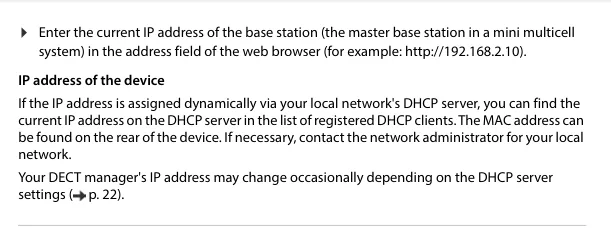
ベースユニットには画面がないため、自身のアドレスを表示しません。工場出荷時はDHCPでアドレスを取得します。確認方法は2つあります。
- DHCPクライアント一覧から確認する。 ルーターのページを開き、割り当て済みアドレスの一覧からベースユニットのMACアドレスを持つデバイスを探します。MACアドレスはベースユニットの背面に印刷されています(シール)。
- ネットワークを設定した担当者に聞く。 店舗で静的アドレスを使用している場合、ネットワーク管理者がベースユニットに割り当てたアドレスを把握しています。
 スクリーンショット: Gigaset N670 IP PRO System manual (en INT)、2024年4月15日、17ページ。
ステップ2. Web設定画面にログインする#
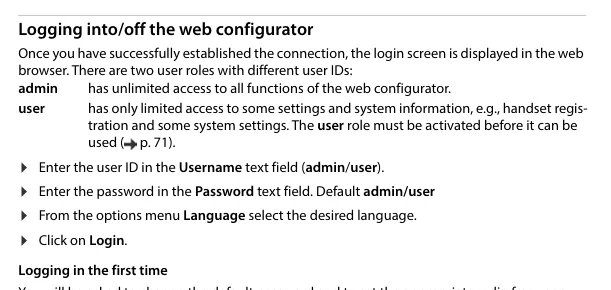
ブラウザーのアドレスバーにhttp://とベースユニットのアドレスを入力します(例: http://192.168.2.10)。ログイン画面が開きます。
| 工場出荷時の値 | |
|---|---|
| アドレス | http://<ベースユニットのIPアドレス> |
| ユーザー名(Username) | admin — フルアクセス、user — ハンドセットの登録と一部の設定のみ |
| パスワード(Password) | ロールadminにはadmin、ロールuserにはuser |
初回ログイン時にベースユニットはパスワードの変更を求めます。 新しいパスワードは8〜74文字で、少なくとも大文字1文字、数字1文字、特殊文字1文字を含める必要があります。必ず記録してください。パスワードの復元はできず、ベースユニットを工場出荷時設定にリセットするしかありません。
同じ最初の画面で、ベースユニットはお住まいの地域の無線周波数帯を尋ね、デバイスの役割の選択を促します。複数回線とハンドセット間の内線通話の両方を使用するには、Reset to deviceの一覧で役割All in one + internal telephony - dynamic IPを選択し、Setを押します。
 スクリーンショット: Gigaset N670 IP PRO System manual (en INT)、2024年4月15日、17ページ。
ステップ3. PBXの認証情報を入力する#
Gigasetではこれは2段階で行います。まずPBX自体(プロファイル)を一度だけ設定し、その後、従業員ごとにSIPアカウントを作成します。
3.1. PBXプロファイル(一度だけ行う設定)#
Settings → Provider or PBX profilesを開き、空いている行(IP1)の鉛筆アイコンをクリックして、以下を入力します。
| 管理画面(「内線の認証情報」) | Gigasetベース(Provider or PBX profiles) |
|---|---|
| — | Connection name or number — 任意の分かりやすい名前(例:Cenaly) |
| SIPサーバー | DomainとProxy server address — 画面に表示された同じアドレス |
ポート5060 |
Proxy server port(工場出荷値も5060) |
トランスポートUDP |
Transport protocol → UDP |
| — | Registration refresh time — 工場出荷値の600秒のままにする |
Use SIP Security (SIPS)とSRTP optionsのフィールドには触れないでください。当社のPBXはTLS/SRTP暗号化を提供していないため、SIPSを有効にすると登録が失敗します。Setをクリックします。
3.2. 従業員ごとのSIPアカウント#
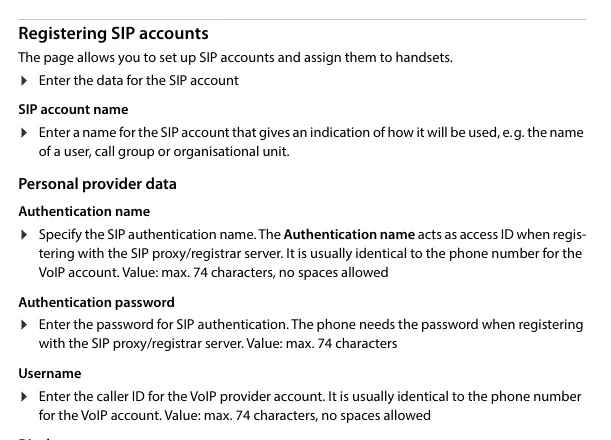
Settings → SIP accounts → Administrationを開き、Addをクリックして、以下を入力します。
| 管理画面(「内線の認証情報」) | Gigasetベース(SIP accounts) |
|---|---|
| — | SIP account name — 従業員名または設置場所:「バー」「フロント」 |
| ログイン | Authentication nameとUsername — 長い文字列sip-…-<番号>をそのまま両方のフィールドに入力 |
| パスワード | Authentication password |
| 内線番号 | Display name — 子機の画面に表示される回線名 |
SIPサーバー、ポート5060、トランスポートUDP |
ステップ3.1のプロファイルで設定済み:VoIP providerのリストから選択 |
 スクリーンショット:Gigaset N670 IP PRO System manual (en INT)、2024年4月15日、41ページ。
同じページの下部にAvailable handsetsとAssigned handsetsのリストがあります。矢印で、この番号で発信する子機を割り当て済みの側に移動してください。子機がまだ登録されていない場合は、後で紐付けを行えます。
3.3. 子機をベースに登録する#
Settings → Mobile devices → Administration → Addを開きます。ベースにPIN(登録コード)が表示されます。子機で登録を開始し(Gigasetの子機では設定 → 登録 → 子機を登録メニュー)、このPINを入力します。DECT列のステータスがTo registerからRegisteredに変わります。
追加情報:コーデック、時刻、言語
- コーデック。 G.711 A-law(PCMA)、G.711 µ-law(PCMU)、G.722があれば十分です。Gigasetの工場出荷セットにはこれらが含まれているため、変更は不要です。G.729は必要ありません。
- 時刻。 Settings → System → Date and time:店舗のタイムゾーンを選択します。これを行わないと通話履歴の時刻が正しくなりません。NTPサーバーはフィールドに工場出荷値が既に入力されています。
- インターフェース言語は、コンフィギュレーターの任意のページの右上にあるドロップダウンリストから選択します。
- 1つの番号に複数の子機。 1つのSIPアカウントを複数の子機に着信用(Receive)として割り当てることができ、発信用には各子機で1つのアカウントを選択します(Send)— Settings → SIP accounts → Assignments。
ステップ4. 登録を確認する#
- ウェブコンフィギュレーター:Settings → SIP accountsのリストで、アカウントに「登録済み」ステータスが表示されます — サーバーとの接続が確立されています。ステータスが異なる場合、アカウントが設定されていないか、PBXに到達できていません。
- 子機:待ち受け画面に回線名(Display nameに入力したもの)が表示され、接続がない旨の警告が消えます。
- 管理画面:テレフォニー → 「従業員とグループ」 — オペレーターに緑の点が点灯し、デバイスが名乗った文字列が表示されます。ステータスはPBXから送信され、更新は1分に1回以下です。
- テスト通話:子機から同僚の内線番号をダイヤルします。
音質と無線カバレッジ — エコーテスト*43。 子機から***43をダイヤルして発信します。PBXが応答し、短いトーン**を鳴らした後、あなたの声を返します。DECTではこれがカバレッジエリアの唯一の正確な確認方法でもあります。子機を切らずに持ったまま、ホール、キッチン、倉庫、階段を歩いて自分の声を聞いてください — エコーが途切れたり、ノイズが入ったり、消えたりする場所では、お客様との通話も途切れます。トーンは聞こえるのに自分の声が聞こえない場合、音声がベースからPBXに届いていません(ルーターのSIP ALG)。トーンすら聞こえない場合、PBXからベースに届いていません。結果の詳細と数値は「通話品質の確認」のセクションをご覧ください。
工場出荷時の設定にリセット#
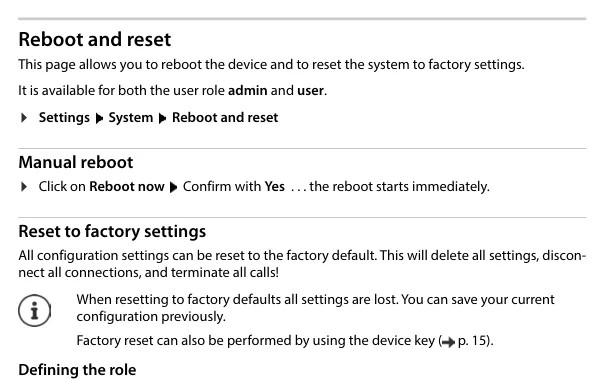
リセットが必要になるのは、ベースが中古で手に入った場合(他人のSIPアカウントが残っており、さらに悪いことに他人の自動設定アドレスが残っていて、再起動のたびに自分の設定を上書きしてしまう)、管理者パスワードを忘れた場合、またはベースが予測不能な動作をする場合です。リセットはすべてを消去します:SIPアカウント、登録済みのハンドセット、ネットワーク設定、パスワード。
方法1. Webコンフィギュレーターから(パスワードが分かる場合)。Settings → System → Reboot and reset → Reset to factory settings。ドロップダウンリストで、リセット後にベースが起動するロールを選択します:
- All in one + internal telephony - dynamic IP — 一般的な店舗に必要なもの:DHCPによるアドレス、複数回線、ハンドセット間の内線通話;
- All in one - static IP — ベースはアドレス
192.168.143.1、マスク255.255.0.0、ゲートウェイ192.168.1.1で起動します。理由が分かる場合にのみ選択してください。
 スクリーンショット:Gigaset N670 IP PRO System manual (en INT)、2024年4月15日、81ページ。
方法2. 本体のボタンから(パスワードを忘れた場合)。ボタンはベースの前面にあります:
- すべてのインジケーターが消えるまで、ボタンを10秒以上押し続けます。離すと、ベースはプログラミングモードになります。
- 両方のインジケーターが青色に点灯するまで、ボタンを短く押し続けます。
- ボタンを3秒以上10秒以下押し続けると、ベースがリセットされ再起動します。
ベースがまったく起動しない場合は、同じ操作が起動時に有効です:インジケーターが消えるまで10秒間押し続け、離し、インジケーターが青くなるまで押し、その後4秒以上押し続けます(「緊急リセット」)。
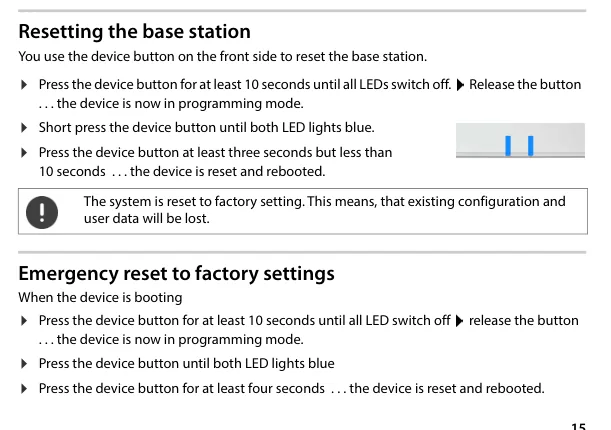 スクリーンショット:Gigaset N670 IP PRO System manual (en INT)、2024年4月15日、15ページ。
リセット後:ベースは再びDHCPでアドレスを取得し(アドレスはおそらく変わります — ステップ1を参照)、パスワードは再びadminになり、ハンドセットは再登録が必要で、SIPアカウントも再作成が必要です。設定済みのベースをリセットする前に、構成を保存しておくことをおすすめします(Settings → System → Save and restore)。
ハンドセットについて別途。 ベースのリセットはハンドセット自体をクリアしません — ハンドセットは以前のベースを「記憶した」ままです。リセット後にハンドセットが登録されない場合は、ハンドセット自身の設定メニューで登録を解除し、ステップ3.3に従って再登録してください。
ベースが登録されない場合#
- ログインに余分なスペースがある、または内線番号が入力されている。 Authentication nameとUsernameには、長い文字列
sip-xxxxxxxx-<番号>を全体として、スペースなしで入力する必要があります — Gigasetのマニュアルがこの点を直接警告しています。 - パスワードが別のウィンドウのものになっている。 内線のパスワードは一度しか表示されません。保存していない場合は、管理画面で「パスワードをリセット」を押して新しいパスワードを入力してください。
- アカウントがプロファイルに紐付いていない。 SIPアカウントのVoIP providerフィールドには、ステップ3.1で作成したプロファイルを選択する必要があり、空の値ではありません。
- SIPSまたはSRTPが有効になっている。 当社のPBXは暗号化なしのUDPで動作します:プロファイルでTransport protocol =
UDP、**Use SIP Security (SIPS)**は無効です。 - PBXのアドレスに誤りがある、または
Domainにのみ指定され、Proxy server addressが空のままになっている — 両方のフィールドを入力してください。 - ルーターのSIP ALG。 登録は成功するものの、通話が30秒ほどで切れる、または片側しか聞こえない場合は、SIP ALGを無効にしてください(詳細は概要)。
- ハンドセットは登録されているが、回線が割り当てられていない。 Mobile devicesのステータスRegisteredはDECTのみを意味します。Settings → SIP accounts → Assignmentsで割り当てを確認してください。
解決しない場合、または電話は登録されているのに音声がない、通話が30秒で切れる、着信が来ない場合は、症状別の解説 — 「電話が動かない:診断」、表示やエラーコードの解説 — 「登録されない:エラーコード」。
ファミリーのモデル#
| モデル | 概要 | PoE | 設定の違い |
|---|---|---|---|
| N670 IP PRO | 1つのDECTセル、最大20台のハンドセット | あり(802.3af) | このページの基準 |
| N870 IP PRO / N870E IP PRO | マルチセルシステム、建物ごとに数十台のベース | あり | 手順は同じ;「インテグレーター」経由で設定し、ベースセルはSettings → DECT Manager / Base stationsで追加します |
| N770 IP PRO | 1つのセル、N870の下位版 | あり | 手順は同じ |
| N610 IP PRO | 1つのセル、最大10台のハンドセット | あり | 手順は同じ |
| N530 IP PRO | 1つのセル、エントリーレベル | あり | 手順は同じ |
| R700H / S700H / SL800H / SL850H PRO | ハンドセット | — | 独自のSIP設定はありません:PINでベースに登録します(ステップ3.3) |
| Maxwell C | DECTデスクフォン兼ハンドセット | アダプター給電 | PBX側からは同じハンドセット:PINでベースに登録します |
| N510 IP PRO、N720 DECT Manager | 前世代、生産終了 | あり | ⚠️ verify: 別のWebインターフェース(Settings → Telephony → Connections);Gigaset PROのサイトに有効なマニュアルはすでになく、このページの手順は適用できません |
| Maxwell Basic / 2 / 3 / 4 / 10、Pシリーズ(P150/P710/P810/P82x) | デスクIP電話、DECTベースではありません | あり | 独自のWebインターフェースを持つ別のデバイスクラスです — このページでは説明していません |
| A510IP / A540IP / C530IP / C610IP / A690IP | Gigasetの家庭用ベース(PROではない) | なし | 家庭用として販売され、店舗ではほとんど見かけません;ここで説明する方法ではなく、自身のWebインターフェースの設定 → 電話 → 接続で設定します |
よくある質問#
子機ごとに個別の内線番号が必要ですか?#
はい、社員同士が互いに発信し、通話履歴で区別できるようにする場合は必要です。1つの内線番号を複数の子機に同時に割り当てることもできます(その場合は同時に呼び出されます)。これはSettings → SIP accounts → AssignmentsのReceiveフィールドで設定します。
N870ベースのリセット後に「Check license status」というメッセージが表示されたのはなぜですか?#
Gigasetのマルチセルシステムは、初回起動時および完全リセットのたびに35日間をカウントします。最初の35日間はライセンスなしで全て動作し、次の35日間は動作しますが子機に警告が表示され、70日を過ぎるとライセンスファイルがアップロードされるまで、1つのDECTマネージャーあたりの同時通話数が1に減少します。単一ベースのN670には関係ありません。
パソコンを使わず、子機から直接ベースを設定できますか?#
いいえ。Gigasetのマニュアルには明確に記載されています。システム設定(SIPアカウント、子機の登録と名前)はベースのウェブコンフィギュレーターからのみ行えます。子機から変更できるのは、音量、着信音、言語など、その子機自体の設定のみです。
お使いのPBXで自動設定(provisioning)は機能しますか?#
いいえ。プラットフォームには自動設定サーバーがありません。ベースは上記のとおりフィールドで設定します。中古で購入したベースに別のプロビジョニングサーバーのアドレスが残っている場合、再起動のたびに設定が上書きされます。まず工場出荷状態へのリセットを行ってください。
通話の片側しか聞こえないのはベースの設定ミスですか?#
いいえ、これはネットワークの問題です。登録が成功しているということはログインとパスワードは正しく、音声(RTP)が通っていません。ほとんどの場合、ルーターのSIP ALGが原因で、まれに発信UDPポート10000~20000が閉じていることが原因です。詳細はセクションの概要をご覧ください。
出典#
- Gigaset N670 IP PRO — System manual (en INT)、2024年4月15日版 — https://pro-wiki.gigaset.com/bin/view/GPPPO/Documentation/Manuals/Manuals%20-%20N670%20IP%20PRO/(工場出荷時のログインとパスワード — 17ページ、SIPアカウントのフィールド — 41ページ、ボタンによるリセット — 15ページ、ウェブインターフェースからのリセット — 81ページ、ライセンスの猶予期間 — 74ページ)
- Gigaset N870 IP / N870E IP PRO — Multicell System manual (en INT)、2024年4月15日版 — https://pro-wiki.gigaset.com/bin/view/GPPPO/Documentation/Manuals/Manuals%20-%20N870%20IP%20PRO/
- Gigaset PRO Wiki — https://pro-wiki.gigaset.com/(ドキュメントとファームウェアへの統合エントリポイント。N870(E)/N770/N670/N610/N530共通のファームウェアは、これらのベースのウェブコンフィギュレーターが1つであることを裏付けています)
- 未解決の課題:N510 IP PROとN720 DECT Managerの有効なマニュアルはGigaset PROのサイトにはもうありません。これらの手順は
⚠️ verifyとマークされており、ベンダーのドキュメントで確認されていません。