Htek UC9xx / UC8xx — 当社のPBX向け設定
Htek(Nanjing Hanlong Technologyのブランド)は、カフェ、ホテル、倉庫などによく導入される低価格なデスクフォンIP電話です。1回線のUC902から、カラー画面とギガビットポートを備えたUC926まであります。UC9シリーズのすべての機種は同じウェブインターフェースを持つため、このページはそのいずれにも当てはまります。
Htekの特徴は、設定が2つの画面に分かれていることです。Profile(どのPBXか:サーバーアドレス、トランスポート — 一度だけ入力)とAccount(このPBX上の誰か:ログイン、パスワード、番号)。どちらか一方しか入力しないと、電話は登録されません。
共通の認証情報、ポート、ネットワーク要件は概要ページ「SIP電話の設定」にあります。
必要なもの#
- 管理画面からの内線の認証情報:管理パネル → テレフォニー → 「従業員とグループ」タブ → オペレーターの「パスワードをリセット」(取得方法)。
- コンピューターと同じネットワークにケーブルで接続された電話。ほとんどのモデルはPoE(802.3af)で給電されます。名前にPが付かない仕様は電源アダプターが必要です。
- 同じネットワーク内のブラウザーを備えたコンピューター。
ステップ1. 電話のIPアドレスを確認する#
最も速い方法:電話の待ち受け画面でOKキーを押すと、現在のIPアドレス、MACアドレス、ファームウェアバージョンが画面に表示されます。
詳しくはメニューから:Menu → Status → Network → IPV4。ここでは、アドレスがDHCPで取得されたのか(WAN Type: DHCP mode)、手動で設定されたのかも確認できます。
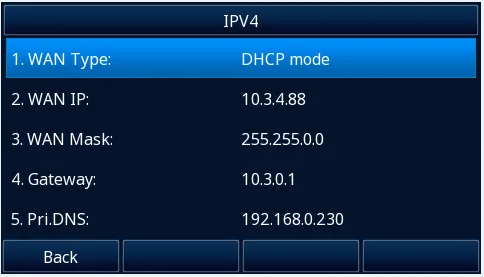 スクリーンショット:Htek UC9 Series IP Phone User Guide、35ページ。
Menu → Status → Accounts項目では、回線が登録されているかが表示されます。これはステップ4で役立ちます。
ステップ2. ウェブインターフェースにログインする#
ブラウザーに電話のアドレスを入力します:http://<IP телефона>。
| 工場出荷時の値 | |
|---|---|
| アドレス | http://<IP телефона> |
| ユーザー名 | admin |
| パスワード | admin |
| 制限付き権限のアカウント | user / 1234 |
| 電話メニューのパスワード(Advanced Setting) | admin |
初回ログイン時、電話は工場出荷時のパスワードが使用されているという警告を、電話の画面とブラウザーの両方に表示します。管理者パスワードを変更し、新しいパスワードを記録してください。復元はできず、電話を工場出荷時の設定にリセットするしかありません。
コンピューターと電話は同じサブネットにある必要があります。そうでないとページが開きません。
ステップ3. PBXの認証情報を入力する#
3.1. PBXプロファイル(一度だけ行う)#
Profile → Basicを開き、ProfileリストでProfile 1を選択して入力します:
| 管理画面(「内線の認証情報」) | 電話(Profile → Basic) |
|---|---|
| SIPサーバー | Primary SIP Server |
ポート5060 |
工場出荷時の値。PBXのポートが異なる場合は、コロンで区切って記述します:сервер:5090 |
トランスポートUDP |
SIP Transport → UDP |
DHCP SIP ServerフィールドはNoのままにしてください。ページ下部の保存ボタンを押します。
3.2. 従業員のアカウント#
Account → Basicを開き、Accountリストで空いている行(Account 1)を選択して入力します:
| 管理画面(「内線の認証情報」) | 電話(Account → Basic) |
|---|---|
| — | Account Active → Yes |
| — | Profile → ステップ3.1で作成したプロファイル |
| ログイン | SIP User ID および Authenticate ID — 長い文字列sip-…-<номер>をそのまま両方のフィールドに |
| パスワード | Authenticate Password |
| 内線番号 | Label(画面の回線表示)とName(発信先に表示される名前) |
SIPサーバー、ポート5060、トランスポートUDP |
ステップ3.1のプロファイルで設定済み |
アスタリスク*が付いたフィールドは必須です。SaveSetを押します。
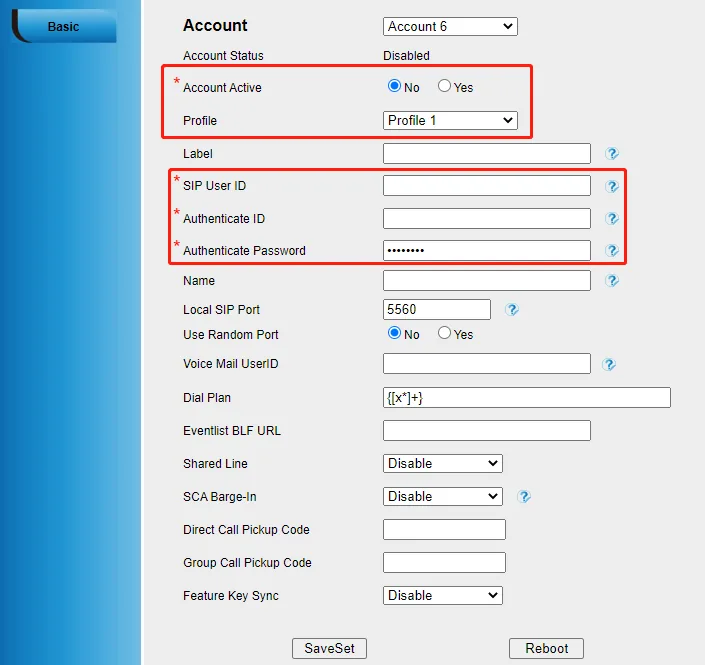 スクリーンショット:Htek UC9 Series IP Phone User Guide、39ページ。
詳細:コーデック、時刻、言語、電話機からの直接設定
- コーデック。 Htekの工場出荷時のコーデック順はPCMU(G.711 µ-law)、PCMA(G.711 A-law)、G.729A/B、G.726-32、G.723.1、G.722で、必要なものはすべて最初から有効になっています。変更は不要です。
- 時刻。 電話はNTPで時刻を自動同期しますが、タイムゾーンは手動で設定することをお勧めします:Setting → Date & Time。これがないと、通話履歴の時刻が正しくありません。
- 画面の言語:ブラウザーではSetting → Preference → LCD Language、電話機本体ではMenu → Setting → Basic Settings → Language。
- コンピューターを使わない設定。 同じアカウントはキーパッドからも入力できます:Menu → Settings → Advanced(パスワード
admin)→ Accounts → 回線を選択 → Active: Enable、次にProfile、SIP User ID、Authenticate ID、Password、Name → ソフトキーSave。ポートのコロンはABCモードで「1」キーで入力します。この方法は使えますが、長いログインを数字キーパッドで入力するのは時間がかかります。ブラウザーの方が速いです。
ステップ4. 登録の確認#
- Webインターフェースの場合: Account → Basic ページの Account Status フィールドに、回線が登録されているかどうかが直接表示されます。全体の概要はスタートページ(Version、Account Status、Network)にあります。
- 電話機の場合: Menu → Status → Accounts。登録済みの回線では、メイン画面のアイコンが「Line (Registered)」に変わります。
- 管理画面の場合: テレフォニー → 「従業員とグループ」— オペレーターに緑の点と、電話機が名乗った文字列が表示されます。ステータスはPBXから送信され、更新は1分に1回以下です。
- テスト通話: 同僚の内線番号をダイヤルします。
音声品質 — エコーテスト *43。 緑の点は登録だけを示します。音声は別のストリームで流れ、別途問題が発生します。電話機から *43 をダイヤルし、Send / OK を押します(アスタリスクだけではほとんどの機種が発信を開始しません)。PBXが応答し、1秒後に短いトーンが鳴り、その後あなたの声を返します — 約10秒間受話器に向かって話し、自分の声を聞いてください。トーンも自分の声も聞こえる — 音声は双方向に通っています。トーンはあるが自分の声が聞こえない — 音声が電話機からPBXに届いていません(多くの場合、ルーターのSIP ALGが原因です)。トーンすら聞こえない — 音声がPBXから電話機に届いていません。すべての結果の解説と実測値(パケットロス、ジッター、遅延)は「通話品質の確認」のセクションにあります。
工場出荷時の設定にリセット#
リセットが必要なのは、電話機を中古で購入した場合(他人のアカウント、さらに悪いことに他人の自動設定アドレスが残っており、再起動のたびに設定が上書きされます)、管理者パスワードを忘れた場合、または機器が予測不能な動作をする場合です。すべてが消去されます:SIPアカウントとプロファイル、ネットワーク設定、パスワード、電話帳、通話履歴、言語。
方法1. 電話機から。 Menu → Settings → Advanced Setting(工場出荷時パスワード admin)→ Phone Setting → Factory Reset、その後警告画面でソフトキー OK を押します。
方法2. Webインターフェースから。 Management → Upgrade → Reset To Factory ボタン → 確認。
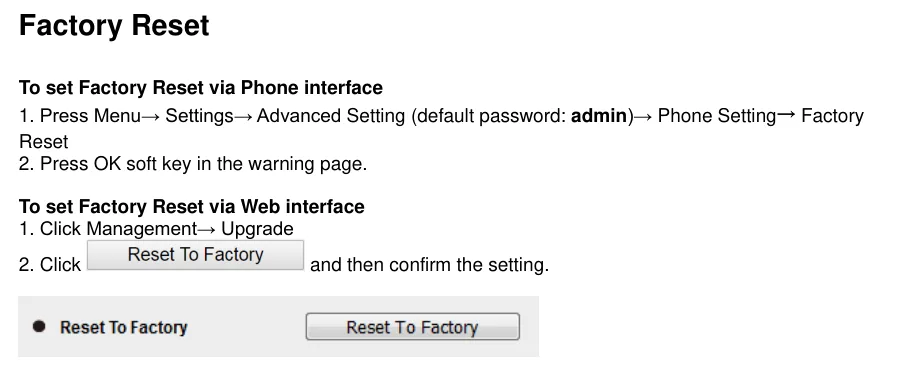 スクリーンショット: Htek UC9 Series IP Phone User Guide、162ページ。
リセット後。 電話機は再起動し、再びDHCPでアドレスを取得します — OK キーで確認してください(ステップ1)。管理者パスワードは再び admin になり、電話機は再びパスワードが工場出荷時であることを警告します。プロファイルとアカウントは再度入力する必要があります。
電話機が登録されない場合#
- Accountのみ、またはProfileのみが入力されている。 これはHtekで最も多いミスです:PBXのアドレスは Profile → Basic にあり、ログインとパスワードは Account → Basic にあり、アカウントで必ず必要な Profile を選択する必要があります。
- Account Active → Yes が設定されていない。 回線は設定されていますが、無効になっています。
- ログインフィールドに内線番号が入力されている。 SIP User ID と Authenticate ID には、「101」ではなく長い文字列
sip-xxxxxxxx-<番号>をそのまま入力する必要があります。 - 別の画面のパスワードが入力されている。 内線のパスワードは一度だけ表示されます。保存していない場合は、管理画面で「パスワードをリセット」を押して新しいパスワードを入力してください。
- サーバーフィールドへのポートの追記が正しくない。 当社のPBXは標準の
5060で動作します — サーバーアドレスにポートを追記する必要はまったくありません。 - トランスポートにTLSが選択されている。 当社のPBXはTLS/SRTP暗号化を提供していません:SIP Transport は
UDPでなければなりません。 - ルーターのSIP ALG。 登録は成功しますが、通話が切断されるか片側しか聞こえない — SIP ALGを無効にしてください(詳細は概要にあります)。
解決しない場合 — または電話機は登録されているが音声がない、通話が30秒で切れる、着信が来ない:症状別の解説は「電話機が動作しない:診断」、表示やエラーコードの解説は「登録されない:エラーコード」をご覧ください。
ファミリーのモデル#
| モデル | 画面 / 回線 | PoE | 設定の特徴 |
|---|---|---|---|
| UC902 / UC902S / UC902P / UC902G / UC902E | モノクロ、2 SIP回線 | P付き仕様;G — ギガビットポート、E — 内蔵Wi-Fi 2.4 GHz | ベーシックモデル、このページの手順は変更なし |
| UC903 | モノクロ、2 SIP回線 | なし | 手順は同じ |
| UC912 / UC912E / UC912G / UC912P | モノクロ、4 SIP回線 | P仕様 | 手順は同じ |
| UC921 / UC921U / UC921E / UC921G / UC921P | モノクロ、6 SIP回線 | P仕様 | 手順は同じ |
| UC923 / UC923U | モノクロ、6 SIP回線 | あり | 手順は同じ;U — Wi-FiドングルWFBT60対応 |
| UC924 / UC924U / UC924W / UC924E | カラー、6 SIP回線 | あり | 手順は同じ;W/U — デュアルバンドWi-Fi |
| UC926 / UC926U / UC926S / UC926E | カラー、6 SIP回線、ギガビット | あり | 上位モデル;手順は同じ |
| UC842 / UC862、UC802 / UC803 / UC804 / UC806、UC840 / UC860 | モノクロ、2〜6回線 | 仕様による | ⚠️ verify: 生産終了となっており、現行のUC9マニュアルには含まれていません。ロジックは同じ(Profile + Account、admin/admin)ですが、旧Webインターフェースでは項目名が異なる場合があります — HtekサイトのEOLセクションでご使用モデルのマニュアルを確認してください |
よくある質問#
ProfileとAccountは何が違い、なぜ2つあるのですか?#
ProfileはPBX(電話交換機)を記述します。サーバーアドレス、トランスポート、登録期限などです。Accountは従業員を記述します。ログイン、パスワード、番号です。1つのプロファイルが電話機のすべてのアカウントを処理するため、PBXのアドレスを変更する際は1か所を修正するだけで済みます。拠点にPBXが1台だけなら、Profile 1で十分です。
1台の電話機に複数の内線を登録できますか?#
はい。UC912は4回線、UC921/923/924/926は6回線です。Account 2、Account 3…と追加し、それぞれに同じProfile 1を指定しつつ、個別のログインとパスワードを設定します。回線は本体のボタンに割り当てられます。
電話機に工場出荷時のパスワードが使用中と表示されます。これはエラーですか?#
いいえ、これはHtekの標準の警告です。管理者パスワードがadminのままである限り、電話機の画面にもウェブインターフェースにも表示され続けます。設定でパスワードを変更すれば警告は消えます。登録や通話には影響しません。
自動設定(auto provisioning)はお使いのPBXで動作しますか?#
いいえ、プラットフォームには自動設定サーバーがありません。電話機は上記のように各項目を入力して設定します。Htek自体には自動設定の仕組みがあり、通信事業者も利用しています。中古で購入した端末に以前のプロビジョニングサーバーのアドレスが残っている場合、再起動のたびに設定が上書きされます。まず工場出荷時へのリセットから始めてください。
コーデックを何か変更する必要はありますか?#
いいえ。Htekの工場出荷時のセットはすでにG.711(PCMU/PCMA)で始まり、G.722も含まれています。これはまさに当社のPBXが使用するものです。
出典#
- Htek IP Phones Administrator Guide, バージョン2.42.6.5 — https://www.htek.com/wp-content/uploads/2025/10/Htek-UC9-Series-IP-Phone-Administrator-Guide.pdf(シリーズのモデル一覧 — 14ページ、OKキーによるIP表示と工場出荷時の
admin/admin— 17ページ、ユーザーパスワード1234— 51ページ、コーデック表とその工場出荷時の優先順位 — 132ページ) - Htek UC9 Series IP Phone User Guide — https://www.htek.com/wp-content/uploads/2025/10/Htek-UC9-Series-IP-Phone-User-Guide.pdf(Menu → Status画面 — 34〜36ページ、Profile → BasicとAccount → Basicによる登録 — 37〜40ページ、工場出荷時へのリセット — 162ページ)
- Htekサポートセクション — https://www.htek.com/all-support-phone/(モデル別のマニュアルとファームウェア、生産終了機種のセクションもあり)