Fanvil X3S / X3SP — 当社のPBX向けステップバイステップ設定
Fanvil X3Sは、カラー画面と2回線を備えた低価格なデスクフォンです。管理者のカウンター、バー、個室などに設置されることが最も多い機種です。このページは1つのモデルに特化した詳細な手順であり、IP電話を初めて設定する方向けのものです。上から順に進めてください。約15分で、お使いのPBXの着信を受けられるようになります。
同じ手順はX3Sの兄弟機であるX3SP(LANケーブル経由の給電)、X3G、X3SG、X3S Pro / X3SP Proにも当てはまります。違いがある箇所は本文中で直接説明しています。その他のFanvil電話機(X1S、X4U~X7、V6x、ホテル向けH)は共通ページ「Fanvil X / V / H」に、全ブランド共通の内容は概要「SIP電話の設定」に記載しています。
X3Sの3つのパスワード — 混同しないでください#
X3Sには3つの異なるパスワードがあります。これが「パスワードを入力しても合わない」という状況の最も多い原因です。ある場所に別の場所のパスワードを入力してしまっているのです。
| 項目 | 工場出荷時の値 | 必要な場面 |
|---|---|---|
| 電話機のウェブインターフェースへのログイン(ブラウザ経由) | ログイン**admin、パスワードadmin** |
ステップ2 — ブラウザのログイン画面 |
| 電話機自体のメニューPIN(「詳細設定」、キーロック解除) | 123 |
電話機の画面でパスワードを求められたとき |
| SIPアカウント(内線)のパスワード | 工場出荷時のものはなし — Cenalyの管理画面が発行します | ステップ3 — Authentication Password欄 |
SIPアカウントのパスワードは**adminでも123でもありません**。管理画面の「内線の認証情報」ウィンドウに表示される長いパスワードです。
必要なもの#
- 管理画面で発行される内線の認証情報。*管理パネル → 電話 → 「従業員とグループ」タブを開きます。オペレーターを作成すると、すぐに*「内線の認証情報」ウィンドウが開きます。すでに閉じてしまった場合は、オペレーターの「パスワードをリセット」をクリックしてください。新しいパスワードでウィンドウが再び開きます。ウィンドウには6つの値があります。SIPサーバー、内線番号、ログイン、パスワード、ポート、トランスポートです。「すべての設定をコピー」をクリックし、テキストをパソコンのメモに保存してください。パスワードは一度だけ表示されます。後から確認することはできず、新しく発行するしかありません。詳細は「認証情報」をご覧ください。
- 空きポートのあるルーターまたはスイッチとLANケーブル(ケーブルは電話機の箱に同梱されています)。
- 電源。通常のX3SにはLAN経由の給電がありません。5VのACアダプター(同梱)が必要です。X3SP、X3G、X3SG、X3S ProはPoE(802.3af)対応スイッチから給電されます。そのようなスイッチがない場合は、別売のACアダプターが使用できます。
- **電話機と同じネットワークにあるブラウザ(Chrome、Edge、Firefox)を搭載したパソコン。**ゲスト用Wi-Fiは適していません。通常、デバイス同士が互いを認識できないためです。
ステップ0. 電話機を接続する#
X3Sの背面には同じ形状のネットワーク端子が2つあり、混同しやすいです。
| 端子 | アイコン | 接続するもの |
|---|---|---|
| Network(ネットワーク) | 線でつながれた3つの四角 | ルーターまたはスイッチからのケーブル。これは必須です |
| PC(パソコン) | モニター | この作業場所のパソコンへのケーブル。任意です。電話機がネットワークをそのまま通すだけで、パソコンに別のコンセントは不要です |
| DC 5V | 丸いジャック | ACアダプター(X3SPの場合はPoEがない場合) |
| 受話器とヘッドセット | 受話器とヘッドホンのアイコン | 受話器のカールコード — 受話器アイコンの端子へ。ヘッドセットの端子には接続しないでください |
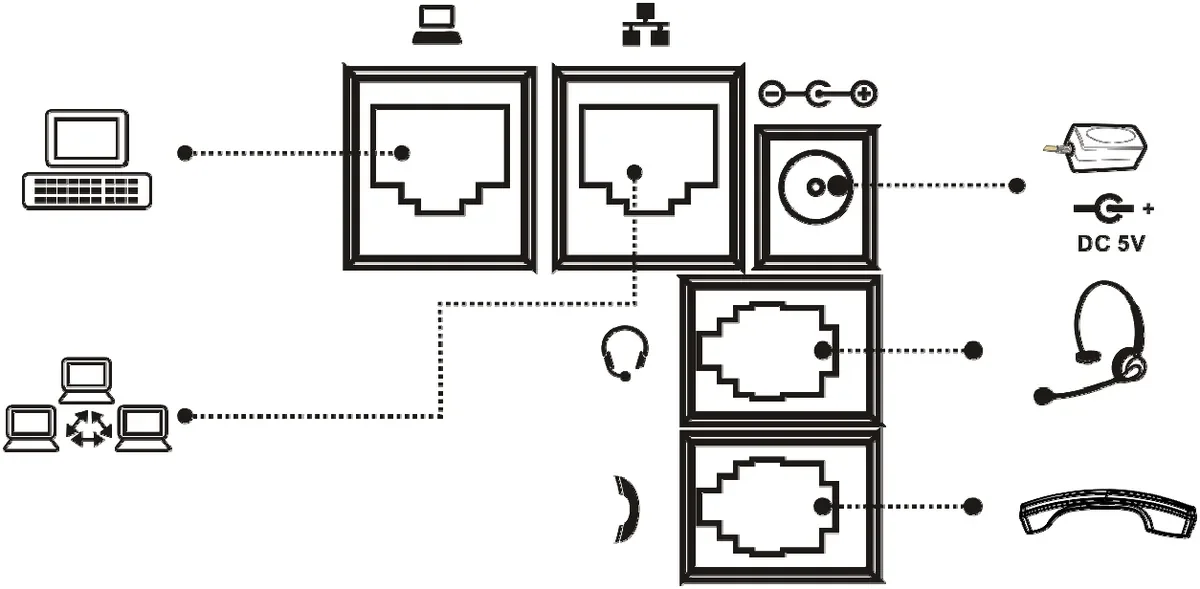 スクリーンショット:Fanvil X3S User Manual(表紙はX3G)、ドキュメントバージョン2.0、13ページ — 「Connecting to the Device」。
接続図は通常次のとおりです。
インターネット → ルーター / スイッチ ──ケーブル──> [Network] Fanvil X3S [PC] ──ケーブル──> パソコン
                                                     │
                                            ACアダプター(またはPoE)
電話機の電源を入れ、起動するまで約1分待ちます。工場出荷状態のX3Sはルーターから自動でIPアドレスを取得する(DHCPモード)ため、この段階では何も設定する必要はありません。
ステップ1. 電話機のIPアドレスを確認する#
IPアドレスは、ネットワーク内における電話機の「住所」です。パソコンから電話機の設定を開くために必要です。
最も速い方法: 待ち受け画面で、電話機の丸いナビゲーションキーの下矢印 ↓を押します。すぐにStatus画面が開きます。
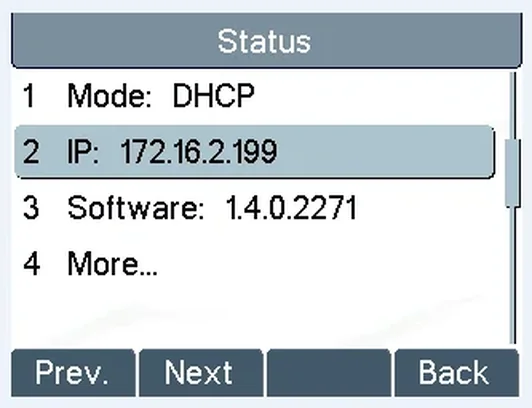 スクリーンショット: Fanvil X3S User Manual、17ページ — 「Check the Device’s IP Address」。
必要なのはIPの行です。画像では172.16.2.199です。お使いの環境では別のアドレスになり、多くは192.168.1.57や192.168.0.105のような形式です。控えておいてください。
同じ画面はメニューからも開けます: Menu → Status(日本語メニューではメニュー → 1 ステータス → 2 IP)。X3SGとX3S ProではStatusセクションにタブがあり、Networkタブを開くとIPv4の行にアドレスが表示されます。
アドレスの代わりにNegotiating…と表示される場合、電話機はルーターからアドレスを取得できていません。
- ルーターからのケーブルがPCではなくNetwork端子に接続されていることを確認します。
- ルーターでアドレス配布(DHCP)が有効になっていることを確認します。家庭用・オフィス用ルーターでは工場出荷時に有効です。
- ルーターの接続デバイス一覧から電話機を探します。
Fanvil、X3S、あるいは名前なしで表示されることがあります。確実なのはMACアドレスでの検索です。MACアドレスは電話機底面のシールと**Status → More…**画面に記載されています。
電話機のアドレスを固定したい場合
工場出荷時は、ルーターの再起動後にアドレスが変わることがあります。電話機の動作には影響しません。電話機は自分で当社のPBXを見つけ、PBX側は電話機のアドレスを知る必要がないためです。固定アドレスが役立つのは、ウェブインターフェースに頻繁にアクセスする場合だけです。
最適な方法はルーターでの「予約」(DHCP Reservation、「IPとMACの紐付け」)です。ルーターの設定で電話機のMACアドレスと希望するアドレス(例: 192.168.1.50)を指定します。電話機は工場出荷時のDHCPモードのままですが、常に同じアドレスを取得します。マスク、ゲートウェイ、DNSの設定ミスは起こりません。
電話機本体での静的アドレスは、自分のネットワークのパラメータを把握している場合にのみ設定してください: Menu → Settings → Advanced Settings(PIN 123)→ Network → Network Settings → Static IP。ここでアドレス、マスク、ゲートウェイ、DNSを入力します。例: 192.168.1.50 / 255.255.255.0 / 192.168.1.1 / 192.168.1.1。4つの項目のいずれかを1つ間違えるだけで、電話機はネットワークから消えます。その場合は工場出荷状態へのリセットしか方法がありません。
ステップ2. ウェブインターフェースにログインする#
電話機の設定は、本体のボタンではなくパソコンから行う方が便利です。長いログイン名やパスワードをクリップボードから貼り付けられます。
- 同じネットワーク上のパソコンでブラウザを開きます。
- アドレスバー(検索欄ではなく)に
http://と電話機のIPアドレスを入力します。例:http://192.168.1.57。Enterを押します。 - User、Password、Languageの入力欄があるログイン画面が表示されます。
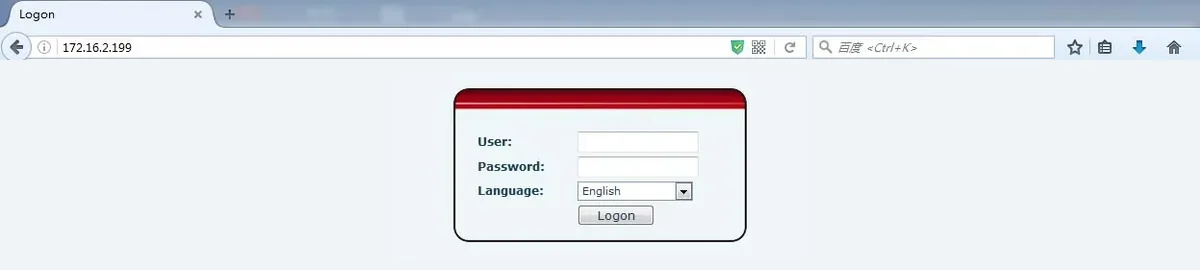 スクリーンショット: Fanvil X3S User Manual、18ページ — 「Web Portal Login Page」。
| 項目 | 入力内容 |
|---|---|
| User | admin |
| Password | admin |
| Language | Englishのままにしてください。この手順書の項目名は英語で記載しています |
ウェブインターフェースの工場出荷時のログイン名とパスワードはadmin / admin(小文字)です。電話機底面のシールにも印刷されています。
ページが開かない場合
- パソコンと電話機は同じネットワークにある必要があります。パソコンがゲスト用Wi-Fiに、電話機がオフィスのルーターに接続されていると、ページは開きません。
- アドレスを確認してください。ルーターのアドレスではなく、電話機のIPである必要があります。
- 最も簡単な確認方法: パソコンを電話機本体のPC端子にケーブルで接続し、同じアドレスを開きます。
パスワードadminが通らない場合、すでに変更されています。以前の所有者か、電話機を設定した通信事業者が変更したためです。古いパスワードを知る方法はなく、電話機を工場出荷状態にリセットするしかありません。
ステップ3. PBXの認証情報を入力する#
どちらのウェブインターフェースか#
X3Sのウェブインターフェースは、製造年とファームウェアによって2種類あります。入力する項目は同じで、名称と配置だけが異なります。ログイン後の画面を確認してください。
- 新しい表示 — 左側に赤いメニュー(System、Network、Line、Phone settings…)があり、回線ページにはRegister SettingsとSIP Server 1のブロックがあります。X3SG、X3S Pro、および新しいファームウェアの端末はこの表示です。
- 古い表示 — 上部に大文字のメニュー区分(SYSTEM、NETWORK、LINES、PHONE…)があり、回線ページにはBasic Settingsという1つの長い表があります。
どこに何を入力するか#
Line → SIP(古い表示ではLINES → SIP)を開きます。上部のLineリストで最初の回線 — SIP 1(新しい表示では例えば…@SIP1という名前です)を選択します。「内線の認証情報」ウィンドウから値を転記します。
| 管理画面(「内線の認証情報」) | 新しい表示(Line → SIP) | 古い表示(LINES → SIP) |
|---|---|---|
| SIPサーバー | SIP Server 1ブロックのServer Address | SIP Proxy Server Address |
ポート5060 |
Server Port(すでに5060が入っています) |
SIP Proxy Server Port(すでに5060が入っています) |
トランスポートUDP |
SIP Server 1ブロックのTransport Protocol | 同じページのAdvanced SettingsセクションにあるTransport Protocol |
ログイン(sip-…-<番号>) |
Username | Username |
| 同じログインをもう一度 | Authentication User | Authentication Name |
| パスワード | Authentication Password | Authentication Password |
| 内線番号(または名前:「バー」「フロント」) | Display name | Display Name |
| — | Activate — チェックを入れる | Activate — チェックを入れる |
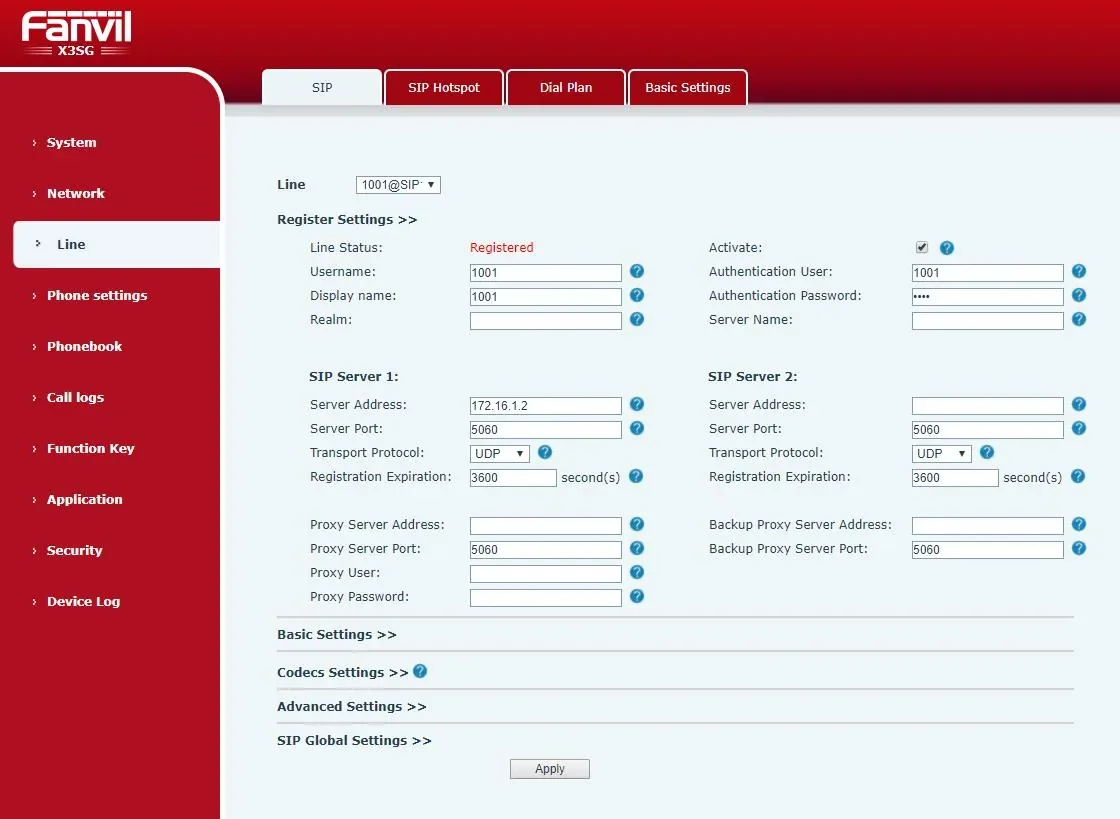 スクリーンショット:Fanvil X3SG User Manual V1.0(ファームウェア1.1.20)、31ページ — 「Web SIP registration」。新しいファームウェアのX3SとX3S Proも同じページです。
最も間違えやすい3つのルール:
- ログインは全体を2回入力します — UsernameとAuthentication User(Authentication Name)の両方です。長く、
sip-1a2b3c4d-101のような形式です。短い内線番号101はこれらのフィールドに適しません。それでは電話機は登録されません。 - 転記ではなくコピーしてください。 保存したテキスト内で値を選択し、Ctrl+C、フィールドをクリックしてCtrl+V。パスワードでは
lと1、Oと0を間違えやすいです。先頭や末尾にスペースが入らないよう注意してください。 - Activateのチェックは必須です。 これがないと、すべてのフィールドが正しく入力されていても回線は無効です。
これらのフィールドは空のままにしてください:Realm、Server Name、Proxy Server Address / Outbound Proxy Address、SIP Server 2ブロック全体、Backup Proxy。当社のPBXには不要で、余分な値は登録の妨げになることがあります。Registration Expirationは工場出荷値のままにしてください。
ページ下部のApplyを押します。電話機の再起動は不要です。数秒後に自動で登録を送信します。
電話機のボタンで設定する(コンピューターがない場合)
同じ内容を端末のキーパッドから入力できますが、長いログインとパスワードの入力に時間がかかります。
- Menu → Settings → Advanced Settings(日本語メニューではメニュー → 3 設定 → 2 詳細設定)、PIN
123。 - Accounts → SIP1 → Basic Settings(X3SGとX3S Proでは:Menu → System → Accounts → Line 1、同じPIN)。
- Server Address、Server Port、Username、Auth. User、Auth. Passwordの各フィールドを順に入力し、Registrationを
Enabledに切り替えます。各フィールドの入力後にSaveを押します。
2aBボタンで入力モードを切り替えます:数字、小文字、大文字。ログイン内のハイフン-は**アスタリスク***キーで入力します(文字モードで、目的の文字が表示されるまで数回押します)。
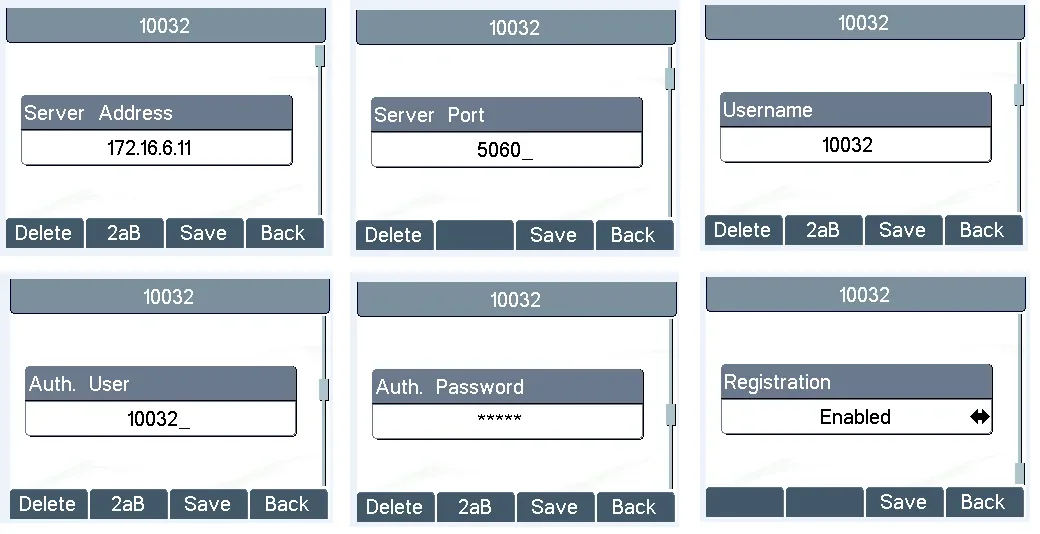 スクリーンショット:Fanvil X3S User Manual、20〜24ページ — 「Line Configurations」。
追加:コーデック、DTMF、NAT、時刻
以下はすべて同じLine → SIPページの、折りたたまれたCodecs SettingsとAdvanced Settingsブロック内にあります。初回起動時にはこれらを触る必要はありません。X3Sの工場出荷値は当社のPBXに適合しています。すでに何かが正常に動作していない場合に確認してください。
- コーデック(Codecs Settings)。 当社のPBXはG.711A(PCMA)、G.711U(PCMU)、G.722に対応しています。これらが有効リストに入っている必要があり、できればこの順序が望ましいです。その他は触らなくて構いません。通話は接続するのに音声がない場合、原因がコーデックであることはほとんどありません。ステップ4の「音声チェック」を参照してください。
- DTMF Type(Advanced Settings)— RFC2833。これは工場出荷値です。音声メニューが数字キーの押下(「1を押してください…」)を「認識」するか、コードによる転送が機能するかはこれに依存します。以前の所有者が
SIP INFOやInbandに設定していた場合のみ変更が必要です。 - Use STUN — 無効。当社のPBXにSTUNは不要です。
- Keep Alive Type —
SIP OPTIONまたはdummy UDP、間隔は約30秒。登録はできるものの数分後に消える場合に有効にしてください。これにより電話機がルーターに接続を「忘れさせない」ようにします。 - Enable Rport — 有効にしても構いません。気まぐれなルーターの背後で役立ちます。
- 時刻 — Phone settings → Time/Date(古い表示ではPHONE → Time/Date):店舗のタイムゾーンを選択し、SNTPサーバーは工場出荷値のままにしてください。これがないと電話機の通話履歴の時刻が正しくありません。
- 電話機のメニュー言語 — 端末から:Menu → Settings → Basic Settings → Language(メニュー → 3 設定 → 1 基本設定 → 7 言語)。日本語も用意されています。
ルーターでのポート転送は不要です。 電話機は自らPBXへ接続します(登録にはUDP 5060、音声にはUDP 10000〜20000)。「ポート5060をインターネットから電話機へ転送する」ルールは、電話機を他人のスキャナーや、あなたの負担で通話を試みる攻撃に対して開くだけです。詳細は「店舗のネットワーク」をご覧ください。
ステップ4. 登録を確認する#
「登録済み」とは、電話機が当社のPBXを見つけ、PBXがログインとパスワードを受け入れたという意味です。次の3か所で確認してください。
- Webインターフェースで。 Line → SIP ページの Line Status 行が Registered と表示されている必要があります。この行は自動更新されません。F5を押してページを再読み込みしてください。その他の値:
Trying— 電話機が試行中ですが、まだ応答がありません。Timeout— サーバーが応答しませんでした。Unapplied— 回線が有効になっていないか、設定が適用されていません(Activate のチェックを確認し、Apply を押してください)。両方の回線の概要は System → Information ページでも確認できます。 - 電話機で。 回線キーが緑色に点灯し、画面に回線名(Display Name に入力した内容)が表示されます。
- 管理画面で。 テレフォニー → 「従業員とグループ」 セクションで、オペレーターに緑の点が点灯し、その横に電話機が名乗った文字列(例:
Fanvil X3S …)が表示されます。ステータスはPBXから送信され、更新は1分に1回までです。
テスト通話: 受話器を取って同僚の内線番号をダイヤルします。または同僚に自分の番号へかけてもらいます。
音声チェック — エコーテスト *43。 緑の点は登録状態を示すだけです。音声は別のストリームで流れ、別に壊れます。音声がまったくなくても緑の点は点灯します。そのため設定後は必ずエコーテストを行ってください。
- 受話器を取って
*43をダイヤルし、Dial(または OK)を押します。アスタリスク1つだけでは電話機は発信を開始しません。 - PBXが応答し、1秒後に短いビープ音が鳴ります。
- 10秒ほど受話器に向かって話してください。PBXがあなた自身の声を返してきます。
結果の読み方:
| 聞こえるもの | 意味 |
|---|---|
| ビープ音の後、自分の声 | 音声が双方向で通っています。完了 |
| ビープ音はあるが自分の声がない | 音声が電話機からPBXへ届いていません。多くの場合、ルーターのSIP ALGが原因です — 無効にしてください |
| ビープ音すらなく無音 | 音声がPBXから電話機へ届いていません。ルーターまたはファイアウォールがUDP 10000~20000を遮断しています |
| 声が途切れる、ロボットのような声 | ネットワークがパケットを失っています。リピーターやWi-Fiブリッジを介さず、ケーブルで電話機を接続してください |
エコーテストは無料で、どこにも発信せず、誰にも迷惑をかけません。測定値(パケット損失、ジッター、遅延)は通話ログで確認でき、詳細な解説は「通話品質の確認」のセクションにあります。
工場出荷時の設定にリセットする#
必要なとき:
- 電話機を中古で購入した、または以前の通信事業者から引き継いだ。
- パスワード
adminがWebインターフェースに通らない、またはPIN123がメニューに通らない。 - 電話機が再起動後に「勝手に」古い設定に戻る(以前の通信事業者の自動設定がそう動作しています)。
- 設定がわからなくなり、まっさらな状態から始めたい。
⚠️ リセットはすべてを消去します: アカウント、ネットワーク設定、言語、電話帳、通話履歴。ファームウェアは残ります。電話機が別の通信事業者で動作していて確信が持てない場合は、先に現在の設定を書き留めてください。
電話機本体から(X3S、X3SP、X3G):
- 待ち受け状態で Menu → Settings → Advanced Settings(メニュー → 3 設定 → 2 詳細設定)を押します。
- PIN
123を入力します。 - Reset to Default を選択します。電話機が 「Factory Reset, Continues?」 と尋ねてきます — Yes(または OK)を押します。
- 電話機が工場出荷時の設定で再起動します。
電話機本体から(X3SG、X3S Pro): Menu → Advanced Settings、PIN 123 → Restore factory Settings → 消去する項目を選択 → OK。PINを誰も覚えていない場合のメニューを使わない方法もあります: 待ち受け状態で OKボタンを6秒間長押しします。
Webインターフェースから(すべてのモデル): System → Configurations。X3SGとX3S Proでは Reset Phone ボタンがすべてを一度に消去します。その横に Clear Configurations があり、モジュール単位で選択的に消去できます: SIP(アカウント)、AUTOPROVISION(他人の自動設定サーバーのアドレス)、MMI(Webインターフェースのパスワード)など。
リセット後は工場出荷時の値が再び有効になります: Webインターフェース admin / admin、PIN 123、ネットワーク DHCP。その後、電話機を再度設定してください: 言語とタイムゾーン、続いてステップ1~4です。
電話機が登録されない場合#
頻度の高い原因からまれな原因の順に説明します。
- Line → SIP ページの
Activateチェックボックスがオフ。各項目は正しく入力されているのに回線が無効になっています。この場合、Line Status は通常Unappliedです。 - ログインに完全なログイン名ではなく内線番号を入力している。 Username と Authentication User(Authentication Name)には、ログイン名全体
sip-…-<番号>が必要です。ここに101と入力すると、PBX は拒否を返し、Line Status はTryingで止まります。 - ログイン名を1つの欄にしか入力していない。 Authentication User が空か別の値になっている場合は、Username と同じログイン名を入力してください。
- パスワードが古い、または誤って入力されている。 管理画面で「パスワードをリセット」を押した場合、古いパスワードはもう使えません。推測せず、新しいパスワードを発行してコピー&ペーストで入力してください。
- Line Status が
Timeout— 電話機がサーバーに到達できていません。Server Address のアドレス(専用サーバーを利用している施設では共通アドレスではなく独自のアドレスになるため、ウィンドウから再度コピーしてください)、ポート5060、トランスポート UDP を確認してください。手動設定の電話機では、以前の事業者の TCP や TLS が残っていることがよくあります。 - 画面に Network Disconnected が点滅している — 電話機がそもそもネットワークに接続されていません。ケーブルが Network ではなく PC に挿さっているか、スイッチのポートが機能していません。
- 画面の Status に IP ではなく
Negotiating…と表示される — ルーターがアドレスを割り当てていません。手順1を参照してください。 - 登録が現れて数分後に消える — ルーターが接続を「忘れて」います。Keep Alive Type を有効にし(手順3の「詳細設定」参照)、ルーターの SIP ALG を無効にしてください。
- 再起動後に設定が「勝手に戻る」 — 以前の事業者の自動設定が動作しています。リセットが必要です。
一般的なネットワーク上の原因(ポート、SIP ALG、ゲスト Wi-Fi)は、概要ページの「登録されない場合」のセクションに記載しています。
解決しない場合、または電話機は登録されているのに音声が出ない、通話が30秒で切れる、着信が来ない場合は、症状別の解説を「電話機が動作しない:診断」、表示やエラーコードの意味を「登録されない:エラーコード」で確認してください。
登録されたが、何かが動作しない#
内線通話はできるが、外線(固定電話や携帯電話)への発信ができない。 この場合、電話機の設定は関係ありません。登録が成功しているということは、ログイン名とパスワードは正しいということです。外線発信は管理画面のテレフォニー → 「発信」タブで有効にします。出荷時は無効になっており、誰かがあなたの費用で発信できないようになっています。ここでは、発信に使用する番号やプロバイダーのトランク、および「ダイヤルした番号のパターン → 回線」というルールを選択します。ルールでは、従業員がいつも通りの方法で番号をダイヤルし、プロバイダーがその番号を自社の形式で受け取れるように、数字を削除したり追加したりできます。
通話はつながるが、相手の声が聞こえない(または相手に自分の声が聞こえない)。 これは登録の問題ではなく、音声ストリームの問題です。エコーテスト *43(手順4)を実行してください。その結果から、どちらの方向で音声が途切れているかがすぐにわかります。10回中9回は、ルーターの SIP ALG を無効にすると解決します。
音声メニューが数字(「1を押してください」)に反応しない。 DTMF Type = RFC2833(Line → SIP → Advanced Settings)であることを確認してください。これは出荷時の値ですが、以前の所有者が変更している可能性があります。
シリーズのモデル#
以下のすべてのモデルで、ウェブインターフェース、出荷時の admin / admin、PIN 123 は同じです。異なるのは電源、ネットワークポートの速度、ウェブインターフェースの種類です。
| モデル | 電源 | ネットワークポート | 設定の特徴 |
|---|---|---|---|
| X3S | 5 V 電源アダプターのみ(同梱)、PoE なし | 2 × 10/100 Mbps | ベーシックモデル、2 SIP 回線。すべて上記のとおり |
| X3SP | PoE 802.3af または電源アダプター(別売) | 2 × 10/100 Mbps | X3S と同じ、さらに LAN ケーブル経由の給電に対応 |
| X3G | PoE または電源アダプター | ギガビット | 同じラインナップの旧モデル。メニューと手順は X3S と同じ |
| X3SG | PoE または電源アダプター | ギガビット | 新しいウェブインターフェース(手順3のスクリーンショット)。電話機側のアカウントは Menu → System → Accounts。OK ボタンでリセット(6秒) |
| X3S Pro / X3SP Pro | X3S Pro — 電源アダプター、X3SP Pro — PoE または電源アダプター | モデルの仕様書を参照 | X3SG と同じ新しいウェブインターフェース。メニューのパスも同じ |
ファームウェアのバージョンの確認方法:Status 画面(↓ボタン)の Software 行。またはウェブインターフェースの System → Information。
よくある質問#
入力するパスワードはどれ: admin、123、管理画面のもの?#
どこで聞かれているかによって異なります。ブラウザーのログイン画面は admin / admin です。電話機が本体画面でパスワードを求める場合(「詳細設定」またはロック解除のため)は 123 です。Line → SIP ページの Authentication Password 欄には、管理画面の「内線の認証情報」画面のパスワードを入力します。「X3Sの3つのパスワード」の表を参照してください。
管理画面のウィンドウをすでに閉じてしまった場合、SIPパスワードはどこで取得できますか?#
古いパスワードを確認することはできません。当社はパスワードそのものではなく「指紋」のみを保存しているためです。**テレフォニー → 「従業員とグループ」で、オペレーターの「パスワードをリセット」**をクリックします。新しいパスワードが表示され、古いパスワードはすぐに使えなくなります。この内線がすでに別のデバイス(たとえばアプリ)に設定されている場合は、そこにも新しいパスワードを入力してください。
電話機に「Enter Password」と表示され、画面に鍵のマークが出て、キーが動作しない#
キーボードがロックされています。誰かがシャープ # を長押ししたためです。PIN 123 を入力するとロックを解除できます(PINを変更していない場合)。タイマーによる自動ロックはウェブインターフェースの Keyboard Lock Settings ブロック(旧表示では PHONE → Advanced)で設定します。工場出荷時は無効になっており、電話機は # の長押しでのみロックされます。
STUNを有効にしたり、Outbound ProxyやRealmを指定する必要はありますか?#
いいえ。当社のPBXでは、これらの欄は空のままにし、STUNは無効にします。一部の他社プロバイダーでは必須ですが、当社では登録の妨げになるだけです。
X3Sで2つ目の内線を有効にできますか?#
はい、この電話機には2つの回線があります。Line の一覧で2番目の回線(SIP 2)を選択し、手順3と同様に別の内線の情報を入力してください。発信はデフォルト回線から行われ、画面左上に表示されます。回線は←→キーで切り替えられます。
パソコンがなくても電話機を設定できますか?#
はい、本体のボタンで設定できます。手順は手順3の折りたたみブロック「電話機本体のボタンで設定する」にあります。長いログイン名の入力は不便ですが、動作します。
出典#
- Fanvil X3S User Manual(表紙はX3G)、ドキュメントバージョン2.0、ファームウェア2.0、2016年12月10日 — https://download.fanvil.com/User%20Manual/En/X3S/X3S_User_Manual.pdf — コネクター(13ページ)、↓ボタンによるIP確認(17ページ)、admin/adminでのログイン(18ページ)、ネットワークとPIN 123(19~20ページ)、本体からのアカウント設定(20~24ページ)、リセット(53、82ページ)、LINES / SIPのフィールド一覧(57~62ページ)、トラブルシューティング(84ページ)
- Fanvil X3S / X3SP / X3G — クイックインストールガイド V1.1(ロシア語) — https://www.fanvil.com/upload/files/20210927/1812npzdz2.pdf — ロシア語メニューの項目名、コネクターの用途、「下 — ステータス」
- Fanvil X3SG User Manual V1.0(ファームウェア1.1.20、2019年8月29日) — https://www.fanvil.com/upload/files/20210927/1812d2np20.pdf — 新しいウェブインターフェースのLine → SIP(31ページ)、OKボタンとSystem → Configurationsによるリセット(94~95ページ)
- Fanvil X3S(P) Pro / X3SG Pro User Manual V1.0 — https://www.fanvil.com/upload/files/20260106/1058pn086r.pdf — 電源、新モデルのメニューパス
- Fanvil Document Center — X3シリーズ全モデルのマニュアルとデータシート: https://www.fanvil.com/service/doc/file/index.html