Fanvil X / V / H — 当社のPBX向け設定
Fanvilは、ジョージア、ロシア、トルコ、アルバニアで最も普及している低価格IP電話ブランドです。ラック向けのシンプルなX1SとX3S、短縮ダイヤルキー用のサイドスクリーン付きX4U/X5U/X6U、オフィス向けのタッチパネルX7とX210、チルト式スクリーン付きのV64/V65、客室向けのホテルモデルH3W/H5Wがあります。これらの機種のウェブインターフェースはすべて同じで、左側に赤いメニューがあり、System、Network、Line、Phone settingsというセクションが並びます。そのため以下の手順はラインナップ全体で共通です。異なるのは画面サイズと回線数のみです。
共通の接続情報、施設のネットワーク要件、汎用的な値については、概要ページ「SIP電話の設定」をご覧ください。ここではFanvilに関する内容のみを扱います。
X3S / X3SPを初めて設定する場合は、このモデル向けの初心者向け詳細手順をご用意しています。どのケーブルをどこに接続するか、3種類のパスワード、2種類のウェブインターフェース、エラーの対処方法を解説しています:「Fanvil X3S / X3SP — ステップバイステップ」。
必要なもの#
- 管理画面で確認した内線の接続情報:SIPサーバー、ログイン、パスワード、ポート、トランスポート。取得方法は「接続情報」(テレフォニー → 「従業員とグループ」 → 「パスワードをリセット」)をご覧ください。
- お使いのコンピューターと同じネットワークに接続された電話機:ケーブルで業務用スイッチに接続します(PoE対応モデルは同じケーブルで給電されます)。H5WとW610WはWi-Fiでも接続できます。
- 同じネットワーク内のブラウザーを搭載したコンピューター。
- 電話機の工場出荷時PIN —
123、ウェブインターフェースの工場出荷時のログイン情報 —admin/admin。中古で購入した電話機でパスワードが合わない場合は、工場出荷時設定へのリセットから始めてください。
ステップ1. 電話機のIPアドレスを確認する#
電話機の待ち受け画面で**【Menu】 → 【Status】**を押し、Networkタブを選択します。ETH IPの行が、お使いのネットワークにおける電話機のアドレスです。
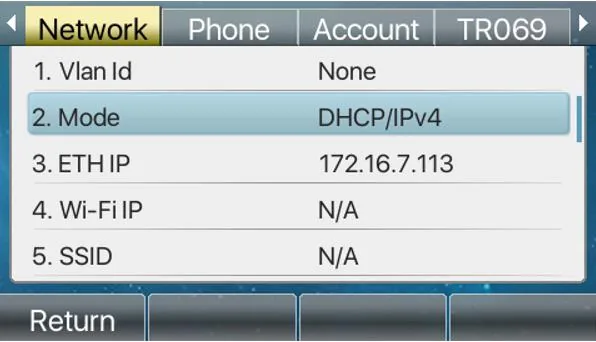 スクリーンショット:Fanvil XU-V2 Series User Manual(X4U/X5U/X6U)、ソフトウェア1.0.0、33ページ。
役立つポイント:
- 工場出荷時、電話機はDHCPでアドレスを取得します。つまりケーブルを接続して30秒ほど待つだけで完了します。
- 画面中央に**「WAN Disconnected」**アイコンが点滅している場合、ケーブルが接続されていないか、スイッチのポートが故障しています。設定まで進めません。
- ネットワークパラメーター(静的IP、VLAN)は**【Menu】 → 【System】 → 【Network】にあり、メニューでPINを求められます。工場出荷時は
123**です。
ステップ2. ウェブインターフェースにログインする#
ブラウザーでhttp://<電話機のIP>を開くと、User、Passwordの入力欄と言語選択があるログイン画面が表示されます。
| 工場出荷時の値 | |
|---|---|
| アドレス | http://<電話機のIP> |
| User | admin |
| Password | admin |
| 電話機本体のメニューPIN | 123 |
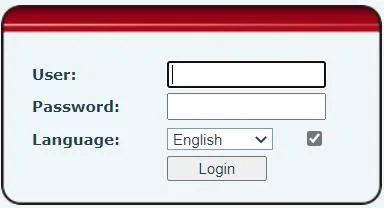 スクリーンショット:Fanvil XU-V2 Series User Manual、34ページ。
ログイン情報admin/adminは、X、V、Hラインナップ全体の工場出荷時の値です。これらが合わない場合は変更されていることを意味します。パスワードの復元はできず、電話機をリセットするしかありません。初回ログイン後すぐにSystem → Accountでパスワードを変更してください。電話機は施設の共有ネットワーク上に設置されています。
ステップ3. PBXの認証情報を入力する#
ウェブインターフェースでLine → SIPを開き、Lineリストで最初の回線を選び、Register Settingsブロックを入力します。
| 管理画面(「内線の認証情報」) | 電話機(Line → SIP) |
|---|---|
| SIPサーバー | SIP Server 1ブロックのServer Address |
ログイン(sip-…-<番号>) |
UsernameとAuthentication User — 全体を両方のフィールドに入力 |
| パスワード | Authentication Password |
ポート5060 |
Server Port(工場出荷値はすでに5060) |
トランスポートUDP |
Transport Protocol |
| 内線番号 | Display name — 画面に表示される回線のラベル |
| — | Activate — チェックをオンにする |
Realm、Server Name、Proxy Server Address、SIP Server 2、Backup Proxyの各フィールドは空のままにします。当社のPBXには不要です。
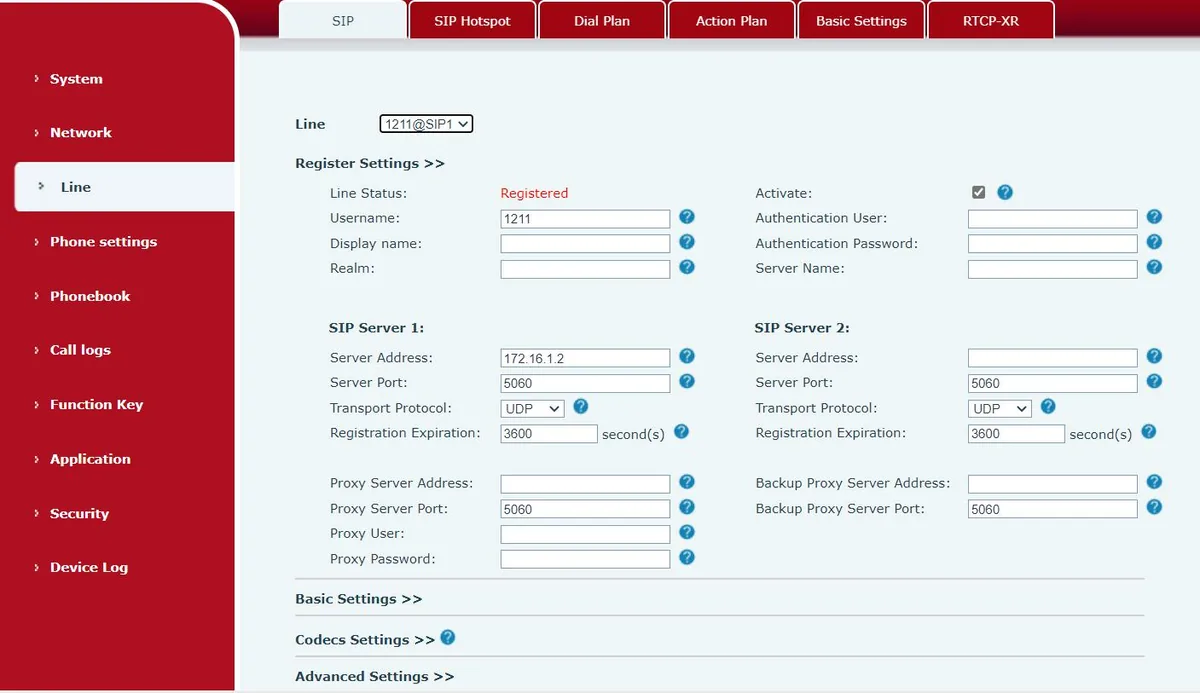 スクリーンショット:Fanvil XU-V2 Series User Manual、36ページ。
ページ下部のApplyを押します。電話機の再起動は不要です — 登録はすぐに反映されます。
補足:コーデック、NAT、時刻、拠点の自動設定
記載の設定はすべて同じLine → SIPページの、フォームの下にある折りたたみブロックCodecs SettingsとAdvanced Settingsにあります。
- Codecs Settings — 優先順位付きのコーデック一覧です。G.711A (PCMA)、G.711U (PCMU)、G.722を有効のままにし、残りはリストから外してかまいません。
- DTMF Type(Advanced Settings) — RFC2833。これは工場出荷値で、変更が必要なのはすでに誰かが再設定した電話機だけです。
- Keep Alive Type(Advanced Settings) —
dummy UDPまたは約30秒間隔のSIP OPTION。登録はできるのに数分で消える場合に有効にします。ルーターのNATに「穴」が開きます。 - Enable RportとKeep Authenticationも同じ場所にあります — 気難しいルーターの背後で役立ちます。
- Auto TCP — 1500バイトを超えるSIPパケットで、電話機は自動的にTCPに切り替わります。これは標準の動作で、Transport Protocolフィールドで手動設定するTCPとは別物です。
- DNS Mode — PBXのアドレスが名前で指定されている場合は
A。SRVとNAPTRモードは不要です。 - 時刻 — Phone settings → Time/Date:店舗のタイムゾーンとSNTPサーバー。時刻が正しくないと、通話履歴のタイムスタンプがずれます。
- 拠点の自動設定。 プラットフォームに独自のプロビジョニングサーバーはありませんが、電話機自体は対応しています:System → Auto Provision(サーバーアドレス、
$mac.cfg、DHCP Option 66)。以前の通信事業者から引き継いだ端末の場合、このセクションを消去する必要があります。そうしないと、再起動のたびに電話機があなたの設定を他人の設定で上書きしてしまいます。 - Hotline(回線のAdvanced Settings) — 受話器を取るとすぐに指定した番号をダイヤルします。入口や倉庫の端末に便利です:Enable Hotline、Hotline Number — 受付の内線、Hotline Delay — 秒単位の遅延。
ステップ4. 登録を確認する#
- ウェブインターフェースで同じLine → SIPページのLine Status行にRegisteredと表示されます。更新されるのはページを再読み込みしたときだけです — F5を押してください。「自動で」は表示されません。
- 電話機で:【Menu】 → 【Status】 → Accountタブ — 回線の状態(
register/trying/time out)。メイン画面には回線のラベルが表示されます。 - 管理画面で(テレフォニー → 「従業員とグループ」)オペレーターに緑の点と、電話機が名乗った文字列(例:
Fanvil X4U 2.12.0)が表示されます。ステータスはPBXから送られ、更新は1分に1回以下です。 - テスト通話:電話機から同僚の内線番号をダイヤルします。
音声品質 — エコーテスト*43。 緑の点は登録だけを示します。音声は別のストリームで流れ、別に壊れます。電話機から***43をダイヤルし、Send / OKを押します(アスタリスクだけではほとんどの端末が発信を開始しません)。PBXが応答し、1秒後に短いビープ音を鳴らし、その後はあなたの声を返します** — 受話器に向かって10秒ほど話し、自分の声を聞いてください。ビープ音も自分の声も聞こえる — 音声は双方向に通っています。ビープ音はあるが自分の声が聞こえない — 音声が電話機からPBXに届いていません(多くの場合、ルーターのSIP ALGが原因です)。ビープ音すら聞こえない — 音声がPBXから電話機に届いていません。すべての結果の解説と実測値(パケット損失、ジッター、遅延)は「通話品質の確認」のセクションにあります。
工場出荷状態へのリセット#
リセットが必要なのは、電話機を中古で購入した場合、以前の通信事業者から引き継いだ場合、ウェブインターフェースのパスワードを忘れた場合、または端末が異常な動作をする場合です。Fanvilには3つの方法があります。
電話機本体から、メニュー経由で。 【Menu】 → 【System】、PINを入力(工場出荷値は**123**)→ 【Restore factory Settings】 → 消去する内容を選択 → 【OK】。「設定ファイルを消去」または「すべて消去」を選んだ場合、電話機は自動的に再起動します。
電話機本体から、メニューを使わずに(PINを覚えていない場合):待機状態で**【OK】ボタンを6秒間長押し** — 端末はリセットに入ります。
ウェブインターフェースから。 System → Configurations:Reset Phoneボタンは設定とローカルテーブルを完全に消去します。隣のClear Configurationsはモジュール単位で選択的に消去します:SIP(アカウント)、AUTOPROVISION(他人の自動設定サーバーのアドレス)、TR069、MMI(ウェブインターフェースのパスワード)、DSS Key。ホテル向けのH3W/H5Wでは、このボタンはSystem → Configuration → Reset Phoneのパスにあります。
消去されるもの:回線のアカウント、ネットワーク設定、言語、電話帳、通話履歴、パスワード(ウェブインターフェースはadmin/adminに、PINは123に戻ります)。ファームウェアは残ります。リセット後、電話機は言語の選択を求め、続いてタイムゾーン、ネットワーク(DHCPでない場合)、そしてステップ3に沿ったアカウントを求めます。
電話機が登録されない場合#
- 回線の
Activateチェックボックスがオンになっていない(Line → SIP → Register Settings)。フィールドは入力済みなのに回線がオフ — Fanvilで最も多いミスです。 - ログインが全部入力されていない。 Username と Authentication User には短い内線番号ではなく完全な
sip-…-<番号>が必要です。この場合のPBXの応答はForbiddenで、Line Status はTryingで止まりTimeoutに移行します。 - パスワードが古い。 管理画面で誰かが「パスワードをリセット」を押すと、古いパスワードは使えなくなります。推測せず、新しいパスワードを発行してください。
- Transport ProtocolがUDPではない。 中古の端末には前の事業者のTCPやTLSが残っていることが多く、電話機は明確なエラーも出さずに沈黙します。
- サーバーアドレスの打ち間違い、または別のアドレス。 専用マシンを持つ施設ではアドレスが固有です。「内線の認証情報」ウィンドウから「すべての設定をコピー」ボタンでコピーしてください。
- 画面に
WAN Disconnected— 電話機がそもそもネットワークに接続されていません。ケーブル、スイッチのポート、PoEを確認してください。 - 登録が現れて数分で消える — NATです。Keep Alive Type(Advanced Settings)を有効にし、ルーターのSIP ALGを無効にしてください。
- 設定が「勝手に戻る」 — 他人の自動プロビジョニングが動作しています。リセットを参照してください。
一般的なネットワーク上の原因(ポート、SIP ALG、ゲストWi-Fi)は、概要ページの「登録されない場合」に記載しています。
解決しない場合、または電話機は登録されているのに音声が出ない、通話が30秒で切れる、着信が来ない場合は、症状別の解説 — 「電話機が動かない:診断」、表示やエラーコードの解説 — 「登録されない:エラーコード」をご覧ください。
シリーズのモデル#
以下のすべてのモデルで、ウェブインターフェース、メニューパス、工場出荷時の admin/admin、PIN 123 は共通です。異なるのは画面、回線数、PoEの有無です。
| モデル | 画面 / 回線 | PoE | 設定の特徴 |
|---|---|---|---|
| X1S / X1SP / X1SG | 128×48 テキスト、2 SIP回線 | X1SPとX1SGのみ | ラック設置用の最もシンプルな端末。設定は記載の内容と完全に一致 |
| X3S / X3SP / X3SG | 2.8″ カラー、2 SIP回線(X3SGは4) | X3SPとX3SGのみ | メニューは同じ。X3SGはギガビットポート搭載 |
| X3U / X3U Pro | 2.8″ カラー、最大20 SIP回線 | あり | XUシリーズ。インターフェースはこのページのスクリーンショットと同じ |
| X4U | 2.8″ メイン + 2.4″ サイド、12 SIP回線 | あり | サイド画面は短縮ダイヤル(DSS)キーで、登録には影響しません |
| X5U / X5U-R | 3.5″ メイン + 2.4″ サイド、16 SIP回線 | あり | 同上 |
| X6U | 4.3″ メイン + 2.4″ サイド×2、20 SIP回線 | あり | 5ページで最大60のDSSキー |
| X7 / X7C | 7″ タッチ、20 SIP回線、最大116 DSSキー | あり | ウェブインターフェースで設定。画面自体にも同じメニュー項目あり |
| X7A | 7″ タッチ(1024×600)、Android、20 SIP回線 | あり | Androidシェルですが、SIP回線は同じウェブインターフェースで設定します |
| X210 / X210i | カラー + サイド画面、20 SIP回線、最大106 DSSキー | あり | 管理職向け端末。X210iはカメラ付き |
| V64 / V65 | 4.3″(480×272)チルト式、20 SIP回線 | あり | Wi-FiとBluetooth搭載。Wi-Fi接続時はNetworkタブの Wi-Fi IP 行でアドレスを確認してください |
| H3W / H5W | H5Wは3.5″ カラー、2 SIP回線 | あり | ホテル向け:ボタンが少なく、Wi-Fi搭載。ウェブインターフェースからのリセットは System → Configuration → Reset Phone |
| W610W / W611W ⚠️ verify | 2″(240×320)カラー、4 SIP回線、Wi-Fi 2.4/5 GHz | なし(ポータブル) | LINKVILラインナップのポータブルWi-Fi端末。Fanvilのドキュメントセンターには現在 W610W のマニュアルが公開されています。W611Wもそれに従って設定してください — インターフェースは共通です |
よくある質問#
ログインとパスワードは正しいのにFanvilが登録されない#
Line → SIP ページの2か所を確認してください。回線の Activate チェックボックスと、Advanced Settingsブロックの Transport Protocol = UDP です。これは3つの原因のうち2つです。3つ目は、Username に完全なログイン sip-…-<番号> ではなく短い内線番号を入力していることです。
ウェブインターフェースのパスワードまたは電話機のPINを忘れた#
工場出荷時の値は、ウェブインターフェースが admin/admin、端末のメニューが 123 です。変更後に覚えていない場合、復元はできません。待ち受け状態で 【OK】を6秒間長押し すると電話機が工場出荷時設定にリセットされ、その後アカウントを再度入力する必要があります。
電話機を設定したのに、翌朝また登録されなくなった#
ほとんどの場合、他人の自動プロビジョニングが原因です。端末が前の事業者から引き継がれ、System → Auto Provision セクションにそのアドレスが残っていると、電話機は再起動のたびに他人の設定をあなたの設定に上書きしてダウンロードします。完全リセット(System → Configurations → Reset Phone)を実行し、設定をやり直してください。
入口の電話機を受話器を取った瞬間にレセプションへ発信させるには?#
Line → SIP → Advanced Settings → Enable Hotline で、Hotline Number にレセプションの内線番号、Hotline Delay に遅延秒数(0で即時)を設定します。この設定は電話機本体で完結し、PBX側で何かする必要はありません。
X4U/X5U/X6Uのサイド画面に同僚を表示できますか?#
はい、これはDSSキーです。Function Key → Function Key で、タイプは BLF/NEW CALL、値は同僚の内線番号です。このキーは番号を発信でき、相手が通話中かどうかも表示します。登録とは関係ありません — まず回線を Registered にしてください。
出典#
- Fanvil XU-V2 Series User Manual(X4U / X5U / X5U-R / X6U、ソフトウェア1.0.0、2022年4月6日) — https://www.fanvil.com/upload/files/20220610/10350h4b62.pdf
- Fanvil X7-V2 & X7C-V2 User Manual — https://www.fanvil.com/upload/files/20220623/1426nf82l0.pdf
- Fanvil H3W / H5W User Manual(ホテル向けモデル) — https://www.fanvil.com/upload/files/20240716/153488fhfj.pdf
- LINKVIL by Fanvil W610W User Manual — https://www.fanvil.com/upload/files/20231115/11304600bf.pdf
- Fanvil Document Center — 全モデルのマニュアルとデータシートのカタログ:https://www.fanvil.com/service/doc/file/index.html
- モデルの仕様(画面、回線数、PoE) — 同じドキュメントセンターにある該当モデルのデータシート。