QTECH QVP en QIPP — configuratie voor onze telefooncentrale
QTECH is een Russische leverancier van netwerkapparatuur, en de desktopptelefoons van de series QVP en QIPP worden gekocht waar de opdrachtgever verplicht is apparatuur uit het register van binnenlandse producten te nemen: netwerkgelegenheden met overheidscontracten, locaties bij instellingen, franchises met de eis van importvervanging. De meest verkochte zijn de eenvoudige tweelijns QVP-80P, QVP-95P, QVP-100(P), QVP-200(P); voor de manager en de receptie worden de meervoudige QVP-300P/400PR/500PR/600P genomen.
De webinterface is bij al deze telefoons hetzelfde — een zwart-rood menu links (Telefoonstatus · Netwerk · SIP-accounts · Programmeerbare toetsen · Telefooninstellingen · Telefoonboek · Telefoononderhoud · Beveiliging) en een taalwisselaar in de rechterbovenhoek.
Algemene gegevens, poorten en netwerkregels staan op de overzichtspagina „SIP-telefoons configureren”.
Wat u nodig hebt#
- De gegevens van het toestelnummer uit de beheeromgeving: SIP-server, intern nummer, login, wachtwoord, poort
5060, transportUDP. Waar u die vindt — „Gegevens” (Telefonie → „Medewerkers en groepen” → „Wachtwoord opnieuw instellen”). - De telefoon in hetzelfde netwerk als de computer: met een kabel in de poort LAN van de telefoon (de poort PC is doorgeschakeld, daarop sluit u de computer aan).
- Een computer met browser in hetzelfde netwerk.
- Voedingsadapter: PoE hebben de modellen met de letter
Pin de naam (QVP-80P, QVP-95P, QVP-100P, QVP-200P, QVP-300P…). Bij de QVP-100 en QVP-200 zonder „P” werkt voeding alleen via de adapter.
Stap 1. Het IP-adres van de telefoon achterhalen#
Af fabriek krijgt de telefoon een adres via DHCP, en daarvoor heeft QTECH een aparte toets:
- Druk op de telefoon op de toets „C” — op het scherm verschijnt het IP-adres van het toestel.
- Noteer het: u hebt het nodig bij stap 2.
Als er geen adres is, heeft de telefoon er geen gekregen. Controleer of de kabel in de poort LAN zit en stel het adres indien nodig handmatig in: Menu → Systeeminstellingen → Geavanceerde instellingen → wachtwoord admin → Netwerk → LAN-poort, daar kiest u de modus DHCP / Statisch / PPPoE. Na het wijzigen van de modus vraagt de telefoon om opnieuw op te starten („Nieuwe netwerkinstellingen, druk op OK om opnieuw op te starten”).
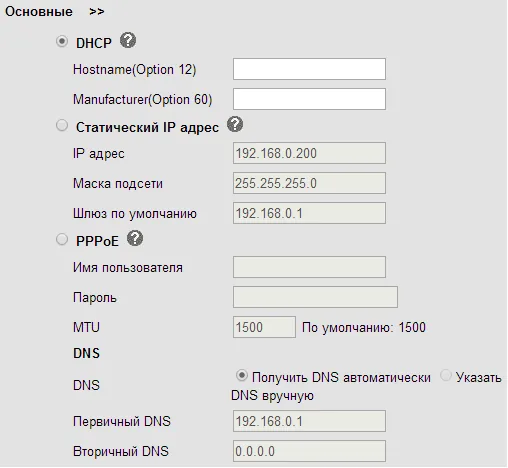 Screenshot: Gebruikershandleiding QVP-100/QVP-100P, p. 25.
Stap 2. Inloggen in de webinterface#
Open in de browser het adres uit stap 1 — gewoon http://<IP van de telefoon>.
| Fabriekswaarde | |
|---|---|
| Adres | http://<IP van de telefoon> (standaard webpoort 80) |
| Login | admin |
| Wachtwoord | admin |
Login en wachtwoord zijn hoofdlettergevoelig. Hetzelfde wachtwoord admin vraagt de telefoon ook op het toestel zelf bij het openen van Systeeminstellingen → Geavanceerde instellingen.
De pagina „Telefoonstatus” wordt geopend. Als de interface in het Engels is, wijzigt u de taal met de lijst „Taal selecteren” in de rechterbovenhoek.
Is het wachtwoord gewijzigd en onbekend — dan kan het niet worden hersteld, alleen een reset naar de fabrieksinstellingen helpt.
Stap 3. De gegevens van de telefooncentrale invoeren#
Kies in het linkermenu „SIP-accounts”, kies boven aan de pagina in de lijst „Account” de optie „Account1” en vul de velden van het blok „Algemeen” in:
| In de beheeromgeving („Gegevens van het toestelnummer”) | In de telefoon (SIP-accounts → Account1) |
|---|---|
| SIP-server | SIP-server (verplicht veld, gemarkeerd met een sterretje) |
| Login | Gebruikersnaam (authenticatienaam) en Naam (de naam waarmee de telefoon zich registreert) — de lange regel sip-…-<nummer> volledig in beide velden |
| Wachtwoord | Wachtwoord |
Poort 5060 |
geen apart veld: de poort wordt met een dubbele punt aan het serveradres toegevoegd, en 5060 is toch de standaardwaarde. Het veld „Lokale SIP-poort” in het gedeelte „Telefooninstellingen” hoeft u niet aan te raken |
Transport UDP |
Transportprotocol voor SIP — schakelaar UDP / TCP / TLS, u hebt UDP nodig |
| Intern nummer | Weer te geven naam (het label van de lijn, tevens Caller ID) en Label |
Vink beslist het vakje „Gebruiken” bovenaan aan — zonder dat is het account uitgeschakeld. Laat de velden „Extra SIP-server”, „Outbound Proxy-server” en „Extra exportproxy-server” leeg, „NAT doorkruisen” — Nee. Klik onder aan de pagina op „Toepassen”.
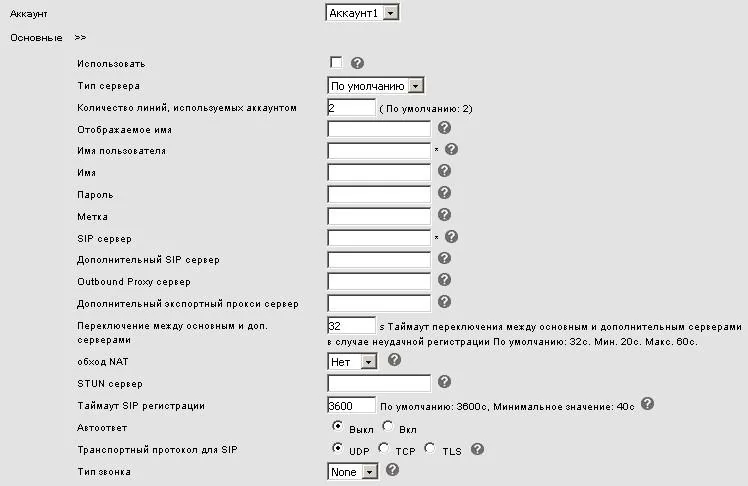 Screenshot: Gebruikershandleiding QVP-100/QVP-100P, p. 29.
Als u het liever op de telefoon zelf invoert, zonder computer
- Menu → Systeeminstellingen → Geavanceerde instellingen.
- Voer het wachtwoord van de telefoon in — standaard
admin. - Kies „SIP-accounts” en het gewenste account.
- Vul in: „Account inschakelen” —
Ingeschakeld; „naam op het scherm” — het interne nummer; „Gebruikers-ID” — de loginsip-…-<nummer>volledig (dit is de authenticatienaam); „account” — dezelfde login (daarmee registreert de telefoon zich); „gebruikerswachtwoord” — het wachtwoord; „SIP-server” — het adres van de telefooncentrale. - Druk op „Opslaan”.
Laat het veld „proxyserver” (server voor uitgaande gesprekken) en „STUN-status” leeg en uitgeschakeld.
Extra: codecs, versleuteling, tijd
- Codecs — „SIP-accounts” → het codecblok van het account: laat G.711A en G.711U voorrang houden, bij modellen met HD Voice kunt u G.722 toevoegen.
- Versleuteling — in het gedeelte „SIP-accounts” → „Beveiliging” staan „SIP-versleuteling” en „RTP-versleuteling”: die hoeven niet te worden ingeschakeld, het platform biedt ze niet. Kies om dezelfde reden ook niet het transport
TLS. - SIP-registratietime-out — standaard 3600 s, hoeft niet te worden gewijzigd.
- Tijd — Telefooninstellingen → SNTP: de tijdzone van de gelegenheid, anders loopt het oproeplogboek achter.
- De webpoort wijzigt u in de geavanceerde instellingen; is die gewijzigd, dan voert u het adres met poort in —
http://192.168.0.200:88.
Stap 4. Registratie controleren#
- In de webinterface: op de pagina „Telefoonstatus”, in het blok „Registratiestatus” — tegenover „Account 1” moet in plaats van het rode „Ontbreekt” een bericht over een geslaagde registratie verschijnen. Daar, in het blok „Netwerkstatus”, is ook het LAN IP-adres van de telefoon te zien.
- Op de telefoon: bij de lijn verschijnt de naam op het scherm en verdwijnt het pictogram „netwerk niet beschikbaar”.
- In de beheeromgeving: Telefonie → tabblad „Medewerkers en groepen” — bij de operator licht een groene stip op en de regel die de telefoon zichzelf heeft genoemd. De status wordt niet vaker dan eens per minuut bijgewerkt.
- Testgesprek: kies vanaf de telefoon het interne nummer van een collega.
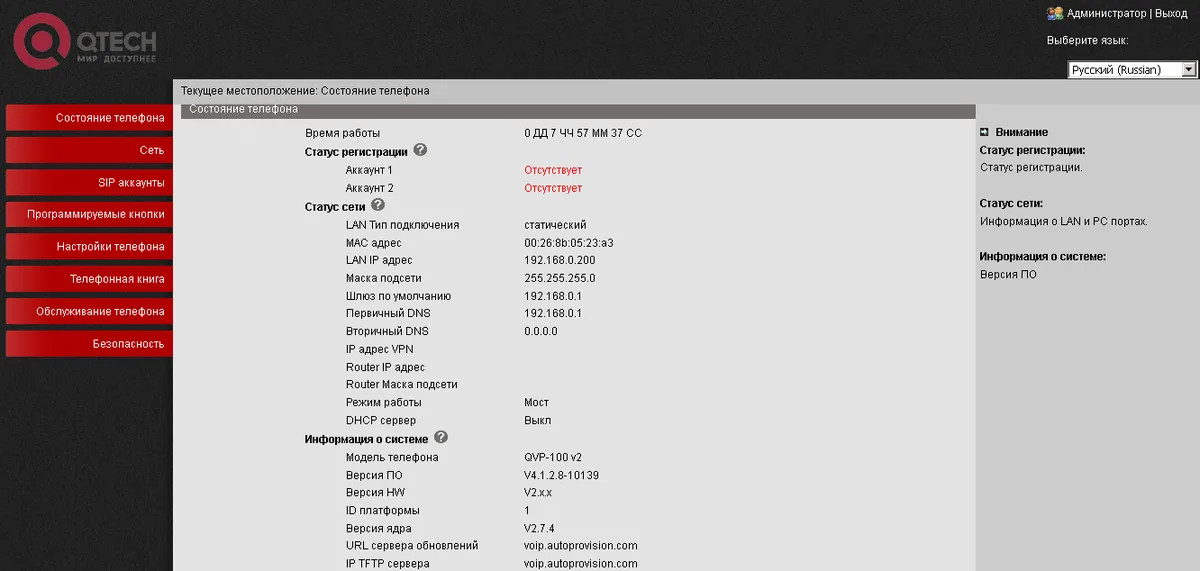 Screenshot: Gebruikershandleiding QVP-300P, p. 23.
Geluidskwaliteit — echotest *43. De groene stip zegt alleen iets over de registratie: spraak loopt via een aparte stream en kan apart haperen. Kies vanaf de telefoon *43 en druk op Send / OK (de meeste toestellen beginnen niet zelf te kiezen na de asterisk). De telefooncentrale neemt op, geeft na een seconde een korte pieptoon en zal daarna uw eigen stem naar u terugsturen — spreek ongeveer tien seconden in de hoorn en luister naar uzelf. Als u zowel de pieptoon als uzelf hoort, gaat het geluid in beide richtingen goed. Wel een pieptoon, uzelf niet — dan komt het geluid niet van de telefoon naar de centrale (meestal is SIP ALG op de router de boosdoener). Zelfs geen pieptoon — dan komt het geluid niet van de centrale naar de telefoon. Een analyse van alle uitkomsten en de gemeten cijfers (verlies, jitter, vertraging) vindt u in het gedeelte „Verbinding kwaliteitscontrole”.
Terugzetten naar fabrieksinstellingen#
Een reset is nodig als de telefoon tweedehands is (er zit een vreemd account in en, erger nog, een vreemd adres voor automatische configuratie — dat zet bij elke herstart de eigen instellingen terug), als het wachtwoord van de webinterface vergeten is of als het toestel zich onvoorspelbaar gedraagt.
Via de webinterface (de hoofdmethode, beschreven door de leverancier): linkermenu „Telefoononderhoud” → „Algemeen” → „Fabrieksinstellingen” → knop „Terugzetten naar fabrieksinstellingen”. De wijzigingen gaan in na een herstart van de telefoon — die begint vanzelf.
 Screenshot: Gebruikershandleiding QVP-100/QVP-100P, p. 57.
Vanaf het toestel is een aparte resetoptie in de handleidingen van QTECH niet beschreven ⚠️ verify — op de telefoon zijn alleen „Systeeminstellingen → Geavanceerde instellingen” beschikbaar onder hetzelfde wachtwoord admin. Als daarom zowel het wachtwoord van de webinterface als dat van de geavanceerde instellingen tegelijk verloren zijn gegaan, neem dan contact op met de ondersteuning van QTECH: een wachtwoord kraken heeft geen zin.
Alle huidige instellingen worden gewist — accounts, netwerk, programmeerbare toetsen, telefoonboek; de firmware blijft behouden. Na de reset is de aanmelding weer admin/admin, krijgt de telefoon het adres via DHCP en moet de configuratie vanaf stap 1 opnieuw beginnen.
Als de telefoon niet registreert#
- Het vakje „Gebruiken” is uitgeschakeld. Het account staat uit — de meest voorkomende oorzaak van „alles is ingevuld, maar er gebeurt niets”.
- De login is niet volledig ingevuld. Er is
sip-…-<nummer>nodig, niet het nummer zelf, en wel in beide velden — „Gebruikersnaam” en „Naam”. - Het wachtwoord is verouderd. Iemand heeft op „Wachtwoord opnieuw instellen” geklikt in de beheeromgeving — geef een nieuw wachtwoord uit en voer het opnieuw in.
- Transport. De schakelaar „Transportprotocol voor SIP” moet op
UDPstaan; de gekozenTLSlevert „stilte” op zonder foutmeldingen. - Versleuteling is ingeschakeld. „SIP-versleuteling” of „RTP-versleuteling” in het gedeelte „Beveiliging” — schakel deze uit.
- Outbound Proxy is ingevuld. Als in het veld nog het adres van de vorige provider staat, gaat de registratie naar de verkeerde plek — maak het veld leeg.
- „NAT-traversal” (STUN) is ingeschakeld. Onze telefooncentrale heeft geen STUN nodig, zet dit op
Nee. - De telefoon heeft geen IP gekregen. De toets „C” toont niets — controleer de kabel in de LAN-poort en DHCP in het netwerk.
- Het netwerk van de vestiging. SIP ALG op de router, gast-Wi-Fi met clientisolatie, gesloten UDP 5060 — zie het overzicht.
Hielp dat niet — of is de telefoon geregistreerd, maar is er geen geluid, valt het gesprek na 30 seconden weg of komen er geen inkomende gesprekken binnen: een analyse per symptoom vindt u in „Telefoon werkt niet: diagnose”, uitleg van de meldingen en foutcodes in „Registreert niet: foutcodes”.
Modellen in de reeks#
| Model | Scherm / lijnen | PoE | Bijzonderheden bij het instellen |
|---|---|---|---|
| QVP-80P | 128×64 monochroom, 2 lijnen | ja | 25 toetsen, 5 programmeerbaar |
| QVP-95P / QVP-95PR | 128×64 (bij de 95PR — 132×64) monochroom, 2 lijnen | ja | toetsenbord met Cyrillisch schrift |
| QVP-100 / QVP-100P | 128×64 monochroom, 2 lijnen | bij QVP-100P | 13 programmeerbare toetsen; voor dit model is de meest uitgebreide handleiding van de leverancier geschreven |
| QVP-200 / QVP-200P | 132×64 monochroom, 2 lijnen | bij QVP-200P | 2 programmeerbare toetsen |
| QVP-300P / QVP-300PR | 132×64 monochroom, 3 lijnen | ja | 12 programmeerbare toetsen, gigabitpoorten |
| QVP-400PR | 2,4″ 320×240 kleur, 2 lijnen | ja | 5 programmeerbare toetsen |
| QVP-500PR | 2,8″ 320×240 kleur, 6 lijnen | ja | 5 programmeerbare toetsen |
| QVP-600P / QVP-600PR | 4,3″ 480×272 kleur, 8 lijnen | ja | 8 programmeerbare toetsen; in het menu van het toestel staan „SIP-accounts” met de velden „Gebruikers-ID” en „account” |
| QIPP-100 / QIPP-100P | 128×48 monochroom, 2 lijnen | bij QIPP-100P | de jongste QIPP-reeks, dezelfde webinterface |
| QIPP-225PG / QIPP-300PG / QIPP-401PG | 320×240 kleur, 4–6 lijnen | ja | gigabitpoorten |
| QIPP-425PG / QIPP-475PG | 3,5″ 320×240 kleur, 12 lijnen | ja | bij de QIPP-475PG wordt een draadloze hoorn meegeleverd |
| QIPP-800PG V2 / QIPP-1000PG | 4,3″ 480×272 kleur, 20 lijnen | ja | uitbreidingsmodule QIPP-EXT (alleen voor QIPP-800PG V2) |
| QWFP-1000-NV | 320×240, 2 lijnen | nee | Wi-Fi-telefoon, maakt zonder kabel verbinding met het netwerk |
Een aparte QTECH-reeks zijn de QVI-gateways (QVI-2101…QVI-2172 voor analoge telefoons, QVI-21xx FXO voor analoge lijnen) en de IP-PBX QPBX. Dat zijn andere apparaten met een eigen webinterface, en deze pagina gaat daar niet over: telefoons worden daarin anders aangemeld dan bij een tafeltoestel. De modellen QVP-90/90P/90R en de eerste generatie van de serie QIPP-300/400/500/800 zijn door de leverancier naar het archief verplaatst, maar ze hebben dezelfde webinterface.
Veelgestelde vragen#
Het wachtwoord admin werkt niet — wat nu?#
Dan is het al gewijzigd (of de telefoon is door de vorige eigenaar ingesteld). Het fabriekswachtwoord kan niet worden hersteld, en gokken heeft geen zin — doe een reset naar de fabrieksinstellingen via de webinterface. Als ook het webwachtwoord onbekend is, rest alleen contact opnemen met de support van QTECH.
Is een QTECH-telefoon verplicht als een instelling een overheidsopdracht heeft?#
De eis „apparatuur uit het register van Russische producten” geldt voor de aankoop van de apparatuur, niet voor ons platform: de telefooncentrale werkt met elke SIP-telefoon. De series QVP en QIPP staan in het register, daarom worden die genomen wanneer een aankoop volgens zulke regels verloopt.
Waarin verschilt QVP van QIPP?#
Het zijn twee reeksen van dezelfde leverancier met een gemeenschappelijke webinterface: QVP — klassieke kantoortoestellen (2–8 lijnen), QIPP — een nieuwere serie met modellen van 12 en 20 lijnen, met touchscreen en met video. Het instellen van het account is bij beide hetzelfde: het gedeelte „SIP-accounts”, dezelfde velden.
Hoeveel toestelnummers kunt u op één telefoon instellen?#
Zoveel als het model lijnen heeft: bij QVP-80P/95P/100/200/400PR — twee, bij QVP-300P — drie, bij QVP-500PR — zes, bij QVP-600P — acht, bij de zwaardere QIPP — tot twintig. Elk account wordt apart ingesteld (de lijst „Account” bovenaan de pagina) en vereist eigen inloggegevens en wachtwoord uit de beheeromgeving.
Kunt u een park telefoons automatisch instellen?#
Vanuit ons platform — nee, het heeft geen autoconfiguratieserver. De telefoons zelf hebben er wel een mechanisme voor: Telefoononderhoud → Geavanceerde instellingen → Automatisch bijwerken (profiel via FTP/TFTP/HTTP). Als u een eigen provisioning-server hebt draaien, staan de parameters beschreven in het gedeelte „Telefoononderhoud” van de QTECH-handleiding.
Bronnen#
- Gebruikershandleiding QVP-100/QVP-100P — https://files.qtech.ru/upload/voip/QVP-100_QVP-100P/QVP-100_QVP-100P_user_manual.pdf
- Gebruikershandleiding QVP-300P — https://files.qtech.ru/upload/voip/QVP-300P/QVP-300P_user_manual.pdf
- Gebruikershandleiding QVP-600P — https://files.qtech.ru/upload/voip/QVP-600P/QVP-600P_user_manual.pdf
- Samenstelling van de reeks en specificaties — catalogus van de fabrikant: https://www.qtech.ru/catalog/voip/ip_phones/