Topex MobiLink IP / 4G — configuração para a nossa central telefônica
MobiLink IP — gateway GSM/3G de mesa da empresa romena Rohde & Schwarz Topex, para um ou dois SIM cards, com uma porta Ethernet. Insere-se o SIM da operadora e a chamada para o seu número chega à central telefônica IP via SIP. Não existe versão 4G do MobiLink IP — apenas 2G (GSM) e 3G (HSDPA/HSPA). A família foi retirada do site do fabricante, o último firmware saiu em 2014, por isso novos estabelecimentos não o compram. Esta página é para quem já tem o MobiLink IP; para uma compra nova, escolha um gateway moderno com 4G, por exemplo o Yeastar TG.
Para a nossa central telefônica, o gateway é um ramal: ele deve se registrar na central com login e senha. O fabricante, em suas instruções (Asterisk, 3CX), conecta o MobiLink IP de outra forma — como "tronco" pelo endereço IP, sem registro. Esse modo não serve para a nossa central, por isso aqui é descrito o modo Call mode = User, no qual a porta GSM do gateway se registra na central como usuário. O que é igual para todos os gateways (credenciais, para onde direcionar as chamadas recebidas, rede, limitações) está na visão geral «Gateways GSM e linhas fixas». Aqui — passo a passo para o MobiLink IP, com capturas de tela do manual do fabricante.
O que vai ser preciso#
- Credenciais de ramal para cada SIM. No painel de administração: Telefonia → «Funcionários e grupos» → crie um operador para o gateway (por exemplo, «Gateway GSM, SIM 1»; para o segundo SIM — um segundo) → «Redefinir senha» → janela «Credenciais do ramal»: servidor SIP, Número interno, Login, Senha, Porta
5060, TransporteUDP. A senha é exibida uma única vez — transfira-a imediatamente para o gateway. Em detalhes — «Credenciais do ramal para o gateway». - Endereço IP do servidor SIP. O MobiLink IP aceita o endereço da central apenas em números. Descubra-o no computador com o comando
nslookup <servidor SIP>(substitua pelo endereço da janela de credenciais). - Número para o qual o gateway vai direcionar as chamadas recebidas: o número do grupo de toque (Telefonia → «Grupos de toque», números a partir de 700) ou o número interno do operador.
- SIM card com plano de voz. Desative a solicitação de PIN com antecedência no celular. O SIM é inserido no slot à direita em cima, sob os LEDs, somente com a alimentação desligada; o slot esquerdo é
SIM2, o direito éSIM1. - Antenas do kit (conectores
ANT1/ANT2, conectar sem alimentação), fonte de alimentação de 12 V, cabo de rede, computador e celular para ligar para o SIM do gateway.
Passo 1. Descobrir o endereço IP do gateway#
De fábrica, o gateway tem endereço estático 192.168.173.1, que também está impresso na etiqueta na parte de baixo («Default connect»). O DHCP não é usado de fábrica. O MobiLink IP não tem utilitários de busca, display nem menu de voz.
- Insira o SIM, aparafuse as antenas, conecte o cabo na porta
ETHe a alimentação. - Dê ao computador um endereço da mesma rede, por exemplo
192.168.173.10, máscara255.255.0.0(também serve255.255.255.0); o gateway e o DNS podem ficar em branco. Se houver proxy ativado no navegador, adicione192.168.173.1às exceções. - Abra
https://192.168.173.1e vá para o passo 2. - Ainda ali, em NETWORK → IP Settings, defina para o gateway um endereço na rede do estabelecimento, o gateway da rede e o DNS →
Save→Commit(o gateway reinicia e ficará acessível pelo novo endereço). Em NETWORK → Firewall e CALL CONTROL → Access In, não bloqueie o acesso do seu próprio computador: de fábrica, emAccess Inestá permitida a rede192.168.0.0/16, e um computador de outra rede não será aceito pelo gateway.
Se o endereço foi alterado e esquecido — resta apenas o reset de hardware (veja «Reset para as configurações de fábrica»): ele retorna 192.168.173.1 junto com todas as demais configurações de fábrica. Não é possível redefinir apenas o IP.
Passo 2. Entrar na interface web#
A interface web funciona somente por HTTPS. O certificado é autoassinado — o navegador vai avisar, aceite. Na página inicial há dois links: Administration Pages (configuração) e SMS Pages (somente SMS).
| O quê | Valor |
|---|---|
| Endereço | https://192.168.173.1 (ou o endereço do passo 1) |
| Link | Administration Pages |
| Login | admin |
| Senha | 99admin11 |
| Acesso somente para SMS | link SMS Pages, user / 99user11 |
Se 99admin11 não funcionar, tente password: é assim que a senha de fábrica é chamada na instrução do fabricante para o 3CX (2012), embora os manuais indiquem 99admin11.
Troque as duas senhas imediatamente: SYSTEM → Password → na lista Account selecione admin (depois user) → nova senha duas vezes → Save. O fabricante recomenda não menos de 6 caracteres, com letras e números.
Como as configurações são salvas. O botão Save na página grava as alterações apenas na memória temporária. Quem as salva e aplica é o botão Commit na parte de baixo do menu esquerdo — e, com isso, o gateway reinicia e todas as conversas são interrompidas. Faça os ajustes fora do horário de funcionamento e clique em Commit uma vez, no final. O botão Default em qualquer página retorna aos valores de fábrica apenas os campos daquela página.
Segurança da interface web e do SSH
- O gateway tem SSH na porta
2222(acessoadmincom a mesma senha). A wiki do fabricante, na época, publicou também a senha do usuárioroot, e não há firmwares desde 2014. Por isso, não exponha para fora nem a interface web nem o SSH do gateway, mantenha-o apenas na rede local do estabelecimento. - Não marque no navegador a opção «Lembrar senha» — é o que o fabricante também recomenda.
- Uma senha de ramal vazada permite fazer chamadas através da sua central às suas custas. Em caso de suspeita, gere uma nova senha para o ramal com o botão «Redefinir senha» e insira-a no gateway.
Etapa 3. Inserir as credenciais da PBX#
No MobiLink IP, os dados da PBX são inseridos em dois lugares: o endereço do servidor é único para todo o Dispositivo, enquanto o login e a senha são por porta GSM.
1. Endereço da PBX. CALL CONTROL → Settings, bloco PBX Settings:
PBX IP Address— endereço IP do servidor SIP (em números, veja "O que vai ser preciso");Port—5060;Protocol—SIP. Na captura de tela do fornecedor estáH323— não deixe assim, caso contrário não haverá registro SIP.
Clique em Save. O endereço desse campo o gateway adiciona automaticamente à lista CALL CONTROL → Access In — lista de endereços dos quais ele aceita chamadas.
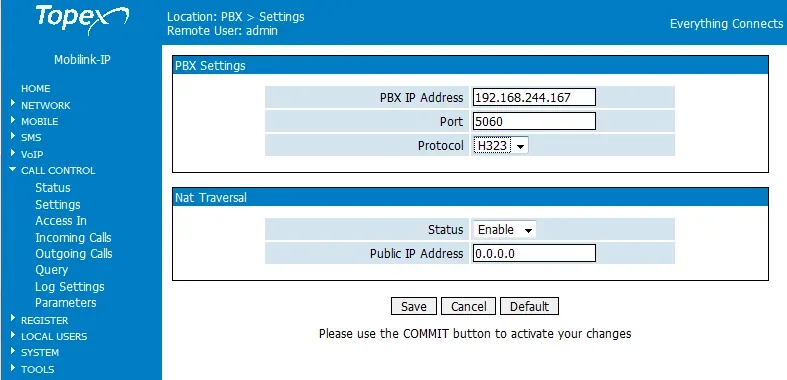 Captura de tela: MobiLink IP User Manual, firmware 1.2.8, Rev. M (2011), p. 108.
2. Login e senha da porta. CALL CONTROL → Incoming Calls → na linha mobile1 clique em Edit, depois em More. Na janela que abrir:
Call mode—User(nãoTrunk): no modo User, as chamadas do módulo GSM saem para a PBX como um usuário registrado com login e senha; no modo Trunk — sem registro, e nossa PBX não as aceitará;Extension— Login da janela de dados, por inteiro;Password— Senha da janela de dados.
Clique em Save. A rota de entrada na mesma linha é preenchida na etapa 4, e o Commit — no final de tudo.
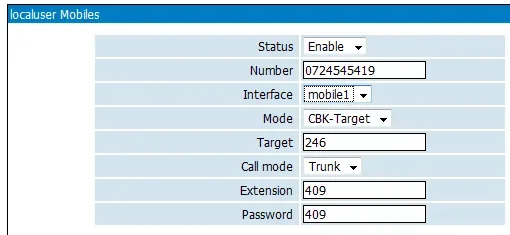 Captura de tela: MobiLink IP User Manual, firmware 1.2.8, Rev. M (2011), p. 127. Na imagem está a janela More da seção Mobile Users; a janela More de Incoming Calls o manual descreve apenas em texto (manual sw1.2.21, p. 119), sem captura de tela. Os campos
 Call mode, Extension e Password nela são os mesmos, o campo Number não existe.
| No painel administrativo ("Credenciais do ramal") | Campo no MobiLink IP |
|---|---|
| Servidor SIP | CALL CONTROL → Settings → PBX IP Address — endereço IP do servidor em números; o nome do servidor não aparece nos exemplos do fornecedor |
Porta 5060 |
CALL CONTROL → Settings → Port = 5060; deixe VoIP → SIP Settings → Local SIP Port como 5060 |
Transporte UDP |
não há campo separado: a comunicação com a PBX na documentação é descrita apenas via UDP |
Login sip-…-<número> |
Incoming Calls → mobile1 → More → Extension, a linha inteira |
| Senha | no mesmo lugar, Password |
| Ramal interno | não é inserido — apenas lembre-se de qual ramal está ocupado por esse SIM |
| — | CALL CONTROL → Settings → Protocol = SIP; More → Call mode = User |
O campo Extension e nosso login. Em todos os exemplos do fornecedor, o campo Extension contém um número curto (409, 441). Se ele aceita um login com letras e hífens, a documentação não indica. Se após o Commit em REGISTER → Status o registro não ficar OK, e o login e a senha estiverem inseridos corretamente, esse gateway não conseguirá funcionar com nossa PBX — veja "Se o gateway não se registra".
Segundo SIM (MobiLink IP 2 GSM / 2 HSPA). A linha mobile2 tem sua própria janela More — dê a ela um segundo ramal (segundo login e senha de "Operadoras"). O endereço da PBX é comum para as duas portas.
Aplicar. Quando terminar as etapas 3 e 4, clique em Commit. O gateway reiniciará e começará o registro.
Intervalo de registro, codecs, DTMF, NAT
- Intervalo de registro — REGISTER → Settings:
Expire Time(segundos) — coloque 60–120 se o gateway estiver atrás de um roteador. No mesmo lugar,NAT Refresh— com que frequência o gateway "renova" a conexão através do roteador (na captura de tela do fornecedor, 50 s). - Codecs — VoIP → Codec Settings, quatro slots
Codec Priority:1=G.711 a-law(Europa),2=G.711 u-law,3e4=none. O gateway não tem G.722; nossa PBX não usa G.723 e G.729. - DTMF — VoIP → DTMF Settings: marque apenas
RFC 2833(Payload Type=101), desmarqueIn Band,SIP InfoeH.245 alphanumeric. Se vários métodos estiverem marcados, a PBX pode receber um dígito duas vezes. - NAT — o bloco Nat Traversal em CALL CONTROL → Settings (
Status,Public IP Address) o fornecedor descreve para o caso em que a própria PBX liga para o gateway através de um roteador. Nossa PBX não liga para o gateway, mas responde ao endereço de onde veio a solicitação. Desligue o SIP ALG no roteador. - TLS e SRTP para a comunicação com a PBX não são descritos na documentação; não há autoconfiguração (provisionamento) — tudo é inserido manualmente.
Etapa 4. Direcionar as chamadas recebidas para o PABX#
Agora é preciso dizer ao gateway o que fazer com a chamada para o SIM: discar o número desejado no PABX. É a mesma linha CALL CONTROL → Incoming Calls da etapa 3. São duas linhas — mobile1 e mobile2, uma para cada módulo GSM; não é possível excluí-las nem adicionar novas.
- Na linha
mobile1, clique emEdit. Status—Enable.Mode—Target(chamada direto para o número definido).Target— número do grupo de toque (a partir de 700) ou ramal do operador.Ignore(quantos dígitos iniciais descartar) eLimit(teto de duração da conversa) deixe nos valores de fábrica.More— verifiqueCall mode = User, login e senha (etapa 3) →Save.- Para o segundo SIM — o mesmo na linha
mobile2, depoisCommit.
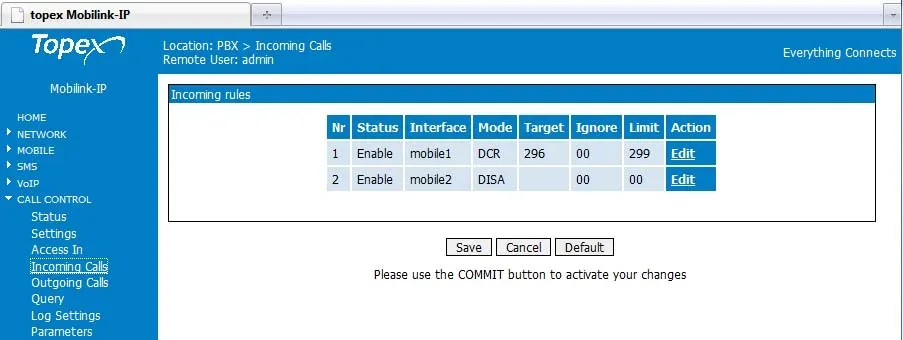 Captura de tela: MobiLink IP User Manual, firmware 1.2.8, Rev. M (2011), p. 110. No exemplo do fornecedor,
 mobile1 está no modo DCR e mobile2 no DISA; para o nosso PABX, coloque Target nas duas linhas.
Outros modos de Mode: DISA e DCR
DISA— quem liga ouve o tom e disca o ramal por conta própria. Para isso, o DTMF deve chegar igual dos dois lados (VoIP → DTMF Settings). Para os clientes do estabelecimento,Targetpara o grupo de toque é mais prático.DCR(Dynamic Call Routing) — a chamada de retorno para o SIM se conecta ao ramal que ligou por último para esse número através do gateway. Como não temos chamadas de saída pelo gateway, o DCR não faz sentido para o nosso PABX.CBK(retorno de chamada) não existe em Incoming Calls, só em LOCAL USERS → Mobile Users — o estabelecimento não precisa dele.
Número de quem liga. O gateway vê o número do assinante do SIM: ele aparece no campo ANI na página CALL CONTROL → Status. Mas no modo Call mode = User, conforme o manual, a chamada vai para o PABX "com o ID do usuário que você definiu", ou seja, em nome do ramal do gateway. Por isso, no painel da operadora, a chamada provavelmente aparecerá como vinda do ramal do gateway, e não do número do cliente. As regras de roteamento de números da operadora (horário, menu de voz) não se aplicam às chamadas do gateway — a mesma tarefa é resolvida pelo grupo de toque (veja «Para onde direcionar as chamadas recebidas»).
Chamadas de saída. Ligar do PABX para fora através dos SIM deste gateway ainda não é possível: a regra de saída do PABX leva apenas para a linha do provedor SIP. O próprio MobiLink IP faz isso (CALL CONTROL → Outgoing Calls, regras por prefixo em mobile1/mobile2/any), mas para o nosso PABX não preencha essa tabela. Chamadas de saída com o próprio número — pelo provedor SIP, mais detalhes em «Chamadas de saída pelo gateway — ainda não».
Etapa 5. Verificar o registro e a chamada#
- SIM na rede. O LED
MOBILE 1(MOBILE 2) acende em verde — o módulo está registrado na rede e livre. Piscando em vermelho — sem SIM ou sem rede; piscando em laranja — PIN incorreto. Detalhes na página MOBILE → Status. - Registro no gateway. REGISTER → Status →
Reload: na linha com o seu login, a colunaStatus=OK, na colunaPbx— o IP do servidor e:5060. - Registro no painel de administração. Telefonia → aba «Funcionários e grupos» — o ramal do gateway mostra um ponto verde.
- Chamada. Ligue de um celular para o número do SIM — devem tocar os operadores do grupo (ou o operador) do campo
Target. O andamento da chamada aparece em CALL CONTROL → Status (as portasmobile1/mobile2ficamBUSY). - Áudio — teste de eco
*43. O registro não diz nada sobre o áudio. Temporariamente, coloque noTargetda linhamobile1o número*43→Save→Commit, aguarde o registro após a reinicialização e ligue para o SIM de um celular: o PABX dará um bipe curto e depois devolverá a sua voz com atraso — fale por uns dez segundos. Se ouvir o bipe e a si mesmo — o áudio nos dois sentidos está certo; se houver bipe mas não se ouvir — o áudio não chega do gateway ao PABX; se nem o bipe houver — não chega do PABX ao gateway. O resultado do teste aparece no registro de chamadas. Se o campoTargetaceita asterisco, a documentação não indica; se não aceitar, verifique o áudio com uma chamada normal para o operador. Depois da verificação, volte o número do grupo ou do operador e clique emCommitnovamente.
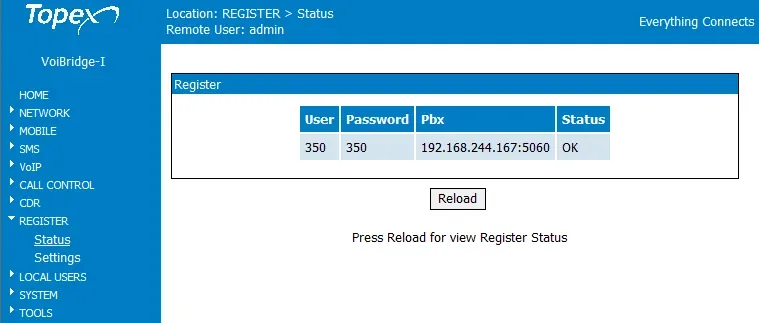 Captura de tela: MobiLink IP User Manual, firmware 1.2.8, Rev. M (2011), p. 122 (no cabeçalho da captura do fornecedor há a inscrição VoiBridge-I, a página é a mesma).
Tudo sobre a verificação está na visão geral, seção «Como verificar».
Redefinição para as configurações de fábrica#
A redefinição é necessária se você esqueceu o endereço ou a senha, se o gateway veio com configurações de outra pessoa ou se ele se comporta de forma imprevisível.
Com o botão RST. O botão embutido fica no painel inferior, entre o conector de alimentação e o ETH. Apenas pressioná-lo não basta — a ordem é esta:
- Desligue a alimentação (tire o plugue).
- Pressione
RSTcom um clipe e segure. - Ligue a alimentação sem soltar o botão.
- Assim que os três LEDs acenderem em vermelho, solte o
RSTimediatamente. Se segurar por mais tempo, a redefinição não acontecerá — repita desde o início.
Pela interface web. SYSTEM → Defaults (página "Default Configuration") → Yes na pergunta "Are you sure you want to load default settings?". Na página dá para ver qual endereço de rede haverá após a redefinição.
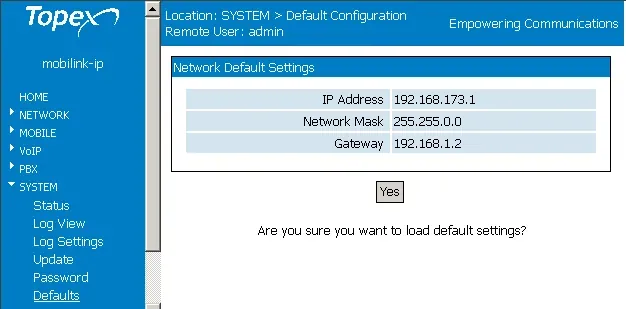 Captura de tela: MobiLink IP User Manual, firmware 1.2.8, Rev. M (2011), p. 144.
O que é apagado: todas as configurações do gateway — endereço da PBX, logins e senhas das portas, rotas Incoming Calls, codecs, configurações de rede (o endereço volta a ser 192.168.173.1). Se as senhas de acesso admin e user são redefinidas junto com elas, o manual não diz diretamente. O que fazer depois: entre por https://192.168.173.1 (admin / 99admin11, se a senha também foi redefinida) e repita os passos 1–4. O login e a senha dos ramais no painel de administração não são alterados pela redefinição do gateway; se a senha não foi salva, emita uma nova com o botão "Redefinir senha".
Antes de atualizar o firmware (SYSTEM → Update) o fabricante recomenda fazer uma cópia das configurações em SYSTEM → Save e, após a atualização, carregá-la em Load: a atualização pode apagar parte das configurações. O firmware deve ser obtido estritamente com o mesmo código de hardware que está na etiqueta (por exemplo, M2P, e não M1P ou M2J). Informações gerais sobre redefinição de gateways — no panorama geral.
Se o gateway não se registra#
- Não pressionaram
Commit. OSaveapenas memoriza os campos; sem oCommitas alterações não são aplicadas e se perdem ao reiniciar. - Modo
Trunkou protocoloH323. Na janela More deve estarCall mode = User, em CALL CONTROL → Settings —Protocol = SIPePort = 5060. No modo Trunk o gateway envia chamadas sem registro — é assim que o fabricante o conecta ao Asterisk e ao 3CX, mas nossa PBX não aceita essas chamadas. - Endereço do servidor — não é o IP certo. Em
PBX IP Addressé preciso o IP do servidor SIP em números. Se o IP do servidor mudou, o gateway silenciosamente deixa de se registrar — descubra o endereço de novo (nslookup) e digite-o. - Login não aceito no campo
Extension. O login é necessário por inteiro, com todas as letras e hífens. Se o campo o corta ou não o salva, este gateway não conseguirá se registrar — será preciso substituí-lo por um gateway moderno (veja "Instruções por famílias"). - SIM fora da rede. O LED
MOBILE npisca em vermelho ou laranja: sem SIM, PIN incorreto (após três reinicializações com PIN incorreto o SIM será bloqueado até o PUK), antena não conectada, ou na sua país estão desligadas as redes 2G/3G, e o MobiLink IP não tem 4G. - Chamada para o SIM não chega à PBX com registro verde. Na linha Incoming Calls
Status=Disable,Modenão éTargetou emTargethá um número que não existe na PBX. Se o gateway mostraACL_REJECTcomo motivo do encerramento da chamada, o endereço foi rejeitado pela lista CALL CONTROL → Access In — verifique se nela está o IP do servidor da PBX.
Causas gerais (SIP ALG no roteador, UDP 5060 fechado) — no panorama geral, seção "Se o gateway não se registra"; sobre rede e SIM — "Rede do estabelecimento, NAT e cartão SIM".
Modelos da família#
O menu web, a conta da porta e a rota de entrada são iguais em todos os modelos MobiLink IP; o que difere é o número de módulos GSM e o suporte a 3G. O código do modelo está na etiqueta embaixo (por exemplo, MOBIPC-M2P).
| Modelo | SIM / canais | Rede | Diferenças na configuração |
|---|---|---|---|
MobiLink IP 1 GSM (MOBIP_GSM_C1P) |
1 / 1 | 2G GSM/GPRS/EDGE | uma linha mobile1 em Incoming Calls |
MobiLink IP 2 GSM (MOBIP_GSM_C2P) |
2 / 2 | 2G | linhas mobile1 e mobile2, cada uma com sua janela More e seu ramal |
MobiLink IP HSDPA (MOBIP_GSM_C1W6) |
1 / 1 | 3G UMTS/HSDPA 900/2100 com fallback para 2G | em MOBILE → Settings aparece Network: Auto (primeiro 3G) / somente 2G / somente 3G |
MobiLink IP 2 HSPA (MOBIP_GSM_C2W6) |
2 / 2 | 3G UMTS/HSPA 900/2100 com fallback para 2G | como o HSDPA, dois módulos |
MobiLink IP, placa antiga M1P / M2P |
1–2 / 1–2 | 2G | o mesmo programa; escolher o firmware estritamente pelo código na etiqueta |
| VB2SIM / VoiBridge Lite | 2 / 2 | 2G ou 3G HSPA | outra carcaça com duas portas Ethernet; a redefinição pelo botão RST é a mesma, mas o menu web em relação ao MobiLink IP não foi conferido na documentação — confirme com o fornecedor |
O MobiLink IP tem uma porta Ethernet 10/100, alimentação 12 V, codecs do lado VoIP — G.711 a-law / u-law, G.723, G.729 (não tem G.722).
2G e 3G na sua país
O MobiLink IP funciona apenas em redes 2G e 3G. Onde o 3G já foi desligado, os modelos 3G funcionam em 2G; onde tanto o 2G quanto o 3G estão desligados, o gateway não se registrará na rede de forma alguma — ele não suporta VoLTE. Onde quais redes estão desligadas e onde o gateway GSM é permitido para chamadas próprias — "Por países".
Perguntas frequentes#
É possível ligar da central telefônica para fora usando o número do SIM por meio deste gateway?#
Ainda não — no nosso caso, o gateway funciona apenas para chamadas recebidas. O próprio MobiLink IP consegue fazer chamadas de saída (CALL CONTROL → Outgoing Calls), mas a nossa central telefônica ainda não envia chamadas para o ramal do gateway como se fosse uma linha. Chamadas de saída com o seu próprio número — por meio de um provedor SIP.
Nos manuais da Topex, o gateway é conectado ao Asterisk e ao 3CX por IP, sem senha. Dá para fazer o mesmo?#
Não. Nesses manuais, o gateway funciona no modo Trunk, e a central telefônica conhece o endereço IP dele. A nossa central telefônica aceita apenas ramais registrados e não conhece o endereço do gateway. É necessário o modo Call mode = User com login e senha do ramal (etapa 3).
Existe MobiLink IP com 4G ou VoLTE?#
Não. O MobiLink IP tem apenas versões 2G e 3G (HSDPA/HSPA). Se no seu país o 2G e o 3G estiverem desativados ou forem desativados em breve, escolha um gateway com 4G e VoLTE — veja a seleção por famílias na visão geral.
Por que qualquer alteração interrompe as ligações?#
As configurações são aplicadas apenas pelo botão Commit, e ele reinicia o gateway. Altere as configurações quando não houver chamadas em andamento e clique em Commit uma única vez após todas as alterações.
A senha 99admin11 não funciona. O que fazer?#
Tente password — é assim que a senha é chamada no manual do fabricante para o 3CX. Se essa também não funcionar, reinicie o gateway com o botão RST (veja «Redefinição para as configurações de fábrica») — depois disso, será preciso refazer a configuração.
E o SMS?#
O SMS o gateway envia e recebe sozinho: o acesso é por SMS Pages (user), onde também há o envio em massa por lista e o encaminhamento de SMS para o e-mail. Isso não tem relação com a nossa central telefônica.
Fontes#
Documentos da Rohde & Schwarz Topex S.A. (até 2009 — TOPEX S.A.). O site da wiki do fabricante não responde mais, por isso parte dos documentos é fornecida em cópias do Web Archive ou do ManualsLib. Data de acesso — 10.09.2026.
- MobiLink IP User Manual, firmware Mobilink-IP-1.2.8-M2P-SAX, Rev. M (2011) — http://web.archive.org/web/20120417045701id_/http://wiki.topex.ro:80/files/manualmobip/Usermanual_MobIPv128_new.pdf
- MobiLink IP User Manual sw1.2.21 (2012), p. 119 — Incoming Calls, botão More e registro na central telefônica — https://www.manualslib.com/manual/762198/Rohde-And-Schwarz-Topex-Mobilink-Ip.html?page=119
- O mesmo, p. 134 — «6.9.6 Trunk or User» — https://www.manualslib.com/manual/762198/Rohde-And-Schwarz-Topex-Mobilink-Ip.html?page=134
- Topex Wiki: Connect to the IP Mobilink (2012) — http://web.archive.org/web/20121201065118id_/http://wiki.topex.ro:80/index.php?title=Connect_to_the_IP_Mobilink&printable=yes
- Topex Wiki: Basic GSM to Voip configuration — http://web.archive.org/web/20131207074832id_/http://wiki.topex.ro:80/index.php/Basic_GSM_to_Voip_configuration
- Topex Wiki: Basic Voip to GSM configuration — http://web.archive.org/web/20140312035155id_/http://wiki.topex.ro:80/index.php/Basic_Voip_to_GSM_configuration
- Topex Wiki: Interconnect with Asterisk IPPBX — http://web.archive.org/web/20120203212004id_/http://wiki.topex.ro:80/index.php/Interconnect_with_Asterisk_IPPBX
- Topex Wiki: Hardware reset to defaults (VoiBridge Lite) — http://web.archive.org/web/20140816204845id_/http://wiki.topex.ro:80/index.php/Hardware_reset_to_defaults
- Topex Wiki: Mobilink IP — Downloads — Firmware — http://web.archive.org/web/20140927002638id_/http://wiki.topex.ro:80/index.php/Mobilink_IP:Downloads:Firmware
- Configuring Topex Mobilink IP with 3CX (topex.ro, 2012) — http://web.archive.org/web/20120125095312id_/http://www.topex.ro/en/solutions/customer_premisses_equipment/configuring_topex_mobilink_ip_with_3cx
- Fixed Cellular Terminals — Mobilink/Voxell Product Family (brochura, 2017) — https://www.topex.ro/wp-content/uploads/2017/02/FCT-Terminals-Brochure-1.pdf
- EU Declaration of Conformity № 532, MobiLink IP (2015) — http://web.archive.org/web/20151112211927id_/http://www.topex.ro/user/declaration_mobilinkip_en.pdf