Ejoin ACOM5xx (GSM/LTE) — configuração para a nossa central telefônica
Ejoin ACOM5xx — gateways GSM/LTE multicanal da chinesa Shenzhen Ejoin Technology (marca Ejointech): 8, 16 ou 32 canais, nos modelos maiores — até 512 slots SIM, com várias SIM por canal (uma em conversa, as outras aguardando na fila). A letra no nome indica a rede: G — apenas 2G (GSM), L e PL — 4G LTE; o número após o hífen é a quantidade de slots SIM (ACOM516L-64 — 16 canais e 64 SIM). É equipamento "de rack": faz sentido para um estabelecimento que precisa colocar em uma única central telefônica muitos números móveis de uma vez — uma rede de unidades ou um call center de delivery. Para um a quatro números, a família é exagerada; é mais prático o Yeastar TG ou o Dinstar UC2000.
Para a nossa central telefônica, o gateway é mais um ramal: todo o ACOM (ou cada um de seus canais) se registra no servidor da central, e a chamada recebida em uma SIM o gateway mesmo disca para o número do grupo de toque ou do operador. O que é igual para todos os gateways (credenciais, para onde direcionar as chamadas recebidas, rede, limitações) está no panorama «Gateways GSM e linhas fixas». Aqui — passo a passo para o ACOM5xx, com capturas de tela do manual do fabricante.
O que vai ser preciso#
- Credenciais do ramal do painel de administração: Telefonia → «Funcionários e grupos» → crie um operador para o gateway (por exemplo, «Gateway GSM Ejoin») → «Redefinir senha» → janela «Credenciais do ramal»: servidor SIP, Número interno, Login, Senha, Porta
5060, TransporteUDP. A senha é exibida uma única vez — transfira-a imediatamente para o gateway. Em detalhes — «Credenciais do ramal para o gateway». - Quantos ramais: o ACOM se registra com uma única conta para todo o gateway — nesse caso basta um ramal. Se for preciso distinguir em qual SIM a chamada chegou, crie um ramal para cada canal (modo
Multiple Port Support, passo 3); em 16–32 canais, as contas são inseridas manualmente linha por linha. - O número para o qual o gateway vai direcionar as chamadas recebidas: o número do grupo de toque (Telefonia → «Grupos de toque», números a partir de 700) ou o número interno do operador.
- Cartões SIM com plano de voz e identificador de chamadas ativado. Formato — mini-SIM comum (2FF, 25×15 mm); micro e nano — por meio de adaptador. A SIM pode ser inserida e removida com o gateway ligado. É melhor remover o PIN com antecedência no celular; se ele ficou, é inserido no gateway (Gateway Settings → PIN Settings, ativar
PIN Unblock). - Gateway compatível com a rede do seu país. Os modelos
Gfuncionam apenas onde o 2G ainda está ativo. Para os modelos 4G, o fabricante não publica as faixas de LTE — antes da compra, solicite ao vendedor o modelo do módulo LTE e a lista de faixas e confira com a rede da sua operadora; onde 2G e 3G estão desligados, também é preciso voz via VoLTE. - Antenas — uma por canal (conector SMA); o fabricante proíbe instalá-las dentro de um gabinete metálico; em rack são necessárias antenas externas.
- Cabo de rede, computador com navegador e celular — para ligar para a SIM do gateway e testar a chamada.
Passo 1. Descobrir o endereço IP do gateway#
O ACOM tem uma única porta de rede — WAN, e de fábrica ela vem com endereço estático 192.168.1.67 (DHCP desativado por padrão). O gateway leva 1–2 minutos para inicializar.
- Rosqueie as antenas, insira os cartões SIM, conecte a WAN ao roteador do estabelecimento e ligue a alimentação.
- A rede do estabelecimento é 192.168.1.x (roteador
192.168.1.1): o computador na mesma rede simplesmente abrehttp://192.168.1.67. Verifique se esse endereço não está ocupado por outro dispositivo — caso contrário, haverá conflito de endereços. - Outra sub-rede — atribua ao computador um endereço de 192.168.1.x (por exemplo,
192.168.1.10, máscara255.255.255.0) e acessehttp://192.168.1.67, ou altere o endereço do gateway pelo console USB (abaixo).
O endereço fixo é definido em Basic Settings → Wan Settings: WAN Type = Static IP (campos WAN IP, IP Mask, Default Gateway, DNS Gateway), Dynamic IP (DHCP) ou PPPoE → Submit. Se ativar o DHCP, procure o endereço na lista de concessões DHCP do roteador: não há, na documentação do fabricante, nenhuma forma de "perguntar o endereço ao gateway" por SMS ou por voz.
Alterar o endereço pelo console USB (se a sub-rede for outra e não for possível mudar o endereço do computador)
A porta USB (Console) é destinada pelo fabricante exatamente para isso — "se não for possível encontrar o IP". A instrução "How to Set Ejointech Device IP" v2.0 (para Windows):
- Conecte o gateway ao computador com um cabo USB e instale o driver CH341SER (SETUP.EXE → Install).
- No gerenciador de dispositivos, encontre a porta "USB-SERIAL CH340" (por exemplo, COM4).
- No PuTTY, selecione
Serial, emSerial line— essa porta COM,Speed— 115200 (para "U serial" —1500000) → Open. - Faça login:
Login: root,Password: root. O comandosh wmostra o endereço atual. - Defina um endereço na sua sub-rede, o gateway do roteador e o DNS, salve e reinicie:
set wanip ipaddress 192.168.1.46
set wanip gatewayip 192.168.1.1
set wanip dnsip 192.168.1.1
save
reboot
Após a reinicialização, acesse pelo navegador no novo endereço.
Passo 2. Entrar na interface web#
| O quê | Valor |
|---|---|
| Endereço | http://192.168.1.67 (ou o endereço do passo 1), porta 80 |
| Login | root |
| Senha | root |
Não há troca de senha obrigatória no primeiro acesso — troque-a você mesmo imediatamente: System Settings → User Mgmt (ali também ficam os novos usuários, as funções em Role Mgmt e a lista de endereços IP autorizados a entrar). Verifique Advanced Settings → Network Settings: Telnet Port e System Telnet Port = 0 (0 — desligado; o segundo campo abre o shell do sistema do gateway, e a própria interface avisa sobre o risco de ataque). Na página System Settings → System Warning, a linha Account Risk deve mostrar «Device account no risk».
Acesso remoto e segurança
- O guia da Ejoin sobre acesso remoto sugere redirecionar a porta web do gateway para a internet (externa 8080 → 80) e configurar um DDNS. Não faça isso: com o
root/rootde fábrica, isso é uma porta aberta para a senha do seu ramal e para o saldo dos SIM cards. Se precisar de acesso externo, use VPN: o próprio gateway pode ser cliente VPN (Advanced Settings → Network Settings → VPN Settings, OpenVPN ou PPTP). - Para a nossa central telefônica, o gateway não precisa de redirecionamento de portas nem de endereço «público» — ele mesmo se registra no servidor.
Passo 3. Inserir as credenciais da central telefônica#
A conta da central telefônica é criada em SIP Setting → Basic Settings (a versão rápida dos mesmos campos é Basic Settings → Sip Server Settings; as alterações feitas em uma página aparecem na outra). O modo é Protocol Mode = Registration: o segundo modo, Point-to-Point, o fabricante limita a uma única rede local ou a endereços públicos, e não serve para a nossa central telefônica.
| No painel administrativo («Credenciais do ramal») | Campo no gateway (SIP Setting → Basic Settings) |
|---|---|
| — | Protocol Mode — Registration |
| — | Encryption Method — NONE (os proprietários EJOIN e VOS2000 a nossa central telefônica não entende) |
| Servidor SIP | SIP Server (no formulário rápido — SIP Server IP; aceita tanto endereço IP quanto nome de domínio) |
Porta 5060 |
SIP Server Port — 5060 (de fábrica) |
Login sip-…-<número> |
Account — a string inteira |
| — | Phone Number — o mesmo login inteiro |
| Senha | Password |
Transporte UDP |
Transport Protocol — UDP (de fábrica; a alteração vale após reiniciar) |
| Ramal interno | não é inserido — apenas lembre-se de qual ramal está ocupado pelo gateway |
| — | Primary Proxy IP, Secondary Proxy IP — vazio (são proxies da Ejoin, não da nossa central telefônica) |
| — | Use Phone Number, Receive All Call, Route By From — Disabled |
| — | Expiration Period — de fábrica (180 na tela do manual), Local Port — 5060 |
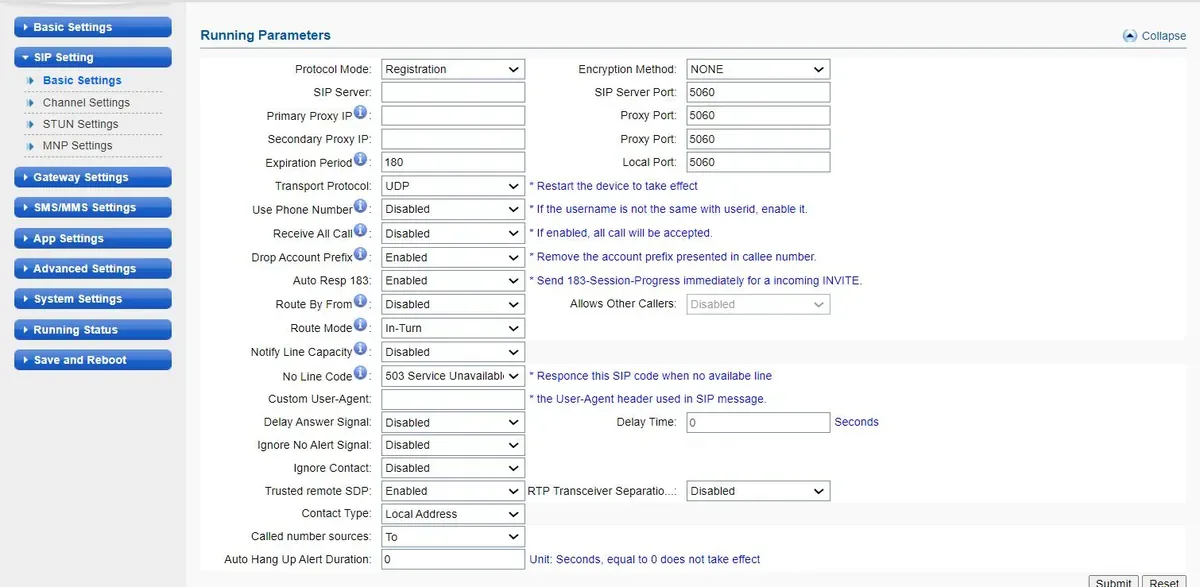 Captura de tela: Ejointech VoIP Gateway User Manual (ACOM5XX Series), PDF 05.04.2026, pág. 13.
Clique em Submit e, em seguida, no menu à esquerda, em Save and Reboot. No ACOM, as alterações só passam a valer após salvar e reiniciar (manual, seção 11); reiniciar interrompe as conversas em andamento, então configure o gateway fora do horário de pico.
Não preencha o Phone Number com o número do SIM. Ele é o número do gateway «chamador» nas chamadas SIP dele, e a nossa central telefônica reconhece o ramal pelo login: insira ali o mesmo login. Deixe Receive All Call desligado — o próprio fabricante avisa que a opção ligada permite chamadas ao gateway de qualquer servidor e ameaça o roubo do saldo dos SIM cards.
Um ramal por canal (Multiple Port Support)
No painel administrativo — uma operadora por canal. No gateway — SIP Setting → Channel Settings: Multiple Port Support = Enabled («cada porta pode registrar sua própria conta SIP»), depois, na linha de cada canal — Account (login inteiro), Password e Phone Number (o mesmo login); se houver uma coluna SIP Server na tabela — o endereço do servidor (não é preciso acrescentar a porta, ela já é 5060). A opção Dynamic Registration cancela o registro do canal do qual o SIM foi removido — então essa operadora fica cinza no painel administrativo. A coluna Allowed Prefix não é necessária para chamadas recebidas, deixe-a vazia.
Codecs, DTMF, NAT
- Codecs — Advanced Settings → Codec Settings (página «Voice and Codec Settings») →
Voice Codec Priority: com os botões Up/Down, suba para o topo PCMA (G.711 A-law) e PCMU (G.711 µ-law). G.729, G.723.1, iLBC e G.726 a nossa central telefônica não usa. - DTMF — Advanced Settings → Other Settings →
DTMF Mode=RFC2833(de fábrica),RFC2833 Payload Type=101(de fábrica). - NAT — o gateway atrás do roteador do estabelecimento funciona sem redirecionamento de portas: ele mesmo se registra e renova o registro. Deixe
Contact TypecomoLocal Address(de fábrica). Se o registro estiver verde, mas as chamadas da central telefônica até o gateway não chegarem, tentePublic Address— o gateway mesmo insere seu endereço externo. STUN (SIP Setting → STUN Settings) não é necessário.
Etapa 4. Direcionar as chamadas recebidas para a central telefônica#
Agora é preciso dizer ao gateway o que fazer com a chamada para o SIM: discar o número necessário na central telefônica. Abra Advanced Settings → Port Settings:
- Na linha de cada canal — o campo
Hot-line: "quando o assinante da rede móvel liga para este canal, o gateway transfere automaticamente a chamada para o número indicado". Digite o número do grupo de toque (a partir de 700) ou o ramal do operador. - Não marque
Disable Port— ele desliga o canal por completo.Unconditional Forward,No Answer Forward,Busy Forward— são encaminhamento de volta para a rede móvel; para o nosso esquema, deixe-os vazios. - Clique em Submit, depois em Save and Reboot.
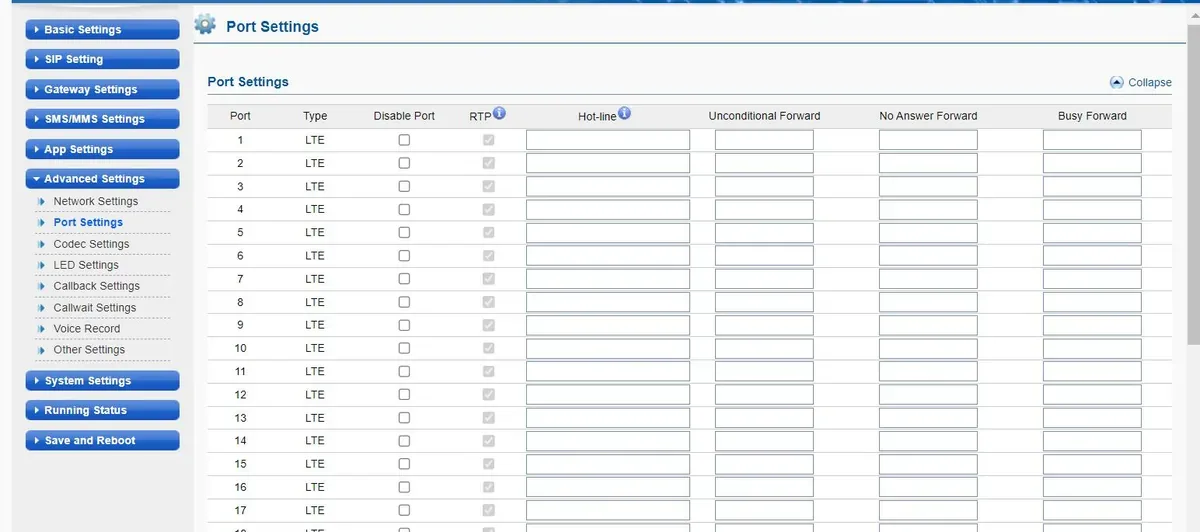 Captura de tela: Ejointech VoIP Gateway User Manual (ACOM5XX Series), PDF 05.04.2026, p. 63.
Não deixe o Hot-line vazio. Sem ele, o gateway atende sozinho e reproduz em inglês "Please dial a number", espera que o chamador disque o número por tom, e se não houver discagem — desliga após 12 segundos. Enquanto isso, o chamador já está pagando pela conexão.
No manual da Ejoin para a plataforma VOS, o número em Hot-line é escrito com # no final (# é o sinal de "número terminado, disque imediatamente"). Para a nossa central telefônica, digite o número do grupo ou do operador sem #. A pausa antes de discar o número do Hot-line é definida por Hotline Number Dial Delay em Advanced Settings → Other Settings.
Número do chamador. A transmissão do número do assinante móvel para a chamada SIP é ativada em Advanced Settings → Other Settings → Carry PSTN Caller ID, mas em qual campo da chamada o gateway o coloca, o manual não diz. Comece com a opção desligada; se você a ativou e as chamadas, com o registro verde, pararam de chegar ao grupo — desligue de volta. No painel do operador, o número do chamador ainda não é exibido em nenhum caso: a chamada aparece como vinda do ramal do gateway. As regras de roteamento de números do provedor (horário, menu de voz) não se aplicam às chamadas do gateway — a mesma tarefa é resolvida pelo grupo de toque com suas próprias variações por horário (veja «Para onde direcionar as chamadas recebidas»).
Chamadas de saída. Ligar da central telefônica para fora através dos SIM deste gateway ainda não é possível: a regra de saída da central leva apenas para a linha do provedor SIP. O próprio ACOM faz isso (seleção de canal Route Mode, prefixos Allowed Prefix, número de destino de Called number sources), mas para a nossa central telefônica não mexa nessas configurações. Chamadas de saída com o seu próprio número — através do provedor SIP, mais detalhes em «Chamadas de saída pelo gateway — ainda não».
Etapa 5. Verificar o registro e a chamada#
- SIM na rede. Running Status → Port Status: para cada slot com SIM — o ícone verde
Register OK. CinzaCard Detected— o cartão existe, mas não está em uso no momento (nos modelos com vários slots, apenas um SIM fica online no canal); vermelhosRegister Failed,SIM Problem,Locked By Operator— o SIM não se registrou. O nível de sinal e o número do SIM são mostrados no modo de lista (List Mode) da mesma página. - Registro na central telefônica pelo lado do gateway. SIP Setting → Channel Settings — a coluna
Status=Ready: assim o gateway mostra que está registrado no servidor. - Registro no painel de administração. Telefonia → aba «Funcionários e grupos» — no ramal do gateway acende um ponto verde.
- Chamada. Ligue de um celular para o número do SIM — devem tocar os operadores do grupo (ou o operador) do
Hot-line. - Áudio — teste de eco
*43. O registro não diz nada sobre o áudio. Temporariamente, digite noHot-linedo canal o número*43, clique em Submit e Save and Reboot, depois ligue para o SIM de um celular: a central dará um bipe curto e em seguida devolverá a sua voz com atraso — fale por uns dez segundos. Se você ouve o bipe e a si mesmo — o áudio nos dois sentidos está em ordem; se há bipe mas você não se ouve — o áudio não chega do gateway à central; se não há nem bipe — não chega da central ao gateway. O resultado do teste aparece no registro de chamadas. Após a verificação, volte o número do grupo ou do operador (e clique novamente em Save and Reboot).
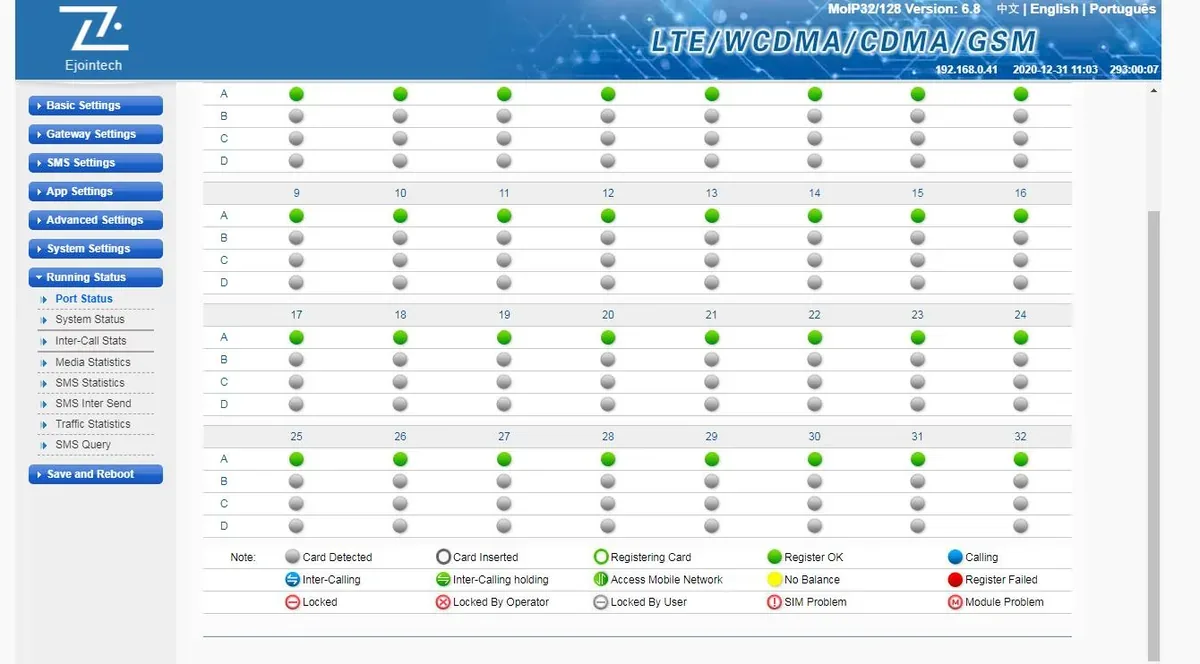 Captura de tela: Ejointech VoIP Gateway User Manual (ACOM5XX Series), PDF 05.04.2026, p. 85.
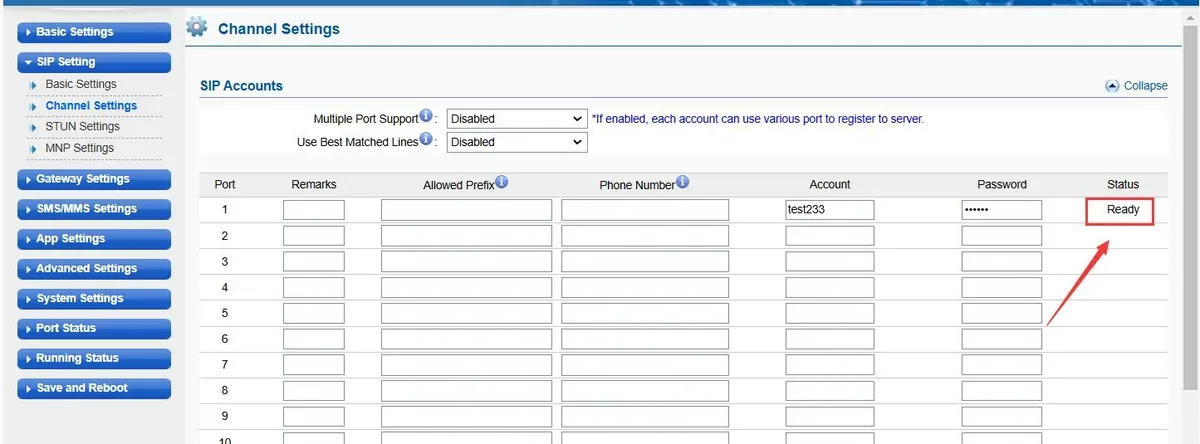 Captura de tela: Ejoin, Instructions for Integrating Ejoin Gateway with VOS for Inbound and Outbound Calls, 11.2024, p. 2.
Tudo sobre a verificação está na visão geral, seção «Como verificar».
Redefinição para as configurações de fábrica#
A redefinição é necessária se a senha da interface web foi esquecida, se o gateway veio com configurações de outra pessoa (por exemplo, após ter sido usado como «terminador» de tráfego) ou se ele se comporta de forma imprevisível. Antes de redefinir um gateway em funcionamento, salve as configurações dele: System Settings → System Update → Export Configuration.
Pelo botão RST. O botão RST fica ao lado do botão de energia. Com o gateway ligado, mantenha-o pressionado por 10 segundos — o gateway voltará às configurações de fábrica.
Pela interface web. System Settings → System Update → seção Restore To Factory → botão Restore. O fabricante informa: pressionar «Restore» apaga todas as configurações e dados do usuário.
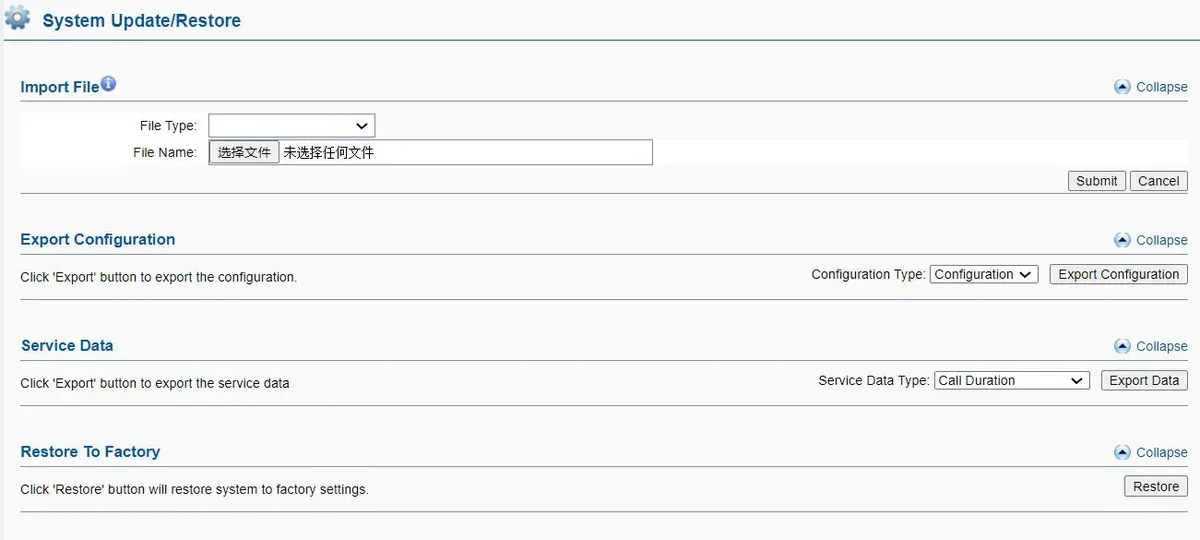 Captura de tela: Ejointech VoIP Gateway User Manual (ACOM5XX Series), PDF 05.04.2026, pág. 79.
O que é apagado: toda a configuração — a conta da central telefônica, o Hot-line dos canais, os PINs dos SIM, as configurações de rede, os usuários e as senhas; o login volta a ser root / root. O que fazer depois: se a porta WAN volta ao endereço 192.168.1.67, a documentação não diz — comece pelo passo 1: tente http://192.168.1.67; se não abrir, use o console USB e sh w. Depois repita os passos 2–5 e troque a senha novamente. O login e a senha do ramal no painel administrativo não mudam com a redefinição do gateway; se a senha do ramal não foi salva, emita uma nova com o botão «Redefinir senha». Informações gerais sobre a redefinição de gateways — na visão geral.
Se o gateway não se registra#
- As configurações não foram aplicadas. A causa mais comum nos ACOM: você clicou em Submit, mas não fez Save and Reboot. Até a reinicialização, o gateway opera com as configurações antigas.
- O SIM não está na rede. Em Port Status não há o
Register OKverde. Verifique a antena e se o SIM está inserido com o lado correto; mova o SIM para uma porta livre (é o que o fabricante recomenda). PIN não removido ou não informado, modeloGonde o 2G está desligado, ou modelo 4G sem as faixas necessárias ou sem VoLTE na operadora — também entram aqui. Se você usa contas por canal, comDynamic Registrationum canal sem SIM não se registra de forma alguma: um operador cinza no painel administrativo, então, significa «verifique o SIM e a antena», e não a senha. - Criptografia ou proxy Ejoin ativados.
Encryption Method— apenasNONE, os camposPrimary Proxy IPeSecondary Proxy IP— vazios. ComEJOINouVOS2000, o registro ou o áudio vão sumir. - Modo errado.
Protocol Mode=Point-to-Pointnão funciona na nossa central telefônica — é precisoRegistration. - O login foi informado incompleto. Em Account — a string inteira
sip-…-<número>, e não apenas o número; em Phone Number — o mesmo login, e não o número do SIM. - O registro está verde, mas as chamadas não chegam.
Hot-linevazio (quem liga ouve «Please dial a number») ou número nele gravado de forma diferente da dos «Grupos de chamada» (com#no final, com dígitos a mais);Carry PSTN Caller IDativado — desative (passo 4).
Causas gerais (SIP ALG no roteador, UDP 5060 fechado) — na visão geral, seção «Se o gateway não se registra»; sobre rede e SIM — «Rede do estabelecimento, NAT e cartão SIM».
Modelos da família#
A interface web, os campos da conta SIP e a rota Hot-line são os mesmos em todos os modelos; o que muda é o número de canais, o número de SIM por canal e a rede. Todos os modelos atuais têm uma porta WAN e console USB.
| Modelo | Canais / SIM | Rede | Diferenças na configuração |
|---|---|---|---|
| ACOM508G | 8 / 8 | somente 2G GSM | 8 antenas; indicado onde o 2G está ativo |
| ACOM508PL | 8 / 8 | 4G LTE + GSM | na tabela de características do fabricante — «ACOM508L»; as faixas LTE não foram publicadas |
| ACOM508-8 / ACOM508-32 | 8 / 8 ou 32 | variantes «2G/3G/4G» e «2G» | vendidos em ejointech.cn; no -32 — 4 SIM por canal |
| ACOM516G-16 / -64 / -128 / -256 / -512 | 16 / 16…512 | 2G GSM | SIM por canal = slots ÷ 16 (1…32), uma por chamada |
| ACOM516L-16 / -64 / -128 / -256 / -512 | 16 / 16…512 | 4G LTE + GSM | no ACOM516L-512 a fonte de alimentação é 12 V / 8 A |
| ACOM532G-32 / -128 / -256 / -512 | 32 / 32…512 | 2G GSM | -128 — 4 SIM por canal, -256 — 8, -512 — 16 |
| ACOM532L-32 / -128 / -256 / -512 | 32 / 32…512 | 4G LTE + GSM | como o ACOM532G, mas 4G |
| ACOM532 (eSIM) | 32 / 32 SIM + 32 eSIM | GSM/CDMA/WCDMA/LTE | perfis eSIM no lugar de parte dos cartões físicos |
| ACOM516-64 (edição de 2015) | 16 / 64 | GSM, CDMA, WCDMA | descontinuada; ela tem portas LAN e WAN |
| ACOM504 | não indicado na documentação | não indicado na documentação | mencionada apenas no manual de 2019, não consta nos catálogos do fabricante — confirme com o fornecedor |
Para um estabelecimento, o ACOM508 (8 SIM) é suficiente: G — onde o 2G funciona, PL — onde o 2G está desligado, após conferir as faixas LTE com o vendedor. Modelos com centenas de SIM e rotação são destinados a operadores de tráfego; um estabelecimento não precisa deles.
Perguntas frequentes#
É possível fazer chamadas externas a partir da central telefônica usando este gateway com o número do SIM?#
Ainda não — o gateway, no nosso caso, funciona apenas para chamadas recebidas. O próprio ACOM faz chamadas de saída, mas a nossa central telefônica ainda não envia chamadas para o ramal-gateway como se fosse uma linha. Chamadas de saída com o próprio número — via provedor SIP.
Quantos ramais o gateway com 8 SIM precisa?#
Um: em SIP Setting → Basic Settings o gateway inteiro se registra com uma única conta, e a chamada recebida em qualquer SIM segue o Hot-line do respectivo canal. Um ramal por canal (Multiple Port Support) só é necessário se for importante ver na central telefônica para qual número ligaram.
O gateway funcionará onde o 2G foi desligado?#
Os modelos G — não, eles funcionam apenas em GSM. É preciso um modelo L/PL, mas o fabricante não publica as faixas de LTE dele: antes de comprar, peça ao vendedor o modelo do módulo e a lista de faixas e confirme com a operadora se ela aceitará esse gateway em VoLTE.
Para que servem a troca de IMEI, a rotação de SIM, o «anti-bloqueio» e a reinicialização automática de chamadas no gateway?#
São ferramentas de terminação de tráfego em massa (SIM boxes), com as quais o fabricante conta para essa série. No estabelecimento, mantenha-as desligadas — verifique isso especialmente em um gateway usado: elas interrompem ou rejeitam chamadas comuns, a operadora bloqueia o SIM por esse comportamento, e a troca de IMEI é ilegal em muitos países. Sobre o SIM no gateway em geral — «Rede do estabelecimento, NAT e cartão SIM» e a página «Por países».
Como atualizar o firmware?#
System Settings → System Update → Import File → selecione o arquivo de firmware → Submit. O gateway reinicia sozinho; atualize a página depois de uns três minutos. O fabricante não tem uma página pública com firmwares — peça o arquivo ao vendedor ou ao suporte da Ejoin.
É possível usar o gateway na China?#
Não: o fabricante proíbe expressamente o uso dos gateways Ejointech na China continental e não fornece licença nem suporte lá. A nossa central telefônica também não está disponível na China.
Fontes#
Documentos da Ejoin (Shenzhen Ejoin Technology Co., Ltd.), data de consulta — 10.09.2026:
- Ejointech VoIP Gateway User Manual — Applicable to ACOM5XX Series (96 págs., PDF de 05.04.2026) — https://cdn.shopify.com/s/files/1/0727/2729/8323/files/Ejoin_VoIP_Gateway_ACOM5XX_User_Manual_cd5e0013-4b89-44e8-8ca3-fb092485eb8d.pdf?v=1775447515
- How to Set Ejointech Device IP (v2.0, 14.02.2025) — https://cdn.shopify.com/s/files/1/0727/2729/8323/files/How_to_Set_Ejointech_Device_IP_Login_v2.0.pdf?v=1739514647
- Instructions for Integrating Ejoin Gateway with VOS for Inbound and Outbound Calls (11.2024) — https://cdn.shopify.com/s/files/1/0727/2729/8323/files/Instructions_for_Integrating_Ejoin_Gateway_with_VOS_for_Inbound_and_Outbound_Calls.pdf?v=1735204696
- Ejoin Device Remote Access Configuration Guide (03.2025) — https://cdn.shopify.com/s/files/1/0727/2729/8323/files/Ejoin_Device_Remote_Access_Configuration_Guide.pdf?v=1741157601
- Document & Download — User Manual & Documents (ejointech.shop) — https://ejointech.shop/pages/download
- Catálogo de gateways VoIP da ejointech.store — https://ejointech.store/collections/voip-gateway; fichas: ACOM508G — https://ejointech.store/products/8-ports-2g-voip-gateway, ACOM508PL — https://ejointech.store/products/sip-gateway-voip-acom508pl, ACOM516L-16 — https://ejointech.store/products/16-ports-16-sims-voip-gateway-acom516, ACOM532L-32 — https://ejointech.store/products/32-ports-32-sims-voip-gateway, ACOM532G-512 — https://ejointech.store/products/32-ports-512-sims-2g-voip-gateway, ACOM532 eSIM — https://ejointech.store/products/32-ports-esim-voip-gateway
- ACOM508-8 (ejointech.cn) — https://ejointech.cn/products/ejointech-8-port-gsm-voip-gateway-8-sim-gateway-for-voip-vpn-support-acom508-8
- Site oficial — http://www.ejointech.com/
- Cópias de manuais antigos do fabricante no ManualsLib: ACOM516 User Manual V1.2 (17.07.2015) — https://www.manualslib.com/manual/1861162/Ejoin-Acom516.html; ACOM5xx VoIP Gateway User Manual V1.4 (17.10.2019) — https://www.manualslib.com/manual/3233411/Ejoin-Acom5-Series.html