D-Link DPH-150S / DPH-400S — cấu hình cho tổng đài của chúng tôi
Điện thoại để bàn D-Link là những thiết bị “giá rẻ” phổ biến nhất tại các cơ sở ở SNG: chúng được mua hàng loạt để dùng với tổng đài văn phòng và hiện lưu hành rộng rãi trên thị trường thứ cấp. Có thể kết nối chúng với tổng đài của chúng tôi, và việc này chỉ mất năm phút.
Ngay từ đầu cần hiểu rõ bạn đang có thiết bị nào trong hai loại — chúng được cấu hình theo cách khác nhau:
- DPH-120S / DPH-120SE / DPH-150S / DPH-150SE — một giao diện web chung với các tab System · Network · Line · Phone settings. Đăng nhập mặc định
admin/admin, địa chỉ cấp qua DHCP. - DPH-400S / DPH-400SE — thiết bị khác với firmware khác: các tab INFORMATION · SETUP · SW UPGRADE · SIP · PHONEBOOK, đăng nhập mặc định
admin/1234, và từ nhà máy thiết bị có địa chỉ tĩnh192.168.1.10.
Model được in trên mặt dưới thân máy và hiển thị ở góc trên bên trái của giao diện web. Thông tin đăng nhập chung, cổng và yêu cầu mạng — trên trang tổng quan “Cấu hình điện thoại SIP”.
Cần chuẩn bị gì#
- Thông tin đăng nhập của số nội bộ từ trang quản trị: Trang quản trị → Điện thoại → tab “Nhân viên và nhóm” → ở nhân viên chọn “Đặt lại mật khẩu” (cách lấy thông tin này).
- Điện thoại được kết nối bằng cáp vào cùng mạng với máy tính. Nguồn — từ bộ cấp nguồn; PoE chỉ có ở một số model (xem bảng).
- Máy tính có trình duyệt trong cùng mạng.
Bước 1. Tìm địa chỉ IP của điện thoại#
DPH-120S / DPH-150S / DPH-150SE. Nhấn nút Status (Trạng thái) trên điện thoại — địa chỉ IP hiện tại sẽ hiển thị trên màn hình. Địa chỉ đó cũng được hiển thị tại Menu (Menu) → Settings (Cài đặt) → Advanced Settings (Cài đặt nâng cao) → Network (Mạng); mật khẩu menu màn hình mặc định là 123.
DPH-400S / DPH-400SE. Từ nhà máy thiết bị có địa chỉ cố định 192.168.1.10 (mặt nạ 255.255.255.0, gateway 192.168.1.1). Nếu mạng của cơ sở khác hoặc địa chỉ đã được thay đổi, hãy xem địa chỉ hiện tại: nhấn phím mềm Config, nhập số đường dây (1–4) và OK, chọn mục 5.Info, sau đó nhấn phím “xuống” bốn lần — địa chỉ IP sẽ hiện trên màn hình.
Nếu địa chỉ được cấp qua DHCP, nó có thể thay đổi sau khi khởi động lại router — khi đó hãy xem lại.
Bước 2. Đăng nhập vào giao diện web#
Nhập địa chỉ của điện thoại vào trình duyệt: http://192.168.1.10 (hoặc địa chỉ mà điện thoại hiển thị).
| DPH-120S / DPH-150S / DPH-150SE | DPH-400S / DPH-400SE | |
|---|---|---|
| Địa chỉ | http://<IP điện thoại> |
http://192.168.1.10 — mặc định nhà máy |
| Tên đăng nhập quản trị | admin |
admin |
| Mật khẩu quản trị | admin |
1234 |
| Tài khoản hạn chế | guest / guest (trên DPH-120S) |
user / 1111 |
| Mật khẩu menu màn hình điện thoại | 123 |
1234 |
Tài khoản có quyền hạn chế chỉ thấy một phần các trang — để cấu hình SIP hãy đăng nhập bằng quyền quản trị.
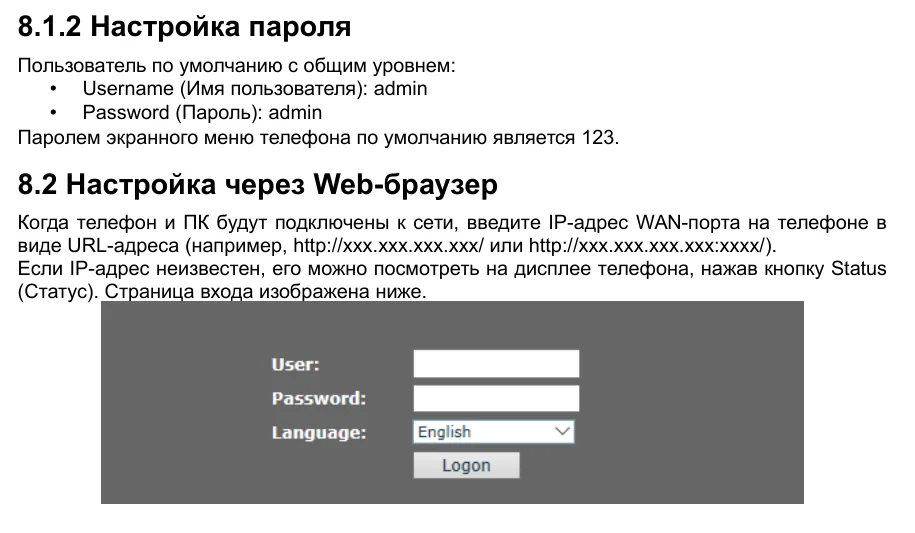 Ảnh chụp màn hình: D-Link DPH-150S/DPH-150SE. Hướng dẫn sử dụng V5.00 (tiếng Nga), tr. 23.
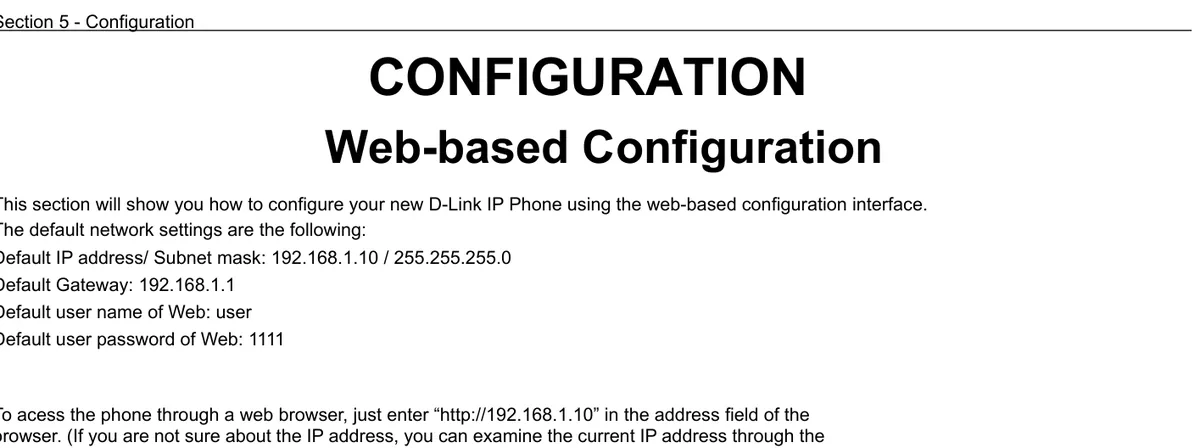 Ảnh chụp màn hình: D-Link DPH-400S(SE) User Manual v1.00, tr. 37.
Nếu mật khẩu mặc định không đúng — mật khẩu đã được thay đổi. Không thể khôi phục mật khẩu, chỉ có thể đặt lại điện thoại về cài đặt mặc định nhà máy.
Bước 3. Nhập thông tin đăng nhập của tổng đài#
DPH-120S / DPH-150S / DPH-150SE#
Mở thẻ Line (Đường dây) → SIP, trong danh sách Line chọn SIP 1 và mở rộng Basic Settings:
| Trong trang quản trị (“Thông tin đăng nhập của số nội bộ”) | Trên điện thoại (Line → SIP → Basic Settings) |
|---|---|
| Máy chủ SIP | SIP Proxy Server Address |
| Tên đăng nhập | Username và Authentication Name — toàn bộ chuỗi dài sip-…-<số> vào cả hai trường |
| Mật khẩu | Authentication Password |
Cổng 5060 |
SIP Proxy Server Port (giá trị mặc định vốn đã là 5060) |
Giao thức truyền UDP |
giá trị mặc định — không cần đổi (trong Advanced Settings là trường Transport Protocol) |
| Số nội bộ | Display name — nhãn của đường dây trên màn hình |
Tích vào ô Activate (Kích hoạt) và nhấn Apply. Để trống các trường Outbound proxy add. / port và Realm.
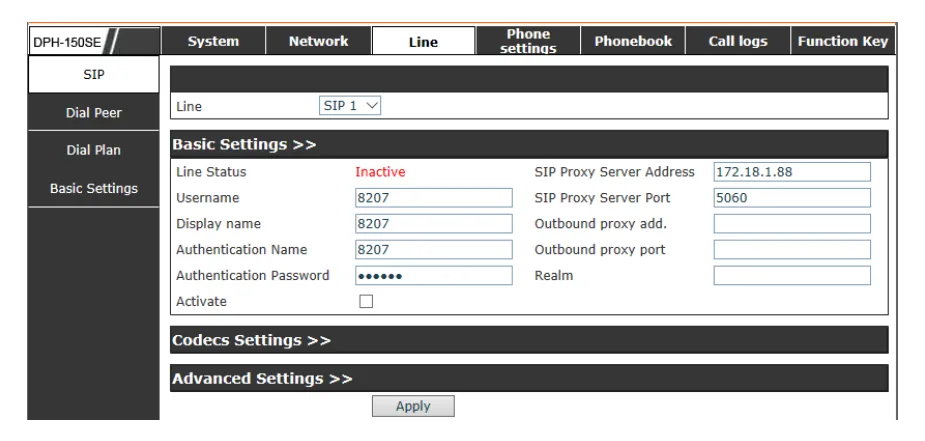 Ảnh chụp màn hình: D-Link DPH-150S/DPH-150SE. Hướng dẫn sử dụng V5.00 (tiếng Nga), tr. 35.
DPH-400S / DPH-400SE#
Mở thẻ SIP, bên trái chọn Line1 → Line1 Sip:
| Trong trang quản trị (“Thông tin đăng nhập của số nội bộ”) | Trên điện thoại (SIP → Line1 Sip) |
|---|---|
| Máy chủ SIP | SIP Proxy Server và Registrar Server — cùng một địa chỉ |
Cổng 5060 |
Server Port và Registrar Server Port |
| Tên đăng nhập | User Name và Authorized ID |
| Mật khẩu | Authorized Password |
| Số nội bộ | Phone Number và Display Name |
Giao thức truyền UDP |
giá trị mặc định, không cần đổi |
Để trống và tắt các trường còn lại (SIP Secondary Proxy Server, SIP Surviving Proxy Server, Registrar Outbound Server, ACD, BLA). Nhấn Save Settings.
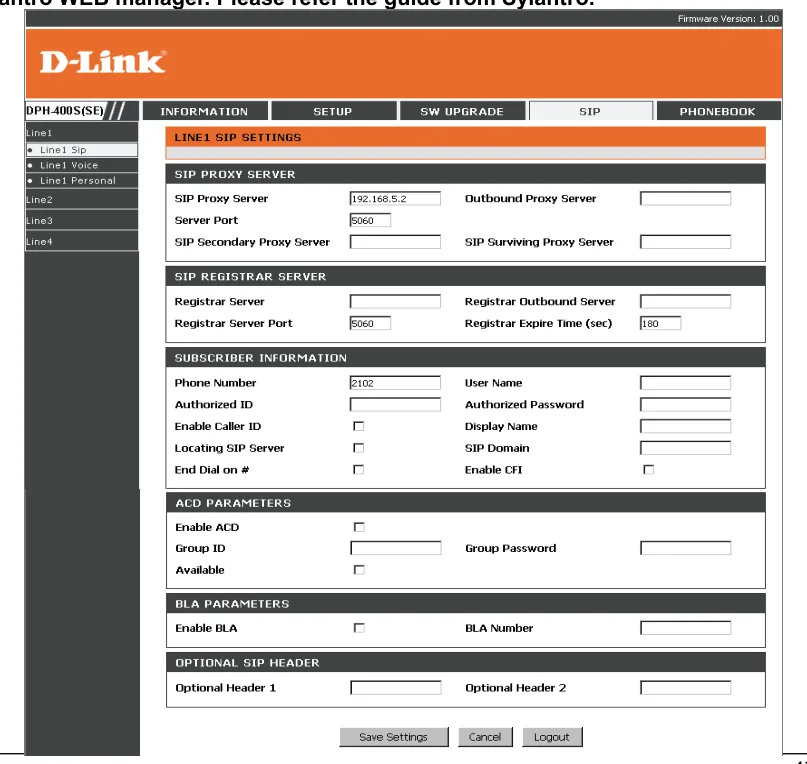 Ảnh chụp màn hình: D-Link DPH-400S(SE) User Manual v1.00, tr. 47.
Bổ sung: codec, Strict Proxy, thời gian
Codec. Trên DPH-150S mở rộng Codecs Settings ở cùng trang: trong danh sách Enabled Codecs phải có G.722, G.711U, G.711A — bộ mặc định đã có sẵn chúng. Có thể giữ hoặc bỏ G.729AB bằng mũi tên sang trái, chúng tôi không cần nó.
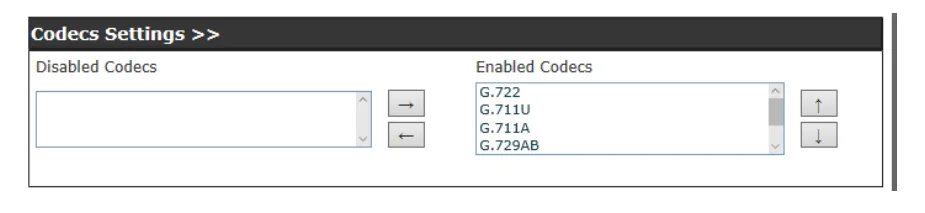 Ảnh chụp màn hình: D-Link DPH-150S/DPH-150SE. Hướng dẫn sử dụng V5.00 (tiếng Nga), tr. 35.
Enable Strict Proxy (DPH-150S, mục Advanced Settings của trang SIP). Khi bật, điện thoại trả lời về địa chỉ IP mà gói tin thực sự đến từ đó, chứ không phải địa chỉ trong tiêu đề
via. Điều này cắt bớt một phần các cuộc gọi SIP rác “đi vòng qua tổng đài” — nếu điện thoại kết nối trực tiếp ra internet thì nên tích vào ô này.Thời gian. Phone settings → Time & Date: múi giờ của cơ sở. Nếu không, thời gian trong lịch sử cuộc gọi sẽ sai.
Giao diện tiếng Nga của điện thoại được bật trong Menu → Settings → Basic Settings → Language.
Bước 4. Kiểm tra đăng ký#
- Trong giao diện web: ở cùng trang SIP, trường Line Status chuyển từ Inactive màu đỏ sang trạng thái đã đăng ký. Trang không tự cập nhật — hãy nhấn F5.
- Trên điện thoại: nhãn của đường dây xuất hiện trên màn hình, dòng chữ báo chưa đăng ký biến mất.
- Trong trang quản trị: Điện thoại → “Nhân viên và nhóm” — ở nhân viên vận hành sáng lên chấm xanh và dòng tên mà điện thoại tự khai báo. Trạng thái do tổng đài gửi đến và cập nhật không quá một lần mỗi phút.
- Cuộc gọi thử: bấm số nội bộ của đồng nghiệp.
Chất lượng âm thanh — kiểm tra tiếng vọng bằng *43. Chấm xanh chỉ nói lên việc đăng ký: âm thanh đi theo một luồng riêng và hỏng theo cách riêng. Hãy bấm *43 từ điện thoại và nhấn Send / OK (phần lớn máy không bắt đầu quay số bằng dấu sao). Tổng đài sẽ nhấc máy, sau một giây phát một tiếng bíp ngắn rồi sau đó trả lại giọng nói của bạn — hãy nói vào ống nghe khoảng mười giây và nghe chính mình. Nghe được cả tiếng bíp lẫn giọng mình — âm thanh đi được cả hai chiều. Có tiếng bíp nhưng không nghe thấy mình — âm thanh không đi được từ điện thoại đến tổng đài (thường là do SIP ALG trên router). Không có cả tiếng bíp — âm thanh không đi được từ tổng đài đến điện thoại. Phân tích mọi trường hợp và các số đo được (mất gói, jitter, độ trễ) — trong mục “Kiểm tra chất lượng liên lạc”.
Khôi phục cài đặt gốc#
Cần khôi phục nếu điện thoại mua lại (trong máy còn tài khoản của người khác và, tệ hơn, cả địa chỉ tự động cấu hình của người khác — nó sẽ ghi đè cài đặt của bạn mỗi lần khởi động lại), nếu quên mật khẩu quản trị viên hoặc nếu máy hoạt động bất thường. Mọi thứ bị xóa: tài khoản SIP, cài đặt mạng, mật khẩu, danh bạ, ngôn ngữ.
DPH-120S / DPH-150S / DPH-150SE
- Từ máy: Menu (Menu) → Enter → Advanced settings (Cài đặt nâng cao) → nhập mật khẩu menu màn hình (mặc định
123) → Factory Reset (Khôi phục cài đặt gốc) → Enter → chọn Yes (Có). - Từ giao diện web: System (Hệ thống) → Configurations (Cấu hình) → Reset to factory defaults.
 Ảnh chụp màn hình: D-Link DPH-150S/DPH-150SE. Hướng dẫn sử dụng V5.00 (tiếng Nga), tr. 23.
DPH-400S / DPH-400SE
- Từ máy: phím mềm Config → số đường dây (1–4) → OK → mục 18.Admin → mật khẩu quản trị viên (mặc định
1234) → mục 8.Reset → Yes. - Bằng nút bấm: trên thân máy có nút Reset riêng, đưa máy về cài đặt gốc.
Sau khi khôi phục. DPH-150S lại nhận địa chỉ qua DHCP — hãy tìm nó bằng nút Status. DPH-400S quay về địa chỉ tĩnh 192.168.1.10: để kết nối tới nó, máy tính tạm thời cần một địa chỉ cùng mạng con (ví dụ 192.168.1.50). Mật khẩu trở về mặc định, phải nhập lại tài khoản SIP.
Nếu điện thoại không đăng ký#
- Trong ô đăng nhập đã nhập số nội bộ. Trong Username / User Name và Authentication Name / Authorized ID phải là toàn bộ chuỗi dài
sip-xxxxxxxx-<số>, chứ không phải “101”. - Chưa tích Activate (DPH-150S) — đường dây đã được cấu hình nhưng bị tắt, và điện thoại thậm chí không thử đăng ký.
- Trên DPH-400S chỉ điền SIP Proxy Server. Thiết bị này đăng ký qua ô Registrar Server: nếu ô đó trống, sẽ không có đăng ký. Hãy điền cả hai.
- Mật khẩu nhập không đúng từ cửa sổ đó. Mật khẩu của số nội bộ chỉ hiển thị một lần; nếu chưa lưu, hãy bấm “Đặt lại mật khẩu” trong trang quản trị và nhập mật khẩu mới.
- Điện thoại không cùng mạng con. DPH-400S xuất xưởng có địa chỉ tĩnh
192.168.1.10— trong mạng192.168.0.xnó “không thấy” cả tổng đài lẫn trình duyệt. Hãy chuyển nó sang DHCP: SETUP → Network. - Nhập sai địa chỉ hoặc thêm cổng không đúng chỗ. Cổng được nhập vào một ô riêng, chứ không phải qua dấu hai chấm trong địa chỉ máy chủ.
- SIP ALG trên router. Có đăng ký nhưng cuộc gọi bị ngắt hoặc chỉ nghe được một chiều — hãy tắt SIP ALG (chi tiết trong bài tổng quan).
Nếu vẫn không được — hoặc điện thoại đã đăng ký nhưng không có âm thanh, cuộc gọi đứt sau 30 giây, không nhận được cuộc gọi đến: xem phân tích theo triệu chứng trong “Điện thoại không hoạt động: chẩn đoán”, và giải thích các dòng chữ cùng mã lỗi trong “Không đăng ký: mã lỗi”.
Các model trong dòng sản phẩm#
| Model | Màn hình / đường dây | PoE | Đặc điểm cấu hình |
|---|---|---|---|
| DPH-150S / DPH-150SE | đen trắng, 1 đường dây SIP | không (bộ nguồn ngoài) | chuẩn của trang này; admin/admin, tab Line → SIP |
| DPH-120S / DPH-120SE | đen trắng, 1 đường dây SIP | không | cùng giao diện web như DPH-150S: admin/admin, mật khẩu menu 123, còn có tài khoản hạn chế guest/guest |
| DPH-400S / DPH-400SE | đen trắng, tối đa 4 đường dây SIP | có ở bản SE | firmware khác: admin/1234, tab SIP → Line1 Sip, địa chỉ tĩnh xuất xưởng 192.168.1.10 |
| DVG-2102S / DVG-5004S | gateway cho điện thoại analog (ATA) | không | đây không phải điện thoại mà là bộ chuyển đổi: nối các máy analog thông thường vào nó, và việc cấu hình SIP được thực hiện trong giao diện web riêng của nó — không được mô tả trên trang này |
Các thiết bị khác trong dòng (DPH-100S/H/M, DPH-200SE, DPH-300S, DPH-540/541, DPH-70/80) đã ngừng sản xuất; tài liệu của chúng nằm cùng chỗ, trong kho FTP của D-Link.
Câu hỏi thường gặp#
Điện thoại cũ, từ năm 2016 — liệu nó có hoạt động với tổng đài đám mây hiện đại không?#
Có. Chúng ta cần SIP thông thường qua UDP tới cổng 5060 với codec G.711/G.722 — tất cả những thứ này đều có sẵn trong các thiết bị này ngay từ đầu. Tổng đài của chúng ta không cung cấp mã hóa TLS/SRTP, nên việc điện thoại cũ không hỗ trợ nó không thay đổi điều gì.
Lấy hướng dẫn đúng cho model của mình ở đâu?#
Trong kho FTP của đại diện D-Link tại Nga: https://ftp.dlink.ru/pub/VoIP/ — thư mục mang tên model, bên trong có Description. Ở đó cũng có các bản dịch tiếng Nga của hướng dẫn, là nguồn để viết trang này.
Điện thoại có sẵn từ nhà mạng cũ và “tự khôi phục” cấu hình. Phải làm gì?#
Đây là tính năng tự động cấu hình (Auto Provision) đang hoạt động: trong điện thoại vẫn còn địa chỉ máy chủ của nhà cung cấp cũ, và mỗi lần khởi động lại nó tải cấu hình của người khác đè lên cấu hình của bạn. Hãy khôi phục cài đặt gốc và ngay sau đó cấu hình đường dây — không khởi động lại điện thoại thêm lần nào.
Có thể đăng ký bốn số nội bộ khác nhau trên một chiếc DPH-400S không?#
Có, nó có bốn đường dây SIP độc lập: ở bên trái trong giao diện web, chọn Line2, Line3, Line4 và điền chúng giống như Line1. DPH-120S/150S chỉ có một đường dây.
Có cần bộ nguồn riêng không?#
Thường là có: PoE chỉ có ở một số bản (DPH-400SE), còn lại dùng adapter thường được bán riêng. Hãy kiểm tra nhãn trên vỏ máy trước khi mang điện thoại đến cơ sở có switch PoE.
Nguồn#
- D-Link DPH-150S/DPH-150SE. Hướng dẫn sử dụng V5.00 (tiếng Nga) — https://ftp.dlink.ru/pub/VoIP/DPH-150S/Description/DPH-150S_DPH-150SE_User_Manual_RUS_V5.00.pdf (tên đăng nhập và mật khẩu xuất xưởng, mật khẩu menu
123— tr. 23, các ô của trang SIP — tr. 35–38, khôi phục từ thiết bị — tr. 23, khôi phục từ giao diện web — tr. 25–26) - D-Link DPH-150S/DPH-150SE User Manual V5.00 (tiếng Anh) — https://ftp.dlink.ru/pub/VoIP/DPH-150S/Description/DPH-150S%20DPH-150SE%20UserManual%20V5.00.pdf
- D-Link DPH-400S(SE) A1 User Manual v1.00 — https://ftp.dlink.ru/pub/VoIP/DPH-400SE/Description/DPH-400S+400SE_A1_MANUAL_1.00.pdf (địa chỉ xuất xưởng
192.168.1.10, tài khoảnuser/1111vàadmin/1234— tr. 37, xem IP qua 5.Info — tr. 25, khôi phục qua 18.Admin → 8.Reset — tr. 36, các ô của trang SIP — tr. 47) - D-Link DPH-120S/DPH-120SE. Hướng dẫn sử dụng V3.00 (tiếng Nga) — https://ftp.dlink.ru/pub/VoIP/DPH-120S/Description/DPH-120S_DPH-120SE_UserManual_V3.00_RUS.pdf (tài khoản
guest/guestvàadmin/admin, mật khẩu menu123) - Kho FTP tài liệu D-Link về VoIP — https://ftp.dlink.ru/pub/VoIP/