Gigaset N670 / N870 IP PRO — cấu hình cho tổng đài của chúng ta
Gigaset PRO là một hệ thống DECT: trên tường treo một base (N670 IP PRO — một ô cho một cơ sở, N870/N870E IP PRO — nhiều ô cho một tòa nhà lớn), còn nhân viên cầm trên tay các điện thoại cầm tay (R700H, S700H, SL800H, SL850H) hoặc máy để bàn kiêm điện thoại cầm tay Maxwell C. Chiếc điện thoại trên tay người phục vụ không có cấu hình SIP riêng: mọi thứ được nhập một lần vào base, sau đó điện thoại cầm tay chỉ việc “gắn” vào đường dây cần thiết.
Các base N530, N610, N670, N770, N870 và N870E chạy trên cùng một firmware và có cùng một trình cấu hình web — trang này phù hợp với cả sáu. Thông tin chung, cổng và yêu cầu mạng — trên trang tổng quan “Cấu hình điện thoại SIP”.
Cần những gì#
- Thông tin số máy lẻ từ trang quản trị: Bảng quản trị → Điện thoại → tab “Nhân viên và nhóm” → ở nhân viên chọn “Đặt lại mật khẩu” (cách lấy chúng). Mỗi điện thoại cầm tay cần một số máy lẻ riêng.
- Base được kết nối bằng cáp vào cùng mạng với máy tính của bạn. Nguồn — PoE từ switch hoặc bộ nguồn.
- Điện thoại cầm tay đã sạc (để đăng ký cần bật nó lên và để gần).
- Máy tính có trình duyệt trong cùng mạng.
Bước 1. Tìm địa chỉ IP của base#
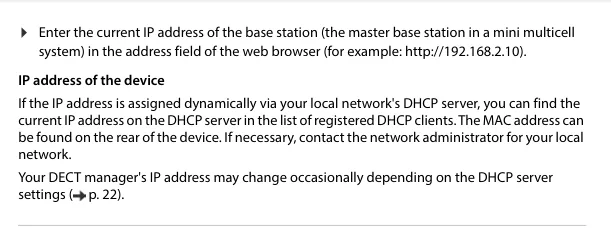
Base không có màn hình, nên nó không hiển thị địa chỉ của mình. Từ nhà máy, nó nhận địa chỉ qua DHCP — có thể tìm ra bằng hai cách:
- Theo danh sách client DHCP. Mở trang router của bạn, tìm danh sách các địa chỉ đã cấp và trong đó — thiết bị có địa chỉ MAC của base. MAC được in ở mặt sau của base (nhãn dán).
- Hỏi người đã cấu hình mạng. Nếu trong cơ sở dùng địa chỉ tĩnh, quản trị viên mạng biết base được cấp địa chỉ nào.
 Ảnh chụp màn hình: Gigaset N670 IP PRO System manual (en INT), 15-04-2024, tr. 17.
Bước 2. Đăng nhập vào trình cấu hình web#
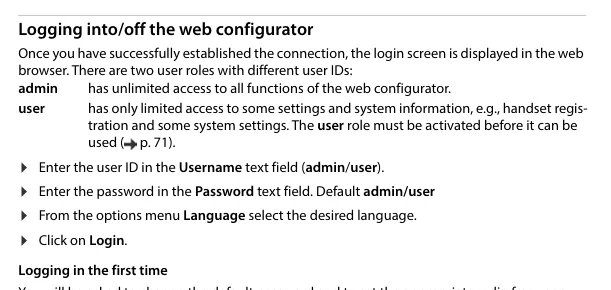
Nhập vào thanh địa chỉ của trình duyệt http:// và địa chỉ của base — ví dụ http://192.168.2.10. Cửa sổ đăng nhập sẽ mở ra.
| Giá trị nhà máy | |
|---|---|
| Địa chỉ | http://<địa chỉ IP của base> |
| Tên người dùng (Username) | admin — toàn quyền; user — chỉ đăng ký điện thoại cầm tay và một phần cấu hình |
| Mật khẩu (Password) | admin cho vai trò admin, user cho vai trò user |
Ở lần đăng nhập đầu tiên, base sẽ yêu cầu đổi mật khẩu. Mật khẩu mới phải có từ 8 đến 74 ký tự và chứa ít nhất một chữ in hoa, một chữ số và một ký tự đặc biệt. Hãy ghi lại: không thể khôi phục mật khẩu — chỉ có thể đặt lại base về cài đặt nhà máy.
Cũng trên màn hình đầu tiên này, base hỏi dải tần vô tuyến của khu vực bạn và đề nghị chọn vai trò của thiết bị. Để bạn vừa có nhiều đường dây hoạt động, vừa có các cuộc gọi nội bộ giữa các điện thoại cầm tay, trong danh sách Reset to device hãy chọn vai trò All in one + internal telephony - dynamic IP và nhấn Set.
 Ảnh chụp màn hình: Gigaset N670 IP PRO System manual (en INT), 15-04-2024, tr. 17.
Bước 3. Nhập thông tin đăng nhập của PBX#
Trên Gigaset, việc này được thực hiện theo hai bước: trước tiên mô tả chính PBX một lần (hồ sơ), sau đó tạo tài khoản SIP cho từng nhân viên.
3.1. Hồ sơ PBX (chỉ làm một lần)#
Mở Settings → Provider or PBX profiles, nhấn vào biểu tượng bút chì ở dòng trống (IP1) và điền:
| Trong trang quản trị (“Thông tin đăng nhập của số nội bộ”) | Trong base Gigaset (Provider or PBX profiles) |
|---|---|
| — | Connection name or number — tên bất kỳ dễ hiểu, ví dụ Cenaly |
| Máy chủ SIP | Domain và Proxy server address — cùng một địa chỉ lấy từ cửa sổ |
Cổng 5060 |
Proxy server port (giá trị mặc định vốn đã là 5060) |
Giao thức truyền UDP |
Transport protocol → UDP |
| — | Registration refresh time — giữ nguyên giá trị mặc định 600 giây |
Không thay đổi các trường Use SIP Security (SIPS) và SRTP options: PBX của chúng ta không cung cấp mã hóa TLS/SRTP, bật SIPS sẽ làm hỏng đăng ký. Nhấn Set.
3.2. Tài khoản SIP cho nhân viên#
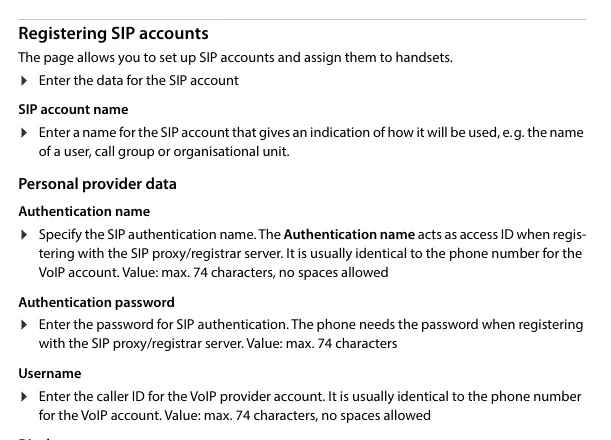
Mở Settings → SIP accounts → Administration, nhấn Add và điền:
| Trong trang quản trị (“Thông tin đăng nhập của số nội bộ”) | Trong base Gigaset (SIP accounts) |
|---|---|
| — | SIP account name — tên nhân viên hoặc vị trí: “Quầy bar”, “Lễ tân” |
| Tên đăng nhập | Authentication name và Username — toàn bộ chuỗi dài sip-…-<số> vào cả hai trường |
| Mật khẩu | Authentication password |
| Số nội bộ | Display name — như nhãn đường dây trên màn hình điện thoại |
Máy chủ SIP, cổng 5060, giao thức truyền UDP |
đã được thiết lập bởi hồ sơ ở bước 3.1: chọn hồ sơ đó trong danh sách VoIP provider |
 Ảnh chụp màn hình: Gigaset N670 IP PRO System manual (en INT), 15-04-2024, tr. 41.
Ở cuối trang đó là các danh sách Available handsets và Assigned handsets: dùng mũi tên chuyển chiếc điện thoại cần gọi từ số này sang phần đã chỉ định. Nếu điện thoại chưa được đăng ký, có thể gán sau.
3.3. Đăng ký điện thoại trên base#
Mở Settings → Mobile devices → Administration → Add. Base sẽ hiển thị PIN — mã đăng ký. Trên điện thoại, khởi chạy đăng ký (với điện thoại Gigaset là menu Cài đặt → Đăng ký → Đăng ký điện thoại) và nhập PIN này. Ở cột DECT, trạng thái sẽ đổi từ To register thành Registered.
Bổ sung: codec, thời gian, ngôn ngữ
- Codec. Chúng ta chỉ cần G.711 A-law (PCMA), G.711 µ-law (PCMU) và G.722 — bộ mặc định của Gigaset đã có sẵn, không cần thay đổi gì. Không cần G.729.
- Thời gian. Settings → System → Date and time: chọn múi giờ của cơ sở. Nếu không, thời gian trong lịch sử cuộc gọi sẽ sai; các máy chủ NTP trong trường đã được điền sẵn theo mặc định.
- Ngôn ngữ giao diện được chọn trong danh sách thả xuống ở góc trên bên phải của bất kỳ trang cấu hình nào.
- Nhiều điện thoại dùng chung một số. Một tài khoản SIP có thể gán cho nhiều điện thoại ở chế độ nhận (Receive), còn ở chế độ gọi ra mỗi điện thoại chọn một tài khoản (Send) — Settings → SIP accounts → Assignments.
Bước 4. Kiểm tra đăng ký#
- Trong trình cấu hình web: trong danh sách Settings → SIP accounts, tài khoản hiển thị trạng thái “đã đăng ký” — đã thiết lập kết nối với máy chủ. Nếu trạng thái khác, tài khoản chưa được cấu hình hoặc không kết nối được tới PBX.
- Trên điện thoại: ở chế độ chờ, màn hình hiển thị tên đường dây (nội dung đã nhập ở Display name), cảnh báo mất kết nối biến mất.
- Trong trang quản trị: Điện thoại → “Nhân viên và nhóm” — ở nhân viên vận hành sáng lên chấm xanh và xuất hiện dòng mà thiết bị tự đặt tên cho mình. Trạng thái đến từ PBX và được cập nhật không quá một lần mỗi phút.
- Cuộc gọi thử: từ điện thoại, bấm số nội bộ của đồng nghiệp.
Chất lượng âm thanh và vùng phủ sóng — kiểm tra tiếng vọng *43. Bấm *43 trên điện thoại và nhấn gọi: PBX sẽ nhấc máy, phát một tiếng bíp ngắn và trả lại giọng nói của bạn. Với DECT, đây cũng là cách kiểm tra vùng phủ sóng trung thực duy nhất: không cúp máy, hãy cầm điện thoại đi qua sảnh, bếp, kho và cầu thang và lắng nghe chính mình — nơi tiếng vọng bắt đầu rè, xì hoặc mất, cuộc trò chuyện với khách cũng sẽ bị ngắt. Nghe thấy tiếng bíp mà không nghe thấy giọng mình — âm thanh không đi từ base tới PBX (SIP ALG trên router); không nghe thấy cả tiếng bíp — âm thanh không đi từ PBX tới base. Phân tích các trường hợp và số liệu — trong mục “Kiểm tra chất lượng liên lạc”.
Đặt lại về cài đặt gốc tại xưởng#
Cần đặt lại nếu bạn nhận được một chiếc base đã qua sử dụng (trong đó còn lưu tài khoản SIP của người khác và, tệ hơn, cả địa chỉ tự động cấu hình của người khác — địa chỉ này sẽ ghi đè cài đặt của bạn mỗi lần khởi động lại), nếu quên mật khẩu quản trị viên, hoặc nếu base hoạt động thất thường. Đặt lại sẽ xóa sạch mọi thứ: tài khoản SIP, các điện thoại đã đăng ký, cài đặt mạng, mật khẩu.
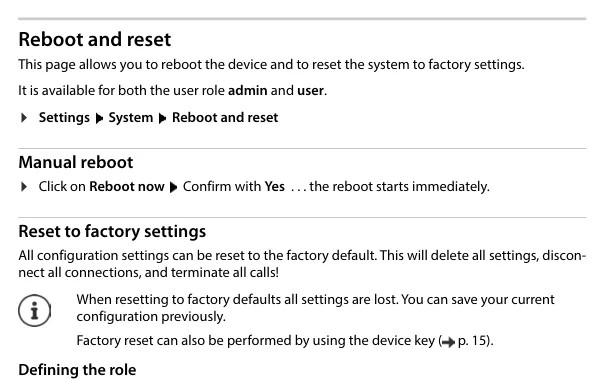
Cách 1. Từ trình cấu hình web (nếu biết mật khẩu). Settings → System → Reboot and reset → Reset to factory settings. Trong danh sách thả xuống, chọn vai trò mà base sẽ khởi động sau khi đặt lại:
- All in one + internal telephony - dynamic IP — thứ mà một cơ sở thông thường cần: địa chỉ theo DHCP, nhiều đường dây, cuộc gọi nội bộ giữa các điện thoại;
- All in one - static IP — base sẽ khởi động với địa chỉ
192.168.143.1, mặt nạ255.255.0.0, cổng192.168.1.1. Chỉ chọn cách này nếu bạn biết rõ mục đích.
 Ảnh chụp màn hình: Gigaset N670 IP PRO System manual (en INT), 15-04-2024, tr. 81.
Cách 2. Bằng nút trên thân máy (nếu quên mật khẩu). Nút nằm ở mặt trước của base:
- Nhấn và giữ nút ít nhất 10 giây, cho đến khi tất cả đèn báo tắt; thả ra — base chuyển sang chế độ lập trình.
- Nhấn nút ngắn liên tục cho đến khi cả hai đèn báo sáng màu xanh dương.
- Nhấn và giữ nút không ít hơn 3 và không quá 10 giây — base sẽ đặt lại và khởi động lại.
Nếu base hoàn toàn không khởi động được, cách làm tương tự cũng hiệu quả ngay khi khởi động: giữ 10 giây cho đến khi đèn báo tắt, thả ra, nhấn cho đến khi đèn báo xanh dương, sau đó giữ ít nhất 4 giây («đặt lại khẩn cấp»).
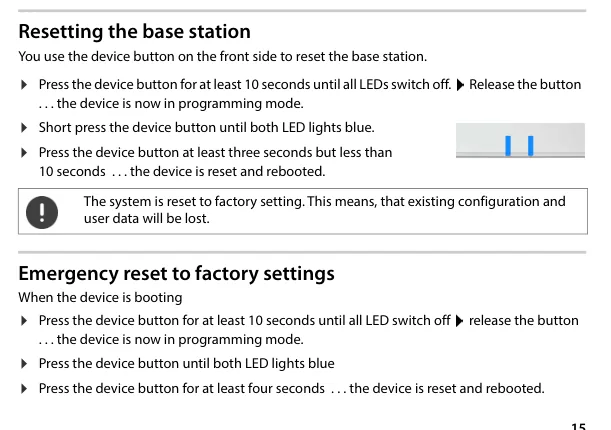 Ảnh chụp màn hình: Gigaset N670 IP PRO System manual (en INT), 15-04-2024, tr. 15.
Sau khi đặt lại: base nhận địa chỉ theo DHCP trở lại (địa chỉ nhiều khả năng sẽ thay đổi — xem bước 1), mật khẩu trở lại là admin, các điện thoại sẽ phải đăng ký lại, còn tài khoản SIP — phải tạo lại. Trước khi đặt lại một base đã được cấu hình, nên lưu cấu hình lại (Settings → System → Save and restore).
Riêng về điện thoại. Đặt lại base không xóa chính chiếc điện thoại — nó vẫn «nhớ» base cũ. Nếu sau khi đặt lại điện thoại không đăng ký được, hãy hủy đăng ký trên chính điện thoại trong menu cài đặt của nó và đăng ký lại theo bước 3.3.
Nếu base không đăng ký được#
- Thừa dấu cách trong ô đăng nhập hoặc đã nhập số nội bộ. Trong Authentication name và Username phải là toàn bộ chuỗi dài
sip-xxxxxxxx-<номер>, không có dấu cách — hướng dẫn Gigaset cảnh báo trực tiếp về điều này. - Mật khẩu nhập không phải từ cửa sổ đó. Mật khẩu của số máy lẻ chỉ hiển thị một lần. Nếu bạn chưa lưu lại — hãy nhấn «Đặt lại mật khẩu» trong trang quản trị và nhập mật khẩu mới.
- Tài khoản chưa được gán vào hồ sơ. Trong tài khoản SIP, ở trường VoIP provider phải chọn hồ sơ đã tạo ở bước 3.1, chứ không phải giá trị trống.
- Đã bật SIPS hoặc SRTP. Tổng đài của chúng tôi hoạt động qua UDP không mã hóa: trong hồ sơ Transport protocol =
UDP, Use SIP Security (SIPS) đã tắt. - Địa chỉ tổng đài nhập sai hoặc chỉ được điền trong
Domain, cònProxy server addressđể trống — hãy điền cả hai trường. - SIP ALG trên router. Nếu đăng ký thành công nhưng cuộc gọi bị ngắt sau nửa phút hoặc chỉ nghe được một bên — hãy tắt SIP ALG (chi tiết — trong bài tổng quan).
- Điện thoại đã đăng ký nhưng chưa gán đường dây. Trạng thái Registered trong Mobile devices chỉ là DECT. Hãy kiểm tra việc gán trong Settings → SIP accounts → Assignments.
Không hiệu quả — hoặc điện thoại đã đăng ký nhưng không có âm thanh, cuộc gọi đứt sau 30 giây, không nhận được cuộc gọi đến: phân tích theo triệu chứng — «Điện thoại không hoạt động: chẩn đoán», giải thích các dòng chữ và mã lỗi — «Không đăng ký được: mã lỗi».
Các model trong dòng sản phẩm#
| Model | Đây là gì | PoE | Khác biệt trong cài đặt |
|---|---|---|---|
| N670 IP PRO | một ô DECT, tối đa 20 điện thoại | có (802.3af) | chuẩn mực của trang này |
| N870 IP PRO / N870E IP PRO | hệ thống nhiều ô, hàng chục base cho một tòa nhà | có | các bước tương tự; cấu hình qua «bộ tích hợp», còn các base-ô được thêm trong Settings → DECT Manager / Base stations |
| N770 IP PRO | một ô, phiên bản thấp hơn của N870 | có | các bước tương tự |
| N610 IP PRO | một ô, tối đa 10 điện thoại | có | các bước tương tự |
| N530 IP PRO | một ô, cấp khởi điểm | có | các bước tương tự |
| R700H / S700H / SL800H / SL850H PRO | điện thoại | — | không có cài đặt SIP riêng: đăng ký trên base bằng PIN (bước 3.3) |
| Maxwell C | máy để bàn dạng điện thoại DECT | nguồn từ adapter | về phía tổng đài — cũng như một điện thoại thông thường: đăng ký trên base bằng PIN |
| N510 IP PRO, N720 DECT Manager | thế hệ trước, đã ngừng sản xuất | có | ⚠️ verify: giao diện web khác (Settings → Telephony → Connections); hướng dẫn còn hiệu lực trên trang Gigaset PRO không còn nữa, các bước của trang này không áp dụng được cho chúng |
| Maxwell Basic / 2 / 3 / 4 / 10, dòng P (P150/P710/P810/P82x) | điện thoại IP để bàn, không phải base DECT | có | đây là một lớp thiết bị riêng với giao diện web riêng — không được mô tả trên trang này |
| A510IP / A540IP / C530IP / C610IP / A690IP | base Gigaset dùng cho gia đình (không phải PRO) | không | được bán cho gia đình, ít gặp trong cơ sở kinh doanh; được cấu hình trong Настройки → Телефония → Соединения của giao diện web riêng, chứ không như mô tả ở đây |
Câu hỏi thường gặp#
Có cần số nhánh riêng cho từng máy điện thoại không?#
Có, nếu nhân viên cần gọi cho nhau và được phân biệt trong lịch sử cuộc gọi. Một số nhánh cũng có thể được gán cho nhiều máy điện thoại cùng lúc (khi đó chúng sẽ đổ chuông đồng thời) — việc này được thực hiện trong Settings → SIP accounts → Assignments, trường Receive.
Vì sao sau khi đặt lại cơ sở N870 lại xuất hiện thông báo “Check license status”?#
Hệ thống đa ô Gigaset tính 35 ngày kể từ lần khởi động đầu tiên và kể từ mỗi lần đặt lại hoàn toàn: 35 ngày đầu mọi thứ hoạt động không cần giấy phép, 35 ngày tiếp theo vẫn hoạt động nhưng có cảnh báo trên các máy điện thoại, và sau 70 ngày số cuộc gọi đồng thời trên một DECT manager giảm xuống còn một cho đến khi tệp giấy phép được tải lên. Điều này không áp dụng cho cơ sở đơn N670.
Có thể cấu hình cơ sở mà không cần máy tính, ngay trên máy điện thoại không?#
Không. Hướng dẫn của Gigaset chỉ rõ: các cài đặt hệ thống — SIP account, đăng ký và tên máy điện thoại — chỉ được thực hiện qua web configurator của cơ sở. Trên máy điện thoại chỉ thay đổi được các cài đặt của chính nó: âm lượng, nhạc chuông, ngôn ngữ.
Tự động cấu hình (provisioning) có hoạt động với tổng đài của bạn không?#
Không. Nền tảng không có máy chủ tự động cấu hình — cơ sở được cấu hình bằng các trường như mô tả ở trên. Nếu cơ sở được mua lại và vẫn còn địa chỉ máy chủ provisioning của người khác, nó sẽ ghi đè cài đặt của bạn mỗi khi khởi động lại: trước tiên hãy đặt lại về cài đặt gốc.
Chỉ nghe được một bên trong cuộc gọi — đây có phải lỗi cấu hình cơ sở không?#
Không, đây là vấn đề mạng. Đăng ký đã thành công, nghĩa là tên đăng nhập và mật khẩu đúng, nhưng thoại (RTP) không truyền qua: hầu như luôn do SIP ALG trên router, ít gặp hơn là do các cổng UDP 10000–20000 đi ra bị đóng. Phân tích chi tiết — trong tổng quan mục.
Nguồn#
- Gigaset N670 IP PRO — System manual (en INT), bản 15-04-2024 — https://pro-wiki.gigaset.com/bin/view/GPPPO/Documentation/Manuals/Manuals%20-%20N670%20IP%20PRO/ (tên đăng nhập và mật khẩu gốc — tr. 17, các trường SIP account — tr. 41, đặt lại bằng nút — tr. 15, đặt lại từ giao diện web — tr. 81, thời gian ưu đãi giấy phép — tr. 74)
- Gigaset N870 IP / N870E IP PRO — Multicell System manual (en INT), bản 15-04-2024 — https://pro-wiki.gigaset.com/bin/view/GPPPO/Documentation/Manuals/Manuals%20-%20N870%20IP%20PRO/
- Gigaset PRO Wiki — https://pro-wiki.gigaset.com/ (đầu mối duy nhất để truy cập tài liệu và firmware; firmware chung của N870(E)/N770/N670/N610/N530 xác nhận rằng các cơ sở này dùng chung một web configurator)
- Câu hỏi còn bỏ ngỏ: các hướng dẫn còn hiệu lực cho N510 IP PRO và N720 DECT Manager không còn trên trang Gigaset PRO — các bước dành cho chúng được đánh dấu
⚠️ verifyvà chưa được đối chiếu với tài liệu của nhà cung cấp.