Flyingvoice FIP1x, P серия и адаптери FTA — настройка за нашата АТС
Flyingvoice е китайски производител на нескъпи SIP телефони с вградена Wi-Fi: устройството може да се постави там, където няма Ethernet контакт — на рецепцията, в кабинета на управителя, в кухнята. В заведенията най-често се срещат простите двулинейни FIP10/FIP11C и P10/P11, „широкоекранните“ P20–P23 и цветните FIP13G/FIP14G/FIP15G Plus. Отделна разклонение на семейството са адаптерите (ATA): FTA1101, FTA5102E2, G504/G508. Към тях се включва обикновен аналогов телефон, а в мрежата вече излиза SIP.
Уеб интерфейсът на всички тези устройства е един и същ — сините раздели Status · Network · SIP Account · Phone · Administration, затова инструкцията по-долу е подходяща както за телефон, така и за адаптер; разликите са отбелязани отделно.
Общите данни за достъп, портовете и правилата за мрежата са на обзорната страница „Настройка на SIP телефони“.
Какво ще ви трябва#
- Данни за добавочния номер от админ панела: SIP сървър, вътрешен номер, логин, парола, порт
5060, транспортUDP. Откъде да ги вземете — „Данни за достъп“ (Телефония → „Служители и групи“ → „Нулиране на парола“). - Телефон в същата мрежа като компютъра: с кабел в порт
WAN/Internet(неPC) или по Wi-Fi. - Компютър с браузър в същата мрежа.
- За адаптерите FTA/G50x — обикновен аналогов телефон, включен в порт
FXS(Phone,Tel): без него няма да чуете гласовото меню. - Моделите без буква
P/Gв името (FIP10, P11, P20) не се захранват по PoE — нужен им е захранващ адаптер.
Стъпка 1. Да разберете IP адреса на телефона#
Телефонът получава адрес автоматично по DHCP. Можете да го видите направо на устройството:
- Натиснете клавиша Menu.
- Изберете Status.
- Отворете раздела Network → ред IPv4.
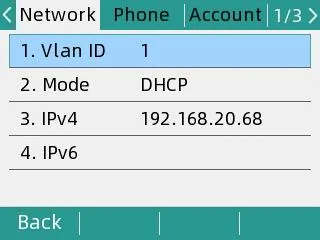 Скрийншот: Flyingvoice P11S/P11U User Guide V1.3, стр. 15.
Запишете адреса от вида 192.168.20.68 — ще ви трябва на стъпка 2.
Адаптерът FTA/G50x няма екран, затова съобщава адреса на глас:
- Вдигнете слушалката на аналоговия телефон, включен в порт
FXS. - Наберете
****(четири звездички) — ще започне гласово меню (IVR): „1 WAN port configuration…“. - Натиснете
2— устройството ще продиктува текущия IP адрес на порта WAN. - За да излезете, натиснете
*.
Стъпка 2. Да влезете в уеб интерфейса#
Отворете в браузъра адреса от стъпка 1 — просто http://<IP на телефона>, без порт.
| Заводска стойност | |
|---|---|
| Адрес | http://<IP на телефона> (порт 80) |
| Логин | admin |
| Парола | admin |
При адаптерите FTA има два акаунта: admin / admin — режим на администратор (вижда се целият набор от настройки) и admin / user — потребителски режим, в който адресът и портът на SIP сървъра не могат да се променят. Настройвайте в режим на администратор.
Ако паролата е сменена и не е известна — възстановяването ѝ е невъзможно, помага само връщане към заводските настройки.
Стъпка 3. Въведете данните за достъп на АТС#
В уеб интерфейса отворете раздела SIP Account → подраздела Line 1 и попълнете два блока — Proxy and Registration и Subscriber Information:
| В админ панела („Данни за достъп на добавочен номер“) | В телефона (SIP Account → Line 1) |
|---|---|
| SIP сървър | Proxy Server |
| Логин | Account (поле за авторизация) и Phone Number — дългия низ sip-…-<номер> изцяло в двете полета |
| Парола | Password |
Порт 5060 |
Proxy Port |
Транспорт UDP |
Transport (заводската стойност е вече UDP) |
| Вътрешен номер | Display Name — надписът на линията на екрана |
Първо превключете Basic Setup → Line Enable на Enable, иначе линията няма да се регистрира. Полетата Outbound Server и Backup Outbound Server оставете празни. В долната част на страницата натиснете Save & Apply — рестартиране не е нужно.
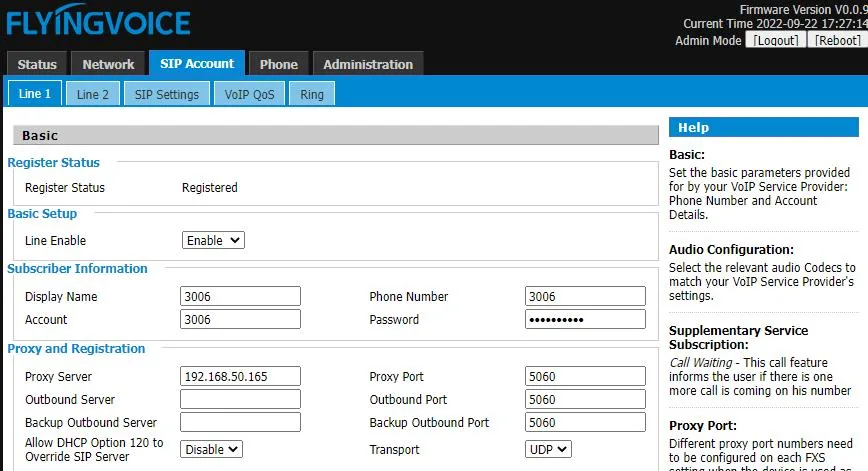 Екранна снимка: Flyingvoice P11S/P11U User Guide V1.3, стр. 17.
При адаптерите FTA страницата се нарича по същия начин, само блокът Proxy and Registration е над Subscriber Information, а линията е отделна за всеки FXS порт (при G504 — четири, при G508 — осем):
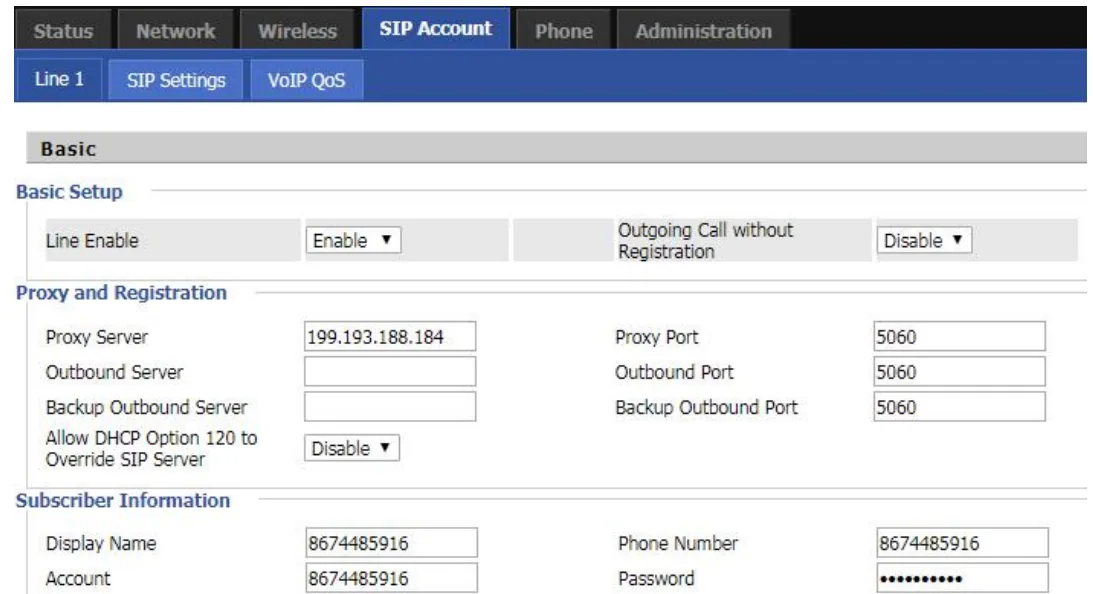 Екранна снимка: Flyingvoice FTA1101 Administrator Guide, раздел SIP Account (docs.flyingvoice.com/docs/fta).
Ако ви е по-удобно да въвеждате направо от телефона, без компютър
- Menu → Advanced Settings (парола по подразбиране —
admin) → Account. - Изберете Line 1 и натиснете OK.
- С клавиша Switch превключете Registration на
Enable. - Попълнете полетата: Display Name — вътрешния номер, Register Name и User Name — логина
sip-…-<номер>изцяло, Password — паролата, SIP Server — адреса на АТС, SIP Port —5060. - Натиснете OK, за да запазите.
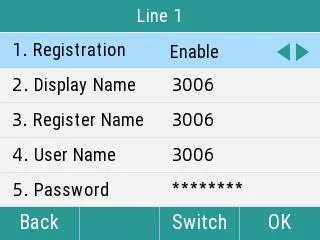 Екранна снимка: Flyingvoice P11S/P11U User Guide V1.3, стр. 16.
Допълнително: кодеци, DTMF, време
- Кодеци —
SIP Account → Line 1 → Audio Configuration. Оставете с приоритет G.711A, G.711U и G.722; G.729, G.723, iLBC и OPUS за нашата АТС не са нужни. - DTMF —
SIP Account → Line 1 → Advanced → SIP Advanced Setup → DTMF Type. Заводската стойност е RFC2833, това е нужното; не е необходимо да се променя. - Шифроване — не включвайте
SRTPи не избирайте транспортTLS: платформата не ги предоставя, телефонът ще спре да се регистрира. - Време —
Administration → NTP Settings: часовата зона на обекта, иначе историята на разговорите в телефона ще бъде с отместване. - Достъп до уеб интерфейса —
Administration → Management → Administrator Settings: там се сменя и паролата (Password Reset, тип потребителAdmin User) и портът на уеб интерфейса.
Стъпка 4. Проверите регистрацията#
- В телефона: раздел SIP Account → Line 1, редът Register Status в горната част на страницата трябва да показва
Registered. На екрана на апарата до линията се появява нейното име вместо предупреждение. - В админ панела: Телефония → раздел „Служители и групи“ — при оператора светва зелена точка и ред, с който телефонът се е представил. Статусът се обновява не по-често от веднъж в минута, дайте му време.
- Тестово обаждане: наберете от телефона вътрешния номер на колега.
Качество на звука — ехо тест *43. Зелената точка говори само за регистрацията: гласът върви по отделен поток и се поврежда отделно. Наберете от телефона *43 и натиснете Send / OK (само по звездичката повечето апарати не започват набиране). АТС вдига слушалката, след секунда дава кратък звънец и после ще връща на вас вашия глас — говорете в слушалката около десет секунди и се слушайте. Чуват се и звънецът, и вие — звукът минава в двете посоки. Има звънец, вас не чувате — звукът не стига от телефона към АТС (най-често виновен е SIP ALG на рутера). Няма дори звънец — звукът не стига от АТС към телефона. Разбор на всички случаи и измерените стойности (загуби, джитър, закъснение) — в раздела „Проверка на качеството на връзката“.
Връщане към заводските настройки#
Връщане към заводските настройки е нужно, ако телефонът е купен втора употреба (вътре има чужд акаунт и, което е по-лошо, чужд адрес за автоматична настройка — той ще върне своите настройки след всяко рестартиране), забравена е паролата на уеб интерфейса или апаратът се държи непредвидимо.
От телефона:
- Menu → Advanced (парола по подразбиране —
admin) → Reset to Factory Settings. - Изберете Reset to Factory Settings → Reset.
- На въпроса на телефона отговорете OK — ще започне връщане към заводските настройки.
От уеб интерфейса: Administration → Management → Factory Default → бутон Factory Default.
При адаптерите FTA/G50x няма екран и меню: натиснете и задръжте бутона Reset на корпуса 10 секунди.
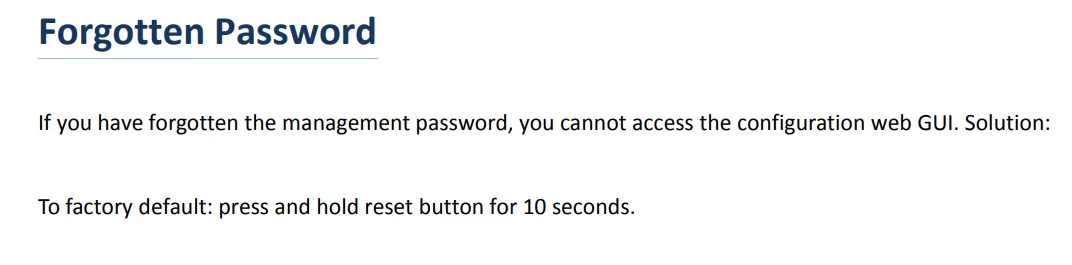 Екранна снимка: Flyingvoice FTA1101 Administrator Guide, раздел Troubleshooting Guide → Forgotten Password.
Изтриват се акаунтите, мрежовите настройки, езикът, указателят и историята на разговорите; фърмуерът остава. Връщането към заводските настройки отнема няколко минути — не изключвайте захранването, докато апаратът не се зареди. След връщането към заводските настройки телефонът отново е достъпен с admin/admin, адресът се получава по DHCP и настройката трябва да започне от стъпка 1.
Ако телефонът не се регистрира#
- Линията е изключена.
SIP Account → Line 1 → Basic Setup → Line Enableтрябва да еEnable. Най-честата причина за „нищо не се случва“. - Логинът е въведен непълно. Нужен е
sip-…-<номер>, а не самият номер, и в двете полета —AccountиPhone Number. - Паролата е остаряла. Някой е натиснал „Смяна на паролата“ в админ панела — издайте нова и я въведете отново.
- Транспортът или портът не са правилните.
Transport—UDP,Proxy Port—5060. ИзбраниятTLSводи до „тишина“ без съобщения за грешка. - Попълнен Outbound Server. Ако в полето е останал адресът на предишния доставчик, регистрацията отива на грешното място — изчистете полето.
- Телефонът не е получил IP. На екрана
Menu → Status → Networkредът IPv4 е празен. В ръководството на Flyingvoice за този случай съветват да изключите LLDP и CDP в настройките на мрежата. - Чужда автоматична настройка. Настройките „се променят сами“ след рестартиране — изчистете
Administration → Provisionи направете връщане към заводските настройки. - Мрежата на обекта. SIP ALG на рутера, гост Wi-Fi с изолация на клиентите, затворен UDP 5060 — вижте обзора.
Ако не помогна — или телефонът е регистриран, но няма звук, разговорът се прекъсва след 30 секунди, не идват входящи: разбор по симптоми — „Телефонът не работи: диагностика“, разшифровка на надписите и кодовете за грешки — „Не се регистрира: кодове за грешки“.
Модели от семейството#
| Модел | Екран / линии | PoE | Особености при настройката |
|---|---|---|---|
| FIP10 / FIP10P | 2,4″ ч/б, 2 линии | при FIP10P | Wi-Fi 2,4 GHz вграден |
| FIP11C / FIP11CP | цветен, 3 линии, 6 DSS | при FIP11CP | — |
| FIP12WP / FIP12WP-R | 3,5″ 192×64 ч/б, 2 линии, големи бутони | да | „телефон за възрастни хора“: 3 бутона със снимки |
| FIP13G | цветен, 4 линии, 9 DSS | да | гигабитни портове |
| FIP14G | цветен, 8 линии, 21 DSS | да | гигабитни портове |
| FIP15G Plus | сензорен, 10 линии | да | Wi-Fi 2,4/5 GHz, Bluetooth |
| FIP16 Plus | преносим с клипс, 2 линии | не (акумулатор) | само Wi-Fi 2,4/5 GHz — за мрежа без кабел |
| P10 / P10P / P10G / P10W | 2,3″ 132×64 ч/б, 2 линии | при P10P/P10G | P10W — Wi-Fi 2,4/5 GHz |
| P11 / P11P / P11G / P11W | 2,4″ 320×240 цветен, 2 линии | при P11P/P11G | P11W — Wi-Fi 2,4/5 GHz |
| P10S / P10U / P11S / P11U | като P10/P11, обновена платформа | да | за тези модели е издадено отделно ръководство (вижте „Източници“) |
| P20 / P20P / P20G | 2,3″ 132×64 ч/б, 2 линии | при P20P/P20G | — |
| P21 / P21P | 2,4″ 320×240 цветен, 4 линии | при P21P | — |
| P22P / P22G | 3,5–3,8″ широк екран, 2 линии | да | запис на разговори на USB флашка |
| P23G / P23GW | 2,8″ 320×240, 8 линии | да | P23GW — Wi-Fi; поддръжка на DECT слушалка |
| FTA1101 | преходник, 1 порт FXS | не | Wi-Fi и режим на точка за достъп; настройка чрез гласово меню или http://192.168.1.1 от порта LAN |
| FTA5102E2 | преходник, 2 порта FXS | не | — |
| G504 / G508 | преходник, 4 / 8 порта FXS | не | на всеки порт — свой добавен номер (Line 1…8) |
Отделни линии на Flyingvoice — SAS шлюзовете FTA5111/FTA5120 (те имат собствена мини АТС на борда) и многопортовите FGW4148 с 16–48 порта FXS. Към нашата АТС те се свързват със същите полета SIP Account, но техните „фирмени“ функции (локална маршрутизация SAS) не използваме.
Често задавани въпроси#
На апарата пише FIP11C, а ръководството е за P11. Подходящо ли е?#
Да. Цялата серия — и FIP1x, и P1x, и P2x — има един и същ уеб интерфейс и едно и също администраторско ръководство на Flyingvoice (вижте „Източници“); различават се по брой линии, екран и бутони. Пунктовете от менюто, имената на полетата и заводската парола съвпадат.
Телефонът е свързан по Wi-Fi — има ли нещо, което се настройва по друг начин?#
Не, данните за достъп са същите. Wi-Fi се настройва отделно (Network → WIFI в уеб интерфейса или Menu → Wi-Fi на апарата), след свързване адресът се вижда там — Menu → Status → Network. Имайте предвид само, че в госта мрежа на обекта обикновено е включена изолация на клиентите: телефонът е добре да се свърже към служебната мрежа.
Колко добавени номера могат да се поставят в един телефон?#
Толкова, колкото линии има моделът: при FIP10/P10/P20 — две, при FIP13G и P21 — четири, при FIP14G и P23G — осем, при FIP15G Plus — десет. Всяка линия се настройва в собствения си подраздел Line 1, Line 2 и така нататък и изисква свой логин и парола от админ панела — не е нужно един добавен номер да се дублира на две линии.
В преходника са включени два аналогови телефона — нужен ли им е един добавен номер или два?#
Два: при FTA5102E2, G504 и G508 всеки порт FXS е отделна линия със своя сметка. Създайте толкова оператори, колкото са аналоговите апарати, и въведете данните им в Line 1, Line 2 и така нататък.
Може ли паркът от телефони да се настрои автоматично?#
От страна на нашата платформа — не, тя няма сървър за автоматична настройка. При самите телефони механизъм има (Administration → Provision, както и фирмените FACS/FDC на Flyingvoice): ако имате собствен сървър за провижининг, имената на параметрите (DBID_SIP_ACCOUNT, DBID_SIP_PASSWORD, DBID_DNSSRV_DOMAIN, DBID_SIP_OUTBOUND_PORT, DBID_SIP_TRANSPORT) са изброени в администраторското ръководство.
Източници#
- Flyingvoice SIP-FIP1X Series / P1X Series / P2X Series IP Phones Administrator Guide (онлайн ръководство, редакция 03.09.2026) — https://docs.flyingvoice.com:9443/docs/dgadadw
- Flyingvoice P11S / P11U User Guide V1.3 (13.07.2026) — https://www.flyingvoice.com/Uploads/Temp/downloads/20260715/Flyingvoice_P11S-P11U_user_guide_V1.3_20260713.pdf
- Flyingvoice FTA1101 Administrator Guide (онлайн ръководство, редакция 27.05.2025) — https://docs.flyingvoice.com:9443/docs/fta
- Flyingvoice ATA Administrator Guide (FTA5111 и серия FXS/FXO) — https://docs.flyingvoice.com:9443/docs/abc
- Характеристики на моделите — каталог на производителя: https://www.flyingvoice.com/products/FIP1X.html, https://www.flyingvoice.com/products/P1X.html, https://www.flyingvoice.com/products/P2x.html, https://www.flyingvoice.com/products/ATA.html