Teléfono como TSD: cómo empezar
Un terminal de recogida de datos (TSD) es un escáner con pantalla mediante el cual el almacenista recibe productos, cuenta existencias y prepara pedidos. No es obligatorio comprar un terminal aparte: el módulo «Almacén / TSD» convierte en uno cualquier smartphone de un empleado o del propietario. El teléfono escanea, funciona sin internet, y el gestor en el navegador ve su trabajo en vivo y contabiliza los documentos.
El TSD está incluido en la gestión de almacén sin coste adicional. La función es nueva: funciona en beta — en smartphones Android está probada, en iPhone por ahora solo está probada la preparación de pedidos.
Qué es un TSD en el teléfono#
| Dónde | Quién | Qué |
|---|---|---|
| Aplicación Work (Android, iPhone) | almacenista, comprador, vendedor, preparador de pedidos | modo «Almacén / TSD»: operaciones según los permisos del rol |
| Aplicación Business (Android, iPhone) | propietario | el mismo módulo: en Android — «Almacén / TSD», en iPhone — el mosaico «Terminal de almacén» |
Navegador: Almacén → 📱 TSD (admin.cenaly.com/inventory/tsd) |
propietario, gerente | sesiones de teléfonos, contabilización, acta de discrepancias, tareas, registro e indicadores, ajustes |
Cada trabajo en el teléfono es una sesión: un borrador común del documento en el servidor. En una misma recepción o ajuste pueden escanear varios teléfonos a la vez. Mientras la sesión no se contabilice, las existencias no cambian; «Contabilizar» la convierte en un documento de almacén normal.
Qué se necesita para empezar#
| Qué | Para qué |
|---|---|
| La sección Almacén y al menos un almacén del local | el teléfono trabaja con el almacén: catálogo, existencias, documentos |
| Productos con códigos de barras | por el código de barras el teléfono encuentra el producto; un código desconocido se puede vincular a un producto directamente desde el teléfono |
| Un empleado con un rol que incluya almacén y con inicio de sesión (Empleados) | los permisos en el teléfono son los permisos del rol; el «Almacenista» introduce, pero no contabiliza |
| Un smartphone Android 8+ o iPhone (iOS 16+) con la aplicación Work o Business | la cámara ya es un escáner; para el flujo — escáner Bluetooth o TSD Android |
| Opcional: impresora de etiquetas | etiquetas de precio y etiquetas desde el teléfono por Wi-Fi/Bluetooth o mediante un ordenador con puente |
Paso 1. Almacén y empleados#
- En Almacén cree el almacén del local y los productos (o importe el catálogo). Los códigos de barras de los productos están en la ficha del producto.
- En Empleados añada un empleado con inicio de sesión y rol «Almacenista» (o su propio rol con acceso al almacén).
- Decida quién va a contabilizar: el propietario, el gerente o un rol con la capacidad «Contabilización de ajuste». El almacenista por defecto solo introduce y entrega.
Paso 2. Activar el TSD en el teléfono#
- Android, Work: inicie sesión con su usuario → selección de modo → «Almacén / TSD» (o el chip en los ajustes de la aplicación).
- Android, Business: la tarjeta «Almacén / TSD» en la selección de modo o el icono en la cabecera.
- iPhone, Work: modo «Almacén / TSD»; iPhone, Business: el mosaico «Terminal de almacén» (selección de modo o pestaña «Cuenta»).
Elija el almacén — el teléfono descargará una copia del catálogo, los precios y las existencias. La pantalla principal mostrará los mosaicos de operaciones, sus sesiones y las abiertas, y un aviso de la frescura de la copia. Una operación que no esté disponible para usted se ve en gris con el motivo: sin permiso, desactivada en los ajustes del almacén, se requiere almacenamiento por ubicaciones.
Si conecta un escáner externo — pase el asistente «Comprobación del escáner» en la pantalla principal (Android): comprobará si el código llega completo. Más información — Qué escáner elegir.
Paso 3. La primera recepción#
- El mosaico «Recepción» → base: pedido al proveedor (habrá un plan), foto del albarán o sin documento.
- Escanee el producto: cada escaneo — +1 (o el teléfono preguntará la cantidad — es un ajuste del almacén). Se puede introducir la cantidad a mano o recibir por paquetes.
- Por el pedido se ve el plan y el real: pendiente, faltante, coincidencia, sobrante, «no está en el pedido», código desconocido.
- Para un producto con fecha de caducidad, el teléfono tomará el lote y la fecha del código de barras GS1 o los preguntará.
- Si necesita una segunda persona — «Recibir juntos»: el segundo teléfono escanea el QR de la sesión y escribe en la misma recepción.
- «Entregar» — la sesión pasa a revisión. Si tiene el permiso — «Contabilizar» directamente desde el teléfono.
Las discrepancias con el pedido — el botón del acta de discrepancias (PDF).
Paso 4. Revisar y contabilizar en la oficina#
Abra Almacén → 📱 TSD. La pestaña «Sesiones» — todas las recepciones, traslados, ajustes y bajas desde los teléfonos: estado, participantes, número de líneas.
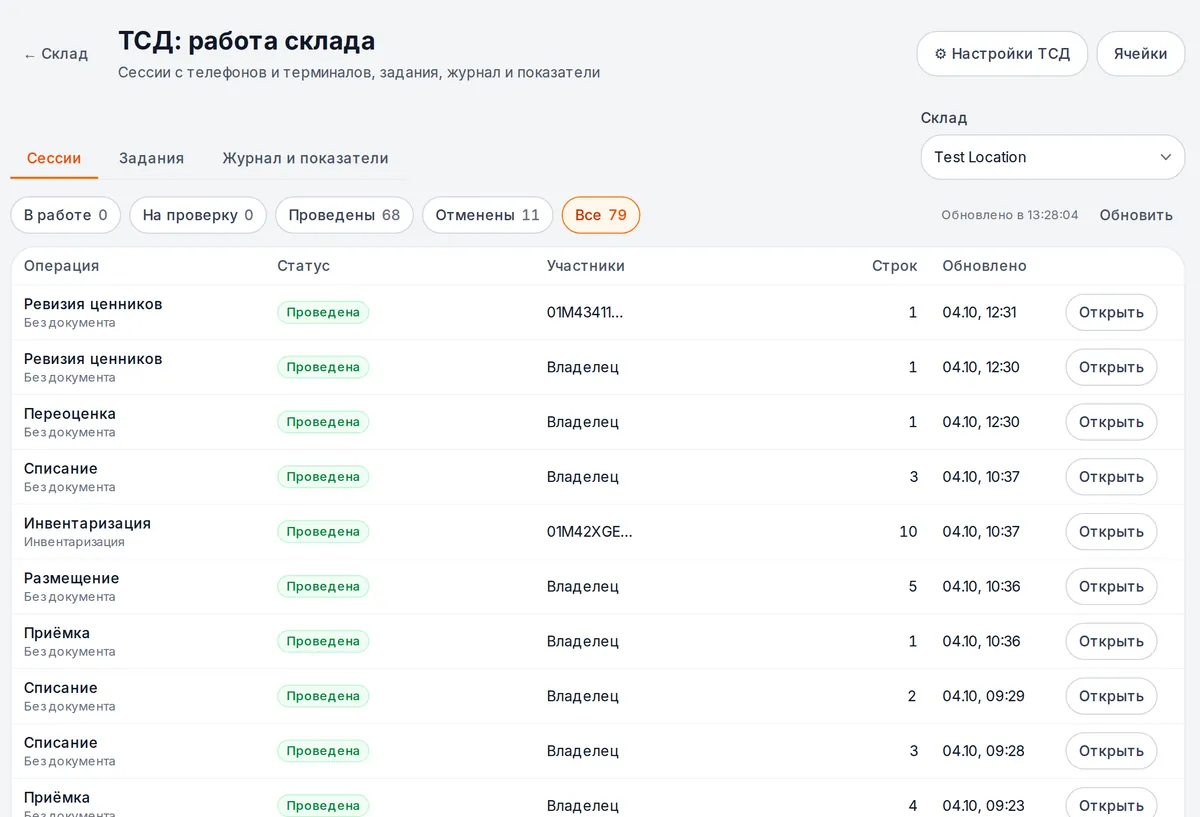
La ventana de la sesión muestra el plan frente al real, el registro de líneas (quién, cuándo, desde qué teléfono) y los participantes. La sesión en vivo se actualiza cada 5 segundos — se ve cómo escanea el almacenista.
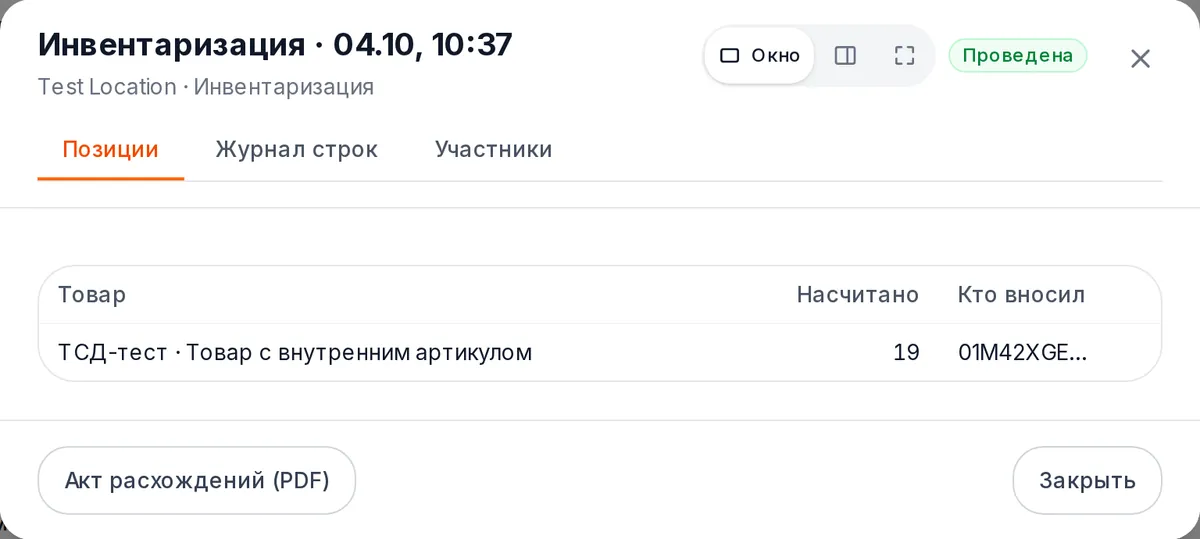
Botones de la ventana: «Contabilizar» (solo una sesión entregada), «Devolver a trabajo», «Cancelar», «Acta de discrepancias (PDF)». Si después de abrir la ventana han llegado nuevas líneas desde el teléfono, «Contabilizar» pedirá actualizar — usted contabiliza exactamente lo que vio.
Paso 5. Configurar el comportamiento del almacén#
Almacén → 📱 TSD → ⚙ Ajustes de TSD. Los ajustes se definen para todos los almacenes, el local o un almacén concreto; el nivel más cercano prevalece, y en cada campo se ve de dónde procede el valor.
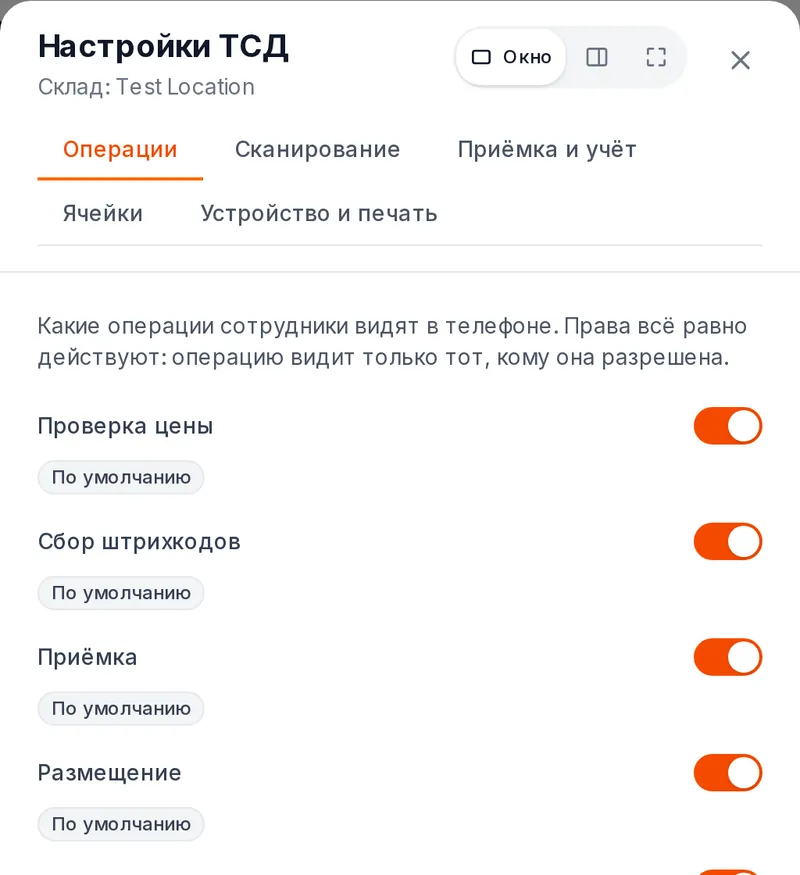
| Pestaña | Lo principal | Por defecto |
|---|---|---|
| Operaciones | qué operaciones ve el teléfono | todas activadas |
| Escaneo | +1 por escaneo o preguntar la cantidad; códigos de barras de peso | +1; prefijos 20–29, peso en el código |
| Recepción y registro | recepción a ciegas; «más que en el pedido»; ajuste a ciegas; foto al dar de baja; FEFO | desactivado; avisar; activado; no exigir; avisar |
| Celdas | almacenamiento por ubicación, escaneo obligatorio de la celda, control de la recogida por otro | desactivado; activado; desactivado |
| Dispositivo e impresión | registro sin red, salida desde un teléfono compartido, dónde imprimir | desactivado; 5 min; cola de impresión del ordenador |
Pueden cambiar los ajustes el propietario y el gerente. Los permisos del rol siempre prevalecen: un ajuste solo puede restringir lo que está permitido.
Qué más puede hacer el teléfono#
| Operación | En breve |
|---|---|
| Verificación de precio | escaneo → precio, existencias por almacén, lotes y vencimientos, celda |
| Recogida de códigos de barras | código desconocido → «Producto nuevo» con foto o «Añadir código de barras al producto»; lista de códigos → CSV o a la recepción |
| Traslado | envío → «en camino» → recepción en el almacén de destino con discrepancias |
| Baja | motivo, foto por encima del importe de los ajustes, aviso de lotes vencidos |
| Reembolso al proveedor | proveedor y pedido de origen o sin recepción |
| Ajuste | todo el almacén, categorías, proveedores, celdas o lista; varios teléfonos por zonas; recuento de discrepancias por otro empleado |
| Celdas | ubicación con la sugerencia «dónde está ya», traslado entre celdas, «Buscar», ajuste por celdas |
| Preparación de pedidos | lista de pedidos «Para envío», ruta por celdas, escaneo de cada artículo, ubicaciones, control, «Preparado» en los envíos |
| Revalorización y etiquetas de precio | precio nuevo → «Aplicar precios» → imprimir etiquetas de precio; revisión de etiquetas de precio en la estantería |
| Tareas | la oficina asigna una tarea, el empleado recibe un push y la toma; «Mi trabajo» e informes en el teléfono |
En un almacén de Rusia, además: «Честный ЗНАК» (recepción por УПД por unidades y por cajas, agregación) y ЕГАИС (cotejo de marcas con ТТН a través del puente del local).
Sin internet#
Los escaneos, las líneas y los recuentos se acumulan en el teléfono y se envían solos cuando haya conexión; el aviso muestra cuántos esperan envío. Registrar sin conexión no es posible si el almacén no ha permitido el «registro sin red». El marcado y ЕГАИС funcionan solo en línea.
Limitaciones#
- Beta: en iPhone el módulo solo se ha probado con la preparación; en cenaly.ru el TSD en iPhone aún no funciona (solo Android).
- En iPhone no hay escáner integrado ni asistente de verificación: la cámara y el escáner Bluetooth en modo teclado.
- La foto del albarán en la recepción no está disponible en cenaly.ru; el producto creado desde el teléfono en cenaly.ru llega al almacén, y en el menú de la caja se añade en el panel.
- Al preparar, el faltante y la sustitución no cambian la composición del pedido: el pedido se corrige manualmente.
- No hay un TSD completo en el navegador: en el panel hay una cámara-escáner en la página del almacén y de la oficina.
Solución de problemas#
| Síntoma | Qué comprobar |
|---|---|
| La operación no está en el menú o aparece en gris | el motivo está escrito en el mosaico: permiso del rol, ajuste del almacén («Operaciones»), almacenamiento por ubicación |
| El almacenero no tiene «Registrar» | es intencionado: registra el propietario, el gerente o un rol con «Registro de ajuste» |
| El producto no se encuentra al escanear | actualice la copia del almacén (botón en la pantalla principal); el código no está creado: «Añadir código de barras al producto» |
| El escáner pita pero no aparece la línea | ajuste del escáner y del símbolo GS, asistente «Verificación del escáner» |
| Líneas «esperando envío» | no hay conexión: se enviarán solas; la lista «no aceptado» explica el rechazo del servidor |
| En la oficina no se ven las líneas nuevas | la ventana de sesión se actualiza cada 5 segundos; la lista, con el botón «Actualizar» |
Preguntas frecuentes#
¿Hace falta un terminal especial?#
No. Cualquier Android 8+ o iPhone con cámara ya lee códigos de barras y códigos de marcado. Para cientos de artículos por turno resulta más cómodo un escáner Bluetooth o un TSD Android.
¿Cuánto cuesta?#
Está incluido en el control de almacén sin coste adicional. El marcado, en la extensión de marcado (Rusia); las fechas de vencimiento, en la opción «Control de vencimientos».
¿Se puede recibir una misma entrega entre dos?#
Sí: «Recibir juntos» en el primer teléfono, el segundo escanea el QR de la sesión. Los repetidos no se duplican.
Secciones relacionadas#
- Qué escáner elegir para el TSD
- Configuración del símbolo GS para códigos de marcado
- Almacén — existencias, documentos, proveedores
- Aplicaciones móviles — Work y Business
- Empleados y turnos — roles y logins
- Hardware: qué se conecta y Cenaly Hardware Bridge — impresoras e impresión a través del ordenador
- Si se pierde internet