Gratuit · téléphonie requise
Recevez des appels directement depuis le site
Le visiteur clique sur un bouton et parle dans le navigateur, tandis que votre équipe reçoit l'appel entrant via le standard téléphonique. Idéal pour les questions avant un achat ou une demande.
Widget gratuit. Nécessite une téléphonie dédiée, une ligne d'appels web, HTTPS et l'autorisation du microphone. La téléphonie est payante séparément.
- Le visiteur n'a besoin ni d'application ni de numéro de téléphone
- L'appel entrant suit votre scénario de standard téléphonique
- Le moteur d'appel se charge après le clic

The whole job — workflow, settings and other channels — is on the page «Téléphonie et standard»
- pour le widget : les minutes sont décomptées selon le plan de votre téléphonie
- 0 ₽
- Et l'autorisation du microphone dans le navigateur
- HTTPS
- Tentatives par heure et par visiteur / établissement
- 5 / 30
- langues du panneau d'appel : en, ru, ka, tr — pour les autres, l'anglais est utilisé
- 4
Comment ça fonctionne pour le visiteur
- 1
Le visiteur clique sur le combiné
Il trouve le bouton dans un coin du site ou comme élément du menu à plusieurs boutons. Aucun numéro à saisir — il n'apparaît pas du tout dans l'interface.
- 2
Il autorise l'accès au microphone
Le navigateur demande l'accès au microphone, le visiteur confirme. Ni application, ni extension, ni inscription ne sont nécessaires pour l'appel.
- 3
Il voit comment la connexion se déroule
Le panneau passe par des états clairs : préparation de l'appel, connexion, appel. Ensuite, le visiteur entend ce qui est configuré sur votre standard téléphonique, par exemple un message d'accueil avant la réponse de l'opérateur.
- 4
Parle directement dans le navigateur
Le panneau affiche l'état de la conversation et les boutons « couper le microphone » et « terminer ». Après la conversation, le panneau indique que l'appel est terminé.
Comment l'activer — trois étapes
Create an account and add your site
Signup opens setup for the selected product. Have your domain and permission to insert code ready.
Configure and install
Follow your platform instructions. Blocking trackers before consent requires the early CMP script, not just the shared async tag.
Test your published site
Enable the widget and try the visitor action on the published page. Settings may appear after the cache refreshes.
Le tag en question
<script src="https://cdn.cenaly.com/site/v1.js" data-domain="your-site.com" async></script>Shared widget tag. See the separate CMP instructions for blocking trackers before consent.
Ce que permet l'appel depuis le site
Laissez le visiteur appeler sans numéro
La conversation passe par internet directement depuis le navigateur — sans client SIP, extension, installation ni inscription. Utile sur les pages que le visiteur consulte depuis un ordinateur portable, quand le téléphone n'est pas à portée de main.
Recevez l'appel comme un appel entrant classique
L'appel suit le routage de votre standard : opérateurs, file d'attente, message d'accueil, transfert, conseiller téléphonique, enregistrement de la conversation. Dans la fiche de l'appel entrant, l'employé voit le bloc « Depuis le site » : l'adresse et le titre de la page depuis laquelle le combiné a été décroché — ni cookies ni identifiants du visiteur n'y sont transmis. Le widget n'a pas de boîte de réception séparée, et ce n'est pas nécessaire. Utile pour ceux dont le routage est déjà en place et qu'il n'y a aucune raison de casser.
Une liaison sans composition internationale
Le visiteur appelle via internet, sans composer de numéro international. Les conditions de son fournisseur d'accès s'appliquent ; la disponibilité dépend du navigateur, du réseau et de votre téléphonie.
Ne chargez pas le moteur à l'avance
Le moteur d'appel (JsSIP) — la partie la plus lourde — n'est chargé dans un fichier séparé qu'après un clic sur le combiné. Avant cela, un bouton léger reste présent sur la page. Utile pour les sites où l'on surveille la vitesse de chargement.
Gardez des identifiants à usage unique
Le serveur délivre des données temporaires pour établir l'appel. Elles sont de courte durée et ne constituent pas le mot de passe permanent de votre standard. Des limites de protection des tentatives s'appliquent.
Expliquez le refus avec des mots compréhensibles
Microphone interdit, ligne désactivée, téléphonie indisponible, tentatives trop fréquentes, coupure réseau — chaque cas a son propre texte pour le visiteur. Utile à tous : un silence en réponse à un clic ressemble à une panne du site.
Où cela fait la différence
Clients étrangers
Le visiteur appelle via internet, sans composer de numéro international. Les conditions de son fournisseur d'accès s'appliquent ; la disponibilité dépend du navigateur, du réseau et de votre téléphonie.
Visiteurs sur ordinateur portable
Le visiteur consulte le site sur son ordinateur, tandis que son téléphone est dans une autre pièce. Le bouton permet d'appeler depuis le même navigateur.
Services complexes
Réparation, médecine, questions juridiques : le visiteur souhaite préciser des détails de vive voix avant de choisir une prestation ou de laisser une demande.
Pages de destination publicitaires
La page comporte déjà un formulaire de demande, mais certains préfèrent parler : le bouton permet d'appeler soi-même, sans laisser son numéro.
Appel comme élément d'un multibouton
Si le site dispose d'un multibouton, ajoutez l'appel à son éventail : le combiné séparé s'éteindra et ne dupliquera pas le même moyen de contact.
Demandes en dehors des heures ouvrables
L'appel suit l'itinéraire de votre PBX — vers l'accueil ou le conseiller téléphonique, s'ils sont configurés. Le widget n'a pas son propre horaire et ne modifie pas l'itinéraire.
What it looks like in the product
Call button on the site
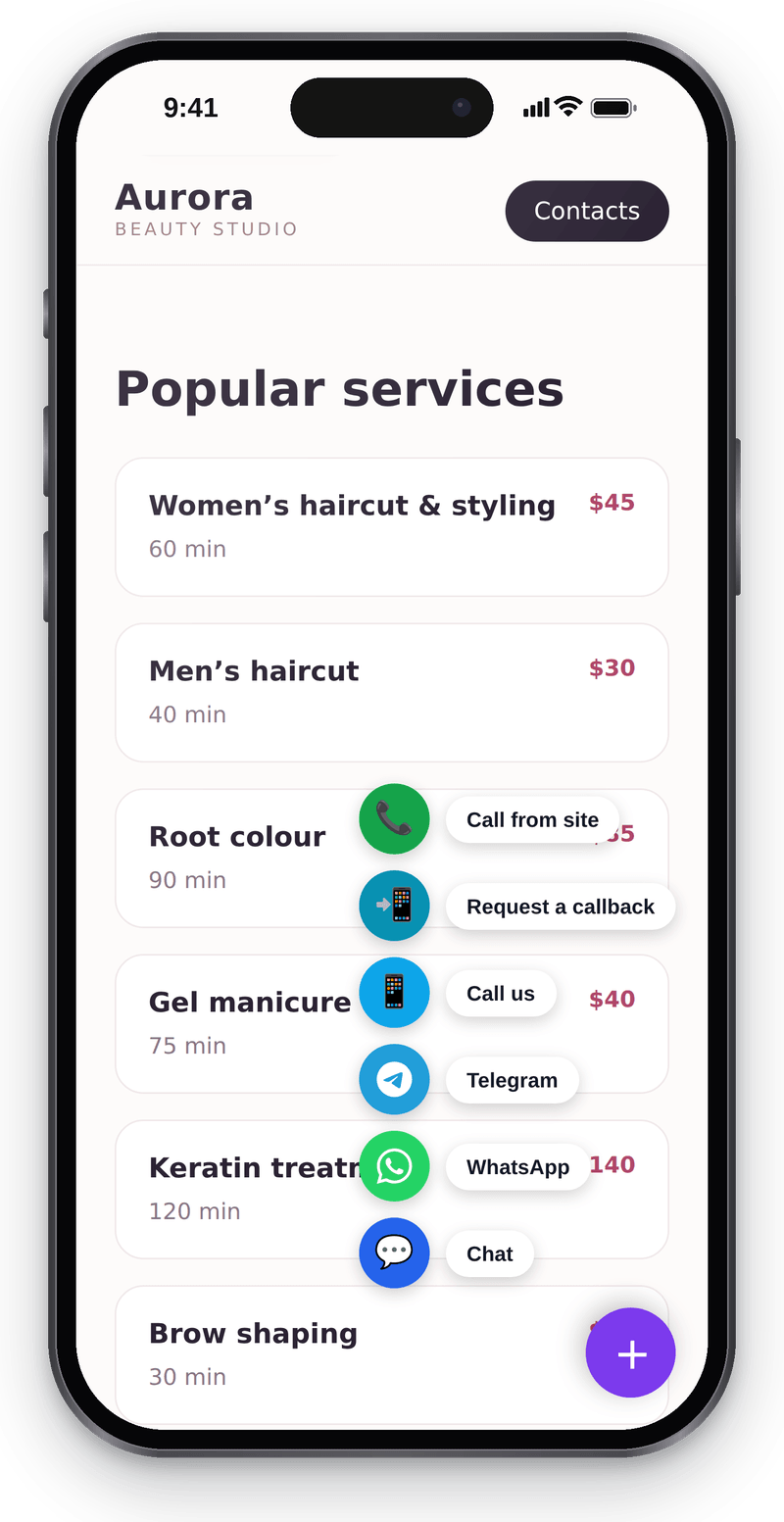
Visitors call from the browser; only a microphone is needed

Setup in the workspace
View full size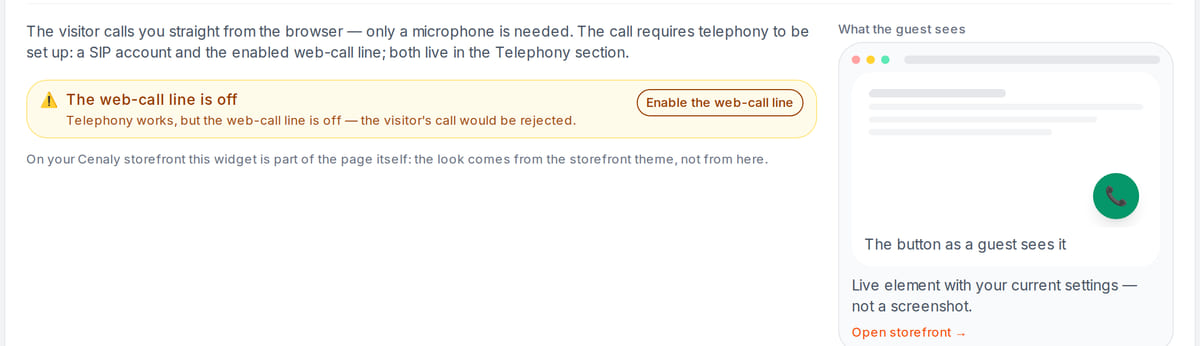
Without connected telephony and a web call line the call won’t go through, and the workspace says so

How it works in practice
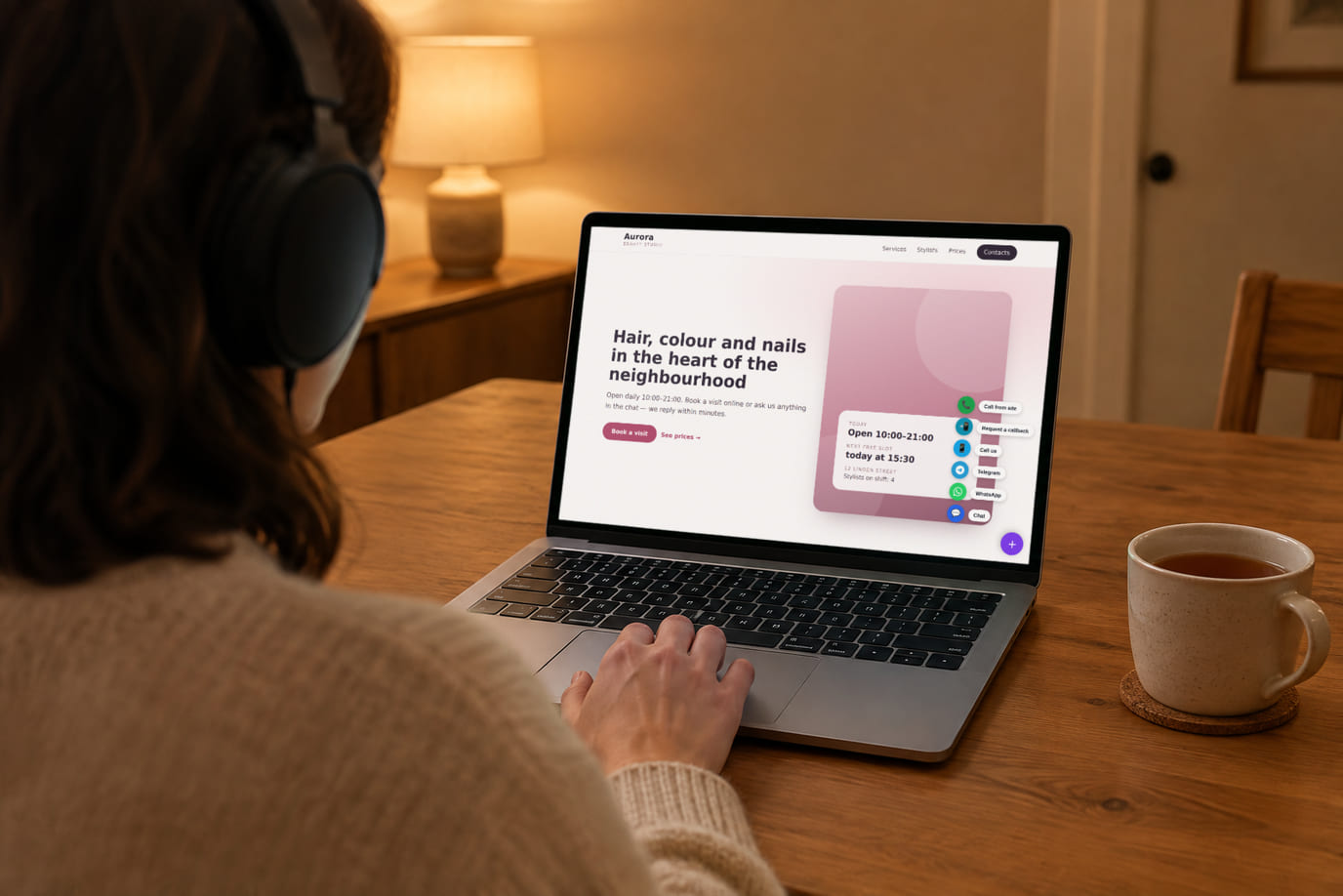
Illustration. Call from a laptop without reaching for the phone

À quoi cela ressemble sur le site
Example interface. Customise colours, position and labels, then check your page on desktop and mobile.
Sur ordinateur
Sur téléphone
Chez le propriétaire : Le visiteur appelle via internet, sans composer de numéro international. Les conditions de son fournisseur d'accès s'appliquent ; la disponibilité dépend du navigateur, du réseau et de votre téléphonie.
Sur ordinateur
Sur téléphone
Chez le propriétaire : Pour le PBX, il s'agit d'un appel entrant ordinaire : il suit vos règles de routage, et non un « panneau opérateur » distinct du widget.
Où l'installer
Les intitulés exacts des éléments de menu et les conditions tarifaires figurent dans l’aide officielle de chaque plateforme.
Sur les sites créés avec notre constructeur, les Widgets sont intégrés d'origine — rien à insérer.
Instructions pas à pas par plateforme — dans l’aide →Combien ça coûte
Gratuit
Requires connected telephony
- Le Widget lui-même n'a pas de frais séparés
- La téléphonie dédiée et les appels sont facturés séparément
- Le visiteur appelle via internet, sans composer de numéro international. Les conditions de son fournisseur d'accès s'appliquent ; la disponibilité dépend du navigateur, du réseau et de votre téléphonie.
- Limites de protection : jusqu'à 5 tentatives d'appel par heure et par visiteur et jusqu'à 30 par Établissement. En cas de dépassement, il faut attendre. Ce n'est pas une garantie de conversation réussie.
What is included and what costs extra
Basic versions of 9 of the 13 widgets are free. Table booking, popups, help and legal pages on external sites are extensions. Connected services can cost extra.
Avec Widget et sans
| Sans widget | Avec le widget | |
|---|---|---|
| Comment le client appelle | ✕ Le Numéro est indiqué sur le site : le client le recopie dans son téléphone et le compose manuellement | ✓ Le client clique sur le combiné, autorise le microphone et parle directement depuis la page |
| Coût pour le client | ✕ L'appel interurbain et international est payé par le client lui-même | ✓ Le visiteur appelle via internet, sans composer de numéro international. Les conditions de son fournisseur d'accès s'appliquent ; la disponibilité dépend du navigateur, du réseau et de votre téléphonie. |
| Ce que voit l'employé | ✕ L'appel entrant arrive depuis le Numéro du client — depuis quelle page il appelle, on ne le sait pas | ✓ Le même appel entrant sur votre PBX — plus l'adresse et le titre de la page depuis laquelle l'appel est passé, dans la fiche d'appel |
| Appel depuis l'étranger | ✕ Depuis un autre pays, appeler coûte cher, et le client écrit plus souvent qu'il n'appelle | ✓ Appel via internet avec un réseau disponible et une téléphonie configurée |
| Installation | ✕ Un bouton d'appel séparé — son propre code sur le site et ses propres conditions de connexion | ✓ Le même tag « Mon site » et le même interrupteur ; aucun code ni Numéro séparé n'est nécessaire |
En toute transparence sur les limites
- Une téléphonie déployée de l'Établissement Cenaly.com et une ligne d'appels web activée sont nécessaires. Sans elles, le bouton n'appelle pas ; le panneau du Widget affiche les deux conditions et peut activer la ligne sur place.
- Le client doit autoriser le microphone. Le Widget ne distingue pas une interdiction du microphone par la politique de sécurité de votre page d'un refus du client.
- Le client peut seulement vous appeler : le navigateur ne s'enregistre pas comme téléphone et ne reçoit pas d'appels entrants — rappeler dans le même onglet est impossible. Pour le scénario « rappelez-moi », il existe un Widget de rappel distinct.
- Qui répond et ce que le visiteur entend, c'est votre PBX qui le décide. Le Widget n'a pas d'horaire propre : en dehors des heures d'ouverture, le même scénario que pour un appel depuis un téléphone s'applique.
- Limites de protection : jusqu'à 5 tentatives d'appel par heure et par visiteur et jusqu'à 30 par Établissement. En cas de dépassement, il faut attendre. Ce n'est pas une garantie de conversation réussie.
- Dans le panneau de configuration, vous pouvez activer la ligne et utiliser le constructeur de tag : couleur, libellé et côté du bouton. Le Widget lui-même n'a pas de conditions d'affichage ; vous pouvez limiter l'affichage via le multibouton ou en plaçant le tag sur les pages souhaitées.
- Le panneau d'appel est traduit en quatre langues (en, ru, ka, tr) — dans les autres langues du site, il s'affiche en anglais.
- Il s'agit d'un Widget distinct pour un site externe. Dans l'éventail du multibouton sur la Vitrine Cenaly.com, l'action d'appel web n'est pas disponible.
À qui s'adresse cette solution
- Entreprises avec des clients étrangers : hôtels, circuits touristiques, export
- Services où il est plus rapide d'expliquer de vive voix que par écrit
- À tous ceux qui disposent déjà de la téléphonie Cenaly.com et d'un routage configuré
Qu'est-ce qu'un appel depuis le navigateur et quand en avez-vous besoin
Un appel depuis le navigateur est un bouton sur le site grâce auquel un visiteur vous contacte vocalement via internet. Le visiteur clique sur le combiné et autorise le microphone : pas besoin de composer un Numéro, d'installer une Application ni de s'inscrire. L'appel arrive sur votre PBX comme un appel entrant ordinaire.
Il est utile là où l'appel est coûteux ou peu pratique : visiteur depuis un autre pays, roaming, ordinateur de travail sans téléphone, page de service sur laquelle il est plus simple de poser une question de vive voix. Il diffère du rappel par son sens : ici, le visiteur appelle lui-même et parle immédiatement, au lieu de laisser une demande de rappel — le navigateur ne peut pas accepter un appel retour dans le même onglet.
Le Widget est gratuit, mais pour fonctionner, il nécessite la téléphonie déployée de l'Établissement Cenaly.com et une ligne d'appels web activée ; les minutes sont facturées selon le Plan de votre téléphonie. Le routage, la file d'attente et l'enregistrement n'ont pas besoin d'être modifiés — les appels suivent le routage standard, et la fiche d'appel, la transcription et les métriques se trouvent dans la section « Appels » avec les autres.
L'appel depuis le navigateur ne convient pas si la téléphonie de l'Établissement n'est pas encore déployée ou si vos visiteurs se trouvent dans des lieux bruyants avec une mauvaise connexion internet — dans ce cas, le rappel est plus fiable : il ne demande au visiteur que son Numéro. Il ne faut pas non plus le mettre comme seul moyen de contact : certains visiteurs ne donneront pas accès au microphone ou ouvriront le site dans un navigateur qui ne le permet pas — dans ce cas, un bouton avec formulaire ou messagerie doit être disponible à proximité.
Questions et réponses
Que faut-il pour activer le Widget ?
Il faut la téléphonie dédiée déployée de l'Établissement et une ligne d'appels web activée. Le panneau du Widget vous guide dans la configuration de ces conditions. Le site doit disposer de HTTPS, d'un microphone accessible et d'un réseau ; testez un appel avant de publier le bouton pour les visiteurs.
Le visiteur paie-t-il pour un tel appel ?
Le visiteur appelle via internet, sans composer de Numéro international. Les conditions de son fournisseur d'accès internet s'appliquent ; la disponibilité dépend du navigateur, du réseau et de votre téléphonie. Widget gratuit. Nécessite une téléphonie dédiée, une ligne d'appels web, HTTPS et l'autorisation du microphone. La téléphonie est facturée séparément.
Où arrive l'appel et l'Enregistrement est-il conservé ?
Sur votre PBX Cenaly.com comme un appel entrant ordinaire, selon le routage configuré. Si l'Enregistrement des conversations est activé, il apparaîtra dans la section « Appels » avec les autres — ainsi que la fiche d'appel, la transcription et les métriques. Le Widget n'a pas de section dédiée.
Peut-on modifier l'apparence du bouton ?
Dans le panneau de configuration, vous pouvez activer la ligne et utiliser le constructeur de tag : couleur, libellé et côté du bouton. Le Widget lui-même n'a pas de conditions d'affichage ; vous pouvez limiter l'affichage via le multibouton ou en plaçant le tag sur les pages souhaitées.
Fonctionne-t-il sur mobile ?
Oui, dans les navigateurs mobiles ayant accès au microphone. Sur téléphone, le visiteur choisit plus souvent un appel classique ; il est donc judicieux de conserver les deux options : le combiné dans le navigateur et le numéro.
Le visiteur a-t-il besoin d'une application ou d'un compte ?
Le visiteur n'a besoin ni d'application ni de compte. HTTPS, une connexion internet et l'autorisation du microphone sont nécessaires. Le serveur délivre des données temporaires pour établir l'appel. Elles sont de courte durée et ne constituent pas un mot de passe permanent de votre PBX. Des limites de tentatives protectrices s'appliquent.
Que verra le visiteur si le microphone est refusé ?
Un message clair demandant d'autoriser le microphone. Des textes distincts existent aussi pour d'autres cas : ligne désactivée, téléphonie indisponible, tentatives trop fréquentes, coupure réseau.
Comment l'installer sur un site ?
Avec le tag commun de la section « Mon site » et l'interrupteur « Appel depuis le site ». WordPress — footer.php ou une extension, Tilda — code HTML dans le head, Shopify — theme.liquid, Webflow — Custom code ; Wix et les sites sur mesure sont pris en charge. Le bouton peut être masqué dans un multibouton — il aura alors aussi des conditions d'affichage.
Le bouton d'appel ralentira-t-il le site ?
Le bouton et le moteur d'appel sont des fichiers distincts ; le moteur se charge après le clic. Cela économise le chargement pour ceux qui n'appellent pas, mais n'annule pas la consommation réseau et de ressources de l'appareil. Testez votre page sur téléphone.
Combien ça coûte ?
Pour le widget et pour la minute de notre côté — 0 ₽, il n'a pas d'extension séparée. La téléphonie n'est pas incluse : vous payez les minutes de conversation selon son plan.
Y a-t-il des limites au nombre d'appels ?
Limites de protection : jusqu'à 5 tentatives d'appel par heure et par visiteur et jusqu'à 30 par Établissement. En cas de dépassement, il faut attendre. Ce n'est pas une garantie de conversation réussie.
What do I need to install it?
An account, your website domain and permission to insert code. Prepare the selected widget’s data and test your published page. Follow the separate cookie banner instructions for early tracker blocking.
Will it work on my page?
Style isolation reduces conflicts but does not replace testing. Check buttons, forms, mobile layout and other scripts on your site.
What about languages and data?
Set your own texts separately; built-in labels fall back to English where translations are missing. Core data is stored in the brand’s cloud. Connected AI, telephony and other services have separate processing terms.
Pour en savoir plus — installation par plateformes, configuration et dépannage — consultez l'aide. Instructions d'installation →
Fonctionne avec
Les 13 widgets →Rappel
Formulaire de demande de rappel ; avec un PBX connecté — rappel automatique
Gratuit
Bouton de messagerie
Un bouton flottant : WhatsApp, Telegram, appel, chat — jusqu'à 12 canaux
Gratuit
Chat pour site web
Chat en direct avec les visiteurs — vos collaborateurs répondent depuis le chat de travail
Gratuit
Activez le bouton pour que vos visiteurs appellent sans composer de numéro
Après l'inscription, la configuration de l'appel web s'ouvrira. Connectez la téléphonie et une ligne, installez le tag et effectuez un appel test depuis le site publié.
Configurer les appels depuis le siteWidget gratuit. Nécessite une téléphonie dédiée, une ligne d'appels web, HTTPS et l'autorisation du microphone. La téléphonie est payante séparément.