Sangoma PシリーズとDシリーズ — 弊社のPBX向け設定
SangomaはAsteriskとFreePBXを擁するカナダの企業で、同社の電話機は通常FreePBXまたはSwitchvoxのサーバーとセットで店舗に届き、そこから「ボタン一つ」で設定されます。弊社の場合は事情が異なります。プラットフォームは自前の自動設定サーバーを保有していないため、電話機は手動で設定する必要があります。そしてここで、Sangomaの2つのラインナップは異なる挙動を示します。
- Pシリーズ(P310、P315、P320、P325、P330、P370)— 現代的な機種です。Linesタブ付きの本格的なウェブインターフェースを備え、SIPアカウントをフィールドに入力できます。これが弊社に必要なものであり、以下の手順はすべてこれらに関するものです。
- Dシリーズ(D40、D45、D50、D60、D62、D65、D70、D80)— 前世代(Digiumの遺産)です。これは設定サーバーからの設定を前提としています。電話機はmDNSでFreePBX/Switchvoxを自動検出するか、DHCPオプション66でアドレスを取得します。この特性については、ページ末尾の別セクションを参照してください。また、Dシリーズのメーカーによるサポートは2023年12月1日に終了しました。
共通の認証情報、ネットワーク要件、典型的なエラーについては、概要ページ「SIP電話の設定」をご覧ください。
必要なもの#
- お使いのコンピューターと同じネットワークにケーブルで接続されたSangoma電話機(電源はスイッチからのPoEまたはACアダプター)。
- 管理画面で確認する内線の認証情報:管理パネル → 電話 → 「従業員とグループ」 → 「パスワードをリセット」 — 「内線の認証情報」ウィンドウ(詳細)。
- 同じネットワーク内のブラウザーを備えたコンピューター。
- 電話機の工場出荷時の管理者パスワード —
789(ログインadmin)。電話機がすでにFreePBXまたはSwitchvoxに接続されていた場合、パスワードは異なります。Endpoint Managerは222222を設定し、Switchvoxはランダムなパスワードを設定します。その場合はリセットが必要です。
ステップ1. 電話機のIPアドレスを確認する#
電話機はDHCPでアドレスを取得します(同時にLLDP-MEDでVLANを問い合わせます)。
- ナビゲーションキーを押してMain Menuを開きます。
- Aboutを選択します — 画面にモデル、ファームウェアバージョン、MACアドレス、IPアドレスが表示されます。
- 電話機がまだ設定されていない場合、同じ画面はSettingsメニューからソフトキーAboutで開きます。
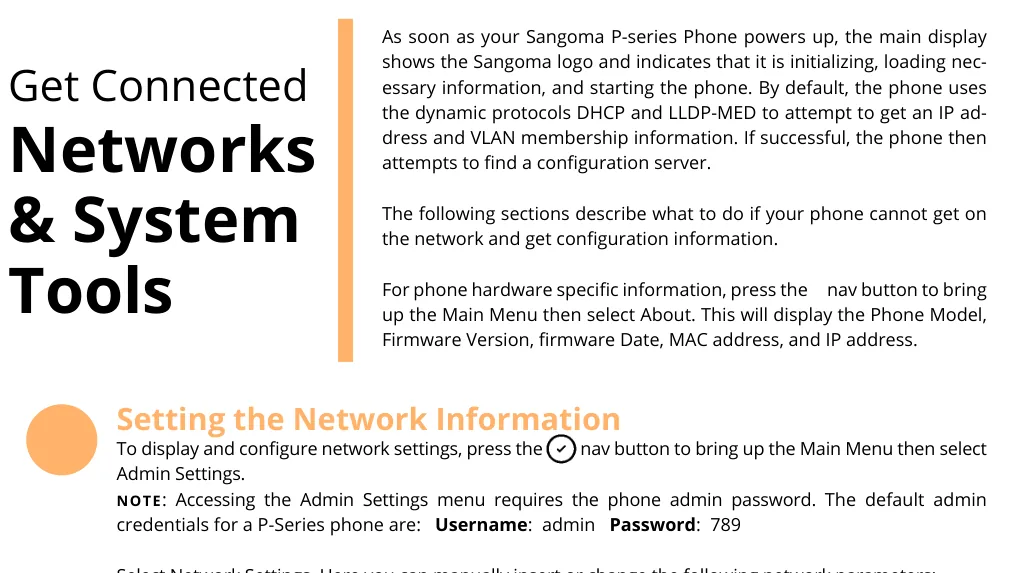 スクリーンショット:Sangoma P-Series IP Phones User Guide、5ページ。
ネットワークにDHCPがない場合
Main Menu → Admin Settings(電話機が管理者パスワードを要求します。工場出荷時は789)→ Network Settings。ソフトキーNextでProtocolをDHCPからStaticに切り替え、IP Address、Netmask、Gateway、Primary DNS(必要に応じてSecondary DNS)を入力します。Submitボタンで電話機が新しい設定で再起動します。
ステップ2. ウェブインターフェースにログインする#
ブラウザーで電話機のアドレスを開きます。
| 工場出荷時の値 | |
|---|---|
| アドレス | http://<電話機のIP> |
| ログイン | admin |
| パスワード | 789 |
| Endpoint Manager経由で設定後のパスワード | 222222 |
| Switchvox経由で設定後のパスワード | ランダム、Switchvoxの管理パネルで確認 |
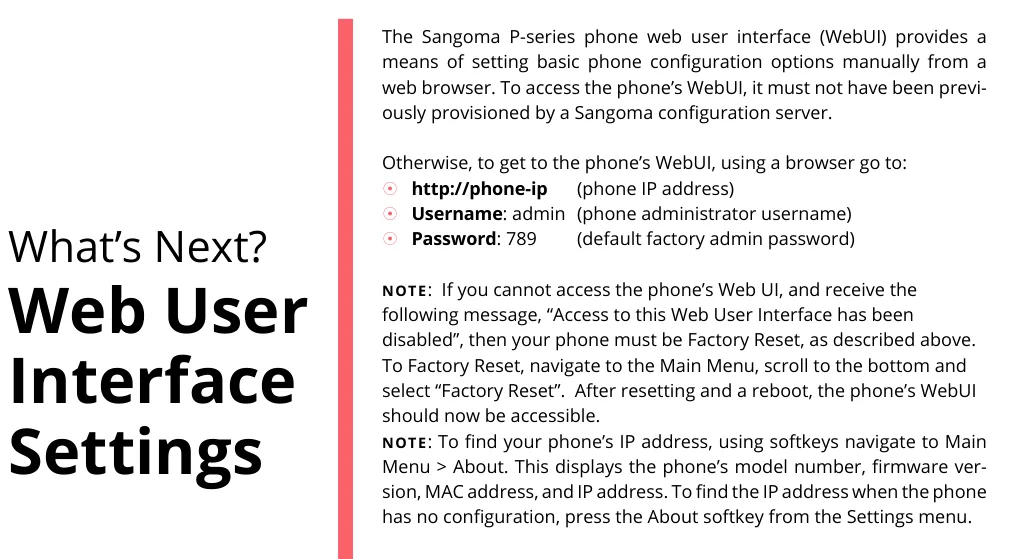 スクリーンショット:Sangoma P-Series IP Phones User Guide、9ページ。
ウェブインターフェースは、Sangomaの設定サーバーから設定されていない電話機、またはリセット後の電話機でのみ開きます。「Access to this Web User Interface has been disabled」というメッセージはまさにそれを意味します — リセットに進んでください。
ステップ3. PBXの認証情報を入力する#
ウェブインターフェースでLinesタブを開き、Line 1を選択します(最初の回線はメイン回線で、無効にすることはできません)。Enable this LineフィールドはYESにしてください。
| 管理画面(「内線の認証情報」) | 電話機(Linesタブ、Line 1) |
|---|---|
| SIPサーバー | Primary Host → IP Address or Hostname of SIP server |
ログイン(sip-xxxxxxxx-101全体) |
User ID / Extension。Authorization NameフィールドはデフォルトでUser IDと同じ内容になります。空の場合は空のままにし、入力されている場合は同じログインを入力してください |
| パスワード | Password – SIP secret |
ポート5060 |
Primary Host → Port |
トランスポートUDP |
Primary Host → Transport — UDPを選択します(リストにはTCPとTLSもありますが、当社のPBXはTLSを提供していません) |
| 内線番号 | Line Label on PhoneとCaller ID Name — 画面に表示される回線のラベル |
必ず**Register = YES**に設定してください。これがないと電話機はPBXに登録されません。Alternate HostとSIP Outbound Proxyフィールドは空のままにしてください。予備サーバーはありません。
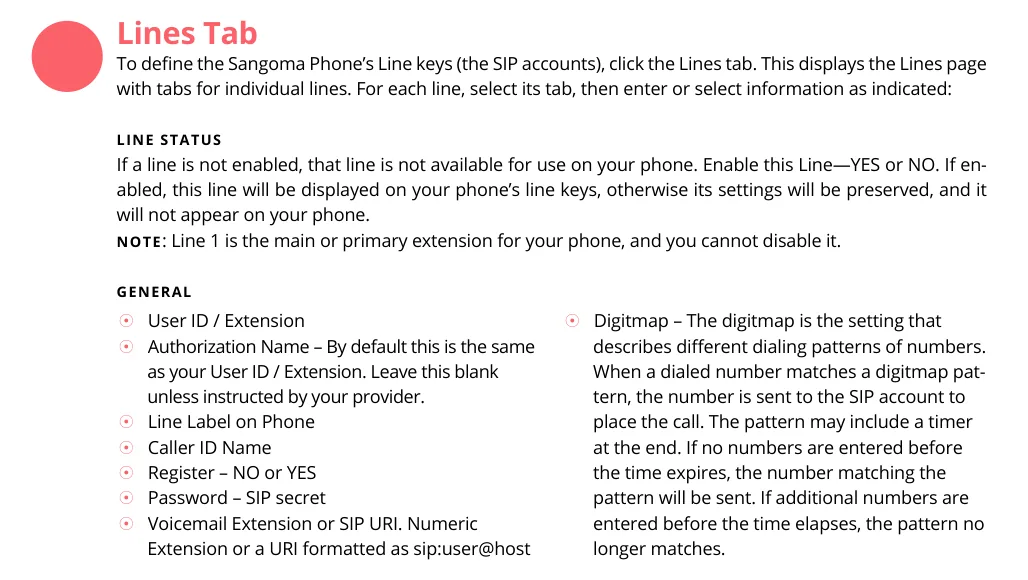 スクリーンショット:Sangoma P-Series IP Phones User Guide、9ページ。
ページ下部でSubmit Phone Settingsをクリックします。このボタンはすべてのタブの変更を一度に保存します。
追加情報:コーデック、時刻、ローカルポート
コーデック — LinesタブのAdvanced: Audio Codecsブロック。リストは矢印で展開し、順序は矢印で変更します。当社のPBXにはG.711 A-law(PCMA)、G.711 µ-law(PCMU)、G.722が必要です。これらを先頭に配置してください。
時刻 — GeneralタブのTimeブロック。Timezone / Locationを選択し、NTP Serverを指定します。これがないと通話履歴の時刻が正しくなりません。
ローカルSIPポート — GeneralタブのLocal SIP Port(工場出荷時は5060)。これは電話機自身がSIPを送信するポートです。変更する必要はなく、サーバーのポートとは関係ありません。
発信を許可する相手。 同じくSIPブロックで、「Accept all calls from any host」または「SIP Account Hosts」を選択します。2番目の方が安全です。電話機は登録されているサーバーからのみ着信を受け付けます。
管理者パスワードはGeneralタブのSettings Password Protectionブロックで変更します。設定直後に工場出荷時の789から変更することをおすすめします。
ステップ4. 登録を確認する#
- 電話機側。 待機画面に回線のラベル、つまり
Line Label on Phoneに入力した内容が表示されます。電話機が登録されるまで、発信はできません。 - 管理画面側。 管理パネル → テレフォニー → 「従業員とグループ」:オペレーターに緑の点と、電話機が名乗った文字列(例:
Sangoma P325)が表示されます。ステータスはPBXから送信され、更新は1分に1回以下です。 - テスト通話。 同僚の内線番号をダイヤルします。通話はつながるが片側の声しか聞こえない場合、原因は登録ではなくRTPです。ルーターのSIP ALGを確認してください(概要)。
音質 — エコーテスト*43。 緑の点は登録だけを示します。音声は別のストリームで流れ、別に問題が発生します。電話機から***43をダイヤルし、Send / OKを押します(アスタリスクだけではほとんどの機種が発信を開始しません)。PBXが応答し、1秒後に短いビープ音が鳴り、その後あなたの声を返します**。受話器に向かって10秒ほど話し、自分の声を聞いてください。ビープ音も自分の声も聞こえる場合、音声は双方向で通っています。ビープ音はあるが自分の声が聞こえない場合、音声が電話機からPBXに届いていません(多くの場合、ルーターのSIP ALGが原因です)。ビープ音すら聞こえない場合、音声がPBXから電話機に届いていません。すべての結果の解説と測定値(パケット損失、ジッター、遅延)は「通話品質の確認」のセクションにあります。
工場出荷時設定へのリセット#
Sangomaのリセットは他のメーカーより頻繁に必要です。他の設定を消去するだけでなく、設定サーバーからの設定後に電話機が閉じてしまうウェブインターフェースを再び有効にするからです。通話中はリセットを実行できません。
Pシリーズ(P310~P370): Main Menu(ナビゲーションキー)→ リストを下にスクロール → Factory Reset。電話機はすべての設定を消去して再起動します。その後、ウェブインターフェースは再びadmin / 789で開きます。
 スクリーンショット:Sangoma P-Series IP Phones User Guide、8ページ。
Dシリーズ(D40/D45、D60/D65、D70)— メニューから: ソフトキーMore → More → Menu → 5(Advanced)→ 2(Reset to Factory Defaults)→ Yes。
Dシリーズ — 再起動時(パスワードを忘れた場合): 電話機を再起動し、「8ステップ中2」の後に***、8、6キーを同時に押し続けます**。「Resetting to factory defaults and rebooting」というメッセージが表示されたら離します。
D80 — 起動時: 画面にSangomaのロゴ(古いファームウェアではDigium)と「読み込み中」が表示されている間に、画面の任意の3つの角を押し、7秒間保持します。通常の画面からは:左側のメニュー(または左上隅のMenuアイコン)→ Advanced → Reset to Factory Defaults → Yes。
消去されるもの: メーカーは、すべてのアカウントと連絡先、および電話機のすべての設定(サーバーアドレス、回線、ネットワーク設定、以前の自動設定サーバーのアドレス)が削除されると警告しています。管理者パスワードは789に戻ります。
必要な場合: ウェブインターフェースが「Access to this Web User Interface has been disabled」と応答する場合、電話機を中古で購入したか他人のFreePBX/Switchvoxから外した場合、管理者パスワードを忘れた場合。
リセット後、電話機は再起動し、DHCPでアドレスを取得し、再び設定サーバーを探し始めます。ネットワークにそのようなサーバーがない場合、電話機は設定されないままになります。ウェブインターフェースにアクセスしてステップ1~3を実行してください。
電話機が登録されない場合#
Register=NO。 最も多い原因は、認証情報を入力してもLinesタブで登録が有効になっていないことです。- 回線が無効 —
Enable this LineをYESにする必要があります。 User ID / Extensionに内線番号を入力している。 ここには長いログインsip-xxxxxxxx-101をそのまま入力する必要があります。Authorization Nameはデフォルトでこれを繰り返します。- パスワードが古い。 管理画面ではパスワードは一度しか表示されません。ウィンドウを閉じてしまった場合は、オペレーターの「パスワードをリセット」を押して新しいパスワードを入力してください。
- ウェブインターフェースがブロックされている — 電話機が別のサーバーの設定で動作しており、入力した内容がすべて上書きされます。リセットが必要です。
- トランスポートがTLS。
Primary Host → TransportはUDPである必要があります。当社のPBXはTLSを提供していません。 - 電話機がネットワーク上で別の設定サーバーを検出した(店舗内のFreePBX、以前のプロバイダーからのDHCPオプション66)ため、再起動のたびにその設定に戻してしまいます。自分のDHCPサーバーでオプション66を削除し、電話機をリセットしてください。
- 一般的なネットワーク上の原因 — ルーターのSIP ALG、Wi-Fiのクライアント分離、閉じられたポート:概要を参照してください。
解決しない場合、または電話機は登録されているのに音声が出ない、30秒で通話が切れる、着信が来ない場合は、症状別の診断 — 「電話機が動作しない:診断」、表示やエラーコードの解説 — 「登録されない:エラーコード」をご覧ください。
Dシリーズ:「フィールド」で設定できない理由#
Sangomaのドキュメントでは、Dシリーズ(および下位モデルのP310/P315)の設定方法を1つだけ説明しています — 設定サーバーからの設定です。起動時に電話機はマルチキャストDNSでFreePBX、PBXact、Switchvox、またはAsteriskのDPMAモジュールを探すか、DHCPオプション66でサーバーアドレスを取得し、そこから完成した設定ファイルを取得します。DシリーズのウェブインターフェースでSIPアカウントを手動入力する方法は、ベンダーのドキュメントには記載されていません ⚠️ verify — そこのウェブインターフェースはネットワーク設定と診断用です。
これが実務上意味すること:
- 店舗に自前のFreePBX/PBXactがある場合、Dシリーズの電話機はこれまで通りそこから設定されますが、当社のPBXには接続されません。
- 自前のサーバーがない場合、Dシリーズには電話機の設定ファイルを配信する最小限のウェブサーバーを立ち上げ、そのアドレスをDHCPオプション66で配布する必要があります。これはシステム管理者の作業であり、メーカーも正直に警告しています。非純正のPBXではこの電話機は独自機能を失い、通常のSIP電話機として動作します。
- より実用的なのは、当社のPBXにはPシリーズの端末(または通常のウェブインターフェースを持つ任意の電話機 — Yealink、Grandstream、Fanvil)を選び、Dシリーズは純正サーバーが設置されている場所に残すことです。ましてやDシリーズのメーカーサポートは2023年12月1日をもって終了しています。
ファミリーのモデル#
| モデル | 画面 / 回線 | PoE | 設定の特徴 |
|---|---|---|---|
| P310 | モノクロ、ベーシックモデル | 802.3af | Dシリーズと同様に設定サーバーで設定 |
| P315 | モノクロ | 802.3af | P310と同じ |
| P320 / P325 | モノクロ / カラー | 802.3af | Linesタブを備えた完全なウェブインターフェース — このページの手順で設定 |
| P330 | カラー | 802.3af | 同じ、プログラマブルキーが増加 |
| P370 | カラー、上位モデル | 802.3af | 同じ、拡張モジュールに対応 |
| D60 / D62 | モノクロ | 802.3af | 設定サーバーのみ、サポート終了 01.12.2023 |
| D65 | モノクロ、ギガビット、Bluetooth | 802.3af | 同じ、再起動時に *86 の組み合わせでリセット |
| D80 | カラー、タッチパネル | 802.3af | 同じ、リセットは起動時に画面の3つの角を7秒間 |
| D40 / D45 / D50 / D70 | モノクロ | 802.3af | 最も古いモデル、メニュー 5 → 2 でリセット |
Sシリーズの端末(S305、S405、S505、S705)は他メーカーの電話機のリブランド品です。ウェブインターフェースの工場出荷時パスワードは 789 ではなく admin / admin です。
よくある質問#
ウェブインターフェースに「Access to this Web User Interface has been disabled」と表示されます。どうすればよいですか?#
これは故障ではありません。電話機がすでにSangomaのサーバー(FreePBX、PBXact、またはSwitchvox)から設定を取得し、ウェブインターフェースを閉じたのです。工場出荷時設定へのリセットを行ってください。再起動後、ウェブインターフェースは再び admin / 789 で開きます。
FreePBXで設定した場合、電話機のパスワードは何ですか?#
FreePBXのEndpoint Managerは電話機にパスワード 222222 を設定し、Switchvoxはランダムに生成して管理者パネルに表示します。工場出荷時パスワード 789 はリセット後のみ戻ります。
D65やD80を当社のPBXに接続できますか?#
技術的には可能です — これらは通常のSIP電話機ですが、ウェブインターフェースから「フィールド」で設定することはできません。設定サーバーが必要です。詳細は「Dシリーズ:「フィールド」で設定できない理由」のセクションをご覧ください。当社のPBXにはP320〜P370または他メーカーの電話機を選ぶ方が簡単です。
Pシリーズに自動設定サーバーは必要ですか?#
いいえ。当社のプラットフォームには独自の自動設定サーバーはなく、Pシリーズ(P310/P315を除く)はウェブインターフェースからフィールドで問題なく設定できます。逆に、店舗のネットワークに他社の設定サーバーや以前のプロバイダーからのDHCPオプション66が残っていると、電話機がそれらを取得して設定を上書きしてしまいます — オプション66を削除してください。
電話機が未知のアドレスから着信を受け取ります — どうやって閉じますか?#
Generalタブの SIP ブロックで「SIP Account Hosts」を選択します。電話機は登録されているサーバーからのみ、つまり当社のPBXからのみ着信を受け取るようになります。
出典#
- Sangoma P-Series IP Phones User Guide(P310、P315、P320、P325、P330、P370) — https://sangoma.com/wp-content/uploads/P-Series-User-Guide-SECURED.pdf
- Phones — What are the default login and password for a Sangoma phone?(Sangoma ナレッジベース) — https://sangomakb.atlassian.net/wiki/spaces/Phones/pages/429162611/Phones+-+What+are+the+default+login+and+password+for+a+Sangoma+phone
- Phones — How to Reset Different Sangoma Phone Models to Factory Default — https://sangomakb.atlassian.net/wiki/spaces/Phones/pages/417890305/Phones+-+How+to+Reset+Different+Sangoma+Phone+Models+to+Factory+Default
- Phones — Provisioning, D-Series(mDNS/DPMA、DHCP オプション 66) — https://sangomakb.atlassian.net/wiki/spaces/Phones/pages/23593101/Phones+-+Provisioning+D-Series
- Phones — D-series FAQs(サポート終了 2023.12.01) — https://sangomakb.atlassian.net/wiki/spaces/Phones/pages/1759117313