Karel IP1xx — 弊社PBX向け設定
Karelはアンカラを拠点とするトルコのPBX・電話機メーカーで、トルコの店舗ではYealinkやGrandstreamよりも多く見かけられます。現地のPBXと一緒に導入され、その後店舗がクラウド電話に移行しても電話機だけが残る、というケースです。Karelの全モデルは通常のSIP電話機であり、弊社PBXには他の電話機と同様に接続できます。接続を妨げるような「Karel独自プロトコル」は存在しません。
設定方法はラインナップ全体で同じです。OKキーでIPアドレスが表示される状態ページを開き、その後電話機のWebインターフェースにログインして(工場出荷時のログイン名とパスワードはadmin / admin)、Hesap(「アカウント」)セクションを入力します。電話機のインターフェースはトルコ語または英語で、以下では各項目の両方の名称を括弧内に示します。
共通の接続情報、ネットワーク要件、よくあるエラーについては、概要ページ「SIP電話機の設定」をご覧ください。
必要なもの#
- お使いのコンピューターと同じネットワークにケーブルで接続されたKarel電話機。電源はスイッチからのPoE(802.3af)または同梱の電源アダプター。
- 管理画面で確認する内線の接続情報:管理パネル → 電話 → 「従業員とグループ」 → 「パスワードをリセット」 — 「内線の認証情報」ウィンドウ(詳細)。
- 電話機と同じサブネットにあるブラウザー搭載のコンピューター(Karelのドキュメントは、コンピューターが別のサブネットにあると電話機の設定ページが開かないと特に警告しています)。
- 電話機の管理者パスワード。工場出荷時は
adminです。すでに誰かが設定した場合は変更されている可能性があり、その場合はリセットが必要です。
ステップ1. 電話機のIPアドレスを確認する#
電話機はDHCPでアドレスを取得し、状態ページに表示します。
- 電話機のキーパッドでOKを押すと、状態ページ(durum sayfası)が開きます。
- IPアドレスの行を探します。例:
192.168.3.28。
ネットワークにDHCPサーバーがない場合は、アドレスを手動で設定します:MENU → Ayarlar → Gelişmiş(設定 → 詳細設定)→ パスワードadmin → Ağ → WAN Portu(ネットワーク → WANポート)→ 「Aşağıdaki IP Adresini Kullan」(「次のIPアドレスを使用する」)を選択。
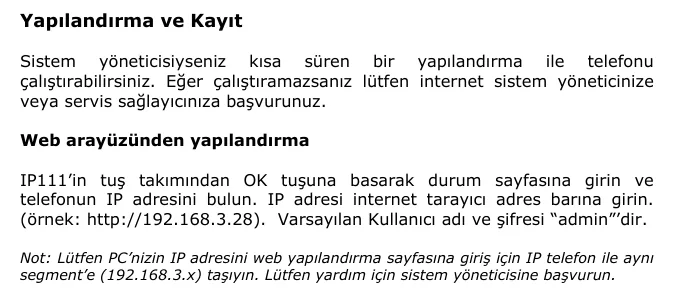 スクリーンショット:Karel IP111 IP Telefon Kullanım Kılavuzu(2009年11月9日)、9ページ。
ステップ2. Webインターフェースにログインする#
ブラウザーに電話機のアドレスを入力します。例:http://192.168.3.28。
| 工場出荷時の値 | |
|---|---|
| アドレス | http://<電話機のIP> |
| ログイン名 | admin |
| パスワード | admin |
同じパスワードadminは、電話機本体でAyarlar → Gelişmiş(詳細設定)に入るときにも要求されます。これは同一の管理者パスワードです。変更は電話機からも(Menü → Ayarlar → Gelişmiş → Yönet. Şifre Ayar.)、Webインターフェースからも(Güvenlikセクション、「セキュリティ」)行えます。
パスワードを変更して分からなくなった場合、復元はできません。工場出荷時設定へのリセットのみ可能です。
ステップ3. PBXの認証情報を入力する#
ウェブインターフェースでHesap → Basit(Account → Basic、「アカウント → 基本」)を開き、最初のアカウント(Hesap 1)を選択します。
| 管理画面(「内線の認証情報」) | 電話機(Hesap → Basit) |
|---|---|
| SIPサーバー | SIP Sunucusu(SIP Server) |
ログイン(sip-xxxxxxxx-101全体) |
Kullanıcı Adı(User Name)およびKayıt Adı(Register Name)— 両方のフィールドに同じ値 |
| パスワード | Parola(Password) |
ポート5060 |
Port — サーバーアドレスの隣のフィールド |
トランスポートUDP |
Transport — UDPのままにします(同じフィールドでTLSも選択できますが、当社のPBXはTLSを提供していません) |
| 内線番号 | Etiket(Label)とEkran Adı(Display Name)— 画面に表示される回線のラベル |
回線自体を有効にするのを忘れないでください:フィールド**Hat Aktif(Line Active)→ Açık(「有効」)。フィールドKayıt Durumu**(Registration Status)は設定ではなくインジケーターです:これによって電話機が登録されたかどうかを表示します。
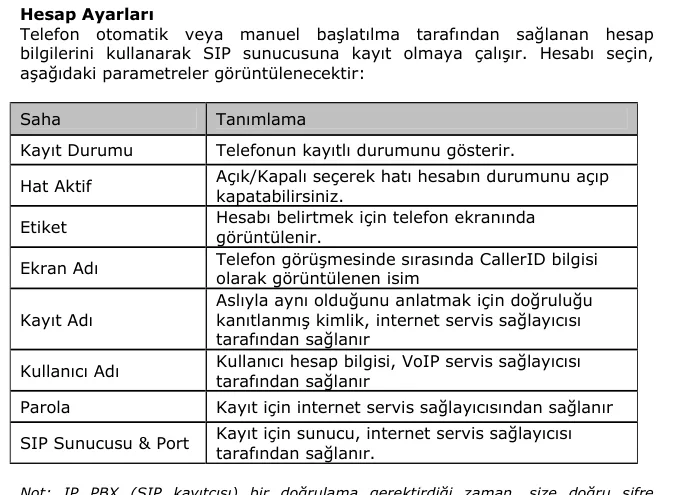 スクリーンショット:Karel IP111 IP Telefon Kullanım Kılavuzu(2009年11月9日)、10ページ。
同じフィールドは本体にもあります:MENU → Ayarlar → Gelişmiş → Hesaplar(パスワードadmin)ですが、キーパッドで長いログインを入力するのは不便です — ブラウザ経由の方が速いです。
追加:コーデック、時刻、DTMF
コーデック — Hesap → Hesap X → Kodekler(Codecs)。電話機はG.722、G.723、G.726、G.729、PCMU、PCMAをサポートしています。当社のPBXにはPCMA(G.711 A-law)、PCMU(G.711 µ-law)、G.722が必要です — これらは有効のままにし、残りは無効にできます。
時刻 — MENU → Ayarlar → Basit → Saat & TarihまたはウェブインターフェースのTelefon → Ayarlar。⚠️ **Karelの工場出荷時のタイムゾーンは+8(中国)**です。これはマニュアルに明記されています。自分のタイムゾーン(イスタンブール+3、トビリシ+4、モスクワ+3)を設定してください。そうしないと通話履歴の時刻が正しくなりません。
DTMF。 アカウント設定にDTMFタイプの選択があります。当社のPBXはRFC 2833を期待しています(一部のファームウェアでは「RFC 2833」または「Out-of-band」と表記されています)。音声メニューでトーン信号が機能しない場合、Karelのマニュアルはまさにこのパラメータを確認するよう勧めています。
Keep-alive。 アカウントの詳細設定に「UDP devamlılık」(UDP keep-alive)があります — 有効のままにしてください。これにより電話機がNATの背後でも到達可能な状態を保ちやすくなります。
変更後はOnayla / Kaydet(「確認/保存」)を押します。設定が反映されない場合は電話機を再起動してください:Güncelleme → Basit → Şimdi Yeniden başlat(「更新 → 基本 → 今すぐ再起動」)。
ステップ4. 登録を確認する#
- 電話機で。 ステータスページ(OKキー)とウェブインターフェースの
Kayıt Durumuフィールドに登録の印が表示されます。待機画面には回線のラベル —Etiketに入力したものが表示されます。 - 管理画面で。 管理パネル → テレフォニー → 「従業員とグループ」:オペレーターに緑の点と、電話機が名乗った文字列が表示されます。ステータスはPBXから送られ、更新は1分に1回以下です。
- テスト通話。 同僚の内線番号をダイヤルします。通話はつながるが片側しか聞こえない場合 — 原因は登録ではなくRTPです:ルーターのSIP ALGを確認してください(概要)。
音質 — エコーテスト*43。 緑の点は登録だけを示します:音声は別のストリームで流れ、別に壊れます。電話機から***43をダイヤルし、Send / OKを押します(アスタリスクだけではほとんどの機種が発信を開始しません)。PBXが応答し、1秒後に短いビープ音を出し、その後あなたの声を返します** — 受話器に向かって10秒ほど話し、自分の声を聞いてください。ビープ音も自分の声も聞こえる — 音声は双方向に通っています。ビープ音はあるが自分の声が聞こえない — 音声が電話機からPBXに届いていません(多くの場合、ルーターのSIP ALGが原因です)。ビープ音すら聞こえない — 音声がPBXから電話機に届いていません。すべての結果の分析と測定値(パケット損失、ジッター、遅延)は「通信品質の確認」のセクションにあります。
工場出荷時の設定にリセットする#
本体から:
- Menü → Ayarlar → Gelişmiş(「設定 → 詳細」)。
- 電話機がパスワードを要求します — 工場出荷時は
admin。 - Fabrika ayarları(「工場出荷時の設定」)を選択し、TAMAM(OK)を押します。
- TAMAMキーでもう一度確認します。
- リセットには数分かかります — 電源を切らないでください。マニュアルはこれが電話機のメモリを損傷すると警告しています。
ウェブインターフェースから: Güncelleme → Basit → Fabrika ayarlarını yükle(「更新 → 基本 → 工場出荷時の設定を読み込む」)→ Uygulama(「適用」)ボタン。
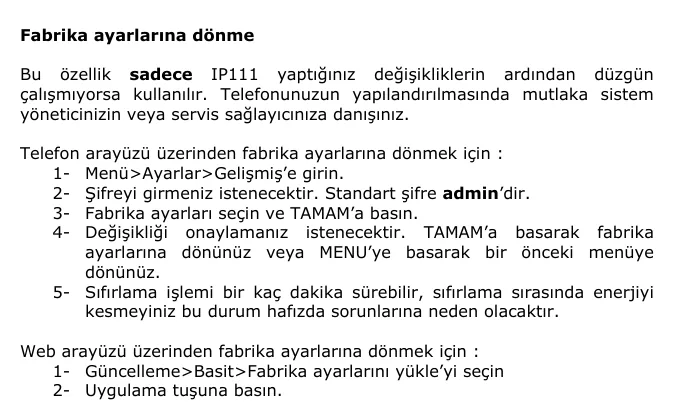 スクリーンショット:Karel IP111 IP Telefon Kullanım Kılavuzu(2009年11月9日)、32ページ。
消去されるもの: SIPアカウント、電話帳(fihrist)、通話履歴、ネットワーク設定 — マニュアルはこれを明記し、先に設定をエクスポートするよう勧めています(Güncelleme → Gelişmiş → Gönder/Al — 「送信/取得」)。管理者パスワードはadminに戻ります。
必要なとき: 電話機が以前の所有者または以前の通信事業者から引き継がれた場合(他人のアカウントと他人の自動設定サーバーのアドレスが残っています)、管理者パスワードを忘れた場合、設定変更後に機器が動作しなくなった場合 — Karelのマニュアルはまさにこの場合にリセットを勧めています。
リセット後、電話機は再起動し、DHCPでアドレスを取得し、工場出荷時のパスワードadminに戻ります — ステップ1〜3をやり直してください。タイムゾーンの再設定も忘れないでください:リセット後は再び+8になります。
電話機が登録されない場合#
- ログインが一部の欄にしか入力されていない。
Kullanıcı AdıとKayıt Adıには、短い内線番号ではなく、長いログインsip-xxxxxxxx-101を完全に同じ内容で入力する必要があります。 - 回線が無効になっている。
Hat Aktif=Açıkを確認してください。 - パスワードが古い。 管理画面ではパスワードは一度しか表示されません。ウィンドウを閉じてしまった場合は、オペレーター側で「パスワードをリセット」を押し、新しいパスワードを入力してください。
SIP Sunucusuに余分な文字が入っている。 アドレスはsip:もポートも付けずに入力します。ポートは別の欄Port(5060)で指定します。- トランスポートが TLS に切り替わっている。
Hesap → Basit → TransportはUDPである必要があります。当社の PBX は TLS を提供していません。 - コンピューターが別のサブネットにある。 その場合、電話機の Web ページは開かず、「電話機が応答しない」ように見えます。コンピューターを同じネットワークに接続してください。
- 電話機が以前の事業者から引き継いだものである。 DHCP で別の自動設定サーバーのアドレスを取得し、再起動のたびに古い設定に戻してしまいます。リセットで解決します。
- 一般的なネットワーク上の原因 — ルーターの SIP ALG、Wi-Fi のクライアント分離、閉じたポート。詳しくは概要をご覧ください。
解決しない場合、または電話機は登録されているのに音声が出ない、30 秒で通話が切れる、着信が来ない場合は、症状別の解説 — 「電話機が動作しない:診断」、表示やエラーコードの解説 — 「登録されない:エラーコード」をご覧ください。
シリーズのモデル#
2026 年 9 月時点の Karel の現行ラインナップ(メーカーカタログによる)と、施設でまだ使われている旧機種:
| モデル | 画面 / 回線 | PoE | 設定の特徴 |
|---|---|---|---|
| IP111 / IP112 / IP113 / IP116 | モノクロ、1〜2 回線 | 一部モデルにあり | このページの記載の基になった世代のマニュアルに対応。上記のとおり |
| IP131 / IP132G | モノクロ | 802.3af | 現行ラインナップのベーシックモデル。IP132G はギガビットポート |
| IP136 | カラー 4.3″(480×272) | 802.3af、クラス 2 | 16 の SIP アカウント、ギガビット、USB、拡張モジュール EXP40。インターフェースにロシア語あり |
| IP138 | カラー | 802.3af | IP1xx ラインナップの上位モデル |
| IP1131 / IP1141 | モノクロ / カラー | 802.3af | 現行ラインナップの前世代 |
| IP202P / IP203G / IP204P | モノクロ | 802.3af | IP2xx シリーズ |
| IP212G / IP213G / IP214G / IP216G | モノクロ / カラー | 802.3af | IP2xx シリーズ、プログラマブルキーが増加 |
| IP310 / IP310P / IP311P / IP313G | カラー | 802.3af(「P」付きモデル) | IP3xx 上位シリーズ |
| VP129 | Android ビデオフォン | 802.3af | このページではなく Android 端末として設定 |
| WE105 | Wi-Fi 電話機 | — | SIP アカウントの前に Wi-Fi の設定が必要 |
⚠️ verify: Karel が詳細なユーザーガイドを公開しているのは IP111 ラインナップのみです。IP131〜IP138、IP1131/IP1141、IP2xx、IP3xx のモデルについては、サイトにはガイドではなくパンフレットが掲載されています。メニュー項目の名称は同じですが、新しいファームウェアでの正確なパスはベンダーの文書では確認できません。新しいモデルをお使いでパスが異なる場合は、ご連絡いただければページを更新します。
よくある質問#
電話機のインターフェースがトルコ語です。ロシア語に切り替えられますか?#
旧モデル(IP111 とその同系機)の工場出荷時のインターフェース言語はトルコ語で、言語の選択肢も限られています。IP136 などの現行モデルでは、メーカーはトルコ語、英語、アラビア語、中国語、スペイン語、ヒンディー語、ポルトガル語、ロシア語、日本語を提供しており、言語は電話機の設定または Web インターフェースで切り替えられます。
Karel の電話機が Karel の PBX に接続されていました。当社の PBX で使えますか?#
はい。Karel は自社の IP 電話機で独自プロトコルを使用していません。端末は通常の SIP で通信するため、当社への移行はサーバーアドレス、ログイン、パスワードの変更だけです。まず工場出荷時の設定にリセットして、電話機に以前の PBX の設定が残らないようにしてください。
電話機の管理者パスワードを忘れました。どうすればよいですか?#
復元はできません。工場出荷時の設定にリセットするとパスワードは admin に戻りますが、そのリセット自体も端末のパスワードを要求します。そのため、パスワードが変更されていて不明な場合は、Web インターフェース(そのパスワードが保存されていれば)を使うか、電話機を設定した担当者に依頼するしかありません。変更したパスワードは、内線の認証情報を保管しているのと同じ場所に記録する習慣をつけてください。
自動設定サーバーは必要ですか?#
いいえ。当社のプラットフォームには独自の自動設定サーバーはありません。電話機はこのページで説明しているとおり、各欄に手動で設定します。ただし、他社の自動設定サーバーは害になります。以前の事業者から引き継いだ電話機は、DHCP でそのアドレスを取得し、再起動のたびに古い設定に戻してしまうことがあります。
通話履歴の時刻が数時間ずれています。なぜですか?#
Karel の工場出荷時のタイムゾーンは +8(中国、フィリピン、マレーシア)です。これはメーカーのマニュアルに記載されています。MENU → Ayarlar → Basit → Saat & Tarih または Web インターフェース(Telefon → Ayarlar)で自分のタイムゾーンを設定してください。
出典#
- Karel IP111 IP Telefon Kullanım Kılavuzu(2009.11.09) — https://www2.karel.com.tr/karel/dokumanlar/IP111_kullanim_kilavuzu_09112009_A5.pdf
- KAREL IP136 IP TELEFON — パンフレット(2023) — https://www.karel.com.tr/sites/default/files/2023-12/karel_ip136_brosur-v2s.pdf
- Karel 電話機カタログ(現行モデルラインナップ、2026.09.09 確認) — https://www.karel.com.tr/iletisim-teknolojileri/iletisim-urunleri/telefonlar
- Multitek — ドキュメントカタログ(2026.09.09 確認:ラインナップにデスクフォン SIP 電話機はなく、SIP 機器はインターホンと呼び出しパネル) — https://multitek.com.tr/kullanim-kilavuzlari/