Grandstream GRP26xx、GXP、WP8xx — 当社のPBX向け設定
Grandstreamは、デスクフォンSIP電話機においてYealinkに次いで普及しているブランドです。現行ラインナップはGRP26xxです。ラックやオフィス向けの低価格なGRP2601/2602、カラー画面を備えたGRP2612/2613/2614、短縮ダイヤルボタンを備えた上位機種GRP2615/2616/2624/2634、タッチパネル式のGRP2650/2670があります。また、店舗ではGXP16xxやGXP21xxも多く使われています。これらは前世代の機種で、同じ考え方で設定できますが、ウェブインターフェースの項目名が異なります。別系統としてWP810/WP820/WP822/WP825があります。これらはデスクフォンではなくWi-Fiハンドセットで、ケーブルがなく、IPアドレスはWi-Fi経由で取得します。
すべてのブランドに共通する事項 — 認証情報、ポート、ネットワーク、リセットが必要なタイミング — は、概要「SIP電話機の設定」で説明しています。ここでは、Grandstreamで特に操作が必要な点だけを扱います。
このブランドで特につまずきやすい2つの特徴があります。
- 新しいGRPには工場出荷時のパスワード
admin/adminが存在しない場合があります — パスワードは本体のシールに印刷されており、シールを紛失した場合は**「Login from LCD」**ボタンでログインします(ステップ2)。 - 新しいアカウントは工場出荷時に無効になっています:パラメータAccount Activeが
Noになっており、認証情報が完全に正しくても、Yesに切り替えるまで回線は接続されません(ステップ3)。
必要なもの#
- 管理画面から取得した内線の認証情報:**「内線の認証情報」**ウィンドウ(テレフォニー → 「従業員とグループ」 → オペレーターの「パスワードをリセット」、または作成時にすぐ表示)— SIPサーバー、内線番号、ログイン、パスワード、ポート、トランスポート。詳細は概要をご覧ください。
- 電源が入り、ケーブルで店舗の業務用ネットワーク(ゲスト用Wi-Fiではない)に接続された電話機。電源はスイッチからのPoEまたはACアダプターです。GRP26xxでPoEに対応するのは、名前にPまたはGが含まれるモデルのみで、GXP1628/GXP1630およびすべてのGXP21xxは内蔵されています。
- WP8xxハンドセットの場合 — 充電済みのハンドセットと店舗のWi-Fi(SSIDとパスワード)。これらの機種にはケーブルがありません。
- 同じネットワーク内にある、任意のブラウザを搭載したコンピューターまたはノートパソコン。
- 手元にある本体:新しいGRPのウェブインターフェースのパスワードは本体のシールに印刷されており、「Login from LCD」でのログインには電話機のボタンを押す必要があります。
ステップ1. 電話機のIPアドレスを確認する#
電話機の起動を待ち、待機画面でナビゲーションブロックの**「上」キーを3秒間押し続けます** — 電話機は自身のIPアドレス、アドレス取得モード、MACアドレス、ファームウェアバージョンを表示します。
同じアドレスは常にメニューからも確認できます:Menu → Status → Network Status、IPv4 Addressの行です。下の図は、GRP26xxのメニューでこの項目がどこにあるかを示しています(ついでにSystem → Factory Resetの場所も示しています。これは最後に必要になります)。
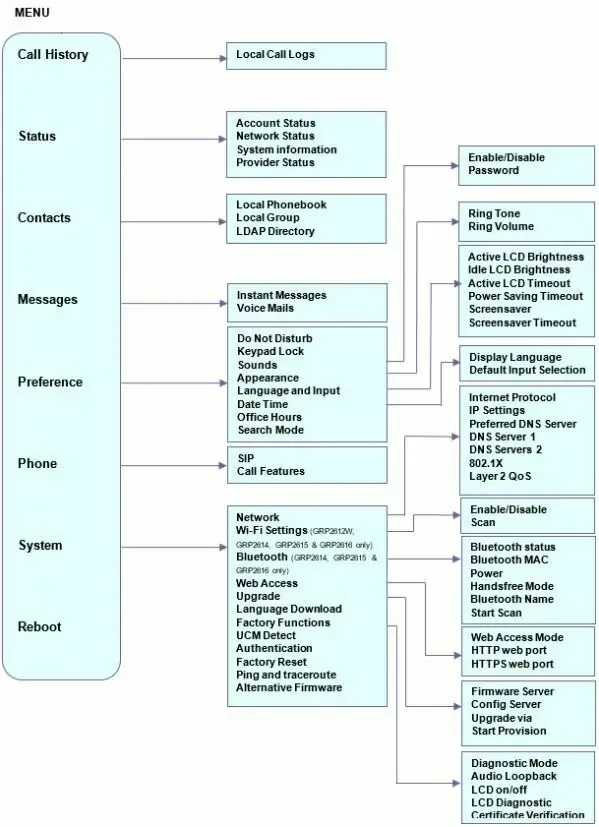 イラスト:GRP261x/GRP262x/GRP263x Series — Administration Guide、「Configuration via Keypad」のセクション(documentation.grandstream.com)。
シリーズごとの違い:
- GXP1610–GXP1630 — メニューのみ:Menu → Status → Network Status。
- GXP2130–GXP2170 — 待機画面で「上」キーを押すか、Menu → Status → Network Status。
- WP810/WP820/WP822/WP825 — ハンドセットのロックを解除し、中央の画面キーMenu(またはOK)を押し、矢印キーでStatusアイコンを選択してNetwork Statusを開きます。
0.0.0.0のようなアドレスや空の文字列は、電話機がアドレスを取得できていないことを意味します。ケーブル(電話機のLAN/Internet端子であり、PCではない)と、ネットワークでDHCPが配信されているかを確認してください。WPハンドセットの場合は、Wi-Fiに接続されているかを確認してください。
ステップ2. ウェブインターフェースにログインする#
コンピューターでブラウザを開き、電話機のIPを入力します — 例えばhttp://192.168.40.154。お使いのモデル名が表示されたログインページが開きます。
| 工場出荷時の値 | |
|---|---|
| アドレス | http://<電話機のIP> |
| ログイン | admin |
| GRP26xxおよびGRP260xのパスワード | admin または本体のシールに印刷されたランダムなパスワード |
| GXP16xxおよびGXP21xxのパスワード | admin(電話機はすぐに変更を求めます) |
| WP810 / WP822 / WP825のパスワード | ハンドセット背面のシールに記載されたランダムなパスワード |
| WP820のパスワード | admin |
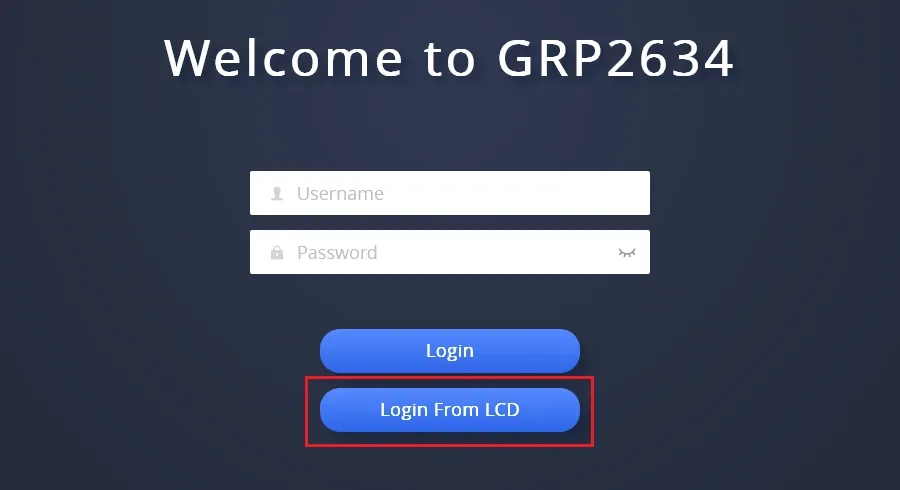 スクリーンショット:GRP261x/GRP262x/GRP263x Series — Administration Guide、「Accessing the Web UI via LCD」のセクション(documentation.grandstream.com)。
パスワードが合わない場合やシールを紛失した場合 — GRP26xxには正規の回避方法があり、電話機を手元に持っていれば十分です。
- ログインページで**「Login From LCD」**を押します — ブラウザにワンタイムコードが表示されます。
- 電話機の画面に表示された入力欄に、このコードを電話機のキーパッドで入力します。
- 電話機の画面でAdminLoginを選択して確認します — ブラウザが管理者権限でログインします。
ベンダーは、初回や工場出荷時設定へのリセット後も、この方法でのログインを推奨しています。2つ目の制限付きユーザーuserはデフォルトで無効になっています — これを使ってもアカウントは設定できないため、adminとしてログインしてください。
ログイン後はすぐに自分のパスワードを設定してください:Maintenance → Web Access → Admin Password。管理者パスワードを忘れた場合、復元はできません — 工場出荷時設定へのリセットのみです。
ステップ3. PBXの認証情報を入力する#
ウェブインターフェースでAccountsタブを開き、左側でAccount 1 → General Settingsを選択し、「内線の認証情報」画面の各項目を入力します:
| 管理画面(「内線の認証情報」) | 電話機側(Accounts → Account 1 → General Settings) |
|---|---|
| — | Account Active: Yes — 工場出荷時はNoになっており、これを変更しないと回線が立ち上がりません |
| SIPサーバー | SIP Server |
| ログイン | SIP User ID と SIP Authentication ID — 同じ長い文字列sip-…-<番号>を両方の項目に入力します |
| パスワード | SIP Authentication Password |
| 内線番号 | Account Name — 電話機の画面に表示される回線名;Name — 同僚に表示される名前 |
ポート5060 |
SIP Server項目の一部:コロンで区切ってサーバー:5060と記述します(デフォルトポートは5060なので省略可能) |
トランスポートUDP |
Account 1 → SIP Settings → Basic Settings → SIP Transport: UDP(工場出荷値) |
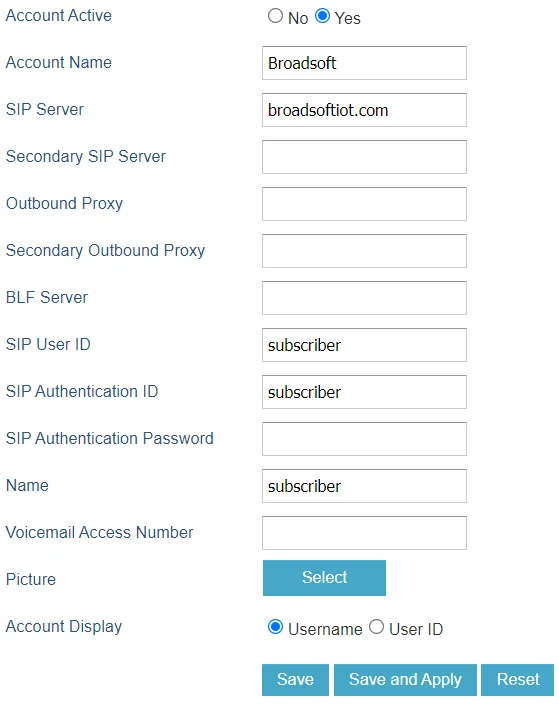 スクリーンショット:GRP261X BroadWorks SCA Configuration Guide、「Configure Primary Phone Account Settings」セクション(documentation.grandstream.com)。
ページ下部のSave and Applyを押します。再起動は不要です:Accountsタブのパラメータはすぐに適用されます。
補足:コーデック、DTMF、NAT、時刻、言語
登録のためにこれらを変更する必要はありません — 工場出荷値で問題ありません。他の設定が残っている機器を入手した場合は確認してください:
- コーデック — Accounts → Account 1 → Codec Settings → Preferred Vocoder:リストの上位にPCMA (G.711 A-law)、PCMU (G.711 µ-law)、G.722が設定されている必要があります;G.729、G.723、iLBC、OpusはPBXでは使用しません。
- DTMF — Accounts → Account 1 → Codec Settings → Send DTMF:RFC2833。トーンコマンドをPBXに届けるために必要です。
- NAT — Accounts → Account 1 → Network Settings → NAT Traversal:工場出荷時は
No;音声が片方向にしか流れない場合はKeep-Aliveに設定してください。STUNを有効にする必要はありません。 - 時刻 — Settings → Date and Time:店舗のタイムゾーン;NTPサーバーはデフォルトでGrandstreamのものが使用されます。
- インターフェース言語 — ウェブインターフェースの右上隅、または機器本体のMenu → Preference → Language and Inputで選択します。
ブラウザを使わず機器本体で設定する
GRP26xxではボタン操作でも認証情報を入力できます:Menu → Phone → SIP — ここでSIP Proxy、Outbound Proxy、SIP User ID、SIP Auth ID、SIP Password、SIP Transportを設定します。文字は数字キーで入力し、大文字小文字は画面のキーで切り替えます。
この方法も使えますが、長いログインsip-…をボタンで入力するのは時間がかかりミスも起きやすいため、同じネットワークにコンピュータがある場合はブラウザの方が確実です。
ステップ4. 登録を確認する#
- 電話機側。 Menu → Status → Account Statusに回線のリストと状態が表示されます;登録済みの回線には
Registeredと表示されます。待機画面では回線名がアクティブになり、回線ボタン付きの機器ではインジケーターが点灯します。 - 電話機のウェブインターフェース側。 Status → Account Statusタブ:SIP Registration列に該当回線の登録が表示され、隣にSIP User IDとSIP Serverが見えるので、正しい内容が入力されているか確認するのに便利です。
- 管理画面側。 テレフォニー → 「従業員とグループ」:オペレーターに緑の点が点灯し、隣に最終アクティビティの時刻と電話機が名乗った文字列(例:
Grandstream GRP2612 124.86.0.130)が表示されます。ステータスは1分に1回までしか更新されません。 - 通話。 同僚の内線番号をダイヤルします。通話はつながるのに片側しか聞こえない場合は、登録ではなく音声ストリームの問題です:ルーターのSIP ALGを無効にしてください(概要参照)。
音質 — エコーテスト*43。 緑の点は登録だけを示します:音声は別のストリームで流れ、別途問題が発生します。電話機から***43をダイヤルし、Send / OKを押します(アスタリスクだけではほとんどの機器が発信を開始しません)。PBXが応答し、1秒後に短い発信音が鳴り、その後あなたの声を返します** — 約10秒間受話器に向かって話し、自分の声を聞いてください。発信音も自分の声も聞こえれば、音声は双方向で通っています。発信音はあるが自分の声が聞こえない場合は、音声が電話機からPBXに届いていません(多くの場合、ルーターのSIP ALGが原因です)。発信音すら聞こえない場合は、音声がPBXから電話機に届いていません。すべての結果の解説と実測値(パケットロス、ジッター、遅延)は「通話品質の確認」セクションにあります。
工場出荷時設定へのリセット#
リセットはすべてを消去します:アカウント、ネットワーク設定(静的IP、VLAN)、ウェブインターフェースのパスワード、言語、電話帳、通話履歴。ファームウェアは残ります。これは、電話が他人の設定のまま手元に来た場合(特に他人の自動設定サーバーのアドレスが入っている場合 — そのような端末は再起動のたびにあなたのアカウントを上書きします)、管理者パスワードを紛失した場合、または実験の後に端末が異常な動作をする場合に必要です。
端末から、メニュー経由(GRP26xx): Menu → System → Operations – Factory Reset → 警告に対して画面キー Yes で応答します。電話は再起動します。
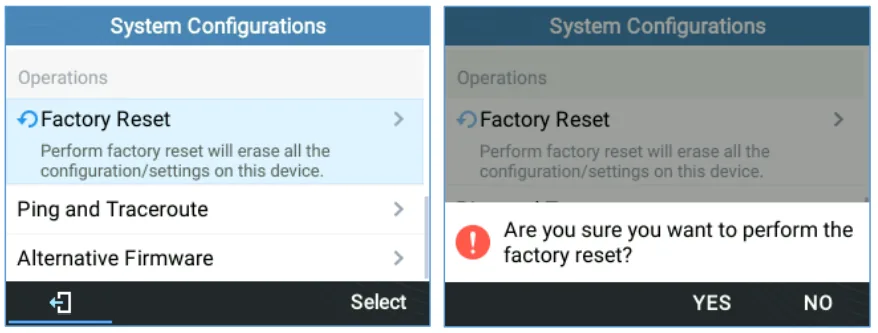 スクリーンショット:GRP261x/GRP262x/GRP263x Series — Administration Guide、「Restore Factory Settings Using the LCD Menu」の節(documentation.grandstream.com)。
端末から、メニューに入れない場合(GRP26xxとGXP21xx): 電話の起動中に 1 + 9 のキーを押し続けます。GRP26xxでは2つの項目がある緊急メニューが表示されます — Factory Reset と Rollback Firmware。最初の項目を選び、画面キー Submit で確認します。GXP21xxでは電話が # キーでの確認を求め、管理者がメニューへのアクセスを制限している場合は管理者パスワードを求めます。
ブラウザから:
- GRP26xx — Maintenance → Tools → Factory Reset → Start。同じページに電話から直接使える Ping と Traceroute があります。これは問題がPBXではなく店舗のネットワークにあることを証明する最良の方法です。
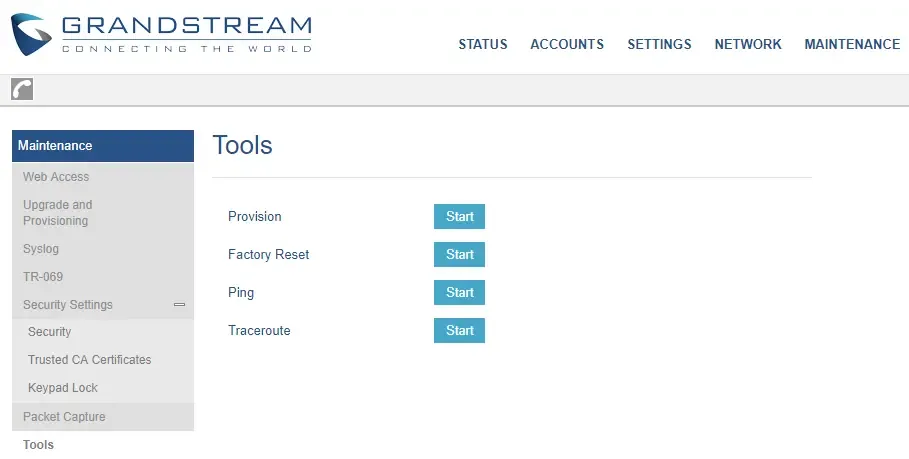 スクリーンショット:GRP261x/GRP262x/GRP263x Series — Administration Guide、「GRP261X/GRP2624/GRP263x/GRP2670/GRP2650 Tools」の節(documentation.grandstream.com)。
- GXP16xx — ウェブインターフェースの右上隅にある Factory Reset ボタン。
- GXP21xx — 右上隅のリセットリンク、または Maintenance → Upgrade ページ下部のボタン。
- WP810/WP820/WP822/WP825 — Maintenance → Tools → Factory Reset → Start、その後 OK で確認。
WP8xxの子機から子機自体で: Settings → Advanced Settings → Factory reset と左の画面キーで確認。
GXP16xxで端末のメニュー経由: Menu → System → Factory Reset → 画面キー OK で確認。
リセット後:言語、タイムゾーン、必要に応じてネットワーク(WPではWi-Fi)— そして管理画面の認証情報を使って再びステップ2とステップ3を行います。ウェブインターフェースへのログインは再び 「Login From LCD」 またはステッカーのパスワード経由になります。
リセットせずにGRP26xxを単に再起動するには:待機モードで HOLD とナビゲーションキーの左を同時に押し、その後確認します。HOLD + 右の組み合わせは再起動ではなく、自動設定サーバーへの設定要求を起動します。
電話が登録されない場合#
よくあるものから稀なものへ、順に:
Account ActiveがNoのまま。 Grandstream特有の落とし穴:フィールドは正しく入力されているのに、回線がオフになっています。Accounts → Account 1 → General Settings → Account Active: Yes → Save and Apply。- ログインが完全に入力されていない。 SIP User ID と SIP Authentication ID には「101」ではなく
sip-…-<番号>の文字列が入っている必要があります。両方のフィールドを確認してください — 混同しやすいです。 - パスワードが古い。 誰かが管理画面で「パスワードをリセット」を押した場合、古いものはもう機能しません。推測せずに、新しいものを発行して SIP Authentication Password に再入力してください(フィールドは常に空で表示されますが、これは正常です)。
- サーバーアドレスが違う。 「内線の認証情報」ウィンドウから SIP Server をコピーしてください:専用のPBXマシンを持つ店舗ではアドレスが独自のものであり、共通の
sip.<ドメイン>ではありません。 - SIP Transport が変更されている。 Account 1 → SIP Settings → Basic Settings → SIP Transport は UDP である必要があります。当社の認証情報はUDPを前提としており、TLSはプラットフォームが一切提供していません。TLSの電話はエラーも出さずに沈黙します。
- ネットワーク。 電話から直接確認してください:サーバーアドレスへの Maintenance → Tools → Ping。Pingが通らない — 店舗のネットワーク(ルーター、VLAN、ファイアウォール、SIP ALG)の問題です。通るのに登録がない — 認証情報の問題です。
- 再起動後に設定が「勝手に変わる」 — 電話が前の所有者の自動設定サーバーから他人の設定を取得しています:Maintenance → Upgrade and Provisioning → Config Server Path をクリアするか、リセットを行ってください。
解決しない場合 — または電話は登録されているのに音声が出ない、通話が30秒で切れる、着信が来ない場合:症状別の解説は「電話が動かない:診断」、表示やエラーコードの解説は「登録されない:エラーコード」をご覧ください。
モデルラインナップ#
GRP26xxシリーズは全モデルでウェブインターフェースとアカウントのフィールド名が共通です。GXP16xxとGXP21xxはセクションの配置だけが異なり、フィールド名は同じです。型番のPはPoE内蔵、Gはギガビットポート、WはWi-Fiを意味します。
モデル一覧表
| モデル | 画面/回線 | PoE | 設定上の特徴 |
|---|---|---|---|
| GRP2601 / 2601P / 2601W | モノクロ2.21インチ(132×48)、2回線 | Pのみ | 最も普及している低価格モデル。WはWi-Fi対応 |
| GRP2602 / 2602P / 2602G / 2602W | モノクロ、2回線 | P、G、W | Gはギガビットポート |
| GRP2603 / 2603P | モノクロ(132×64)、3回線 | Pのみ | — |
| GRP2604 / 2604P | モノクロ(132×64)、3回線 | Pのみ | — |
| GRP2610 / 2610P | カラー2.4インチ、2回線 | Pのみ | — |
| GRP2611G | カラー2.8インチ、3回線 | あり | — |
| GRP2612 / 2612P / 2612G / 2612W | カラー2.4インチ、4回線 | P、G、W | WはWi-Fi対応 |
| GRP2613 | カラー2.8インチ、6回線 | あり | — |
| GRP2614 | カラー2.8インチ+24キーの第2画面 | あり | Wi-FiとBluetooth |
| GRP2615 | カラー4.3インチ、10回線 | あり | Wi-FiとBluetooth |
| GRP2616 | カラー4.3インチ+24キーの第2画面 | あり | Wi-FiとBluetooth |
| GRP2624 | カラー2.8インチ、8回線 | あり | Wi-FiとBluetooth |
| GRP2634 | カラー2.8インチ+24キーの第2画面 | あり | Wi-FiとBluetooth |
| GRP2636 | カラー4.3インチ、24回線キー、最大16アカウント | あり | Wi-FiとBluetooth |
| GRP2650 | カラー5インチ、14回線キー、最大16アカウント | あり | Wi-FiとBluetooth |
| GRP2670 | タッチパネル7インチ、最大16アカウント | あり | Wi-FiとBluetooth |
| GXP1610 / 1610P / 1615 | モノクロ(132×48)、2回線 | Pのみ | ログインはadmin/admin、「Login From LCD」なし |
| GXP1620 / 1625 | バックライト付きモノクロ、2回線 | 1625のみ | 同上 |
| GXP1628 | モノクロ、2回線+8キーBLF | あり | 同上 |
| GXP1630 | モノクロ(132×64)、3回線+8キーBLF | あり | 同上 |
| GXP2130 | カラー2.8インチ、3回線 | あり | ログインはadmin/admin、Bluetooth |
| GXP2135 | カラー2.8インチ、8回線 | あり | 同上 |
| GXP2140 | カラー4.3インチ、4回線 | あり | 同上、拡張モジュール対応 |
| GXP2160 | カラー4.3インチ、6回線 | あり | 同上 |
| GXP2170 | カラー4.3インチ、12回線 | あり | 同上 |
| WP810 / WP822 / WP825 | Wi-Fiハンドセット | なし、充電台 | パスワードはシール記載。IPはWi-Fi経由 |
| WP820 | Wi-Fiハンドセット | なし、充電台 | ログインはadmin/admin |
拠点一括自動設定(provisioning)
Grandstreamは**cfg<MAC>.xmlファイル(および共通のcfg.xml)で設定をTFTP/HTTP/HTTPSサーバーから取得します。サーバーアドレスはDHCP option 66**(または43)で取得するか、Maintenance → Upgrade and Provisioning → Config Server Pathから取得します。ベンダーにはクラウド経由の方法もあり、GDMSと「Plug and Play」では電話機がローカルネットワーク内のサーバーを自動検出します。
当プラットフォームは自動設定サーバーを保有していません。電話機はステップ3のフィールドで設定します。自動設定は独自の設定サーバーを持つ拠点向けの方法です。パラメータ名と読み込み順序は「GRP26xx — Auto-configuration Plug and Play Guide」に記載されています(「出典」参照)。
よくある質問#
ウェブインターフェースに入れない:admin/adminが通らない#
新しいGRP26xxには工場出荷時のパスワードadminが存在しない場合があります。代わりに、本体のシールに印字されたランダムなパスワードを使用します。シールを紛失した場合は、ログインページで**「Login From LCD」**を押してください。ブラウザにワンタイムコードが表示されるので、電話機で入力し、AdminLoginを選択します。GXP16xxとGXP21xxは通常のadmin/adminでログインできますが、電話機はすぐにパスワード変更を要求します。
すべてのフィールドを入力したのに、電話機にアカウントが未登録と表示される#
Accounts → Account 1 → General Settingsを開き、Account Activeを確認してください。工場出荷時はNoになっており、正しい認証情報を入力しても回線が有効になりません。次に多いのは、SIP User IDフィールドに完全なログインsip-…-<番号>ではなく短い内線番号を入力しているケースです。
電話機がPBXを認識しないのか、PBXが拒否しているのかを判別するには?#
電話機から直接、Maintenance → Tools → Pingで「内線の認証情報」画面に表示されたサーバーアドレスをPingします。Pingが通らない場合は拠点のネットワーク(ルーター、VLAN、ファイアウォール)の問題です。Pingが通るのに登録されない場合は認証情報(ログイン、パスワード、ポート、トランスポート)の問題です。
古いGXPもGRPと同じように設定できますか?#
基本的にははい。同じSIP Server、SIP User ID、Authenticate ID、Passwordを使用し、「まずアカウントを有効にする」という原則も同じです。違いはウェブインターフェースのセクション配置と、GXPのログインが工場出荷時(admin/admin)で「Login From LCD」がない点です。
管理画面からGrandstreamをQRコードで設定できますか?#
いいえ。「内線の認証情報」画面のQRコードを読み取れるのはソフトフォンZoiperとLinphoneのみです。デスクフォンはフィールドで設定します。「すべての設定をコピー」ボタンで設定を1つのテキストとして取得できるため、入力時に手元に置いて確認するのに便利です。
Grandstreamの電話機で音声が片方向しか聞こえない#
登録は関係ありません。音声はUDP 10000~20000で別のストリームとして流れます。ほとんどの場合、ルーターのSIP ALGが原因です。無効にしてください。電話機とPBXが異なるネットワークにある場合は、Accounts → Account 1 → Network Settings → NAT Traversal: Keep-Aliveが有効です。
1台の電話機に2つの内線を割り当てられますか?#
はい、モデルに複数の回線があれば可能です。Account 2をAccount 1と同じように入力してください。GRP2612は4回線、GRP2615は10回線、GXP2170は12回線です。GRP2601/2602とGXP1610は2回線です。
出典#
- GRP261x/GRP262x/GRP263x/GRP2670/GRP2650シリーズ — 管理ガイド(Webインターフェースへのログインと工場出荷時パスワード一覧、「Login from LCD」、Accounts → General Settings、Account Activeのデフォルトは
No、SIP Transport、Preferred Vocoder、Send DTMF、NAT Traversal、Maintenance → Tools、メニューおよび1+9の組み合わせによるリセット) — https://documentation.grandstream.com/knowledge-base/grp261x-grp262x-grp263x-series-administration-guide/ - GRP261x/GRP262x/GRP263x/GRP2670/GRP2650シリーズ — ユーザーガイド(「上」長押しによるIPアドレス、Menu → Status → Network StatusとAccount Status、メニュー構成) — https://documentation.grandstream.com/knowledge-base/grp261x-grp262x-grp263x-series-user-guide/
- GRP260xシリーズ — 管理ガイド(GRP2601/2602/2603/2604:工場出荷時パスワード、モデル仕様) — https://documentation.grandstream.com/knowledge-base/grp260x-series-administration-guide/
- GXP16xxシリーズ — 管理ガイド(
admin/adminでのログインとパスワード変更の必須化、Menu → Status → Network Status、メニューおよびWebインターフェースのボタンによるリセット) — https://documentation.grandstream.com/knowledge-base/gxp16xx-series-administration-guide/ - GXP21xxシリーズ — 管理ガイド(
admin/adminでのログイン、「上」キーによるIP、3つのリセット方法、GXP2130~GXP2170の仕様) — https://documentation.grandstream.com/knowledge-base/gxp21xx-series-administration-guide/ - WP8xx — 管理ガイド(WP810/WP822/WP825:背面のシールに記載された管理者パスワード、Status → Network Status、Settings → Advanced SettingsおよびMaintenance → Toolsによるリセット) — https://documentation.grandstream.com/knowledge-base/wp8xx-administration-guide/
- WP820 — 管理ガイド(
admin/adminでのログイン、Network Status、リセット) — https://documentation.grandstream.com/knowledge-base/wp820-administration-guide/ - GRP261X BroadWorks SCA Configuration Guide(Accounts → General Settingsページのスクリーンショット) — https://documentation.grandstream.com/knowledge-base/broadworks-sca-configuration-guide/
- GRP26xx — Auto-configuration「Plug and Play」Guide(DHCP option 66、
cfg<MAC>.xml、GAPS) — https://documentation.grandstream.com/knowledge-base/grp26xx-auto-configuration-plug-and-play-guide/ - カタログの一次情報源レジストリ:
docs/phone-knowledge/sources/grandstream.json