Yealink W5x/W6x/W7x(DECT)— 弊社PBX向け設定
YealinkのDECTセットは、ベース(手のひらサイズの白い箱:W52B、W56B、W60B、W70B)と子機(W53H、W56H、W73H、W78H、防滴仕様のW59R)で構成されます。これは、従業員が移動しながら業務を行う場所、たとえばホール、厨房、倉庫、ホテルのフロントカウンターなどに設置されます。据置型電話機と異なり、ここでは2つの異なる「接続」があり、混同しないようにしてください:
- 子機 ↔ ベース — これはDECT無線です。弊社PBXは関与しません。
- ベース ↔ PBX — これは通常のSIP登録です。内線の認証情報はベースに、そのWebインターフェースを通じて入力し、その後、子機に既成の回線が割り当てられます。
したがって、手順は次のとおりです。まず子機をベースに登録し、次にベースにアカウント情報を入力し、最後にどの子機にどの回線を割り当てるかを指定します。共通の接続情報とネットワーク要件については、概要ページ「SIP電話の設定」をご覧ください。
必要なもの#
- 管理画面で確認できる内線の接続情報:管理パネル → 電話 → 「従業員とグループ」タブ → 該当のオペレーターで「パスワードをリセット」。表示される「内線の認証情報」ウィンドウに、SIPサーバー、内線番号、ログイン、パスワード、ポート、トランスポートが記載されています(詳細)。
- 施設のネットワークにケーブルで接続されたベース:スイッチからのPoE(IEEE 802.3af)、または付属の5V電源アダプター。
- 充電済みの子機 — これがないとベースのIPアドレスを確認できず、Webインターフェースにもログインできません。
- ベースと同じネットワークにあるコンピューター(任意のブラウザ)。
子機のベースへの登録#
セットで購入した場合(W53P、W56P、W73P、W76P、W79P — これらはベースと子機が1箱に入った製品です)、子機は工場出荷時に登録済みで、画面に番号が表示されます。子機に**「Unregistered!」**と表示される場合は、登録を行ってください:
- ベースを登録モードにします:ベースのページングキー(Paging) — 電波アイコンが付いた丸いボタン — を、登録インジケーターが点滅し始めるまで長押しします。登録モードは約1分半で自動的に解除されます。
- 子機で画面キーRegを押します。
- 「Handset Subscribed」とベースの番号(MACアドレスの最後の4文字)が表示されます。
子機にRegが表示されない場合の第2の方法:OK → Settings → Registration → Register Handsetを選択し、ベースを選んでベースのシステムPIN(工場出荷時は0000)を入力します。
W60Bベース1台で最大8台の子機、W70Bで最大10台、旧型のW52P/W56Pでは最大5台まで接続できます。子機1台につき最大4台のベースを記憶できます。
ステップ1. ベースのIPアドレスを確認する#
ベースには画面がないため、そのアドレスは子機に表示されます。
ベースのページングキー(Paging)を押します。 登録済みのすべての子機が鳴り、その画面にベースのIPアドレスが表示されます。もう一度押す(または子機のいずれかのキーを押す)と鳴動が止まります。
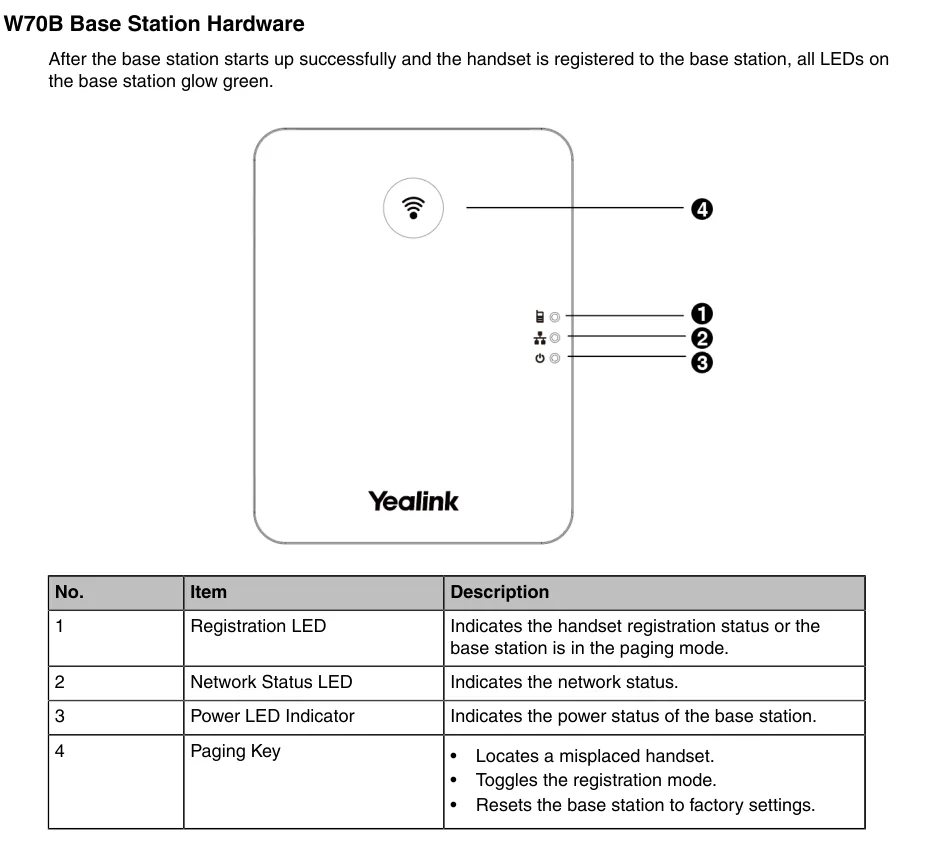 スクリーンショット:Yealink W70B DECT IP Phone User Guide V85.40、8ページ。
同じキーにはさらに2つの機能があります — 子機の登録モードの開始と、(長押しで)ベースの工場出荷時設定へのリセットです。そのため「念のため」に押し続けないでください。
予備の確認方法:
- 子機でのベース状態画面:*OKを押し、次に*Status → Base(CP930WではMenu → Status → Base Status、CP935WではMore → Status → Base Status)。管理者ガイドでは、Webインターフェースにログインする前にデバイスのアドレスを確認する方法として、まさにこの手順が推奨されています。同じ画面にWarningフィールドがあり、ベースに工場出荷時のパスワードが設定されている旨の警告が表示されます。
- ルーターのDHCPクライアント一覧 — MACアドレスが
80:5E:C0または00:15:65(Yealink)で始まるデバイスを探します。
ステップ2. ベースのWebインターフェースにログインする#
ブラウザでhttp://<ベースのIP>を開きます。
| 工場出荷時の値 | |
|---|---|
| アドレス | http://<ベースのIP>(HTTPSもサポート) |
| ログイン | admin |
| パスワード | admin |
ログインとパスワードは大文字と小文字を区別します。初回ログイン時にパスワードを自身のものに変更してください。工場出荷時のままの間は、子機のベース状態画面に警告が表示されます。
パスワードを変更して忘れた場合、復元はできません。ベースを工場出荷時設定にリセットするしかありません。
ステップ3. PBXの認証情報を入力する#
ベースのWebインターフェースでAccount → Registerを開き、上部のAccountリストから空いているアカウント(Account 1、Account 2 … — ベースは複数の内線を同時に保持できます)を選択します。
| 管理画面(「内線の認証情報」) | Yealinkベース(Account → Register) |
|---|---|
| — | Line Active → Enabled |
| 内線番号 | LabelとDisplay Name — 子機画面に表示される回線名 |
ログイン(sip-…-<番号>) |
Register NameとUser Name — 同じ長い文字列を両方の欄に入力 |
| パスワード | Password |
| SIPサーバー | SIP Server 1 → Server Host |
ポート5060 |
SIP Server 1 → Port |
トランスポートUDP |
SIP Server 1 → Transport |
SIP Server 2ブロックとEnable Outbound Proxy Serverは空欄かつ無効のままにしてください。予備サーバーは用意しておらず、余分なoutbound proxyは登録を壊します。NATはDisabledのままにしてください — 当社のPBXにSTUNは不要です。
ページ下部のConfirmを押します。数秒後、上部のRegister Status行にRegisteredと表示されます。
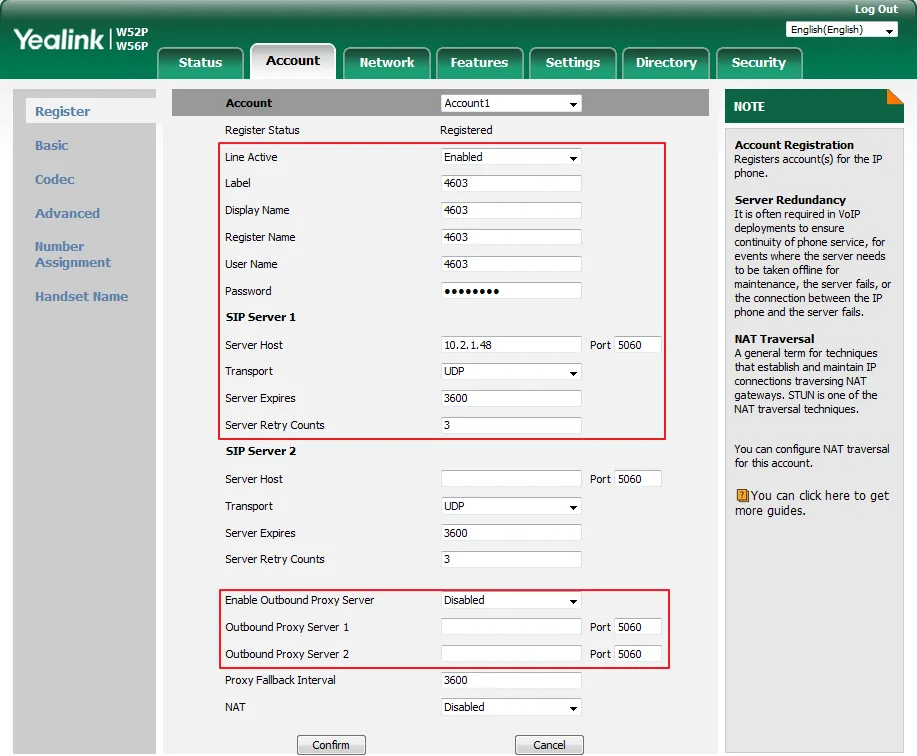 スクリーンショット: Yealink IP DECT Phone Administrator Guide V81.10、167ページ。
補足: コーデック、時刻、2つ目の内線
- コーデック — Account → Codec:
PCMA(G.711 A-law)、PCMU(G.711 µ-law)、G722を残し、それ以外は有効リストから外してかまいません。G.729は不要です。 - 時刻 — Settings → Time & Date: 店舗のタイムゾーンとNTP。これがないと子機の通話履歴の時刻がずれます。
- 1台のベースに複数の内線。 次の従業員ごとにAccountリスト内の自分のアカウント(Account 2、Account 3 …)と、管理画面から取得したログイン・パスワードを用意します。1つの内線を子機間で「共有」しようとしないでください — そのための回線割り当てがステップ4です。
- Webインターフェースの言語はページ右上のリストで切り替えられます。
拠点全体の自動設定(provisioning)
当プラットフォームは独自の自動設定サーバーを運用していません — ベースは上記の項目で設定します。独自のプロビジョニングサーバーがある場合、Yealinkベースはy000000000025.cfg(DECTシリーズ共通)と<MAC>.cfgを取得します。サーバーアドレスはSettings → Auto Provisionで指定するか、DHCP option 66で受信します。ファイル内のアカウントパラメータはaccount.X.register_name、account.X.user_name、account.X.password、account.X.sip_server.1.address、account.X.sip_server.1.port、account.X.sip_server.1.transport_type、回線割り当てはhandset.X.incoming_linesとhandset.X.dial_out_linesです。
ステップ4. 子機に回線を割り当てて登録を確認する#
登録済みのアカウントはそれだけでは子機に紐づきません。どの子機がどの回線で着信を受けるか、どの回線で発信するかはベースが別途判断します。これが済むまで、子機は着信に応答せず、番号もダイヤルできません。
Account → Number Assignmentを開きます:
- Incoming linesブロックで、どの回線をどの子機に着信させるかチェックを入れます(1つの回線を複数の子機に割り当てると、すべてが鳴り、応答するのは1台です)。
- Outgoing linesブロックで、子機がどの回線で発信するかチェックを入れ、Default列でその子機のデフォルト回線を選択します。
- Confirmを押します。
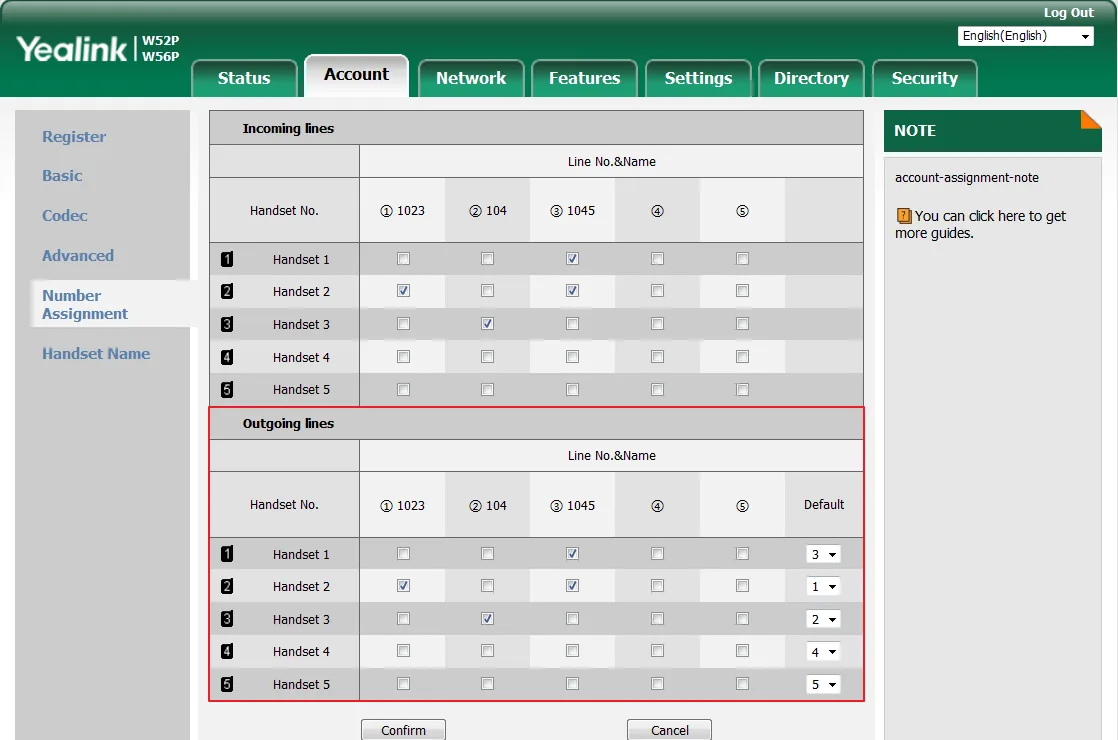 スクリーンショット: Yealink IP DECT Phone Administrator Guide V81.10、176ページ。
確認:
- ベース側 — Webインターフェース、Account → Register:
Register Status: Registered。 - 子機側 — OK → Status → Line Status: 回線の一覧とその状態。より速いのは待ち受け画面のソフトキーLineです。ここにも回線一覧があり、先頭行がデフォルト回線です。
- 管理画面側 — テレフォニー → 「従業員とグループ」: オペレーターに緑の点と、ベースが名乗った文字列(例:
Yealink W70B)が表示されます。ステータスの更新は1分に1回までです。 - テスト通話 — 同僚の内線へ発信します。
音質と無線カバレッジ — エコーテスト*43。 子機から***43をダイヤルして発信キーを押します。PBXが応答し、短いトーン**を鳴らしたあと、あなたの声を返します。DECTではこれがカバレッジを確認する唯一の確実な方法でもあります。子機を切らずに持ったまま、ホール、キッチン、倉庫、階段を歩いて自分の声を聞いてください — エコーが途切れたり、ノイズが乗ったり、消えたりする場所では、お客様との通話も切れます。トーンは聞こえるのに自分の声が聞こえない場合は、音声がベースからPBXへ届いていません(ルーターのSIP ALG)。トーンすら聞こえない場合は、PBXからベースへ届いていません。結果の見分け方と数値は「通話品質の確認」のセクションをご覧ください。
工場出荷時設定へのリセット#
リセットが必要になるのは、ベースが以前の事業者から引き継がれたものである場合(内部に他人のアカウントと他人の自動設定アドレスが残っており、再起動のたびにその設定が復元されます)、管理者パスワードを忘れた場合、またはベースが原因不明の動作をする場合です。
子機から(パソコン不要の方法):
- OK → Settings → System Settings → Base Reset。
- ベースのシステムPIN(工場出荷時は0000)を入力し、Doneを押します。
- Reset to factoryを選択し、「Reset base to factory configuration now?」という質問にYesと答えます。
ベースのWebインターフェースから: Settings → Upgrade → Reset to factoryボタン → 「Do you want to reset to factory?」という質問にOK。
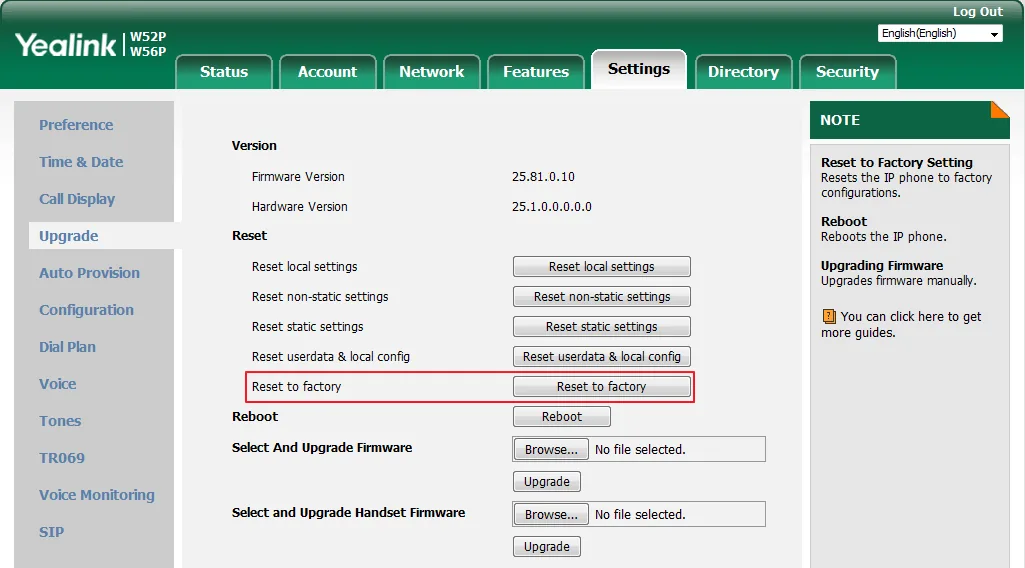 スクリーンショット: Yealink IP DECT Phone Administrator Guide V81.10、469ページ。
何が起こるか: SIPアカウント、ネットワーク設定、回線の割り当て、言語、電話帳、子機の設定が消去されます。子機とベースのペアリングは保持されるため、再度ペアリングする必要はありません。Webインターフェースのパスワードはadminに、システムPINは0000に戻ります。電源とネットワークのインジケーターが交互にゆっくり点滅します。リセットには数分かかります — ベースが起動するまで電源を切らないでください。
ベースとは別に子機もリセットできます(OK → Settings → System Settings → Handset Reset)— これは子機の個人設定(音量、着信音、名前)のみを消去します。
リセット後: 言語 → タイムゾーン → 管理者パスワードの変更 → アカウント(ステップ3)→ 回線の割り当て(ステップ4)。
子機が登録されない場合#
- 子機に「Unregistered!」と表示される — これはPBXではなく無線の問題です: 子機がベースにペアリングされていません。「子機とベースのペアリング」を参照してください。
Register Statusが空、またはRegisteredでない — ログインを確認してください: 短い内線番号ではなく、管理画面のウィンドウにある完全なsip-…-<番号>が必要です。また、Register NameとUser Nameの両方のフィールドに入力してください。- パスワードが古い。 管理画面で誰かが「パスワードをリセット」を押した場合、古いパスワードはすでに機能しません — 新しいパスワードを発行して入力してください。
- 子機は登録されているが、発信もダイヤルもできない — 回線が割り当てられていません。これはステップ4、Account → Number Assignmentです。
- Outbound ProxyまたはNAT/STUNが有効になっている。 アカウントページでEnable Outbound Proxy Serverを無効にし、NAT: Disabledに設定してください。
- サーバーアドレスが違う。 専用マシンを持つ店舗ではアドレスが固有です — 記憶ではなく管理画面のウィンドウからコピーしてください。
- トランスポート。
UDPのままにしてください。プラットフォームはTLSを提供していません — TLSではベースが登録されません。 - 店舗のネットワーク: ルーターのSIP ALG、ベースがゲストWi-Fiセグメントにある、UDP 5060が閉じている — 一般的なネットワーク原因。
- 従業員がホールの奥に移動すると通話が切れる — これは登録ではなくDECTの到達距離の問題です: リピーター(OK → Settings → System Settings → Repeater Mode)または2台目のベースが必要です。
解決しない場合、または電話は登録されているのに音声がない、30秒で通話が切れる、着信が来ない場合は、症状別の診断 — 「電話が動かない: 診断」、表示やエラーコードの解説 — 「登録されない: エラーコード」。
ファミリーのモデル#
すべてのベースでWebインターフェースは同じです: Account → Register、Account → Number Assignment、Settings → Upgrade。異なるのは容量と無線部分です。
| モデル | 内容 | ベースあたりの子機数 | 電源 | 設定の特徴 |
|---|---|---|---|---|
| W52P | ベースW52B + 子機W52H、最も古いセット | 最大5 | PoE 802.3afまたは5Vアダプター | 説明どおりに設定。販売終了モデルで、ファームウェアは更新されません |
| W56P | ベース + 子機W56H(新しい供給ではベースはW60B) | 最大5(ベースW60Bでは最大8) | PoE 802.3afまたは5Vアダプター | 違いはありません |
| W60B | ベース単体(子機付きセットはW60P) | 最大8 | PoE 802.3afまたは5Vアダプター | 違いはありません |
| W53P | ベースW60B + 子機W53H | 最大8 | PoE 802.3afまたは5Vアダプター | 違いはありません |
| W70B | 次世代ベース、単体 | 最大10 | PoE 802.3afまたはアダプター | 違いはありません |
| W73P / W76P / W78P / W79P | 「ベースW70B + 子機」セット(W73H / W56H / W78H / 防滴W59R) | 最大10 | PoE 802.3afまたはアダプター | 違いはありません |
| W80DM / W90DM | ベースではなくマルチセルシステムのマネージャー: 広いエリアに複数のベースW80B/W90Bを配置しシームレスに移行 | 数十台(ベース数による) | PoE 802.3af | このページでは設定しません: マネージャーには基地局の展開用の独自インターフェースがあります。内線の認証情報は同じ ⚠️ verify |
| 子機 W53H、W56H、W73H、W78H、W59R | 上記のベース用子機 | — | 充電台 | 独自のSIP設定はありません: すべてベース側にあります |
別枠でCP930W / CP935Wがあります — 同じベースに子機として登録されるワイヤレス会議電話です(メニュー項目はMenu → … / More → …と呼ばれます)。
よくある質問#
ログイン名とパスワードはどこに入力しますか — 子機ですか、それともベースですか?#
ベースです。ベースのWebインターフェースから入力します。子機には独自のSIPアカウントはなく、ベースから割り当てられた回線を使用します(Account → Number Assignment)。そのため、管理画面にも電話機として表示されるのはベースの1台だけです。
1台のベースに何人の従業員を登録できますか?#
子機の数によります。W60B — 最大8台、W70B — 最大10台、旧型のW52P/W56P — 最大5台です。同時通話数はベースが子機の数より少なくしか保持できない点にご注意ください(W52P/W56Pでは4通話、子機1台につき2通話)。ピーク時にそれを超える通話がある場合は、子機を買い足すのではなく、2台目のベースを設置してください。
子機は登録されているのに発信できない — 何が問題ですか?#
発信回線が割り当てられていません。Account → Number Assignmentを開き、Outgoing linesブロックでこの子機に必要な回線にチェックを入れ、Default列でそれを選択してください。
ベースをリセットすると子機の登録も削除されますか?#
いいえ。ベースの工場出荷時リセットはSIPアカウント、ネットワーク、回線の割り当て、管理者パスワードを消去しますが、子機の登録は保持されます — 子機を再度「ペアリング」する必要はありません。管理画面から内線の認証情報を再入力する必要があります。
ベースのWebインターフェースのパスワードを忘れた場合#
復元はできません。子機からベースをリセットしてください: OK → Settings → System Settings → Base Reset、PIN 0000 → Reset to factory。リセット後、パスワードは再びadminになります。
中古でベースを購入したら、設定が「勝手に戻る」 — なぜですか?#
ベースに以前のプロバイダーの自動設定サーバーのアドレスが残っています。再起動のたびに、他人の設定をあなたの設定の上にダウンロードしてしまいます。これは工場出荷時リセットでのみ解決でき、リセット後に自動設定アドレスが消去されます。
ホール内で電波が届かない — どうすればよいですか?#
リピーターを有効にしてください: OK → Settings → System Settings → Repeater Modeで、YealinkのDECTリピーター(RT10/RT20/RT30)をベースに登録します。リピーターモードと省電力モード「eco mode+」は同時に使用できません。PBXの設定とコーデックは電波到達距離には影響しません。
出典#
- Yealink IP DECT Phone Administrator Guide V81.10(W52P/W56P、ベースのWebインターフェース、Account → Register、Number Assignment、Settings → Upgrade) — support.yealink.com
- Yealink W70B DECT IP Phone User Guide V85.40(ベースの通話キー、子機の登録、Base Reset、10台の子機容量) — support-cdn.yealink.com
- Yealink W59R (W60B) DECT IP Phone User Guide V85.20(W60Bベース: 8台の子機容量、リピーターモード) — support-cdn.yealink.com
- Yealink W70B IP DECT Phone Administrator Guide V85.30(W60B/W70B世代向けの同内容:
admin/adminでのログイン、Status → Baseでのベースアドレス、Settings → Upgrade → Reset to Factory、Status → Line Statusでの回線確認)。Yealinkは最新の管理者ガイドを直接リンクで提供していません — ドキュメントポータルはJavaScriptで動作しています。コピー — data.nag.wiki、公式ポータル — support.yealink.com - カタログの一次情報源レジストリ:
docs/phone-knowledge/sources/yealink.json
スクリーンショットのWebインターフェース画面はW52P/W56Pで撮影されたものです。W60BとW70BでもAccount → Register、Account → Number Assignment、Settings → Upgradeのページは同じ外観で同じパスにあります — これはW70B V85.30の管理者ガイドで確認されています。上記で唯一⚠️ verifyが付いているのは、マルチセルW80DM/W90DMの設定手順です。これらには専用の展開ガイドがあり、このページの手順では設定できません。