Alcatel-Lucent 80x8s Cloud Edition, Myriad en Halo — configuratie voor onze telefooncentrale
Alcatel-Lucent Enterprise (ALE) brengt verschillende reeksen desktoptelefoons uit, en niet alle toestellen kunnen verbinding maken met een andere telefooncentrale — zoals de onze. Open SIP (ALE noemt dit „Open SIP”) wordt ondersteund door:
- Cloud Edition DeskPhone — 8008 CE, 8008G CE, 8018 CE, 8058s CE, 8068s CE, 8078s CE;
- Myriad — M3s, M5s, M7s, M7s Pro, M8;
- Halo — H3G, H6.
Alle drie de reeksen hebben dezelfde webinterface (ALE noemt deze WBM, Web Based Management) en hetzelfde fabriekswachtwoord voor de beheerder, daarom zijn de onderstaande stappen algemeen. De verschillen zitten alleen in hoe u het menu op het toestel opent: bij Cloud Edition heet het Admin, bij Myriad en Halo Advanced Settings.
Toestellen uit de reeksen SIP Business / Premium DeskPhone (8028s, 8038s, 8078s Premium), IP Touch 4008/4018 en 8082 My IC Phone zijn bedoeld voor de eigen centrales van ALE (OmniPCX). In de officiële handleiding van ALE voor aansluiting op SIP-centrales van derden staan ze niet — zie „Modellen van de reeks”.
Algemene gegevens, netwerkvereisten en wanneer u het toestel moet resetten — op de overzichtspagina „SIP-telefoons configureren”.
Wat u nodig hebt#
- De gegevens van het toestelnummer uit de beheeromgeving: Beheerpaneel → Telefonie → „Medewerkers en groepen” → „Wachtwoord opnieuw instellen” — het venster „Inloggegevens van toestelnummer” (meer informatie).
- Een telefoon die met een kabel is aangesloten op hetzelfde netwerk als de computer. Voeding — PoE (IEEE 802.3af) via de switch of een externe voedingseenheid in de DCSV-aansluiting.
- Een computer met browser in hetzelfde netwerk.
- 10 minuten: het toestel herstart tweemaal vanzelf — na het opslaan van de netwerkinstellingen en na het opslaan van de account.
Stap 1. Het IP-adres van de telefoon achterhalen#
De telefoon krijgt automatisch een adres via DHCP (fabrieksmodus — dynamisch). U kunt het adres op het toestel zelf bekijken:
- Cloud Edition (8008/8008G/8018/8058s/8068s/8078s CE): kies op het hoofdscherm het instellingenpictogram (⚙) → Network. Op het scherm staan het IP-adres, het subnetmasker en de gateway.
- Myriad en Halo (M3s/M5s/M7s/M7s Pro/M8, H3G/H6): druk, wanneer het toestel in rust is, op de toets OK op de navigator — er verschijnt een pagina Status met het IP-adres, het MAC-adres en de firmwareversie. Het item More toont netwerkdetails en de registratiestatus van de accounts.
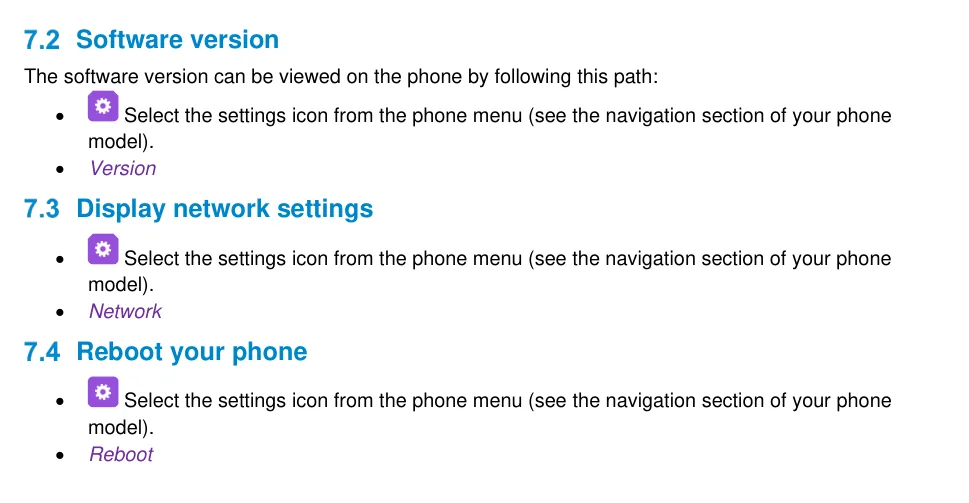 Screenshot: Alcatel-Lucent Cloud Edition DeskPhone User Manual 8AL90362ENAB ed01, p. 62.
Als er geen DHCP in het netwerk is, stelt u het adres handmatig in: Admin (Cloud Edition) of Advanced Settings (Myriad/Halo) → wachtwoord 123456 → IP param → IP Config → IPv4 settings, schakel IPv4 mode om naar Static en vul IP, S/net (subnetmasker) en Router (gateway) in. Na het opslaan herstart het toestel.
Stap 2. Inloggen op de webinterface#
| Fabriekswaarde | |
|---|---|
| Adres | https://<IP van de telefoon> — bijvoorbeeld https://192.168.0.10 |
| Login | admin |
| Wachtwoord | 123456 |
Het toestel accepteert zowel http:// als https:// — als de browser waarschuwt voor een zelfondertekend certificaat, gaat u verder via de waarschuwing.
Wachtwoord klopt niet? Dan is het gewijzigd — op een tweedehands toestel of via de automatische configuratieserver van de vorige eigenaar. Herstellen is niet mogelijk, u kunt alleen het toestel terugzetten naar de fabrieksinstellingen.
Stap 3. De inloggegevens van de telefooncentrale invoeren#
Open in de webinterface Accounts → Basic, kies in de lijst Account de optie Account1 en vul de velden in:
| In de beheeromgeving („Inloggegevens van het toestelnummer”) | Op de telefoon (Accounts → Basic) |
|---|---|
| SIP-server | SIP Server |
| Login | User Name — en dezelfde waarde in Register Name |
| Wachtwoord | Password |
Poort 5060 |
SIP Server Port |
Transport UDP |
Transport Mode |
| Intern nummer | Display Name (de aanduiding van de lijn op het scherm) en SIP Label Name |
Laat de overige velden op de pagina staan zoals ze zijn: Register Expire Time 3600, Secondary SIP Server en OutBound Proxy Address — leeg (een tweede server en proxy hebben we niet nodig). Klik op Submit.
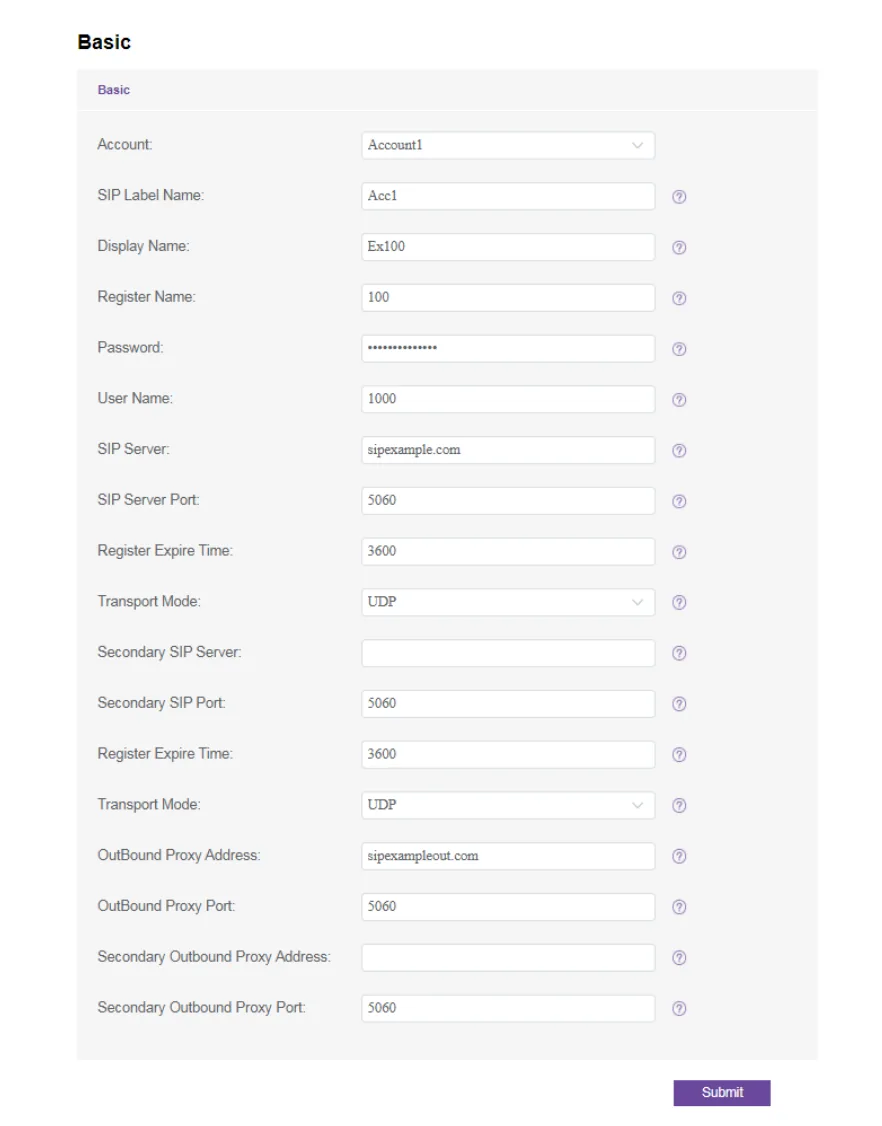 Screenshot: Cloud Edition and Myriad Series SIP Phones Deployment Guide with Open SIP PBXs, 2020 July V1, p. 21.
Hetzelfde via het toetsenbord van de telefoon, zonder browser
- Cloud Edition: het pictogram instellingen → Admin → wachtwoord
123456→ met de toets „omlaag” naar de laatste pagina → softkey Sip servers → kies het account en vul de parameters in → OK. - Myriad en Halo: menu → Advanced Menu (bij sommige firmwareversies Advanced Settings) → wachtwoord
123456→ Account → kies het account → OK.
Letters en punten invoeren: op de 8008/8008G/8018 CE schakelt u met de softkey 123<>abc, op de 8058s/8068s/8078s CE door de toets i lang ingedrukt te houden. Het teken @ — toets #, de punt — toets 0. Na het opslaan start de telefoon vanzelf opnieuw op.
Extra: codecs, DTMF, NAT, tijd
- Codecs — Account → Codec → Audio Codec. Laat G.711 A-law (PCMA), G.711 µ-law (PCMU) en G.722 staan, de overige kunt u verwijderen.
- DTMF — Account → Advanced → DTMF Mode, waarde RFC2833 (dit is ook de fabrieksinstelling).
- NAT — Account → Advanced → Rport kunt u ingeschakeld laten; STUN hebben we niet nodig.
- Tijd — de telefoon haalt de tijd via NTP van de DHCP-server van het netwerk; de tijdzone stelt u in bij de instellingen van de telefoon. Zonder de juiste tijdzone is de tijd in de gespreksgeschiedenis verkeerd.
- Automatische configuratie van de toestellen — Settings → Auto Provision, veld Provision URL (en de login/wachtwoord van de HTTP-digest, als de server die vereist). De platform heeft geen eigen configuratieserver: dit veld is voor uw eigen server.
Stap 4. De registratie controleren#
- Op de telefoon. Bij de 8058s/8068s/8078s CE toont het hoofdscherm de lijst met accounts: naast een geregistreerd account verschijnt een registratiepictogram, en een druk op de lijntoets kiest direct het nummer van dat account. Bij Myriad en Halo: OK → Status → More — daar staat een statusregel over de registratie van de accounts.
- In de beheeromgeving. Telefonie → „Medewerkers en groepen”: bij de operator licht een groene stip op en verschijnt een regel met de naam die de telefoon zichzelf heeft gegeven. Wordt niet vaker dan eens per minuut bijgewerkt.
- Testgesprek. Kies het interne nummer van een collega en vraag om terug te bellen naar dit toestel.
Geluidskwaliteit — echotest *43. De groene stip zegt alleen iets over de registratie: het geluid loopt via een aparte stream en kan apart stukgaan. Kies op de telefoon *43 en druk op Send / OK (de meeste toestellen beginnen niet zelf te kiezen na de asterisk). De telefooncentrale neemt op, geeft na een seconde een korte pieptoon en zal daarna uw stem naar u terugsturen — spreek ongeveer tien seconden in de hoorn en luister naar uzelf. Hoort u zowel de pieptoon als uzelf — dan gaat het geluid in beide richtingen. Wel een pieptoon, uzelf niet — dan komt het geluid niet van de telefoon naar de centrale (meestal is SIP ALG op de router de boosdoener). Zelfs geen pieptoon — dan komt het geluid niet van de centrale naar de telefoon. Een uitleg van alle uitkomsten en de gemeten cijfers (verlies, jitter, vertraging) — in het hoofdstuk „De kwaliteit van de verbinding controleren”.
Terugzetten naar de fabrieksinstellingen#
Een reset is nodig als de telefoon tweedehands is gekocht, het beheerderswachtwoord onbekend is of de instellingen „vanzelf terugkomen” — dat laatste betekent dat er in de telefoon nog een Provision URL van de vorige provider staat en de telefoon bij elke herstart andermans configuratie downloadt.
Op het toestel (Cloud Edition): druk op de rechternavigatietoets om het instellingenmenu te openen → Admin → wachtwoord 123456 → met de toets „omlaag” naar de laatste pagina → Restore factory → OK.
Op het toestel (Myriad en Halo): rechternavigatietoets → Advance Setting → wachtwoord 123456 → „omlaag” naar de laatste pagina → Restore factory → OK. Bij Myriad-telefoons is er ook een snelle manier: houd de toets Conference langer dan 10 seconden ingedrukt en bevestig de reset met de softkey.
Via de webinterface: Maintenance → Restore factory → knop Restore factory.
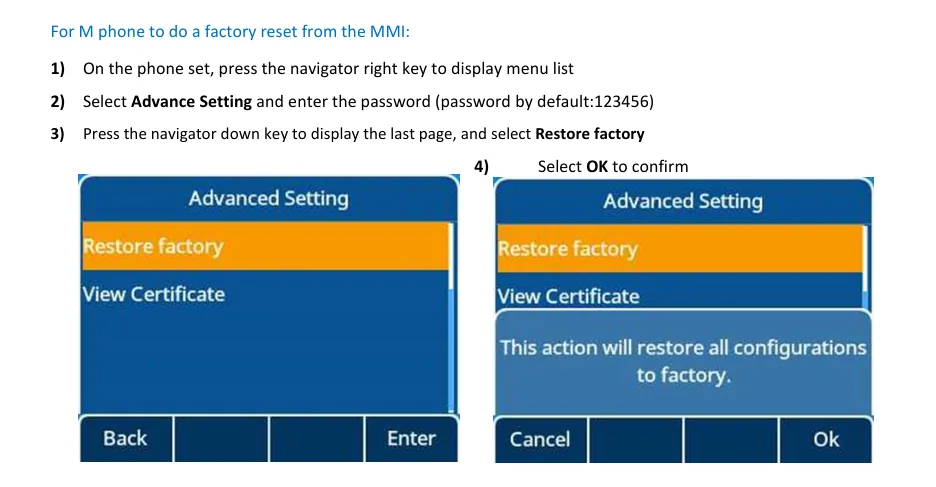 Screenshot: Cloud Edition and Myriad Series SIP Phones Deployment Guide with Open SIP PBXs, 2020 July V1, p. 37.
Wat wordt gewist: SIP-accounts, het adres van de configuratieserver, het beheerderswachtwoord (wordt weer 123456), de taal en de netwerkinstellingen — de telefoon keert terug naar de dynamische modus en haalt het adres weer op via DHCP. De firmware blijft behouden. Na de reset start de telefoon opnieuw op en moet u hem vanaf stap 1 configureren.
Als het toestel niet registreert#
- De login is niet volledig ingevoerd. U hebt
sip-xxxxxxxx-<nummer>nodig, niet het korte interne nummer, en dat identiek in User Name en Register Name. - Slechts één van de twee regels is ingevuld. Een leeg Register Name bij een ingevuld User Name (of andersom) is een typische oorzaak van een mislukte autorisatie.
- Het wachtwoord is verouderd — iemand heeft in de beheeromgeving op „Wachtwoord opnieuw instellen” gedrukt. Geef een nieuw wachtwoord uit en voer het opnieuw in.
- Het verkeerde adres in SIP Server. Een vestiging met een eigen machine heeft een eigen adres; kopieer het uit het venster van de beheeromgeving en typ het niet uit uw geheugen.
- Transport Mode is niet UDP. Als het toestel helemaal niets doet, zonder foutmelding — zet UDP terug.
- OutBound Proxy Address is ingevuld. Als dat van een eerdere configuratie is blijven staan, gaan gesprekken nergens naartoe — maak het veld leeg.
- Het toestel haalt een vreemde configuratie op — in Settings → Auto Provision staat de Provision URL van de vorige provider. Maak het veld leeg of voer een reset uit.
- De instellingen zijn niet toegepast. Wijzigingen via het menu van het toestel worden pas van kracht na een automatische herstart: wacht daarop en onderbreek de stroomtoevoer niet.
- Netwerk. De router blokkeert UDP 5060, SIP ALG staat aan, het toestel zit in gast-Wi-Fi — zie het overzicht.
Hielp dat niet — of is het toestel geregistreerd maar is er geen geluid, valt het gesprek na 30 seconden weg, komen er geen inkomende gesprekken binnen: de analyse per symptoom staat in „Telefoon werkt niet: diagnose”, de uitleg van meldingen en foutcodes in „Registreert niet: foutcodes”.
Modellen in de reeks#
| Model | Scherm / lijnen | PoE | Bijzonderheden bij het instellen |
|---|---|---|---|
| 8008 CE, 8008G CE | monochroom, 1 hoofdaccount + 1 extra account | 802.3af (8008G — gigabit) | letters voert u in met de softkey 123<>abc |
| 8018 CE | monochroom, 1 hoofdaccount + 1 extra account | 802.3af | hetzelfde als de 8008 |
| 8058s CE | kleur, 1 hoofdaccount + 3 extra | 802.3af | letters — de toets i lang ingedrukt houden |
| 8068s CE, 8078s CE | kleur, 1 hoofdaccount + 3 extra | 802.3af | hetzelfde als de 8058s |
| M3s, M5s, M7s, M7s Pro | kleur, tot 8 accounts | 802.3af | menu van het toestel — Advanced Settings, IP via de toets OK |
| M8 | kleur, tot 20 accounts | 802.3af | hetzelfde; Wi-Fi ingebouwd |
| H3G | monochroom, tot 3 accounts | 802.3af | hetzelfde als Myriad |
| H6 | kleur, tot 4 accounts | 802.3af | hetzelfde; Wi-Fi — via USB-adapter van ALE |
Wat niet geschikt is en waarom:
- 8028s, 8038s, 8078s Premium DeskPhone, IP Touch 4008/4018, 8082 My IC Phone — toestellen voor ALE OmniPCX-centrales. In de ALE-implementatiehandleiding voor vreemde (Open SIP-)centrales staan ze niet, en ALE beschrijft geen aansluiting op onze centrale.
- Temporis IP150/IP151/IP300/IP600/IP800, IP2015/IP2215 — dat zijn geen ALE-toestellen, maar kantoortelefoons van Atlinks onder het merk Alcatel. Ze hebben een eigen webinterface en eigen wachtwoorden en horen niet bij deze pagina: stel ze in volgens de beheerdershandleiding van het specifieke model op de site van Atlinks. ⚠️ verify — een actueel document van Atlinks hebben we niet in de openbare bronnen gevonden.
Veelgestelde vragen#
Hoe weet ik of mijn toestel een Cloud Edition is en niet een OmniPCX-versie?#
Aan de tekst op het opstartscherm en op de sticker onder het toestel: bij een Cloud Edition staat CE in de modelnaam (bijvoorbeeld „8018 Cloud Edition DeskPhone”). Een toestel van hetzelfde model in de OmniPCX-versie ziet er hetzelfde uit, maar werkt niet op een vreemde SIP-centrale.
Het toestel vraagt bij de eerste keer inschakelen om een activeringscode — wat is dat?#
Dat is EDS (Easy Deployment Server) — een clouddienst van ALE voor automatische configuratie, die op nieuwe toestellen standaard vanaf de fabriek aanstaat. Bij ons wordt de code niet gebruikt: sla deze stap over en stel het toestel handmatig in volgens stappen 1–3. Als het scherm niet over te slaan is, voer dan een reset naar de fabrieksinstellingen uit.
Kan ik op één toestel twee extra nummers aanmelden?#
Ja. 8008/8008G/8018 CE ondersteunen een hoofdaccount en één extra account, 8058s/8068s/8078s CE een hoofdaccount en drie, Myriad tot 8 (M8 tot 20), H3G tot 3, H6 tot 4. Een tweede extra nummer meldt u in de beheeromgeving aan als aparte operator, in het toestel via Accounts → Basic met het item Account2.
Waarom staan er op de accountpagina twee velden voor de login?#
Dat zijn verschillende zaken in het SIP-protocol: User Name — namens wie het toestel belt, Register Name — onder welke naam het zich bij de server autoriseert. Bij sommige centrales verschillen ze, bij ons niet: in beide velden voert u dezelfde lange login uit de beheeromgeving in.
Het toestel werkte bij de vorige eigenaar, maar bij ons worden de instellingen elke nacht teruggedraaid#
Er staat nog het adres van de configuratieserver van de vorige provider in (Settings → Auto Provision → Provision URL): bij een herstart haalt het toestel een vreemde configuratie op en overschrijft die de uwe. Maak het veld leeg of voer een reset naar de fabrieksinstellingen uit.
Bronnen#
- Cloud Edition and Myriad Series SIP Phones Deployment Guide with Open SIP PBXs, 2020 July V1 — https://www.aledevice.com/uploads/5f649faf/ALE_Myriad_CE_SIPTPPhoneDeploymentGuide%20V1.pdf
- Alcatel-Lucent Enterprise Myriad and Halo Series DeskPhone Administration Manual, 8AL91477ENAA ed04 — https://www.al-enterprise.com/-/media/assets/internet/documents/am-ale-myriad-and-halo-series-deskphone-8al91477enaa-1-en.pdf
- Cloud Edition DeskPhone User Manual (8078s/8068s/8058s/8018/8008G/8008), 8AL90362ENAB ed01 — https://www.al-enterprise.com/-/media/assets/internet/documents/ce-um-78s-68s-58s-18-08-r5x0-8al90362enab-1-en.pdf
- Open vraag: een actuele beheerdershandleiding van Atlinks voor de Temporis IP-reeks hebben we op de site van de fabrikant niet gevonden — het deel over deze toestellen is niet geschreven.