Deurintercoms en oproeppanelen — configuratie voor onze telefooncentrale
Een oproeppaneel bij de dienstingang, een intercom in de keuken van de leveranciers, een paneel bij de parkeerpoort — voor onze telefooncentrale is dat een gewone SIP-abonnee: u maakt een toestelnummer aan (bijvoorbeeld „Dienstingang”), voert de gegevens daarvan in het paneel in en wijst aan de oproepknop het nummer toe waarop deze moet bellen. Daarna drukt de koerier op de knop, gaat bij de beheerder de telefoon over en wordt de deur met een code rechtstreeks vanuit het gesprek geopend.
Het verschil met een bureautelefoon is er één, maar wel een principieel verschil: het paneel heeft geen scherm, dus het IP-adres wordt niet via een menu achterhaald, maar anders — via spraak of met het hulpprogramma van de fabrikant. Al het overige is dezelfde webinterface in de browser.
Op deze pagina staan de drie merken die in onze vestigingen het meest voorkomen: Fanvil i-serie (budget, GOS en Turkije), Akuvox (woningen en kantoren) en 2N (Tsjechië, zakelijke klasse, EU). Algemene gegevens en netwerkeisen staan op de overzichtspagina „SIP-telefoons configureren”.
Wat u nodig hebt#
- Een apart toestelnummer voor de deur in de beheeromgeving — maak het aan als werkplek („Dienstingang”, „Parkeren”) en niet op naam van een medewerker: het paneel bezet het account permanent. Gegevens — zie „Gegevens”.
- Een paneel dat met een kabel is aangesloten op het bedrijfsnetwerk van de vestiging. Bijna alle modellen worden via PoE gevoed — via dezelfde kabel.
- Een computer met browser in hetzelfde netwerk.
- Het hulpprogramma van de fabrikant om apparaten te vinden, als het paneel geen toetsenbord heeft: Fanvil
iDoorPhoneNetworkScanner, Akuvox IP Scanner, 2N Network Scanner. - Inzicht in naar welk toestelnummer de knop moet bellen (receptie, bar, beveiliging) en wie de deur opent.
Stap 1. Het IP-adres van het paneel achterhalen#
Af fabriek halen alle drie de merken hun adres via DHCP. Hoe u dat hoort of ziet:
Fanvil i-serie. Houd de oproepknop (speed-dial) 3 seconden ingedrukt — niet eerder dan 30 seconden nadat de voeding is ingeschakeld — wacht op een kort signaal uit de luidspreker en druk binnen 5 seconden nogmaals op de knop: het paneel noemt zijn adres via spraak. Als op dezelfde knop drie keer wordt gedrukt, schakelt het paneel eerst over naar de dynamische modus (DHCP) en noemt daarna het adres. Een alternatief is het hulpprogramma iDoorPhoneNetworkScanner.exe van de Fanvil-site. Het statische adres af fabriek, als er geen DHCP in het netwerk is, is 192.168.1.128, webpoort 80.
Akuvox. Houd de oproepknop 5 seconden ingedrukt — het paneel spreekt het adres uit. Of zoek het op in het netwerk met de app Akuvox IP Scanner: die toont het IP, MAC, model en de firmwareversie van alle apparaten in hetzelfde netwerk.
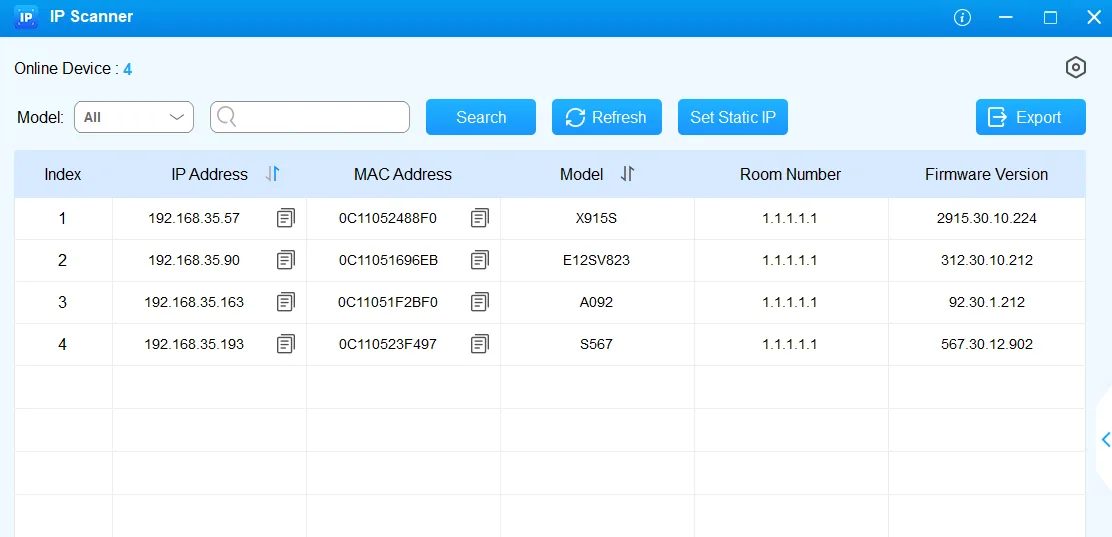 Screenshot: Akuvox R20A/B Door Phone Administrator Guide, sectie „Access the Device”, knowledge.akuvox.com.
2N. Gebruik 2N Network Scanner of de knopcombinatie uit de installatiehandleiding van uw model: bij de 2N IP Vario moet u bijvoorbeeld na het inschakelen van de voeding wachten op het tweede geluidssignaal en vijf keer op de snelkiesknop drukken — het paneel leest het adres hardop voor. Het adres 0.0.0.0 betekent dat de DHCP-server geen adres heeft toegewezen. Als er geen DHCP in het netwerk is, kunt u het paneel met dezelfde knopcombinatie in de modus voor een statisch adres zetten (bij modellen met drie knoppen — 1,1,1,2,2,3 in de eerste 30 seconden na het eerste signaal); daarna is het bereikbaar op het adres 192.168.1.100.
Stap 2. Inloggen in de webinterface#
Open in de browser http://<IP van het paneel>:
| Merk | Login | Wachtwoord | Opmerking |
|---|---|---|---|
| Fanvil i-serie | admin |
admin |
Hoofdlettergevoelig |
| Akuvox | admin |
admin |
Hoofdlettergevoelig; de leverancier raadt Chrome aan |
| 2N | admin |
2n |
Het wachtwoord moet bij de eerste keer inloggen worden gewijzigd: minimaal 8 tekens, een hoofdletter, een kleine letter en een cijfer |
Noteer het wachtwoord van 2N meteen: het kan niet worden hersteld, alleen door het paneel terug te zetten naar de fabrieksinstellingen, waarbij alle configuratie verloren gaat. Ook de wachtwoorden van Fanvil en Akuvox kunt u beter bij de eerste keer inloggen wijzigen — het paneel staat buiten en de webinterface ervan is voor het hele bedrijfsnetwerk toegankelijk.
Stap 3. De inloggegevens van de telefooncentrale invoeren#
De veldnamen verschillen per merk, de betekenis is hetzelfde.
Fanvil i-serie: sectie Line → SIP, lijn SIP 1.
| In de beheeromgeving („Inloggegevens van het toestelnummer”) | In het paneel Fanvil (Line → SIP) |
|---|---|
| SIP-server | Server Address (blok SIP Server 1) |
Login (sip-…-<nummer>) |
Username en Authentication User — volledig, in beide velden |
| Wachtwoord | Authentication Password |
Poort 5060 |
Server Port |
Transport UDP |
Transport Protocol |
| Intern nummer | Display name |
| — | Activate — het vinkje moet aan staan |
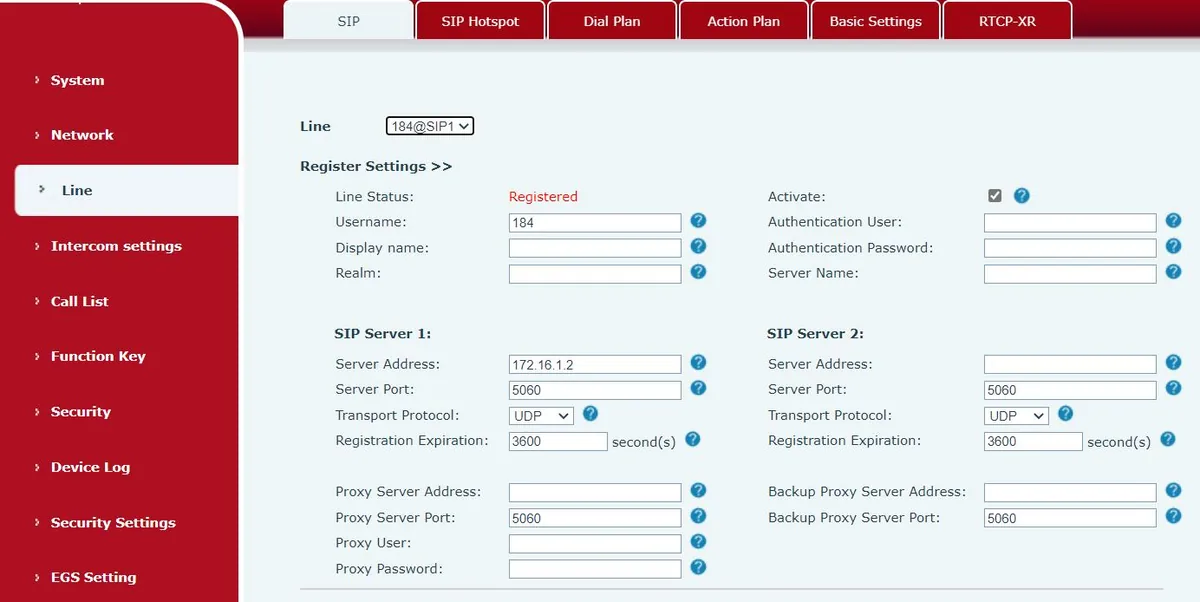 Screenshot: Fanvil i6X Series User Manual (i61/i62/i63/i64), p. 19.
Akuvox: sectie Account → Basic, account Account 1 (het paneel ondersteunt twee onafhankelijke accounts; de tweede is alleen nodig voor een reserveserver).
| In de beheeromgeving | In het paneel Akuvox (Account → Basic) |
|---|---|
| SIP-server | Server IP in het blok SIP Server 1 |
Poort 5060 |
Port op dezelfde plek |
Login (sip-…-<nummer>) |
Register Name en Username — volledig, in beide velden |
| Wachtwoord | Password |
| Intern nummer | Display Label en Display Name |
| — | Account Enabled — het vinkje staat aan |
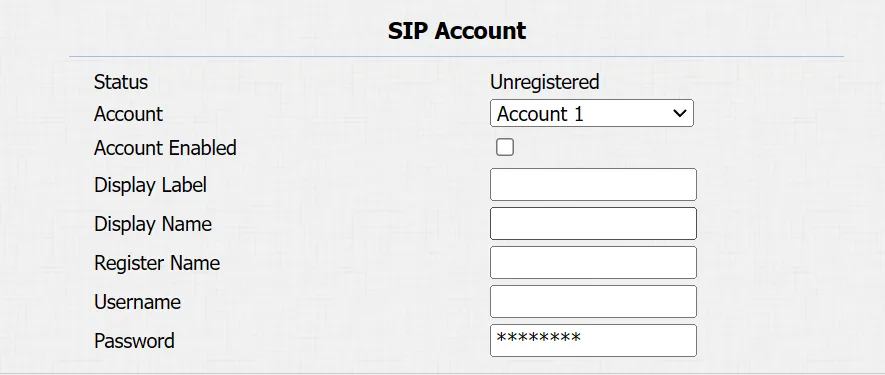 Screenshot: Akuvox R20A/B Door Phone Administrator Guide, sectie „Intercom Call Configuration”, knowledge.akuvox.com.
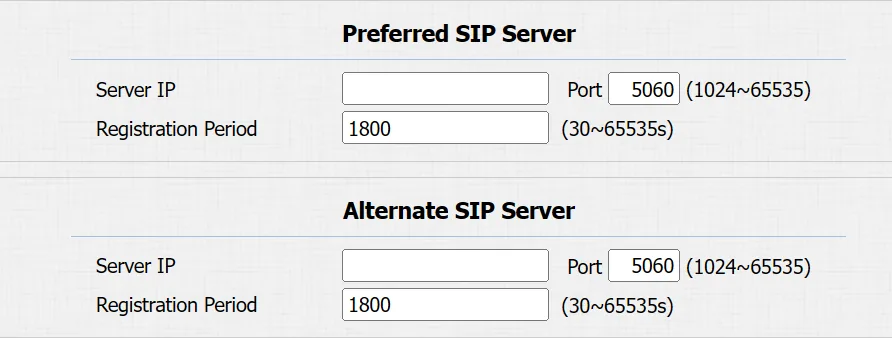 Screenshot: Akuvox R20A/B Door Phone Administrator Guide, sectie „SIP Server Configuration”, knowledge.akuvox.com.
2N: menu Services → Phone → SIP, account SIP 1 (bij 2N zijn er vier).
| In de beheeromgeving | In het paneel 2N (Services → Phone → SIP) |
|---|---|
| SIP-server | Domain, Proxy Address en Registrar Address — hetzelfde adres in alle drie de velden |
Poort 5060 |
Proxy Port en Registrar Port |
Login (sip-…-<nummer>) |
Phone Number (ID) en Authentication ID |
| Wachtwoord | Password |
| Intern nummer | Display Name |
| — | SIP Account Enable en Registration Enabled — beide inschakelen |
Sla de instellingen op (Apply / Save) — het paneel gaat zich registreren.
Extra: de oproepknop, de deur openen, codecs
Waar de knop naartoe belt. Bij Fanvil is dat Function Key → Key 1, type Hot Key, waarde — het interne nummer waarnaar het gesprek moet gaan. Bij Akuvox wordt het nummer ingesteld in Intercom → Basic voor de betreffende knop, bij 2N — in de gebruikerslijst (Directory → Users), en de knop wordt aan een gebruiker gekoppeld in Hardware → Buttons.
Tip: laat de knop niet naar een specifiek persoon bellen, maar naar een belgroep in onze beheeromgeving (Telefonie → Belgroepen). Dan verandert u de samenstelling van degenen die opnemen in de browser, en niet met een schroevendraaier bij de deur.
Hoe de deur opengaat. Het slot wordt aangestuurd door de relais van het paneel zelf; het platform bestuurt de openingsknop niet. In de praktijk worden vier manieren gebruikt: een code die de medewerker tijdens het gesprek intoetst (DTMF); een code op het toetsenbord van het paneel; een RFID-kaart; een uitgangsknop aan de binnenkant.
- Fanvil i-serie: de regels voor codes — EGS Setting → Password → Add password rule, type Remote voor openen tijdens het gesprek en Local voor het toetsenbord van het paneel. De fabriekscode voor op afstand openen is
*, de fabriekscode lokaal is6789en daarna#. Beide moet u vervangen door uw eigen codes: de fabriekscodes kent het hele internet. - Akuvox: Intercom → Relay, de velden voor de DTMF-code en de code op het toetsenbord.
- 2N: Hardware → Switches → Switch 1: schakel Switch Enabled in, geef Controlled Output op (de uitgang waarop het slot is aangesloten) en stel de activeringscodes in.
Wil de code uit het gesprek het paneel bereiken, dan moet de telefoon van de medewerker DTMF RFC 2833 gebruiken — dat is onze standaardinstelling.
Codecs. Voor ons volstaan G.711 A-law, G.711 µ-law en G.722; bij panelen met camera heeft de videocodec geen invloed op de registratie en wordt deze niet aan onze telefooncentrale doorgegeven — video bekijkt u vanaf het paneel zelf.
Automatisch antwoorden. Panelen schakelen automatisch antwoorden op inkomende gesprekken meestal in (Fanvil: Line → SIP → Basic Settings → Enable Auto Answering), zodat de beveiliging „een kijkje” bij de ingang kan nemen door het paneel te bellen. Schakel dit bewust in: het toestel bij de deur begint na een oproep de ruimte mee te luisteren.
Stap 4. De registratie controleren#
- In de webinterface van het paneel: bij Fanvil toont de regel Line Status Registered (wordt alleen bijgewerkt met F5), bij Akuvox — het veld Status in Account → Basic, bij 2N — Registration State (
Registered) en Failure Reason met de laatste serverfout, als er iets mis is. - In de beheeromgeving (Telefonie → „Medewerkers en groepen”) gaat bij het toestelnummer van de deur een groene stip branden.
- Levende controle: druk op de knop op het paneel — het gesprek moet bij het toegewezen toestelnummer aankomen. Neem op en toets de openingscode in: een juiste code bevestigt het Fanvil-paneel met een sirene, een onjuiste met een korte piep; stilte betekent dat de cijfers het paneel niet hebben bereikt (controleer DTMF op de telefoon van de medewerker).
Geluidskwaliteit — echotest *43. Toets bij een paneel met toetsenbord *43 in en druk op bellen: de telefooncentrale neemt op, geeft een korte toon en zal het geluid terugsturen — spreek ongeveer tien seconden bij het paneel en luister naar uzelf uit de luidspreker ervan. Zo ziet u eenzijdig geluid voordat de eerste gast bij de deur erop stuit: u hoort een toon, maar uzelf niet — het paneel krijgt het geluid niet bij de telefooncentrale (microfoon, SIP ALG op de router); u hoort niet eens een toon — het geluid bereikt het paneel niet. Bij een paneel met één knop valt de code niet in te toetsen — controleer het met de oproepknop, en controleer de telefoon van de medewerker die erop antwoordt met dezelfde *43 vanaf de telefoon zelf. De uitleg van de uitkomsten en de cijfers staan in de sectie „De kwaliteit van de verbinding controleren”.
Terugzetten naar fabrieksinstellingen#
De paneel bij de deur is juist het geval waarin een reset bijna altijd nodig is: de apparaten worden vaak geplaatst door monteurs van de vorige huurder van het pand, en binnenin blijven vreemde accounts, vreemde deuropeningscodes en het adres van een vreemde automatische configuratieserver achter.
Fanvil i-serie. Via de webinterface: System → Configuration → Reset Phone → [Reset]. Alle instellingen, de database en configuratiebestanden worden gewist, het apparaat keert terug naar de fabriekstoestand (admin/admin, DHCP). Als de webinterface niet beschikbaar is en het adres onbekend is — zet het paneel eerst in dynamische modus met drie keer op de oproepknop drukken (zie stap 1) en log in op het doorgegeven adres.
Akuvox. Via de webinterface: System → Upgrade, de resetknop staat op dezelfde pagina. Daar zit ook het herstarten en het herstartschema (System → Auto Provisioning).
2N. Via de webinterface: System → Maintenance → Reset Configuration — alle parameters terugzetten naar fabriekswaarden; het terugzetten van netwerkparameters en certificaten vereist een aparte bevestiging in het dialoogvenster. Hardwarematig — via een jumper of de knop Reset in de behuizing; hoe precies, staat in de installatiehandleiding van uw model. ⚠️ Een hardwarematige en softwarematige reset verwijdert de licentiesleutel van het paneel, als die is gekocht: bewaar de sleutel vóór de reset.
Wat bij alle drie wordt gewist: SIP-accounts, deuropeningscodes, de kaartlijst, netwerkinstellingen, logboeken. De firmware blijft behouden. Begin na de reset bij stap 1: het adres moet opnieuw via spraak of een scanner worden achterhaald.
Als het paneel niet registreert#
- De login is niet volledig ingevoerd — u hebt
sip-…-<nummer>nodig, niet het korte interne nummer. Bij Fanvil zijn dat Username en Authentication User, bij Akuvox Register Name en Username, bij 2N Phone Number (ID) en Authentication ID. - Het account staat uit:
Activate(Fanvil),Account Enabled(Akuvox),SIP Account EnableenRegistration Enabled(2N). - Bij 2N is
Domainniet ingevuld. Het paneel registreert op basis van het paar „nummer + domein”; als er geen SIP-proxy wordt gebruikt, vult u daar het serveradres in — bij ons is dat het adres van de telefooncentrale uit het venster met de gegevens. - Het wachtwoord is verouderd — iemand heeft in de beheeromgeving op „Wachtwoord opnieuw instellen” gedrukt. Geef een nieuw wachtwoord uit.
- Het transport is niet UDP — op een tweedehands paneel blijft vaak TCP of TLS van het vorige systeem staan.
- Het paneel is nog niet opgestart. Na het inschakelen heeft het apparaat ongeveer 30 seconden nodig voordat het via het netwerk reageert.
- Het adres is gewijzigd. Een paneel zonder scherm raakt na een herstart van de router makkelijk „kwijt”: DHCP heeft een ander adres uitgegeven. Zet het adres vast op MAC-adres in de router of stel een statisch adres in.
- Instellingen „komen vanzelf terug” — de automatische configuratie (provisioning) van de vorige monteur is actief: voer een volledige reset uit.
Algemene netwerkoorzaken (poorten, SIP ALG, isolatie van Wi-Fi-clients) staan in het gedeelte „Als het niet registreert” van de overzichtspagina.
Hielp dat niet — of is de telefoon geregistreerd, maar is er geen geluid, valt het gesprek na 30 seconden weg, komen er geen inkomende gesprekken binnen: een uitleg per symptoom staat in „De telefoon werkt niet: diagnose”, een verklaring van de meldingen en foutcodes in „Registreert niet: foutcodes”.
Modellen van de serie#
| Model | Scherm / lijnen | PoE | Bijzonderheden bij het instellen |
|---|---|---|---|
| Fanvil i10 / i10S / i10SV / i10SD | Zonder scherm, 1 knop, bij SV — camera; 2 SIP-lijnen | Ja | Adres — via spraak met de oproepknop of iDoorPhoneNetworkScanner; webinterface zoals bij de tafelmodellen van Fanvil |
| Fanvil i16S / i16SV / i18S | Zonder scherm, audio- en videovarianten | Ja | Hetzelfde menu; de i18S is uit productie genomen, maar komt nog voor |
| Fanvil i30 / i31 / i32V / i33V | Paneel met camera, bij een deel van de modellen een toetsenbord | Ja | Bij modellen met toetsenbord wordt het adres doorgegeven door # 3 seconden ingedrukt te houden |
| Fanvil i61 / i62 / i63 / i64 | Videopaneel, toetsenbord en kaartlezer (i64) | Ja | Een lokale code op het toetsenbord wordt alleen door de i64 ondersteund; codes staan in EGS Setting → Password |
| Fanvil i51W / i52W / i53W / i56A ⚠️ verify | Abonnee-apparaten en panelen van de hogere series | Ja | De leverancier publiceert hun documentatie apart — raadpleeg de handleiding van het specifieke model |
| Akuvox R20A / R20B / R20K | Eén knop (R20K — met toetsenbord), camera; 2 SIP-accounts | Ja | Adres — de knop 5 s ingedrukt houden of Akuvox IP Scanner |
| Akuvox R25 / R26 / R27 / R28 / R29 | Panelen met toetsenbord en kaartlezer, R29 — met touchscreen | Ja | Dezelfde webinterface, bij de R29 komen scherminstellingen erbij |
| Akuvox E11 / E12 / E16 / E18 | Compacte videopanelen voor appartementen en kleine ingangen | Ja | Dezelfde gedeelten Account → Basic en Intercom → Relay |
| Akuvox A01 / A02 / A05 | Toegangscontrollers (geen oproep, alleen slot en kaarten) | Ja | Een SIP-account is niet altijd nodig: als het paneel niet hoeft te bellen, kan stap 3 worden overgeslagen |
| 2N IP Verso / Solo / Base / Force / Vario / Style | Modulaire panelen van zakelijke klasse, tot 4 SIP-accounts | Ja | Het wachtwoord wordt gewijzigd bij de eerste keer inloggen; een deel van de functies (video, integraties) wordt met een licentie ingeschakeld |
Veelgestelde vragen#
Hoe vindt u het IP-adres van de paneel als deze geen scherm heeft?#
Alle drie de merken kunnen het adres hardop uitspreken na het indrukken van de oproepknop: Fanvil — 3 seconden ingedrukt houden plus één keer indrukken in de volgende 5 seconden, Akuvox — 5 seconden ingedrukt houden, 2N — een knopvolgorde uit de installatiehandleiding van het model (bij Vario — vijf keer indrukken na het tweede geluidssignaal). Een universele achtervang is een hulpprogramma voor het zoeken van apparaten: iDoorPhoneNetworkScanner bij Fanvil, IP Scanner bij Akuvox, Network Scanner bij 2N.
Een oproep vanaf de deurintercom moet naar meerdere telefoons tegelijk gaan#
Stel op de paneel één toestelnummer in en regel „naar wie wordt gebeld” aan de kant van de telefooncentrale: maak in de beheeromgeving een belgroep aan en richt de knop op het nummer daarvan. Zo verandert de samenstelling van degenen die opnemen in de browser, zonder bezoek aan de deur.
De deur gaat niet open met een code tijdens het gesprek#
Drie oorzaken naar frequentie: de code is niet ingesteld als Remote (bij Fanvil — EGS Setting → Password, regeltype „Remote”); de telefoon van de medewerker verstuurt DTMF niet op de juiste manier — RFC 2833 is nodig; de code wordt ingetoetst voordat het gesprek daadwerkelijk tot stand is gekomen. Fanvil bevestigt een juiste code met een sirene, een onjuiste met een korte piep; volledige stilte betekent dat de cijfers de paneel niet hebben bereikt.
Kunt u de deur openen vanuit de beheeromgeving?#
Nee. De paneel is een zelfstandig apparaat en het platform bestuurt de relais ervan niet. De deur wordt geopend met een code tijdens het gesprek, met een kaart of met een knop van binnenuit. De panelen hebben een eigen URL-commando om te openen, maar dat mag alleen binnen het netwerk van de vestiging worden gebruikt — een dergelijke paneel mag niet naar buiten worden blootgesteld.
Fabriekscodes voor het openen van de deur — moeten die verplicht worden gewijzigd?#
Ja, op de allereerste dag. De fabriekscode voor op afstand openen is bij Fanvil *, de lokale code is 6789; ze zijn hetzelfde op alle apparaten van het merk en staan in een openbare handleiding. Een paneel met een fabriekscode is een deur die iedereen opent die het model kent.
De paneel staat buiten — hoe zit het met de beveiliging?#
Wijzig alle wachtwoorden (webinterface en deurcodes), stuur de poorten van de paneel niet naar buiten door en houd deze in een bedrijfsnetwerk, niet in gasten-Wi-Fi. Als de paneel van een vorige huurder is overgenomen — zet deze terug naar de fabrieksinstellingen voordat u gaat configureren: toegangskaarten en codes van anderen overleven een eenvoudige aanpassing van velden.
Bronnen#
- Fanvil i6X Series User Manual (i61/i62/i63/i64) — https://www.fanvil.com/upload/files/20221011/1356rb4n8f.pdf
- Fanvil i10S/i10SV/i10SD User Manual — https://www.fanvil.com/upload/files/20211211/15268bp284.pdf
- Fanvil i31 IP Video Door Phone User Manual — https://download.fanvil.com/User%20Manual/En/I31/i31_IP%20Video%20Door%20Phone_User%20Mannal_English_20160217.pdf
- Akuvox R20A/B Door Phone Administrator Guide (hoofdstukken „Access the Device”, „Intercom Call Configuration”, „System Reboot & Reset”) — https://knowledge.akuvox.com/docs/r20-door-phone-admin-guide
- Akuvox Knowledge Base — handleidingen voor alle series panelen: https://knowledge.akuvox.com/
- Configuration Manual for 2N IP intercoms, v3.x — https://wiki.2n.com/hip/conf/latest/en
- 2N IP intercoms — Express Wizard for Basic Settings (eerste aanmelding
admin/2n, SIP-account) — https://wiki.2n.com/hip/conf/latest/en/2-expresni-pruvodce-zakladnim-nastavenim - 2N IP Vario Installation Manual, hoofdstuk „Configuration” (IP verkrijgen via knoppen, statische modus) — https://wiki.2n.com/hipva/inst/latest/en/3-funkce-a-uziti/3-1-konfigurace