AudioCodes 400HD — configuratie voor onze telefooncentrale
AudioCodes 400HD — een familie van desktelefoons van het Israëlische AudioCodes: 405HD, 420HD, 430HD, 440HD, 445HD, 450HD en de „team”-modellen C450HD/C455HD. Ze hebben allemaal dezelfde webinterface, hetzelfde fabriekswachtwoord en dezelfde configuratielogica: eerst het adres van de telefooncentrale op de pagina Signaling Protocols, daarna het account op de pagina Line Settings.
⚠️ Belangrijk vóór aankoop en configuratie. Dezelfde AudioCodes-modellen worden verkocht in varianten met firmware voor Microsoft Teams en Skype for Business — die hebben geen vertrouwd SIP-menu en ook niet deze pagina's in de webinterface, en ze verbinden niet met een gewone telefooncentrale. U hebt firmware voor Generic SIP („gewoon SIP”) nodig. Hoe u het verschil ziet — in de FAQ.
Algemene gegevens, netwerkeisen en wanneer u de telefoon moet resetten — op de overzichtspagina „SIP-telefoons configureren”.
Wat u nodig hebt#
- De gegevens van het toestelnummer uit het beheerpaneel: Beheerpaneel → Telefonie → „Medewerkers en groepen” → „Wachtwoord opnieuw instellen” — het venster „Inloggegevens van het toestelnummer” (meer details).
- Een telefoon die met een kabel is aangesloten op hetzelfde netwerk als de computer. Voeding — PoE of een externe voedingsadapter.
- Een computer met een browser in hetzelfde netwerk.
Stap 1. Het IP-adres van de telefoon achterhalen#
De telefoon krijgt het adres via DHCP. Op het toestel zelf bekijkt u het zo:
MENU-toets → Status → Network Status — en scrol omlaag naar de regel IP Address.
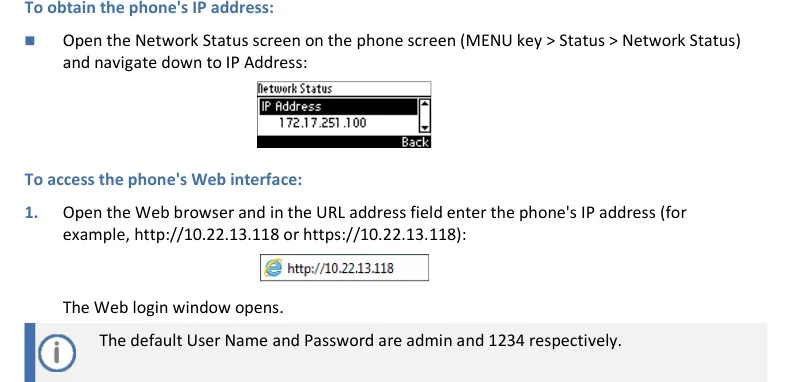 Screenshot: AudioCodes 400HD Series IP Phone Administrator's Manual Ver. 2.2.16 (M28) — Generic SIP, p. 234.
Als er geen DHCP in het netwerk is, stelt u een statisch adres zo in: MENU → Administration → wachtwoord 1234 → Network Settings, daar schakelt u het automatisch ophalen van een adres uit en voert u IP Address, Netmask, Gateway en DNS in.
Stap 2. Inloggen op de webinterface#
| Fabriekswaarde | |
|---|---|
| Adres | http://<IP van de telefoon> (https:// werkt ook) |
| Login | admin |
| Wachtwoord | 1234 |
Hetzelfde wachtwoord 1234 opent het menu Administration op het toestel zelf. Na het inloggen met het wachtwoord geldt de toegang voor alle submenu's totdat u uitlogt.
Opent de inlogpagina niet? Bij sommige modellen is de webinterface standaard uitgeschakeld: op de 445HD en C450HD is hij toegestaan, op de 425HD verboden (parameter system/web_management_enable). Dan configureert u de telefoon via het toetsenbord of met een automatisch configuratiebestand — zie het uitgeklapte blok in stap 3.
Past het wachtwoord niet (telefoon tweedehands gekocht) — dan alleen resetten naar fabrieksinstellingen.
Stap 3. De inloggegevens van de telefooncentrale invoeren#
De configuratie valt uiteen in twee pagina's van de webinterface.
1. Adres van de telefooncentrale. Open Configuration → Voice Over IP → Signaling Protocols, blok SIP Proxy and Registrar:
- Use SIP Proxy → Enable (fabriekswaarde Disable);
- Proxy IP Address or Host Name → het adres uit het venster van het beheerpaneel;
- Proxy Port →
5060; - Use SIP Proxy IP and Port for Registration → Enable — dan hoeft u geen apart registratoradres in te voeren;
- Use SIP Outbound Proxy → Disable.
Het transport stelt u hoger op dezelfde pagina in, in het blok SIP General: SIP Transport Protocol → UDP (dit is ook de fabriekswaarde). Klik op Submit.
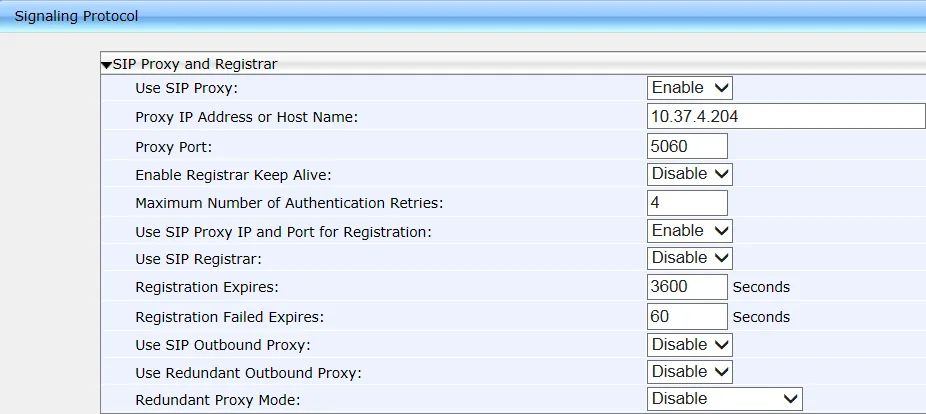 Screenshot: AudioCodes 400HD Series IP Phone Administrator's Manual Ver. 2.2.16 (M28) — Generic SIP, p. 62.
2. Account. Open Configuration → Voice Over IP → Line Settings, kies Line Number: 1 en vul in:
| In het beheerpaneel („Inloggegevens van het toestelnummer”) | Op de telefoon |
|---|---|
| SIP-server | Proxy IP Address or Host Name (pagina Signaling Protocols) |
| Login | Line 1 User ID — en dezelfde waarde in Line 1 Authentication User Name |
| Wachtwoord | Line 1 Authentication Password |
Poort 5060 |
Proxy Port (pagina Signaling Protocols) |
Transport UDP |
SIP Transport Protocol (pagina Signaling Protocols) |
| Intern nummer | Line 1 Display Name — het label van de lijn, dat ziet de gebelde als Caller ID |
Line 1 Activate moet op Enable staan, Line 1 Mode — op Private. Klik op Submit.
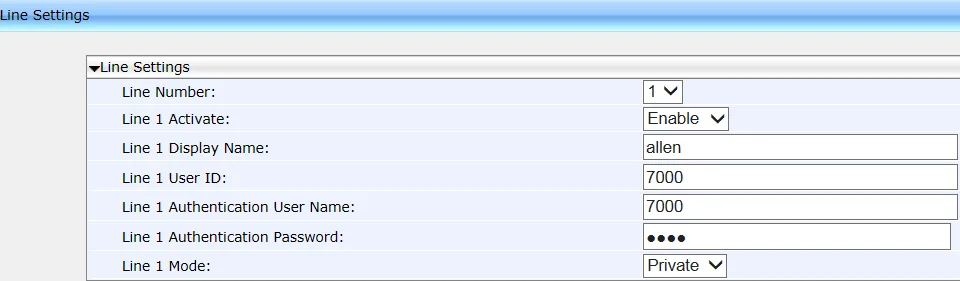 Screenshot: AudioCodes 400HD Series IP Phone Administrator's Manual Ver. 2.2.16 (M28) — Generic SIP, p. 69.
Als de webinterface uit staat: configureren met een bestand
AudioCodes is gemaakt voor automatische configuratie uit een tekstbestand <MAC-adres van de telefoon>.cfg, dat de telefoon via TFTP/HTTP van uw server ophaalt. De regels zijn dezelfde parameters als de velden hierboven:
voip/line/0/enabled=1
voip/line/0/id=<login uit het beheerpaneel>
voip/line/0/auth_name=<dezelfde login>
voip/line/0/auth_password=<wachtwoord>
voip/line/0/description=<intern nummer>
voip/signalling/sip/use_proxy=1
voip/signalling/sip/proxy_address=<adres van de telefooncentrale>
voip/signalling/sip/proxy_port=5060
voip/signalling/sip/transport_protocol=UDP
Het platform houdt geen eigen server voor automatische configuratie aan — het bestand zet u op uw eigen server. Voor een of twee telefoons is de webinterface eenvoudiger.
Extra: codecs, DTMF, tijd
- Codecs — Configuration → Voice Over IP → Media Streaming. Wij hebben G.711 A-law, G.711 µ-law en G.722 nodig.
- DTMF — Configuration → Voice Over IP → Dialing, parameter DTMF Transport Mode: kies RFC 2833.
- Keep-alive — Enable Registrar Keep Alive op de pagina Signaling Protocols; niet verplicht, maar handig achter een strikte router.
- Tijd — de telefoon haalt die op via NTP; de tijdzone en NTP-server stelt u in via MENU → Settings → Date and Time, anders krijgt de gespreksgeschiedenis een verkeerde tijd.
Stap 4. Registratie controleren#
- Op het telefoontoestel verdwijnt de waarschuwing dat er geen registratie is en verschijnt de lijnnaam op het scherm.
- In de webinterface van het telefoontoestel: Status & Diagnostics → System Status → VoIP Status — daar is de status van de lijn te zien.
- In de beheeromgeving: Telefonie → „Medewerkers en groepen” — bij de operator licht een groene stip op en verschijnt de regel die het telefoontoestel zichzelf heeft genoemd. Wordt niet vaker dan eens per minuut bijgewerkt.
- Testgesprek: kies het interne nummer van een collega.
Geluidskwaliteit — echotest *43. De groene stip zegt alleen iets over de registratie: spraak loopt via een aparte stream en kan apart haperen. Kies op het telefoontoestel *43 en druk op Send / OK (de meeste toestellen beginnen niet te kiezen op alleen het sterretje). De telefooncentrale neemt op, geeft na een seconde een korte pieptoon en stuurt daarna uw eigen stem naar u terug — spreek ongeveer tien seconden in de hoorn en luister naar uzelf. U hoort zowel de pieptoon als uzelf — het geluid gaat in beide richtingen. Wel een pieptoon, uzelf niet — het geluid komt niet van het telefoontoestel naar de telefooncentrale (meestal is SIP ALG op de router de boosdoener). Zelfs geen pieptoon — het geluid komt niet van de telefooncentrale naar het telefoontoestel. Een uitleg van alle uitkomsten en de gemeten cijfers (verlies, jitter, vertraging) staat in het hoofdstuk „Verbinding kwaliteitscontrole”.
Terugzetten naar fabrieksinstellingen#
Een reset is nodig bij een tweedehands toestel (er staan nog een vreemd account en het adres van de automatische configuratieserver van de vorige eigenaar in), bij een vergeten wachtwoord en wanneer het telefoontoestel zich vreemd gedraagt.
Via het menu van het telefoontoestel: MENU → Administration → wachtwoord 1234 → Restore Defaults → softkey Select → antwoord Yes op de waarschuwing.
Als het beheerderswachtwoord onbekend is — AudioCodes beschrijft een reset via de voeding, zonder in het menu te gaan:
- Houd de toetsen OK en MENU tegelijk ingedrukt en trek, zonder ze los te laten, de voedingskabel eruit.
- Steek de voeding er weer in en houd OK + MENU nog ongeveer 5 seconden vast terwijl het telefoontoestel opstart.
- Laat de toetsen los — de instellingen zijn teruggezet naar de fabriekswaarden.
Een telefoontoestel met PoE „verliest zijn voeding” door de netwerkkabel eruit te trekken.
Wat wordt gewist: lijnaccounts, het adres van de telefooncentrale, netwerkinstellingen, het beheerderswachtwoord (wordt weer 1234), de taal en het telefoonboek. De firmware blijft behouden. Na de reset wordt het telefoontoestel opnieuw ingesteld vanaf stap 1.
Als het telefoontoestel niet registreert#
- Use SIP Proxy staat nog op Disable. De fabriekswaarde is „geen proxy gebruiken”; het telefoontoestel registreert nergens en toont geen fout.
- De login is niet volledig ingevoerd. Er is
sip-xxxxxxxx-<номер>nodig, niet het korte interne nummer, en identiek in Line 1 User ID en Line 1 Authentication User Name. - Slechts één van de twee loginvelden is ingevuld — de autorisatie lukt niet.
- Line 1 Activate staat op Disable — de lijn is uitgeschakeld.
- Het wachtwoord is verouderd — iemand heeft in de beheeromgeving op „Wachtwoord opnieuw instellen” gedrukt. Geef een nieuw wachtwoord uit.
- SIP Transport Protocol is niet UDP. Als het telefoontoestel helemaal niets doet zonder foutmelding — zet UDP terug.
- Use SIP Outbound Proxy is ingeschakeld met een vreemd adres — schakel dit uit.
- Op het telefoontoestel staat Teams- of Skype for Business-firmware. Dan zijn de pagina's Signaling Protocols en Line Settings in de webinterface er simpelweg niet. Er is Generic SIP-firmware nodig.
- Het telefoontoestel haalt een vreemde configuratie op. Instellingen „veranderen vanzelf” na een herstart — in het telefoontoestel staat nog het adres van de automatische configuratieserver van de vorige provider; een reset helpt.
- Netwerk. De router blokkeert UDP 5060, SIP ALG is ingeschakeld, het telefoontoestel zit in gasten-Wi-Fi — zie het overzicht.
Hielp dit niet — of is het telefoontoestel geregistreerd, maar is er geen geluid, wordt het gesprek na 30 seconden verbroken, komen er geen inkomende gesprekken binnen: een uitleg per symptoom staat in „Telefoon werkt niet: diagnose”, een verklaring van de meldingen en foutcodes in „Registreert niet: foutcodes”.
Modellen uit de reeks#
| Model | Scherm / lijnen | PoE | Bijzonderheden bij het instellen |
|---|---|---|---|
| 405, 405HD | monochroom, tot 2 lijnen | 802.3af | in plaats van het lijnlabel wordt Line Display Name gebruikt |
| 420HD | monochroom, tot 2 lijnen | 802.3af | hetzelfde |
| 430HD | monochroom, tot 6 lijnen | 802.3af | heeft Line Label en een gedeelde-lijnmodus (Shared) |
| 440HD | monochroom, tot 6 lijnen | 802.3af | hetzelfde, gigabitpoorten |
| 445HD | kleur, tot 6 lijnen | 802.3af | webinterface is vanaf de fabriek toegestaan |
| 450HD | kleur, tot 6 lijnen | 802.3af | — |
| C450HD, C455HD | kleur, touchscreen | 802.3af | webinterface is vanaf de fabriek toegestaan; worden ook in Teams-versies geleverd — Generic SIP-firmware is nodig |
| 425HD | monochroom | 802.3af | webinterface is vanaf de fabriek uitgeschakeld — instellen via het toetsenbord of via een bestand |
Over de overige AudioCodes-toestellen die in de catalogus worden genoemd:
- RX50 — een conferentieapparaat, geen desktoptelefoon; de configuratie ervan wordt op deze pagina niet beschreven ⚠️ verify;
- MP-112, MP-114, MP-118 — gateways voor analoge telefoons (ATA) met een eigen webinterface; deze instructie is er niet op van toepassing ⚠️ verify.
Veelgestelde vragen#
Hoe herkent u dat de firmware op het toestel niet voor Teams is?#
Aan het opstartscherm en aan het menu: een toestel met de Teams- of Skype for Business-versie toont het Microsoft-logo en aanmelding met een Microsoft 365-account, en in het menu ontbreken de secties Administration → Network Settings in de gebruikelijke vorm. Bij de „gewone” versie staat op het eerste scherm alleen de tijd, de datum en de regelnaam. Het exacte firmwaretype ziet u in MENU → Status → Firmware Version: bij de SIP-versie staat SIP in de naam, bij de andere Teams of SFB. Omschakelen tussen versies gebeurt met firmware van de AudioCodes-site en is op een tweedehands toestel niet altijd mogelijk.
Waarom worden het PBX-adres en de account op verschillende pagina's ingesteld?#
Zo is de webinterface van AudioCodes opgebouwd: Signaling Protocols beschrijft waar het toestel naartoe gaat (gelijk voor alle lijnen), en Line Settings wie het toestel is op elke lijn. Als u maar één pagina invult, is er geen registratie.
Kunnen er twee extra toestelnummers op één telefoon?#
Ja: 405/405HD en 420HD ondersteunen twee lijnen, 430HD/440HD/445HD/450HD tot zes. Het tweede toestelnummer wordt in de beheeromgeving als aparte operator aangemaakt; op het toestel kiest u Line Number: 2 op de pagina Line Settings.
Wij hebben een stuk of tien AudioCodes-telefoons — moet elk toestel handmatig worden ingesteld?#
Nee. AudioCodes is van meet af aan bedoeld voor automatische configuratie: een bestand <MAC>.cfg op uw HTTP- of TFTP-server, waarvan het adres via DHCP aan de toestellen wordt doorgegeven (opties 66/67). De platform heeft geen eigen configuratieserver — de server is van u, en de parameters voor het bestand staan in het ingeklapte blok van stap 3.
De webinterface zegt dat hij „alleen voor foutopsporing” is — is dat normaal?#
Ja. In recente versies van de AudioCodes-documentatie is de webinterface als hulpmiddel aangemerkt (de hoofdroute is het configuratiebestand en Device Manager), maar hij werkt en u kunt een enkel toestel er nog steeds mee instellen. Daarom is hij op sommige modellen af fabriek uitgeschakeld.
Bronnen#
- AudioCodes 400HD Series IP Phone Administrator's Manual Ver. 2.2.16 (M28) — Generic SIP (beschrijving van de webinterface en de schermen ervan) — https://www.audiocodes.com/media/y1zljbeb/400hd-series-ip-phone-administrators-manual-ver-2216-m20-generic-sip.pdf
- AudioCodes 400HD Series IP Phones Administrator's Manual Ver. 3.5.4 — Generic SIP (fabriekswachtwoord
1234, terugzetten naar fabrieksinstellingen, parameters van het configuratiebestand) — https://www.audiocodes.com/media/czoishws/400hd-series-ip-phones-administrators-manual-ver-354-generic-sip.pdf - Openstaande punten: de configuratie van het conferentieapparaat RX50 en de gateways MP-11x hebben we niet volgens de documentatie gecontroleerd; aparte pagina's ervoor zijn er niet.