Unify OpenScape Desk Phone CP en OpenStage — configuratie voor onze telefooncentrale
Dit zijn telefoons die vroeger onder het merk Siemens werden uitgebracht, daarna onder het merk Unify (dat tegenwoordig eigendom is van Mitel). In bedrijven komen ze in twee generaties voor: de nieuwere — OpenScape Desk Phone CP (CP100, CP200/CP205, CP400, CP600/CP600E, CP700/CP700X) en de oudere, maar zeer taai levende — OpenStage 15/20/40/60/80 en het vervolg daarop OpenScape Desk Phone IP 35G/55G. Ze worden bijna hetzelfde geconfigureerd: beide generaties hebben dezelfde webinterface (Unify noemt die WBM), dezelfde menu-items System → Registration en hetzelfde fabriekswachtwoord voor de beheerder.
Algemene gegevens, netwerkeisen en typische fouten staan op de overzichtspagina „SIP-telefoons configureren”.
Wat u nodig hebt#
- Een Unify-telefoon met SIP-firmware, met een kabel aangesloten op hetzelfde netwerk als uw computer (voeding — PoE vanaf de switch of een aparte voedingsadapter).
- De gegevens van het toestelnummer uit het beheerpaneel: Beheerpaneel → Telefonie → „Medewerkers en groepen” → „Wachtwoord opnieuw instellen” — het venster „Inloggegevens toestelnummer” (meer informatie).
- Een computer met browser in hetzelfde netwerk.
- Het beheerderswachtwoord van de telefoon. Fabriekswaarde —
123456; als iemand de telefoon al heeft geconfigureerd, kan het wachtwoord zijn gewijzigd; dan is een reset nodig.
Stap 1. Het IP-adres van de telefoon achterhalen#
De telefoon krijgt standaard een adres via DHCP en toont dat nergens — u moet het adres in het menu van het toestel opzoeken.
- Druk op de toets hoofdmenu (het pictogram met drie streepjes) of op de toets Settings.
- Kies Settings → User settings. Als de telefoon om een gebruikerswachtwoord vraagt — bij fabrieksinstellingen is dat niet ingesteld, bevestig gewoon.
- Open Network information.
- De regel IPv4 address is het adres van de telefoon; de regel URL (bij OpenStage — Web address) is het kant-en-klare adres van de webinterface.
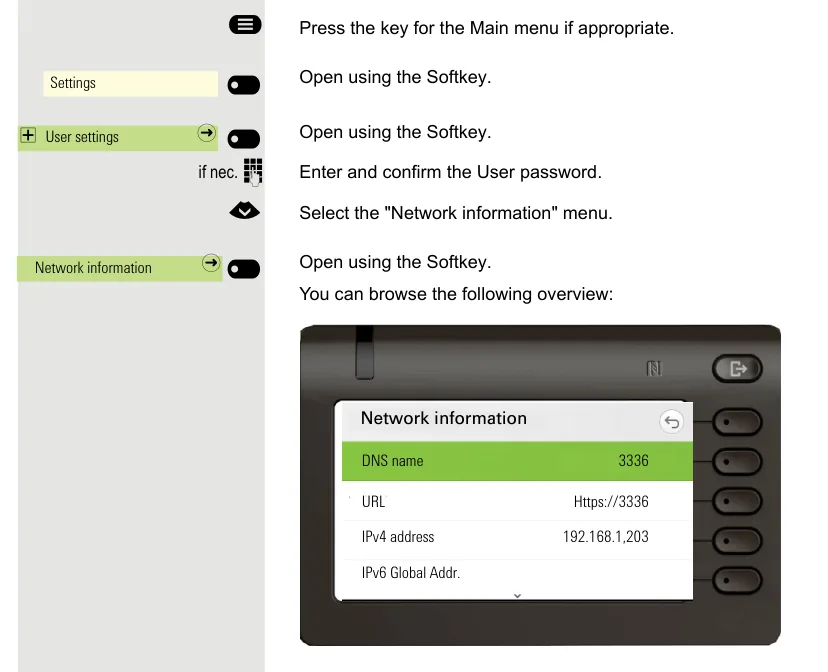 Screenshot: OpenScape Desk Phone CP600/CP600E SIP, User Guide, p. 210.
Als er geen DHCP in het netwerk is of het adres handmatig moet worden ingesteld
Hetzelfde adres is ook te zien in het beheerdersmenu: toets Settings → Administration settings → wachtwoord 123456 → Network → IPv4 configuration → IP address. Daar kunt u, door DHCP uit te schakelen, het adres, het subnetmasker en de gateway handmatig instellen — dat doet men wanneer de telefoon in een netwerk zonder DHCP-server staat.
Stap 2. Inloggen op de webinterface#
Open het adres van de telefoon in de browser. De browser toont een waarschuwing over het certificaat — dat is normaal, het certificaat van de telefoon is zelfondertekend; ga verder.
| Fabriekswaarde | |
|---|---|
| Adres | https://<IP телефона> (bijvoorbeeld https://192.168.1.203) |
| Tabblad | Administrator settings („Administrator Pages”) |
| Beheerderswachtwoord | 123456 |
| Gebruikerswachtwoord (tabblad User settings) | niet ingesteld |
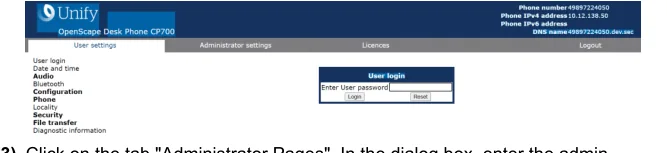 Screenshot: OpenScape Desk Phone CP SIP, Administrator Documentation, Issue 1 (05/2024), p. 28.
In de rechterbovenhoek van de pagina toont de telefoon zelf zijn nummer, IPv4-adres en DNS-naam — daarmee kunt u gemakkelijk controleren of u op het juiste toestel bent.
Is het beheerderswachtwoord gewijzigd en onbekend? Het kan niet worden hersteld — alleen een reset naar fabrieksinstellingen. Het fabriekswachtwoord 123456 raadt de leverancier aan direct na de eerste keer inloggen te wijzigen (Security and policies → Password → Change Admin password).
Stap 3. De inloggegevens van de telefooncentrale invoeren#
Alle velden van het account staan op twee pagina's van de webinterface: System → Registration en System → System identity.
| In de beheeromgeving („Inloggegevens van het toestelnummer”) | Op het toestel |
|---|---|
| SIP-server | System → Registration → SIP addresses → SIP server address en SIP registrar address — vul in beide velden hetzelfde adres in |
Login (sip-xxxxxxxx-101 volledig) |
System → System identity → Terminal number en System → Registration → SIP session → User ID |
| Wachtwoord | System → Registration → SIP session → Password |
Poort 5060 |
Network → Port configuration → SIP server en SIP registrar — de fabriekswaarde is al 5060, u hoeft niets te wijzigen |
Transport UDP |
System → SIP interface → SIP transport — de fabriekswaarde is al UDP |
| Intern nummer | System → System identity → Display identity + Enable identity inschakelen — zo wordt het nummer op het scherm weergegeven |
Nog drie velden op dezelfde pagina System → Registration:
- SIP gateway address — laat
0.0.0.0staan (wij hebben geen aparte gateway); - Server type — kies Other. De fabriekswaarde
OS Voiceschakelt specifieke functies van de eigen Unify-centrale in, die onze centrale niet heeft; - Realm — laat leeg, onze centrale vereist dit niet.
Klik onderaan de pagina op Submit. Het toestel past gewijzigde adressen en inloggegevens direct toe, een herstart is niet nodig; als iets niet is overgenomen — Maintenance → Restart Phone.
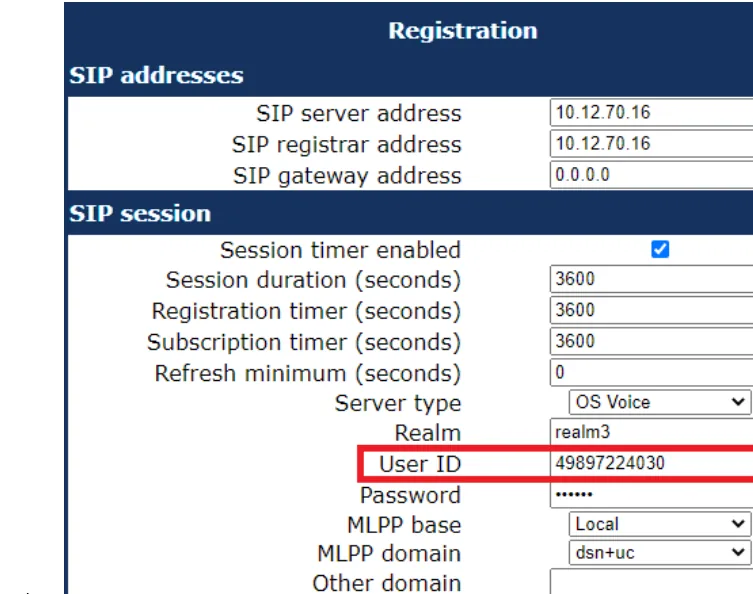 Screenshot: OpenScape Desk Phone CP SIP, Administrator Documentation, Issue 1 (05/2024), p. 46.
Extra: codecs, tijd, timers
Codecs — Speech → Codec preferences. Onze centrale werkt met G.711 A-law, G.711 µ-law en G.722. Op het toestel is G.711 standaard ingeschakeld (Choice 2), maar G.722 staat standaard op Disabled — schakel het in (Choice 1) als u „breedband” wilt bij interne gesprekken. G.729 hebben wij niet nodig, u kunt het op Disabled zetten.
DTMF. Er is geen aparte schakelaar voor de DTMF-overdrachtsmethode in de webinterface: het toestel werkt met RFC 2833 (in de documentatie van de leverancier — „DTMF … received using RFC2833 coding”), en dat is precies wat onze centrale verwacht.
Tijd — sectie Date and time. Als de DHCP-server het adres van een SNTP-server doorgeeft, hoeft u niets te doen; stel anders SNTP primary en Timezone offset in — de afwijking van UTC voor uw stad (voor Tbilisi 4, voor Moskou 3, voor Istanbul 3). Zonder dit krijgt u een onjuiste tijd in de gespreksgeschiedenis.
Timers. Registration timer en Subscription timer staan standaard op 3600 seconden — u hoeft ze niet te wijzigen. Als de registratie is mislukt, probeert het toestel elke 30 seconden opnieuw te registreren (dit zit in de firmware en is niet instelbaar).
Stap 4. De registratie controleren#
- Op het toestel. Op het scherm verschijnt in rust de lijnweergave — het interne nummer dat u in
Display identityhebt ingesteld. Als het toestel niet is geregistreerd, is er geen weergave en kunt u geen gesprek starten. - In de webinterface. Open
Diagnostics → Fault trace configurationalleen als er iets mis is; in het normale geval volstaat het te controleren of de velden opSystem → RegistrationnaSubmitzijn opgeslagen. - In de beheeromgeving. Beheerpaneel → Telefonie → „Medewerkers en groepen”: bij de operator licht een groene stip op en verschijnt een regel met de naam die het toestel zelf doorgeeft (bijvoorbeeld
OpenScape Desk Phone CP400). De status komt van de centrale en wordt niet vaker dan eens per minuut bijgewerkt. - Testgesprek. Kies het interne nummer van een collega. Het gesprek komt tot stand, maar u hoort slechts één kant — dat ligt niet aan de registratie, maar aan RTP: controleer SIP ALG op de router (overzicht).
Geluidskwaliteit — echotest *43. De groene stip zegt alleen iets over de registratie: spraak loopt in een aparte stream en kan apart haperen. Kies op het toestel *43 en druk op Send / OK (de meeste toestellen beginnen niet zelf te kiezen op de ster). De centrale neemt op, geeft na een seconde een korte pieptoon en stuurt daarna uw eigen stem terug — spreek ongeveer tien seconden in de hoorn en luister naar uzelf. U hoort zowel de pieptoon als uzelf — het geluid gaat in beide richtingen goed. Wel een pieptoon, uzelf niet — het geluid komt niet van het toestel naar de centrale (meestal is SIP ALG op de router de oorzaak). Zelfs geen pieptoon — het geluid komt niet van de centrale naar het toestel. Een uitleg van alle uitkomsten en gemeten waarden (verlies, jitter, vertraging) staat in de sectie „De kwaliteit van de verbinding controleren”.
Terugzetten naar fabrieksinstellingen#
Bij Unify-telefoons zijn er twee verschillende wachtwoorden: het beheerderswachtwoord 123456 en een apart resetwachtwoord 124816. Terugzetten is mogelijk, zelfs als het beheerderswachtwoord vergeten is — juist daarvoor dient het tweede wachtwoord.
Vanaf het toestel (werkt bij een vergeten beheerderswachtwoord):
- Druk op de toets Settings (Service) om het beheerdersmenu te openen.
- Druk tegelijkertijd op de cijfertoetsen 2 – 8 – 9. Het menu voor de fabrieksreset wordt geopend. Als het menu niet opent — is de combinatie uitgeschakeld in de beveiligingsinstellingen (parameter
Factory reset claw), dan is terugzetten alleen mogelijk via de webinterface. - Voer het resetwachtwoord
124816in en bevestig met de toets OK.
Via de webinterface: Maintenance → Factory reset → voer in het veld Factory reset password 124816 in → Submit. Hetzelfde item staat ook in het toestelmenu: Admin → Maintenance → Factory reset.
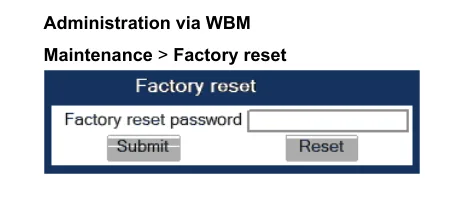 Screenshot: OpenScape Desk Phone CP SIP, Administrator Documentation, Issue 1 (05/2024), p. 288.
Wat wordt gewist: alle parameters keren terug naar de fabrieksinstellingen — de SIP-account, serveradressen, netwerkinstellingen (DHCP wordt ingeschakeld), taal, tijdzone, programmeerbare toetsen. Het beheerderswachtwoord wordt weer 123456, het gebruikerswachtwoord wordt leeg.
Wanneer u niet zonder reset kunt: de telefoon is tweedehands gekocht of komt van een vorige provider (er blijft een adres van een vreemde DLS-autoconfiguratieserver in staan, en de telefoon overschrijft uw configuratie bij elke herstart); het beheerderswachtwoord is vergeten; het toestel gedraagt zich vreemd na een firmware-update.
Na het terugzetten start de telefoon opnieuw op en kan hij vragen om „Terminal number” direct op het scherm — deze stap kunt u overslaan en terugkeren naar stap 1: het adres krijgt hij opnieuw via DHCP, en de volledige account stelt u in via de webinterface.
Als de telefoon niet registreert#
- In
Terminal numberstaat een kort nummer. In REGISTER wordt juist dit veld meegestuurd — daar moet de volledige lange loginsip-xxxxxxxx-101staan, dezelfde als inUser ID. - De login is niet in alle velden ingevoerd.
System identity → Terminal numberenRegistration → User IDmoeten overeenkomen. - Het wachtwoord is verouderd. In de beheeromgeving wordt het wachtwoord één keer getoond; als u het venster hebt gesloten — klik bij de provider op „Wachtwoord opnieuw instellen” en voer het nieuwe in. Het oude werkt daarna niet meer.
- Het adres van de telefooncentrale staat maar in één veld.
SIP server address— voor uitgaand verkeer,SIP registrar address— voor registratie; bij ons is dit hetzelfde adres, en beide moeten worden ingevuld. - De firmware is HFA, niet SIP. Als op de pagina
Systemhelemaal geen itemRegistrationstaat, hebt u een HFA-toestel — dat maakt geen verbinding met onze telefooncentrale. - Transport of poort is gewijzigd.
System → SIP interface → SIP transportmoetUDPzijn,Network → Port configuration—5060. Als iemandTLSheeft ingesteld, is de poort ook omgezet naar5061; TLS wordt door onze telefooncentrale niet geboden. - De telefoon komt van een vorige provider en krijgt via DHCP het adres van een vreemde DLS-server, die de oude instellingen terugzet. Dit is alleen te verhelpen met een reset en, indien nodig, het uitschakelen van optie 43 op uw DHCP-server.
- Algemene netwerkoorzaken — SIP ALG op de router, clientisolatie in Wi-Fi, gesloten poorten: zie het overzicht.
Hielp dit niet — of is de telefoon geregistreerd, maar is er geen geluid, valt het gesprek na 30 seconden weg, komen er geen inkomende gesprekken binnen: een analyse per symptoom staat in „Telefoon werkt niet: diagnose”, uitleg van de meldingen en foutcodes in „Registreert niet: foutcodes”.
Modellen in de reeks#
| Model | Scherm / lijnen | PoE | Bijzonderheden bij het instellen |
|---|---|---|---|
| CP100 | monochroom, 1 lijn | 802.3af | Geen G.722 en OPUS — alleen G.711; verder is het instellen hetzelfde |
| CP200 / CP205 | monochroom, 2 lijnen | 802.3af | Basis model voor bedrijven; CP205 — variant zonder headsetaansluiting |
| CP400 | monochroom groot, tot 6 lijnen | 802.3af | Ondersteunt de toetsenmodule (Key module) |
| CP600 / CP600E | kleuren touchscreen | 802.3af | CP600E — zonder Bluetooth en zonder headsetaansluiting |
| CP700 / CP700X | kleuren touchscreen, zwaarste model | 802.3af | CP700X — variant met uitgebreide interfaces |
| OpenStage 15 / 20 / 20E | monochroom, 1–2 lijnen | 802.3af | Vorige generatie; dezelfde menu-items en dezelfde wachtwoorden |
| OpenStage 40 / 60 / 80 | monochroom groot / kleur | 802.3af | Hetzelfde; bij 60/80 is het menu touchscreen |
| OpenScape Desk Phone IP 35G / 55G | monochroom / kleur | 802.3af | Rebranding van OpenStage; wordt ingesteld volgens de OpenStage-handleiding |
Alle genoemde modellen bestaan ook in een HFA-variant — alleen SIP werkt met onze telefooncentrale.
Veelgestelde vragen#
Waarin verschilt de SIP-versie van HFA en hoe weet ik welke ik heb?#
HFA (CorNet-IP) is een eigen protocol van Unify voor de OpenScape Business- en OpenScape 4000-telefooncentrales; zo'n toestel kan helemaal niet op een telefooncentrale van een andere leverancier worden aangesloten. Controleer het beheerdersmenu: als er in het gedeelte System een optie Registration staat met velden voor SIP-adressen, dan is de firmware SIP. HFA officieel naar SIP omflashen kan, maar dat doet een Unify-partner volgens zijn eigen procedure, en op een tweedehands toestel zonder servicecontract hoeft u daar niet op te rekenen.
Ik ben het beheerderswachtwoord vergeten — wat nu?#
Herstellen is niet mogelijk, alleen resetten. Voor een reset is het beheerderswachtwoord niet nodig: druk op het toestel op Settings, druk vervolgens tegelijk op de toetsen 2-8-9 en voer het aparte resetwachtwoord 124816 in. Na de reset wordt het beheerderswachtwoord weer 123456.
Is een server voor automatische configuratie (DLS) nodig?#
Nee. DLS is een eigen hulpmiddel van Unify voor het massaal configureren van een groot aantal telefoons, en ons platform heeft geen eigen server voor automatische configuratie: de telefoon wordt handmatig via velden geconfigureerd, zoals op deze pagina beschreven. Een vreemde DLS is echter schadelijk: een telefoon die van een vorige provider komt, kan het adres via DHCP ontvangen en na elke herstart de oude instellingen terugzetten.
De telefoon vraagt na het inschakelen om „Terminal number” — wat moet ik invoeren?#
Dit is de fabrieksmatige vraag om het nummer van het toestel. Voer uw login uit de beheerdersomgeving in (sip-xxxxxxxx-101) — dat is dezelfde waarde als het veld System identity → Terminal number. Deze stap kunt u overslaan en later alles via de webinterface invullen.
Kan versleuteling (TLS/SRTP) worden ingeschakeld?#
Op dit moment niet: onze telefooncentrale accepteert UDP en TCP, TLS en SRTP biedt zij niet. Laat SIP transport = UDP en poort 5060 staan.
Bronnen#
- OpenScape Desk Phone CP100/CP200/CP205/CP400/CP600/CP600E/CP700/CP700X SIP, Administrator Documentation, Issue 1 (A31003-C1000-M101-21-76A9, 05/2024) — https://wiki.unify.com/images/a/a3/OpenScape_Desk_Phone_CP200_400_600_SIP%2C_Administrator_Documentation%2C_Issue_1.pdf
- OpenScape Desk Phone CP600/CP600E SIP, User Guide — https://wiki.unify.com/images/5/5d/OpenScape_Desk_Phone_CP600_CP600E_SIP_User_Guide.pdf
- OpenScape Desk Phone CP200/CP205 SIP, User Guide, Issue 2 — https://wiki.unify.com/images/d/db/OpenScape_Desk_Phone_CP200_SIP%2C_User_Guide%2C_Issue_2.pdf
- Administration Manual OpenStage 20/40/60/80 SIP (OpenScape Voice) — https://wiki.unify.com/images/1/1b/Administration_Manual_OpenStage_OpenScape_Voice.pdf
- Overzicht van de familie en lijst met modellen — https://wiki.unify.com/wiki/OpenScape_Desk_Phone_CP