Sangoma P-serie en D-serie — configuratie voor onze telefooncentrale
Sangoma is een Canadees bedrijf dat eigenaar is van Asterisk en FreePBX; de telefoons komen meestal samen met een FreePBX- of Switchvox-server in het bedrijf aan en worden van daaruit „met één knop” geconfigureerd. Bij ons werkt het anders: het platform heeft geen eigen configuratieserver, dus de telefoon moet handmatig worden geconfigureerd — en juist daar gedragen de twee Sangoma-lijnen zich verschillend.
- P-serie (P310, P315, P320, P325, P330, P370) — moderne toestellen. Ze hebben een volwaardige webinterface met een tabblad Lines, waar de SIP-account in velden wordt ingevoerd. Dat is wat we nodig hebben, en de hele onderstaande instructie gaat over deze serie.
- D-serie (D40, D45, D50, D60, D62, D65, D70, D80) — de vorige generatie (Digium-erfenis). Deze is bedoeld voor configuratie vanaf een configuratieserver: de telefoon vindt FreePBX/Switchvox zelf via mDNS of krijgt het adres via DHCP-optie 66. Over deze eigenschap gaat een apart gedeelte onderaan de pagina. Bovendien is de ondersteuning voor de D-serie door de fabrikant beëindigd op 1 december 2023.
Algemene gegevens, netwerkvereisten en typische fouten staan op de overzichtspagina „SIP-telefoons configureren”.
Wat u nodig hebt#
- Een Sangoma-telefoon, met een kabel aangesloten op hetzelfde netwerk als uw computer (voeding — PoE van de switch of een voedingsadapter).
- De gegevens van het toestelnummer uit het beheerpaneel: Beheerpaneel → Telefonie → „Medewerkers en groepen” → „Wachtwoord opnieuw instellen” — het venster „Inloggegevens van het toestelnummer” (meer informatie).
- Een computer met een browser in hetzelfde netwerk.
- Het fabriekswachtwoord van de beheerder van de telefoon —
789(loginadmin). Als de telefoon al eerder op FreePBX of Switchvox was aangesloten, is het wachtwoord anders: Endpoint Manager zet222222, Switchvox een willekeurig wachtwoord. Dan is een reset nodig.
Stap 1. Het IP-adres van de telefoon achterhalen#
De telefoon krijgt een adres via DHCP (en vraagt tegelijkertijd een VLAN op via LLDP-MED).
- Druk op de navigatietoets om het Main Menu te openen.
- Kies About — het scherm toont het model, de firmwareversie, het MAC-adres en het IP-adres.
- Als de telefoon nog niet is geconfigureerd, opent u hetzelfde scherm met de softkey About in het menu Settings.
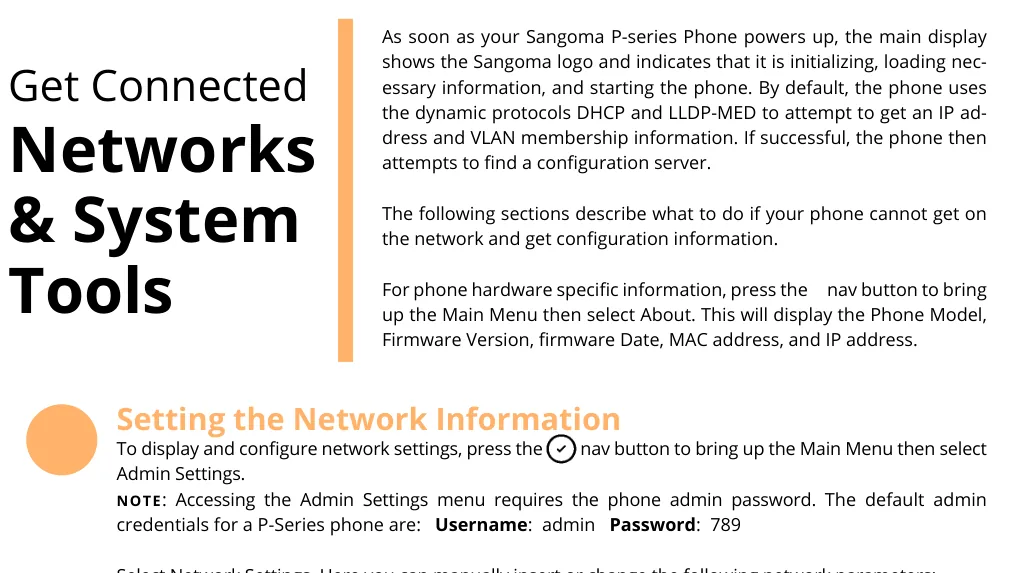 Screenshot: Sangoma P-Series IP Phones User Guide, p. 5.
Als er geen DHCP in het netwerk is
Main Menu → Admin Settings (de telefoon vraagt om het beheerderswachtwoord, fabriekswaarde 789) → Network Settings. Schakel met de softkey Next Protocol van DHCP naar Static en vul IP Address, Netmask, Gateway, Primary DNS in (en indien nodig Secondary DNS). Met de knop Submit wordt de telefoon opnieuw opgestart met de nieuwe instellingen.
Stap 2. Inloggen op de webinterface#
Open het adres van de telefoon in de browser.
| Fabriekswaarde | |
|---|---|
| Adres | http://<IP van de telefoon> |
| Login | admin |
| Wachtwoord | 789 |
| Wachtwoord na configuratie via Endpoint Manager | 222222 |
| Wachtwoord na configuratie via Switchvox | willekeurig, zie het beheerderspaneel van Switchvox |
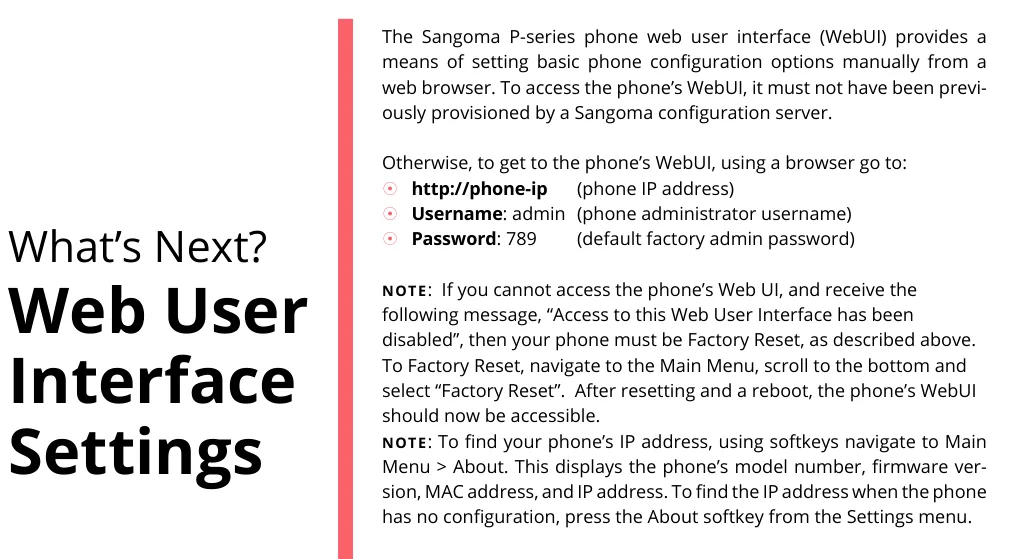 Screenshot: Sangoma P-Series IP Phones User Guide, p. 9.
De webinterface is alleen toegankelijk op een telefoon die niet is geconfigureerd vanaf een Sangoma-configuratieserver, of op een telefoon na een reset. Het bericht „Access to this Web User Interface has been disabled” betekent precies dat — ga naar de reset.
Stap 3. Voer de inloggegevens van de telefooncentrale in#
Open in de webinterface het tabblad Lines en kies Line 1 (de eerste lijn is de hoofdlijn en kan niet worden uitgeschakeld). Het veld Enable this Line moet YES zijn.
| In de beheeromgeving („Inloggegevens van het toestelnummer”) | Op de telefoon (tabblad Lines, Line 1) |
|---|---|
| SIP-server | Primary Host → IP Address or Hostname of SIP server |
Login (sip-xxxxxxxx-101 volledig) |
User ID / Extension. Het veld Authorization Name herhaalt standaard de User ID — als het leeg is, laat u het leeg; als het ingevuld is, vult u dezelfde login in |
| Wachtwoord | Password – SIP secret |
Poort 5060 |
Primary Host → Port |
Transport UDP |
Primary Host → Transport — kies UDP (in de lijst staan ook TCP en TLS; TLS biedt onze telefooncentrale niet) |
| Intern nummer | Line Label on Phone en Caller ID Name — de labels van de lijn op het scherm |
Stel beslist Register = YES in — zonder dit registreert de telefoon zich niet bij de telefooncentrale. Laat de velden Alternate Host en SIP Outbound Proxy leeg: wij hebben geen reserverserver.
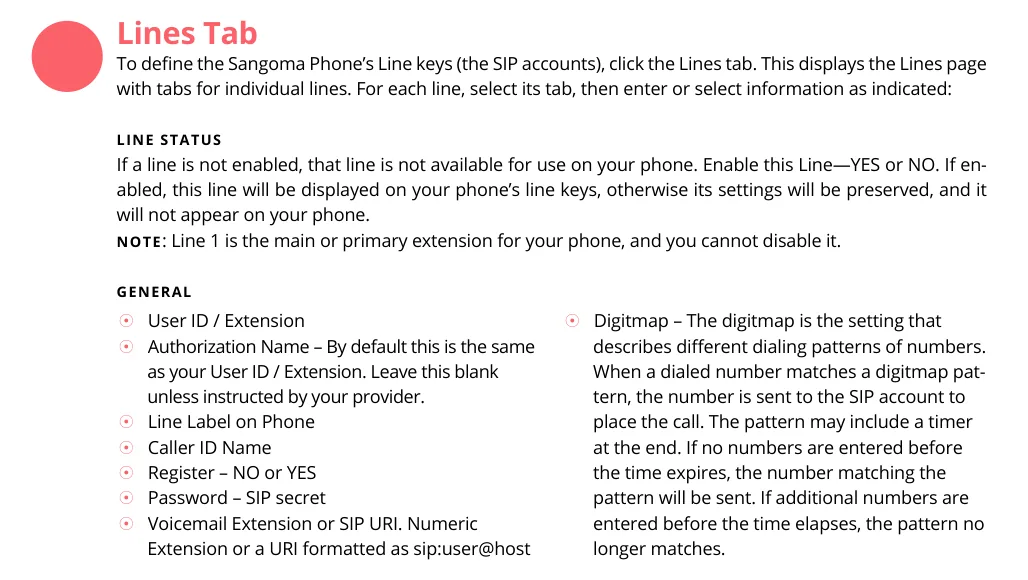 Screenshot: Sangoma P-Series IP Phones User Guide, p. 9.
Klik onderaan de pagina op Submit Phone Settings — deze knop slaat de wijzigingen van alle tabbladen in één keer op.
Extra: codecs, tijd, lokale poort
Codecs — tabblad Lines, blok Advanced: Audio Codecs: de lijst klapt open met het pijltje en de volgorde wijzigt u met de pijltjes. Onze telefooncentrale heeft G.711 A-law (PCMA), G.711 µ-law (PCMU) en G.722 nodig — zet deze vooraan.
Tijd — tabblad General, blok Time: kies Timezone / Location en geef een NTP Server op. Zonder dit krijgt u een verkeerde tijd in de gespreksgeschiedenis.
Lokale SIP-poort — tabblad General, Local SIP Port (fabriekswaarde 5060). Dit is de poort waarvandaan de telefoon zelf SIP verstuurt; u hoeft deze niet te wijzigen, hij staat los van de poort van de server.
Wie mag bellen. Daar, in het blok SIP, kiest u „Accept all calls from any host” of „SIP Account Hosts”. De tweede optie is veiliger: de telefoon neemt dan alleen oproepen aan van servers waarop hij geregistreerd is.
Beheerderswachtwoord wijzigt u op het tabblad General, blok Settings Password Protection — het is verstandig om de fabriekswaarde 789 direct na de configuratie te wijzigen.
Stap 4. Controleer de registratie#
- Op de telefoon. Op het scherm verschijnt in rust het label van de lijn — wat u bij
Line Label on Phonehebt ingevuld. Zolang de telefoon niet geregistreerd is, kunt u geen nummers kiezen. - In de beheeromgeving. Beheerpaneel → Telefonie → „Medewerkers en groepen”: bij de operator verschijnt een groene stip en de regel met de naam die de telefoon zelf doorgeeft (bijvoorbeeld
Sangoma P325). De status komt van de telefooncentrale en wordt maximaal één keer per minuut bijgewerkt. - Testgesprek. Kies het interne nummer van een collega. Het gesprek komt tot stand, maar u hoort slechts één kant — dat ligt niet aan de registratie, maar aan RTP: controleer SIP ALG op de router (overzicht).
Geluidskwaliteit — echotest *43. De groene stip zegt alleen iets over de registratie: spraak loopt in een aparte stroom en kan apart haperen. Kies op de telefoon *43 en druk op Send / OK (de meeste toestellen beginnen niet zelf te kiezen op de ster). De telefooncentrale neemt op, geeft na een seconde een korte pieptoon en speelt daarna uw eigen stem terug — spreek ongeveer tien seconden in de hoorn en luister naar uzelf. Hoort u zowel de pieptoon als uzelf, dan gaat het geluid in beide richtingen door. Wel een pieptoon, uzelf niet — dan komt het geluid niet van de telefoon naar de telefooncentrale (meestal is SIP ALG op de router de boosdoener). Zelfs geen pieptoon — dan komt het geluid niet van de telefooncentrale naar de telefoon. Een uitleg van alle uitkomsten en de gemeten cijfers (verlies, jitter, vertraging) vindt u in het onderdeel „Controle van de verbindingskwaliteit”.
Terugzetten naar fabrieksinstellingen#
Een reset is bij Sangoma vaker nodig dan bij andere merken: hij wist niet alleen andermans instellingen, maar ontgrendelt ook de webinterface, die de telefoon afsluit na configuratie vanaf de configuratieserver. Tijdens een actief gesprek wordt de reset niet uitgevoerd.
P-serie (P310–P370): Main Menu (navigatietoets) → scrol de lijst naar beneden → Factory Reset. De telefoon wist de volledige configuratie en herstart; daarna opent de webinterface weer met admin / 789.
 Screenshot: Sangoma P-Series IP Phones User Guide, p. 8.
D-serie (D40/D45, D60/D65, D70) — via het menu: softkey More → More → Menu → 5 (Advanced) → 2 (Reset to Factory Defaults) → Yes.
D-serie — bij het herstarten (als het wachtwoord vergeten is): herstart de telefoon en houd na „stap 2 van 8” tegelijk de toetsen *, 8 en 6 ingedrukt; laat ze los wanneer de melding „Resetting to factory defaults and rebooting” verschijnt.
D80 — bij het opstarten: terwijl het logo van Sangoma (of Digium op oudere firmware) en een „draaiend wiel” op het scherm staan, houdt u drie willekeurige hoeken van het scherm 7 seconden ingedrukt. Vanaf het normale scherm: menu links (of het Menu-pictogram in de linkerbovenhoek) → Advanced → Reset to Factory Defaults → Yes.
Wat wordt gewist: de fabrikant waarschuwt dat alle accounts en contacten worden verwijderd, evenals de volledige configuratie van de telefoon: serveradres, lijnen, netwerkinstellingen en het adres van de vorige automatische configuratieserver. Het beheerderswachtwoord gaat terug naar 789.
Wanneer nodig: de webinterface meldt „Access to this Web User Interface has been disabled”; de telefoon is tweedehands gekocht of komt van een andere FreePBX/Switchvox; het beheerderswachtwoord is vergeten.
Na de reset herstart de telefoon, krijgt hij een adres via DHCP en gaat hij weer op zoek naar een configuratieserver. Als er in uw netwerk geen dergelijke server is, blijft hij eenvoudig ongeconfigureerd — ga naar de webinterface en voer stappen 1–3 uit.
Als het toestel niet registreert#
Register=NO. De meest voorkomende oorzaak: de gegevens zijn ingevoerd, maar de registratie op het tabblad Lines is niet ingeschakeld.- De lijn is uitgeschakeld —
Enable this LinemoetYESzijn. - In
User ID / Extensionstaat een kort nummer. Daar is de volledige lange loginsip-xxxxxxxx-101nodig;Authorization Nameherhaalt die standaard. - Het wachtwoord is verouderd. In de beheeromgeving wordt het wachtwoord één keer getoond; als u het venster hebt gesloten, klikt u bij de operator op „Wachtwoord opnieuw instellen” en voert u het nieuwe in.
- De webinterface is geblokkeerd — het toestel werkt volgens de configuratie van een andere server en alles wat u invoert, wordt overschreven. Een reset is nodig.
- Transport TLS.
Primary Host → TransportmoetUDPzijn: TLS biedt onze telefooncentrale niet. - Het toestel heeft een andere configuratieserver in het netwerk gevonden (FreePBX in de zaak, DHCP-optie 66 van de vorige provider) en zet na elke herstart de instellingen daarvan terug. Verwijder optie 66 op uw DHCP-server en reset het toestel.
- Algemene netwerkoorzaken — SIP ALG op de router, clientisolatie in Wi-Fi, gesloten poorten: zie het overzicht.
Hielp dat niet — of is het toestel geregistreerd, maar is er geen geluid, valt het gesprek na 30 seconden weg of komen er geen inkomende gesprekken binnen: een analyse per symptoom staat in „Telefoon werkt niet: diagnose”, en een uitleg van de meldingen en foutcodes in „Registreert niet: foutcodes”.
D-serie: waarom u die niet via „velden” kunt instellen#
De documentatie van Sangoma beschrijft voor de D-serie (en voor de instapmodellen P310/P315) één manier van instellen — via een configuratieserver: bij het opstarten zoekt het toestel via multicast DNS naar FreePBX, PBXact, Switchvox of de DPMA-module in Asterisk, of het krijgt het adres van de server via DHCP-optie 66, en haalt daar een kant-en-klaar configuratiebestand op. Het handmatig invoeren van SIP-gegevens in de webinterface van de D-serie staat niet beschreven in de documentatie van de fabrikant ⚠️ verify — de webinterface dient daar voor netwerkinstellingen en diagnostiek.
Wat dat in de praktijk betekent:
- Als de zaak een eigen FreePBX/PBXact heeft, worden de toestellen van de D-serie daarvandaan ingesteld, zoals voorheen — ze verbinden daarbij niet met onze telefooncentrale.
- Als er geen eigen server is, moet u voor de D-serie een eenvoudige webserver met het configuratiebestand van het toestel opzetten en het adres daarvan via DHCP-optie 66 verspreiden. Dat is werk voor een systeembeheerder, en de fabrikant waarschuwt eerlijk: op een „niet-eigen” telefooncentrale verliest zo'n toestel de eigen functies en werkt het als een gewoon SIP-toestel.
- Praktischer is om voor onze telefooncentrale een toestel van de P-serie te nemen (of elk toestel met een gewone webinterface — Yealink, Grandstream, Fanvil), en de D-serie te laten staan waar de eigen server staat. Zeker omdat de ondersteuning voor de D-serie door de fabrikant is stopgezet per 1 december 2023.
Modellen in de reeks#
| Model | Scherm / lijnen | PoE | Bijzonderheden bij het instellen |
|---|---|---|---|
| P310 | monochroom, basismodel | 802.3af | Wordt via een configuratieserver ingesteld, net als de D-serie |
| P315 | monochroom | 802.3af | Hetzelfde als de P310 |
| P320 / P325 | monochroom / kleur | 802.3af | Volledige webinterface met tabblad Lines — instellen volgens deze pagina |
| P330 | kleur | 802.3af | Hetzelfde, meer programmeerbare toetsen |
| P370 | kleur, topmodel | 802.3af | Hetzelfde, ondersteunt uitbreidingsmodules |
| D60 / D62 | monochroom | 802.3af | Alleen configuratieserver; ondersteuning stopgezet per 01.12.2023 |
| D65 | monochroom, gigabit, Bluetooth | 802.3af | Hetzelfde; reset met de combinatie *86 bij het herstarten |
| D80 | kleur, touchscreen | 802.3af | Hetzelfde; reset — drie schermhoeken 7 seconden vasthouden bij het opstarten |
| D40 / D45 / D50 / D70 | monochroom | 802.3af | De oudste modellen; reset via het menu 5 → 2 |
Toestellen van de S-serie (S305, S405, S505, S705) zijn herlabelde toestellen van een andere fabrikant; het fabriekswachtwoord van hun webinterface is admin / admin, niet 789.
Veelgestelde vragen#
De webinterface meldt „Access to this Web User Interface has been disabled”. Wat moet ik doen?#
Dit is geen defect: het toestel heeft al een configuratie van een Sangoma-server (FreePBX, PBXact of Switchvox) ontvangen en de webinterface gesloten. Doe een reset naar de fabrieksinstellingen — na het herstarten opent de webinterface weer met admin / 789.
Welk wachtwoord heeft het toestel als het via FreePBX is ingesteld?#
Endpoint Manager in FreePBX zet bij toestellen het wachtwoord 222222, Switchvox genereert een willekeurig wachtwoord en toont dat in het beheerderspaneel. Het fabriekswachtwoord 789 komt alleen terug na een reset.
Kunnen een D65 of D80 op onze telefooncentrale worden aangesloten?#
Technisch wel — het zijn gewone SIP-toestellen, maar u kunt ze niet via „velden” in de webinterface instellen: ze hebben een configuratieserver nodig. Meer details staan in het gedeelte „D-serie: waarom u die niet via „velden” kunt instellen”. Voor onze telefooncentrale is een P320–P370 of een toestel van een ander merk eenvoudiger.
Is er een automatische-configuratieserver nodig voor de P-serie?#
Nee. Ons platform heeft geen eigen automatische-configuratieserver, en de P-serie (behalve P310/P315) laat zich prima via de webinterface met velden instellen. Omgekeerd: als in het netwerk van de zaak een vreemde configuratieserver of DHCP-optie 66 van de vorige provider is achtergebleven, pikt het toestel die op en overschrijft het uw instellingen — verwijder optie 66.
Het toestel neemt gesprekken van onbekende adressen aan — hoe sluit ik dat af?#
Kies op het tabblad General, blok SIP, „SIP Account Hosts”: het toestel neemt dan alleen gesprekken aan van servers waarop het is geregistreerd — dus alleen van onze telefooncentrale.
Bronnen#
- Sangoma P-Series IP Phones User Guide (P310, P315, P320, P325, P330, P370) — https://sangoma.com/wp-content/uploads/P-Series-User-Guide-SECURED.pdf
- Phones — What are the default login and password for a Sangoma phone? (Sangoma-kennisbank) — https://sangomakb.atlassian.net/wiki/spaces/Phones/pages/429162611/Phones+-+What+are+the+default+login+and+password+for+a+Sangoma+phone
- Phones — How to Reset Different Sangoma Phone Models to Factory Default — https://sangomakb.atlassian.net/wiki/spaces/Phones/pages/417890305/Phones+-+How+to+Reset+Different+Sangoma+Phone+Models+to+Factory+Default
- Phones — Provisioning, D-Series (mDNS/DPMA, DHCP-optie 66) — https://sangomakb.atlassian.net/wiki/spaces/Phones/pages/23593101/Phones+-+Provisioning+D-Series
- Phones — D-series FAQs (einde ondersteuning 01.12.2023) — https://sangomakb.atlassian.net/wiki/spaces/Phones/pages/1759117313